Contents
- 1. Phương Pháp Kết Nối Không Dây: Sử Dụng Wireless Display (Miracast)
- Hướng Dẫn Kích Hoạt Wireless Display trên Windows 10/11
- 2. Giải Pháp Ổn Định Nhất: Kết Nối Có Dây qua USB-C hoặc HDMI
- Vai Trò Của Cổng Vật Lý (USB-C và HDMI)
- 3. Ứng Dụng Chuyên Dụng: Giải Pháp Phần Mềm Bên Thứ Ba
- 4. Giải Pháp Tích Hợp Độc Quyền: Your Phone (Liên kết Windows) cho Samsung
- Khắc Phục Sự Cố Kết Nối Chia Sẻ Màn Hình Thường Gặp
- Bảo Vệ Dữ Liệu và Tối Ưu Hóa Trải Nghiệm Phản Chiếu
Bạn đang đối mặt với nhu cầu trình chiếu tài liệu thuyết trình hoặc muốn mở rộng trải nghiệm giải trí lên màn hình lớn hơn của chiếc Laptop? Việc chia sẻ màn hình điện thoại lên laptop là một thao tác kỹ thuật thiết yếu, nhưng thường gây ra lỗi kết nối do xung đột driver hoặc cấu hình mạng. Là một kỹ sư am hiểu về hệ thống Windows và phần cứng, bài viết này sẽ cung cấp hướng dẫn chi tiết, đã được kiểm chứng trên các dòng máy Dell Latitude/XPS và các thiết bị Android/Samsung Galaxy, giúp bạn khắc phục triệt để mọi vấn đề và thiết lập kết nối nhanh chóng, ổn định.
Mục tiêu của chúng ta là đạt được tốc độ truyền tải cao và độ trễ thấp, yếu tố quan trọng khi làm việc hoặc chơi game, bằng cách tận dụng cả chuẩn kết nối không dây (Miracast/Wireless Display) và có dây (USB-C/HDMI).
1. Phương Pháp Kết Nối Không Dây: Sử Dụng Wireless Display (Miracast)
Wireless Display (còn được gọi là Miracast) là một giao thức cho phép máy tính Windows hoạt động như một màn hình không dây. Đây là cơ chế nền tảng để ứng dụng Connect hoạt động. Để đảm bảo kết nối ổn định, laptop của bạn cần có Chipset hỗ trợ công nghệ Miracast và cả hai thiết bị phải cùng nằm trên một mạng Wi-Fi tốc độ cao.
Hướng Dẫn Kích Hoạt Wireless Display trên Windows 10/11
Đối với các hệ điều hành Windows mới, tính năng này không còn được cài đặt mặc định và cần được thêm vào thông qua “Optional features”.
- Mở Cài đặt Ứng dụng: Nhấn tổ hợp phím
Windows + Iđể mở Settings. - Truy cập Tính năng Tùy chọn: Chọn Apps (Ứng dụng), sau đó tìm và chọn Optional features (Tính năng tùy chọn).
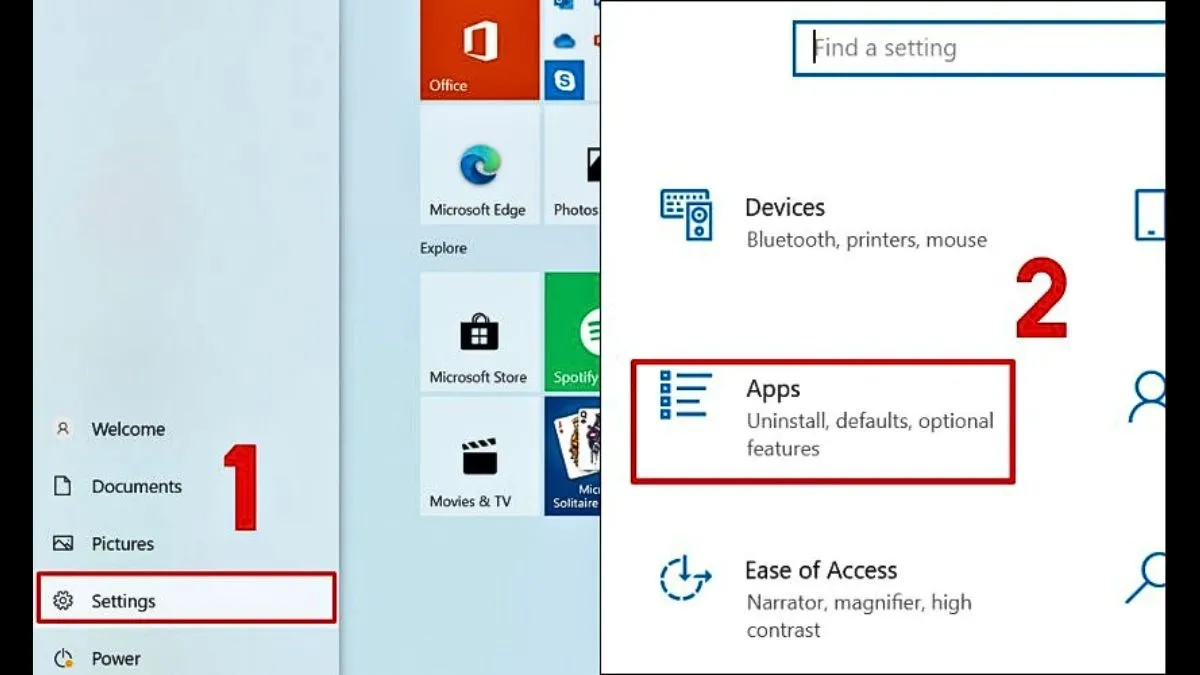 Ảnh chụp màn hình giao diện Apps & features trên Windows | Alt: Cài đặt Apps và chọn Optional features để chia sẻ màn hình điện thoại lên laptop
- Cài đặt Wireless Display: Nhấn vào Add a feature (Thêm tính năng), tìm kiếm và chọn Wireless Display, sau đó click Install (Cài đặt).
- Khởi động Ứng dụng Connect: Sau khi cài đặt hoàn tất, tìm kiếm và mở ứng dụng Connect từ Menu Start. Màn hình máy tính sẽ hiển thị trạng thái “đã sẵn sàng để bạn kết nối không dây”.
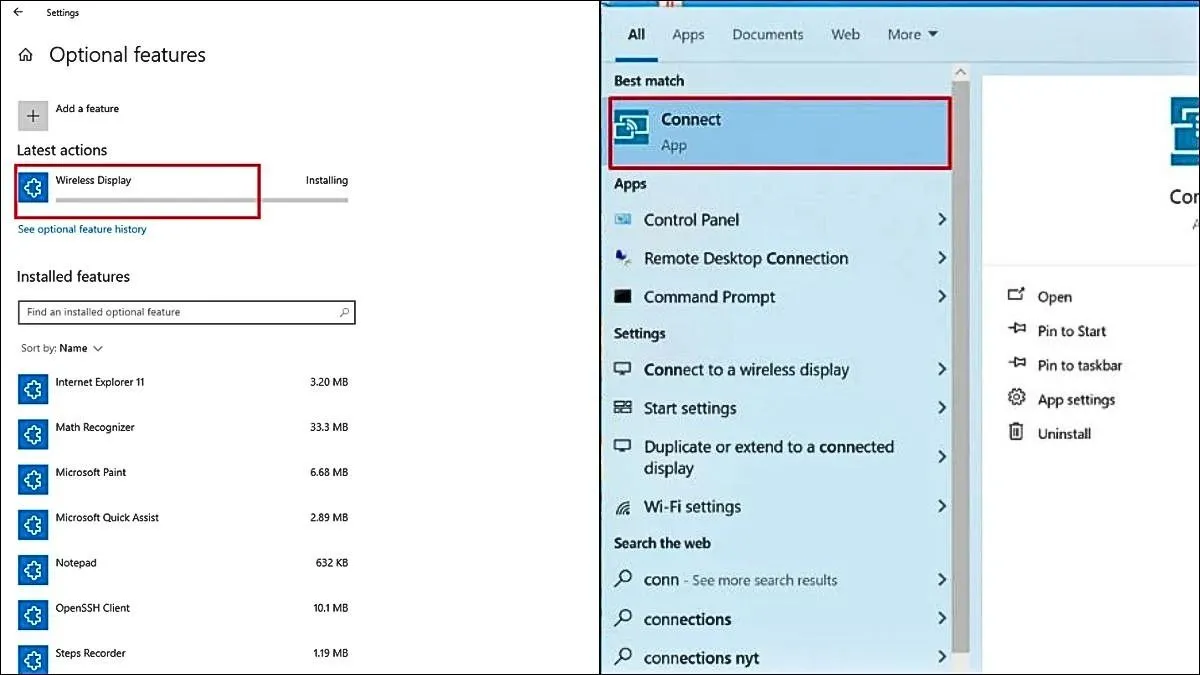 Mở ứng dụng Connect trên máy tính để sẵn sàng nhận tín hiệu phản chiếu màn hình từ điện thoại | Alt: Giao diện ứng dụng Connect đã sẵn sàng để phản chiếu màn hình điện thoại lên laptop
Kích hoạt Phản chiếu Màn hình trên Điện thoại:
- Android: Vuốt thanh thông báo xuống, tìm kiếm và chọn tính năng như Smart View (Samsung), Screen Mirroring, Cast hoặc Wireless Display.
- iPhone/iPad: Sử dụng tính năng AirPlay (yêu cầu phần mềm bên thứ ba hỗ trợ AirPlay trên Windows, ví dụ: 5KPlayer).
Kết nối Thiết bị: Trong danh sách thiết bị tìm thấy trên điện thoại, chọn tên Laptop của bạn. Hệ thống sẽ tự động thiết lập kết nối và màn hình điện thoại sẽ được phản chiếu (Mirroring) lên laptop.
2. Giải Pháp Ổn Định Nhất: Kết Nối Có Dây qua USB-C hoặc HDMI
Kết nối vật lý là phương án tối ưu để đạt được độ trễ thấp nhất và độ ổn định cao nhất, đặc biệt phù hợp với các tác vụ đòi hỏi tốc độ phản hồi nhanh như chơi game hoặc xem video chất lượng 4K.
Vai Trò Của Cổng Vật Lý (USB-C và HDMI)
Cổng USB Type-C trên các dòng laptop hiện đại như Dell Latitude hoặc XPS thường hỗ trợ chuẩn DisplayPort Alt Mode hoặc Thunderbolt, cho phép xuất tín hiệu video chất lượng cao. Bạn cần một cáp chuyển đổi từ USB-C (trên điện thoại) sang HDMI (trên laptop) hoặc một cáp chuyên dụng hỗ trợ chức năng MHL (Mobile High-Definition Link).
- Chuẩn bị Cáp Chuyển Đổi: Kiểm tra xem điện thoại và laptop của bạn hỗ trợ loại cổng nào (USB-C, HDMI, hay Adapter chuyển đổi). Đảm bảo cáp/cổng chuyển đổi hỗ trợ xuất tín hiệu video, không chỉ là sạc hoặc truyền dữ liệu thông thường.
- Kết nối Vật lý: Cắm cáp kết nối giữa điện thoại và cổng phù hợp trên laptop.
- Thiết lập Driver/Phần mềm: Trong nhiều trường hợp, đặc biệt với các dòng Android cũ hơn, bạn có thể cần phải cài đặt Driver tương thích từ trang web nhà sản xuất (ví dụ: Samsung Dex, phần mềm của Huawei/Xiaomi) để laptop nhận diện được chế độ xuất màn hình.
- Kiểm tra Tín hiệu: Sau khi kết nối, hệ thống sẽ tự động nhận diện. Nếu không, kiểm tra các tùy chọn hiển thị trên điện thoại (chọn chế độ Xuất màn hình/Project).
Kết nối qua cáp vật lý giúp loại bỏ hoàn toàn các vấn đề về băng thông mạng Wi-Fi, đảm bảo chất lượng hình ảnh và âm thanh không bị suy giảm.
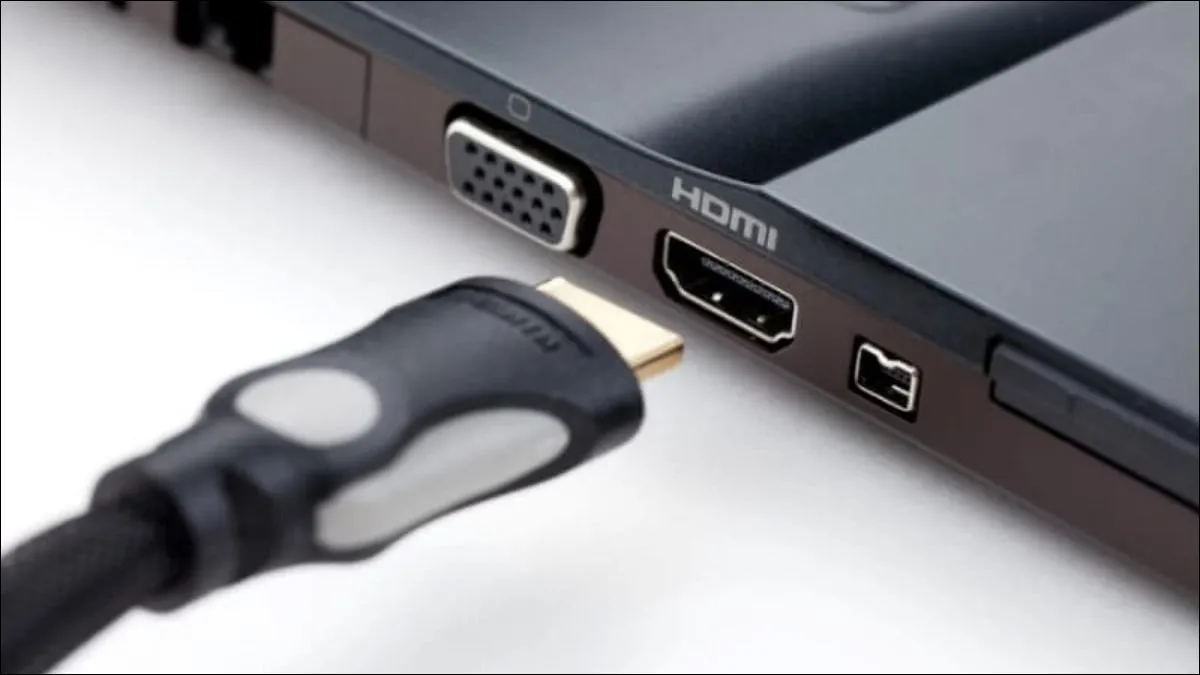 Sử dụng cáp USB-C hoặc HDMI để kết nối điện thoại và laptop đảm bảo độ ổn định và chất lượng hình ảnh cao
3. Ứng Dụng Chuyên Dụng: Giải Pháp Phần Mềm Bên Thứ Ba
Các phần mềm chuyên nghiệp cung cấp nhiều tính năng nâng cao hơn ngoài việc chỉ chia sẻ màn hình, như điều khiển từ xa, ghi lại màn hình và truyền tải file.
| Tên Ứng Dụng | Ưu Điểm Kỹ Thuật | Nhược Điểm Cần Lưu Ý |
|---|---|---|
| ApowerMirror | Hỗ trợ AirPlay/Chromecast, chất lượng ảnh tốt, có cả kết nối có dây và không dây. | Một số tính năng cao cấp yêu cầu trả phí (Premium). |
| TeamViewer | Chuyên dùng cho điều khiển và hỗ trợ máy tính từ xa, bảo mật cao. | Tốc độ kết nối có thể bị ảnh hưởng bởi đường truyền Internet. |
| Vysor | Đơn giản, dễ sử dụng, giao diện thân thiện, phù hợp cho Android Debugging. | Tính năng cơ bản hơn các phần mềm khác. |
Để sử dụng, bạn cần tải và cài đặt phiên bản Client trên cả điện thoại (Android/iOS) và laptop (Windows). Thực hiện theo hướng dẫn trên màn hình để ghép nối bằng mã PIN hoặc quét QR Code.
4. Giải Pháp Tích Hợp Độc Quyền: Your Phone (Liên kết Windows) cho Samsung
Đối với người dùng điện thoại Samsung Galaxy, Microsoft đã tích hợp sâu tính năng Your Phone (nay là Link to Windows), tạo ra cầu nối liền mạch nhất giữa hệ sinh thái Android và Windows.
- Mở Your Phone (Liên kết Windows) trên PC: Khởi động ứng dụng Your Phone trên máy tính Windows. Đảm bảo cả hai thiết bị đăng nhập cùng một tài khoản Microsoft.
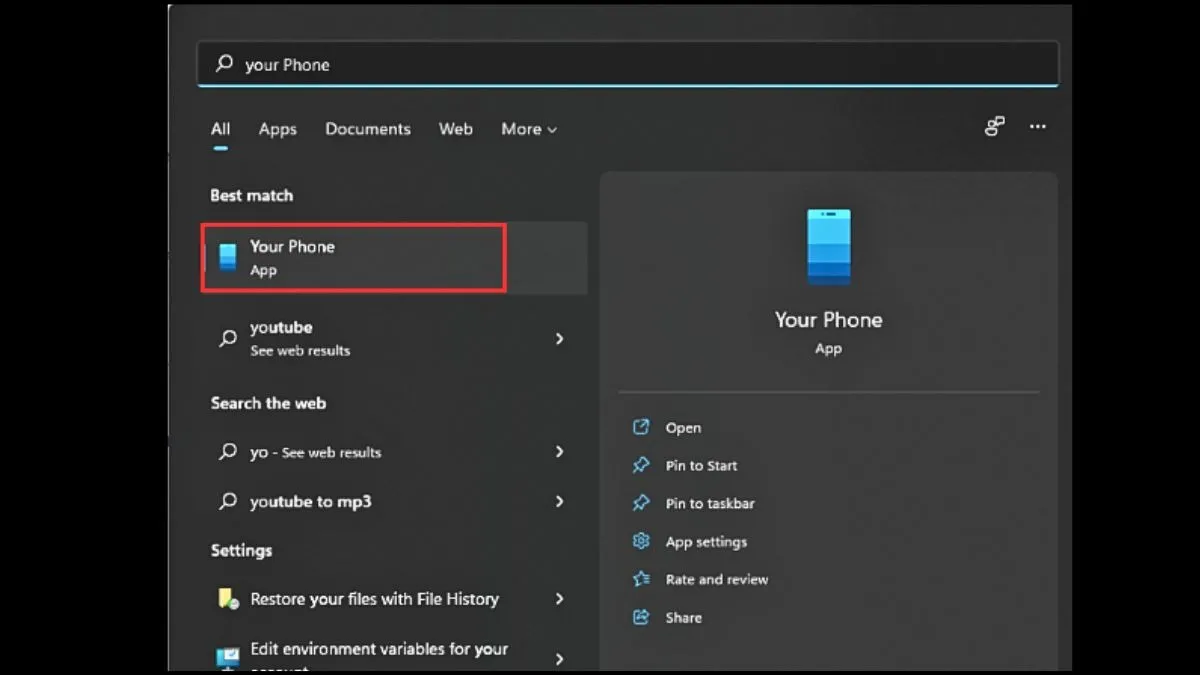 Mở ứng dụng Your Phone trên Windows để thiết lập kết nối với điện thoại Samsung Galaxy | Alt: Giao diện chính của ứng dụng Your Phone (Liên kết Windows)
- Kích hoạt Liên kết Windows trên Điện thoại: Trên điện thoại Samsung, truy cập bảng điều khiển nhanh (vuốt xuống) và bật tính năng Liên kết với Windows.
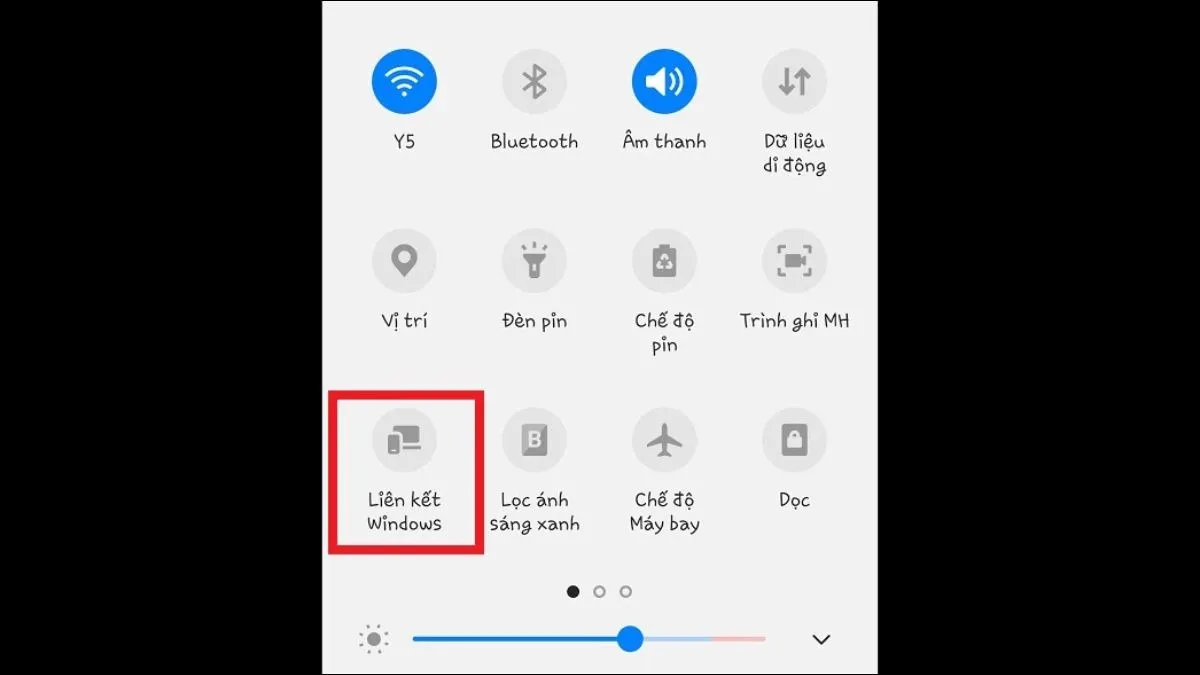 Chọn tính năng Liên kết với Windows trên điện thoại Samsung Galaxy | Alt: Biểu tượng Liên kết với Windows trên thanh thông báo nhanh của Samsung
- Thiết lập và Phản chiếu: Sau khi ghép nối, trong ứng dụng Your Phone trên máy tính, bạn sẽ thấy tùy chọn Screen (Màn hình). Nhấp vào đó để bắt đầu phản chiếu màn hình điện thoại Samsung, cho phép bạn điều khiển điện thoại bằng chuột và bàn phím máy tính.
Khắc Phục Sự Cố Kết Nối Chia Sẻ Màn Hình Thường Gặp
Khi quá trình chia sẻ màn hình điện thoại lên laptop không thành công, nguyên nhân cốt lõi thường nằm ở ba yếu tố: Mạng, Driver hoặc Tường lửa.
- Kiểm tra Tính tương thích (Root Cause): Đảm bảo laptop Windows 10/11 có driver Wi-Fi và VGA được cập nhật mới nhất. Đặc biệt, hãy kiểm tra xem card Wi-Fi có hỗ trợ chuẩn Miracast không (thường là chuẩn 802.11n trở lên).
- Ổn định Mạng Wi-Fi: Cả hai thiết bị phải kết nối cùng một mạng. Nếu mạng có nhiều VLAN hoặc tường lửa cấp doanh nghiệp, tính năng Multicast có thể bị chặn. Thử chuyển sang một mạng Wi-Fi cá nhân đơn giản hơn để loại trừ vấn đề mạng.
- Tường Lửa Windows: Đôi khi, Windows Defender Firewall có thể chặn kết nối phản chiếu. Kiểm tra lại quy tắc cho ứng dụng Connect hoặc thử tắt tạm thời tường lửa để xác định nguyên nhân.
- Khởi động lại Thiết bị: Phương pháp cơ bản nhưng hiệu quả nhất. Khởi động lại cả điện thoại và laptop để làm sạch bộ nhớ tạm và thiết lập lại các dịch vụ hệ thống.
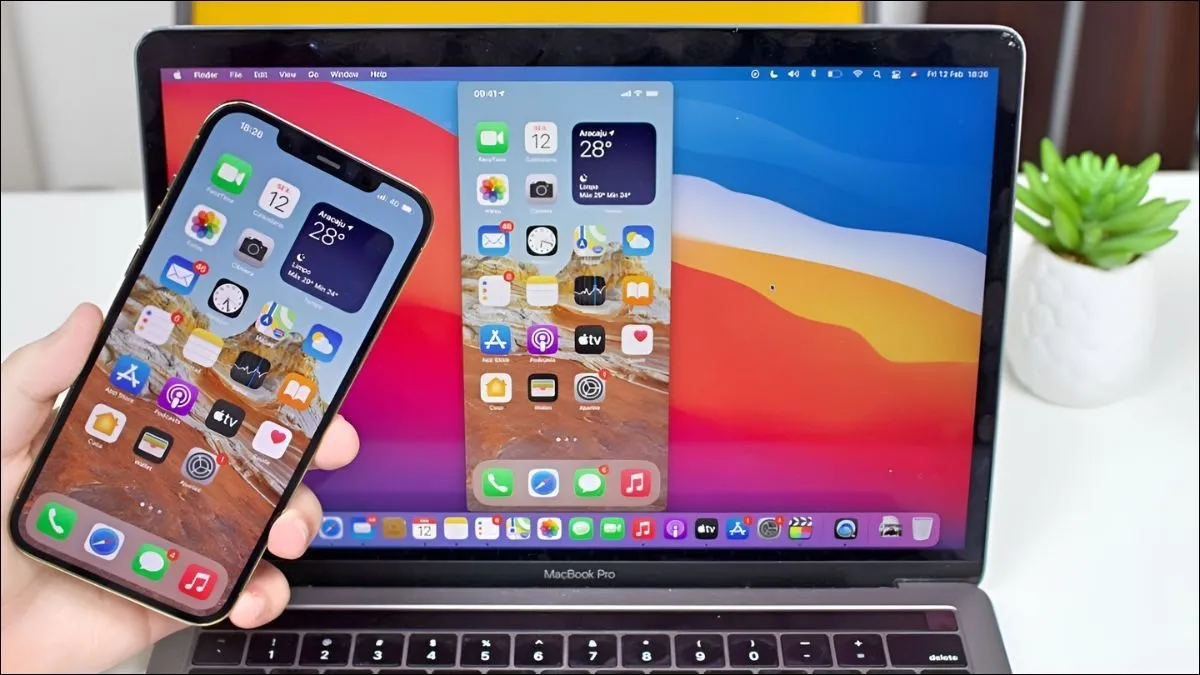 Đảm bảo rằng mạng Wi-Fi cục bộ luôn ổn định trong suốt quá trình kết nối phản chiếu màn hình để tránh gián đoạn
Bảo Vệ Dữ Liệu và Tối Ưu Hóa Trải Nghiệm Phản Chiếu
Việc chia sẻ màn hình điện thoại lên laptop mở ra cánh cửa cho năng suất làm việc và giải trí tối đa. Tuy nhiên, luôn đảm bảo bạn đã tắt tính năng này khi không sử dụng và không phản chiếu màn hình ở những nơi công cộng (ví dụ: Wi-Fi quán cà phê) để tránh rò rỉ dữ liệu cá nhân.
Nếu bạn thường xuyên phải thuyết trình hoặc thực hiện các tác vụ nặng, hãy ưu tiên giải pháp kết nối có dây qua USB-C hoặc sử dụng các ứng dụng như ApowerMirror để điều chỉnh độ phân giải, cân bằng giữa chất lượng hình ảnh và độ trễ, nhằm tối ưu hóa hiệu suất của CPU và RAM trên máy tính.
Cập Nhật Lần Cuối Vào Lúc Tháng 12 8, 2025 by Luân ADG

Nguyễn Minh Duy là chuyên viên biên tập nội dung và SEO tại ADG.COM.VN, với hơn 5 năm kinh nghiệm trong lĩnh vực công nghệ và chuyển đổi số. Anh chuyên viết các nội dung liên quan đến sản phẩm công nghệ, giải pháp hạ tầng, phần cứng – phần mềm doanh nghiệp, giúp người đọc hiểu sâu hơn về cách công nghệ tạo nên giá trị thực tiễn trong kinh doanh.