Contents
- I. Tầm Quan Trọng Của Việc Phân Vùng Ổ Cứng Laptop
- Tối Ưu Hóa Hiệu Suất Hệ Thống
- Đảm Bảo An Toàn Và Bảo Mật Dữ Liệu
- Phục Hồi Hệ Điều Hành Dễ Dàng
- II. Chuẩn Bị Trước Khi Thực Hiện cách chia ổ cứng laptop
- Sao Lưu Dữ Liệu Quan Trọng (Backup Data)
- Kiểm Tra Loại Phân Vùng (MBR và GPT)
- Đảm Bảo Quyền Quản Trị Viên
- Xác Định Dung Lượng Phân Vùng Mục Tiêu
- III. Hướng Dẫn Chi Tiết cách chia ổ cứng laptop Bằng Disk Management Trên Windows
- Bước 1: Truy Cập Công Cụ Quản Lý Đĩa (Disk Management)
- Bước 2: Thu Hẹp Phân Vùng Hiện Có (Shrink Volume)
- Bước 3: Tính Toán Kích Thước Cho Ổ Đĩa Mới (MB sang GB)
- Bước 4: Khởi Tạo Phân Vùng Mới (New Simple Volume)
- Bước 5: Định Dạng Phân Vùng Và Gán Tên (Format & Label)
- IV. Giải Pháp Xử Lý Các Vấn Đề Thường Gặp Khi Chia Ổ Cứng
- Khắc Phục Lỗi Không Thể Thu Hẹp (Shrink) Tối Đa
- Chia Ổ Cứng Cho Laptop Dùng Chuẩn GPT và UEFI
- Xử Lý Không Gian Chưa Cấp Phát (Unallocated Space)
- V. Phân Vùng Ổ Cứng SSD (Solid State Drive) Khác Gì HDD?
- VI. Xây Dựng Kế Hoạch Phân Vùng Tiêu Chuẩn Cho Doanh Nghiệp
Việc quản lý và tối ưu hóa không gian lưu trữ là một trong những thao tác nền tảng cho bất kỳ người dùng laptop nào, đặc biệt khi máy tính chỉ sở hữu một phân vùng hệ thống (thường là ổ C). Tìm hiểu cách chia ổ cứng laptop là giải pháp thiết yếu giúp người dùng tách biệt hệ điều hành và dữ liệu cá nhân. Điều này không chỉ giúp tổ chức tệp tin tốt hơn mà còn cải thiện đáng kể hiệu suất hoạt động. Bài viết này của ADG.com.vn sẽ đi sâu vào quy trình sử dụng công cụ Disk Management có sẵn trên Windows. Chúng tôi sẽ hướng dẫn chi tiết về phân vùng ổ cứng theo chuẩn mới, đảm bảo quản lý dữ liệu hiệu quả, và giải thích chuyên sâu về lợi ích của việc này đối với ổ cứng SSD và chuẩn GPT hiện đại.
I. Tầm Quan Trọng Của Việc Phân Vùng Ổ Cứng Laptop
Hầu hết laptop mới mua về hoặc sau khi cài đặt lại hệ điều hành thường chỉ có một phân vùng lớn duy nhất (ổ C:). Mặc dù đơn giản, cấu hình này lại tiềm ẩn nhiều rủi ro và hạn chế về mặt quản lý. Phân vùng ổ cứng một cách khoa học là bước đi chuyên nghiệp mà bất kỳ chuyên gia IT nào cũng khuyến nghị.
Tối Ưu Hóa Hiệu Suất Hệ Thống
Việc tách ổ C (chứa hệ điều hành và các ứng dụng) khỏi ổ D, E (chứa dữ liệu cá nhân, tài liệu công việc, ảnh, video) giúp hệ thống hoạt động ổn định hơn. Khi ổ C được giữ “sạch” và còn nhiều dung lượng trống, tốc độ truy xuất và khả năng xử lý các tác vụ nền của Windows sẽ được cải thiện. Đây là nguyên tắc cốt lõi giúp kéo dài tuổi thọ và duy trì hiệu suất đỉnh cao của máy.
Hơn nữa, khi chỉ có một phân vùng, quá trình chống phân mảnh (defragmentation) trên ổ đĩa cơ học (HDD) sẽ tốn nhiều thời gian hơn. Mặc dù SSD không cần chống phân mảnh, việc tách biệt vẫn giúp giảm thiểu tác động của dữ liệu người dùng lên tốc độ khởi động và tải ứng dụng của hệ điều hành. Quản lý dữ liệu phân tán là chìa khóa để duy trì sự nhanh nhẹn của laptop.
Đảm Bảo An Toàn Và Bảo Mật Dữ Liệu
Đây là lợi ích quan trọng nhất của việc phân vùng ổ cứng. Nếu hệ điều hành gặp lỗi nghiêm trọng (crash, dính virus nặng) và bạn bắt buộc phải cài lại Windows, mọi dữ liệu nằm trên ổ C sẽ bị mất hoàn toàn trong quá trình format.
Nếu bạn đã thực hiện cách chia ổ cứng laptop và lưu trữ tất cả tệp quan trọng trên các phân vùng D, E riêng biệt, quá trình cài đặt lại hệ điều hành sẽ chỉ ảnh hưởng đến ổ C. Dữ liệu trên các ổ khác vẫn an toàn tuyệt đối. Điều này giúp giảm thiểu thời gian chết và đảm bảo tính liên tục của công việc kinh doanh hoặc học tập.
Phục Hồi Hệ Điều Hành Dễ Dàng
Với các phân vùng được thiết lập đúng cách, việc tạo các bản sao lưu hệ thống (System Image) cho riêng ổ C trở nên đơn giản và nhanh chóng hơn. Khi có sự cố, bạn có thể nhanh chóng khôi phục lại trạng thái hoạt động hoàn hảo của Windows mà không cần phải lo lắng về hàng trăm GB dữ liệu cá nhân.
Việc tách biệt này cũng giúp các phần mềm phục hồi hoạt động hiệu quả hơn. Khi dữ liệu và hệ thống được tách riêng, các công cụ phục hồi như Windows Recovery Environment sẽ chỉ tập trung vào việc sửa chữa các tệp hệ thống bị hỏng trên ổ C, rút ngắn đáng kể thời gian sửa chữa.
II. Chuẩn Bị Trước Khi Thực Hiện cách chia ổ cứng laptop
Trước khi bắt tay vào thao tác kỹ thuật, việc chuẩn bị đầy đủ là bắt buộc để đảm bảo quá trình chia ổ cứng diễn ra suôn sẻ và an toàn. Một sự chuẩn bị kỹ lưỡng sẽ giúp tránh mất mát dữ liệu và các lỗi phát sinh không đáng có trong quá trình thực hiện.
Sao Lưu Dữ Liệu Quan Trọng (Backup Data)
Mặc dù quy trình sử dụng công cụ Disk Management của Windows được đánh giá là an toàn, rủi ro về điện hoặc lỗi hệ thống vẫn luôn tồn tại. Bạn nên sao lưu tất cả dữ liệu cực kỳ quan trọng lên các thiết bị lưu trữ ngoài hoặc dịch vụ đám mây. Hành động này là một lớp bảo vệ dự phòng tối ưu, giảm thiểu hậu quả nếu có sự cố xảy ra trong quá trình phân vùng ổ cứng.
Kiểm Tra Loại Phân Vùng (MBR và GPT)
Ổ cứng hiện đại sử dụng hai chuẩn phân vùng chính: MBR (Master Boot Record) và GPT (GUID Partition Table). Chuẩn MBR có giới hạn về số lượng phân vùng chính (tối đa 4) và dung lượng tối đa (2TB). Trong khi đó, chuẩn GPT cho phép tạo gần như không giới hạn phân vùng và hỗ trợ ổ đĩa có dung lượng lớn hơn 2TB. Việc kiểm tra chuẩn ổ đĩa sẽ giúp bạn đưa ra kế hoạch chia hợp lý.
Để kiểm tra, bạn chỉ cần mở Disk Management, nhấp chuột phải vào tên ổ đĩa (Disk 0, Disk 1…), chọn Properties, và sau đó kiểm tra dưới tab Volumes. Phần lớn laptop mới đều sử dụng chuẩn GPT để tận dụng tốt nhất các tính năng của UEFI.
Đảm Bảo Quyền Quản Trị Viên
Bạn phải đăng nhập vào tài khoản có quyền quản trị viên (Administrator) trên hệ điều hành Windows để thực hiện các thay đổi về cấu trúc ổ đĩa. Các thao tác cách chia ổ cứng laptop là can thiệp sâu vào hệ thống. Việc này đảm bảo rằng bạn có đủ quyền hạn để truy cập và sử dụng công cụ Disk Management một cách đầy đủ và không bị gián đoạn.
Xác Định Dung Lượng Phân Vùng Mục Tiêu
Lên kế hoạch rõ ràng về kích thước của các phân vùng mới là điều cần thiết. Một khuyến nghị phổ biến là dành tối thiểu 150-250 GB cho ổ C (để chứa hệ điều hành, phần mềm và không gian trống cho các bản cập nhật). Phần dung lượng còn lại sẽ được phân chia cho các ổ D, E, F tùy theo nhu cầu quản lý dữ liệu cá nhân. Việc tính toán chính xác giúp tránh tình trạng thiếu hụt dung lượng sau này.
III. Hướng Dẫn Chi Tiết cách chia ổ cứng laptop Bằng Disk Management Trên Windows
Công cụ Disk Management (Quản lý Đĩa) là giải pháp tích hợp sẵn, an toàn và hiệu quả nhất để thực hiện cách chia ổ cứng laptop mà không cần cài đặt phần mềm bên thứ ba. Quy trình này bao gồm các bước thu hẹp không gian hiện có và sau đó tạo phân vùng mới từ không gian trống đó.
Bước 1: Truy Cập Công Cụ Quản Lý Đĩa (Disk Management)
Khởi đầu bằng cách nhấp chuột phải vào biểu tượng This PC (hoặc My Computer) trên màn hình máy tính của bạn. Sau đó, trong menu ngữ cảnh xuất hiện, bạn chọn Manage để mở cửa sổ Computer Management. Đây là nơi tập trung các công cụ quản lý hệ thống chuyên sâu của Windows.
Trong giao diện Computer Management, bạn tìm và chọn Disk Management nằm ở cột bên trái, dưới mục Storage. Khi đó, giao diện chính sẽ hiển thị sơ đồ tất cả các ổ đĩa và phân vùng hiện có trên laptop của bạn, bao gồm cả trạng thái và kích thước của từng phân vùng.
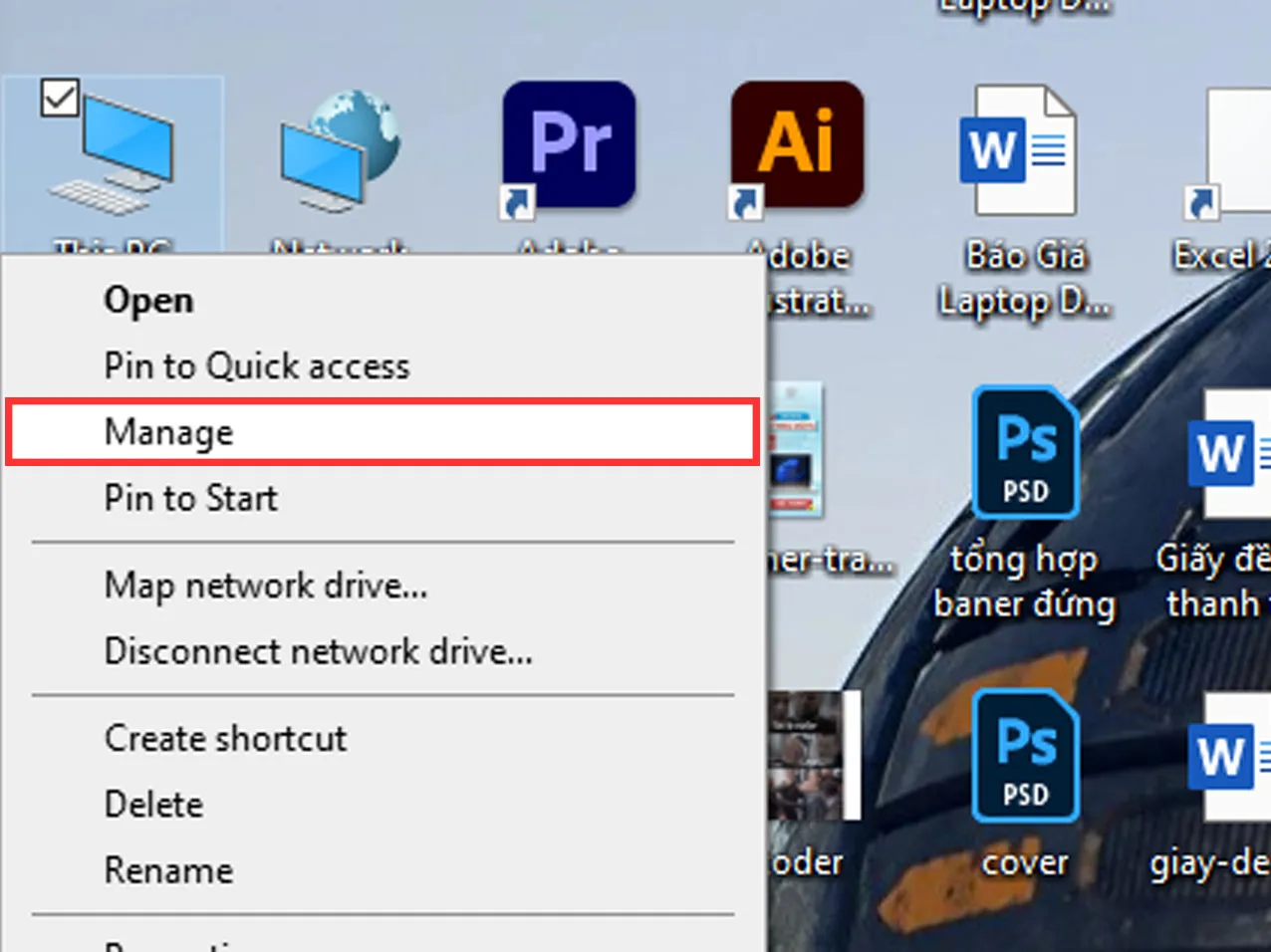 Truy cập Computer Management để thực hiện cách chia ổ cứng laptop không cần phần mềm
Bước 2: Thu Hẹp Phân Vùng Hiện Có (Shrink Volume)
Nhấp chuột phải vào phân vùng bạn muốn “cắt bớt” dung lượng để tạo ổ mới, thường là ổ C (vì nó là ổ lớn nhất). Trong menu thả xuống, chọn Shrink Volume (Thu hẹp ổ đĩa). Hệ thống sẽ ngay lập tức tính toán không gian tối đa có thể thu hẹp được, quá trình này có thể mất vài giây.
Khi cửa sổ Shrink xuất hiện, bạn sẽ thấy thông số “Enter the amount of space to shrink in MB”. Đây là nơi bạn nhập dung lượng của ổ đĩa mới mà bạn muốn tạo, tính bằng Megabyte (MB).
Bước 3: Tính Toán Kích Thước Cho Ổ Đĩa Mới (MB sang GB)
Máy tính sử dụng đơn vị MB (Megabyte) cho các thao tác phân vùng, trong khi người dùng quen với GB (Gigabyte). Bạn cần nhớ rằng: 1 GB tương đương 1024 MB. Để tạo một ổ đĩa 100 GB, bạn cần nhập: $100 times 1024 = 102400$ MB vào ô trống.
Hãy nhập con số đã tính toán vào ô yêu cầu, sau đó nhấn Shrink. Sau khi hoàn tất, một vùng trống mới sẽ xuất hiện trong sơ đồ đĩa, được đánh dấu là Unallocated Space (Không gian chưa cấp phát) với màu đen hoặc xanh lá. Đây chính là nguyên liệu để tạo ổ đĩa mới.
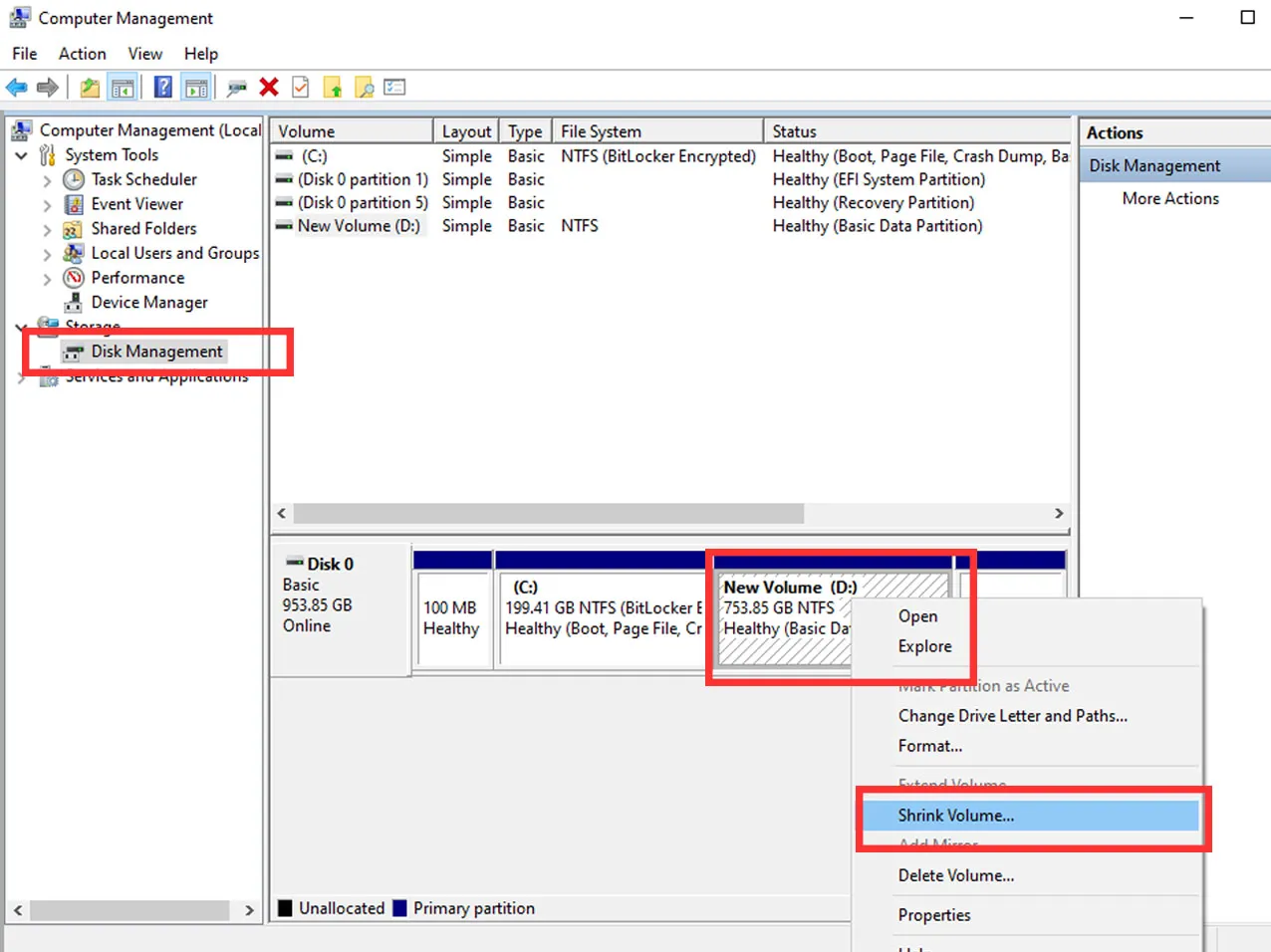 Sử dụng lệnh Shrink Volume để tạo không gian chưa cấp phát khi chia ổ cứng laptop
Bước 4: Khởi Tạo Phân Vùng Mới (New Simple Volume)
Bây giờ, bạn sẽ sử dụng Unallocated Space vừa tạo ra để định hình phân vùng mới. Nhấp chuột phải vào vùng Unallocated Space đó và chọn New Simple Volume (Tạo Phân vùng Đơn giản Mới). Thao tác này sẽ kích hoạt New Simple Volume Wizard.
Trong cửa sổ Wizard, bạn sẽ được yêu cầu xác định kích thước cho phân vùng mới. Thường thì bạn nên giữ nguyên kích thước tối đa mà Wizard đề xuất. Nhấn Next để tiếp tục đến bước gán ký tự ổ đĩa và thiết lập định dạng.
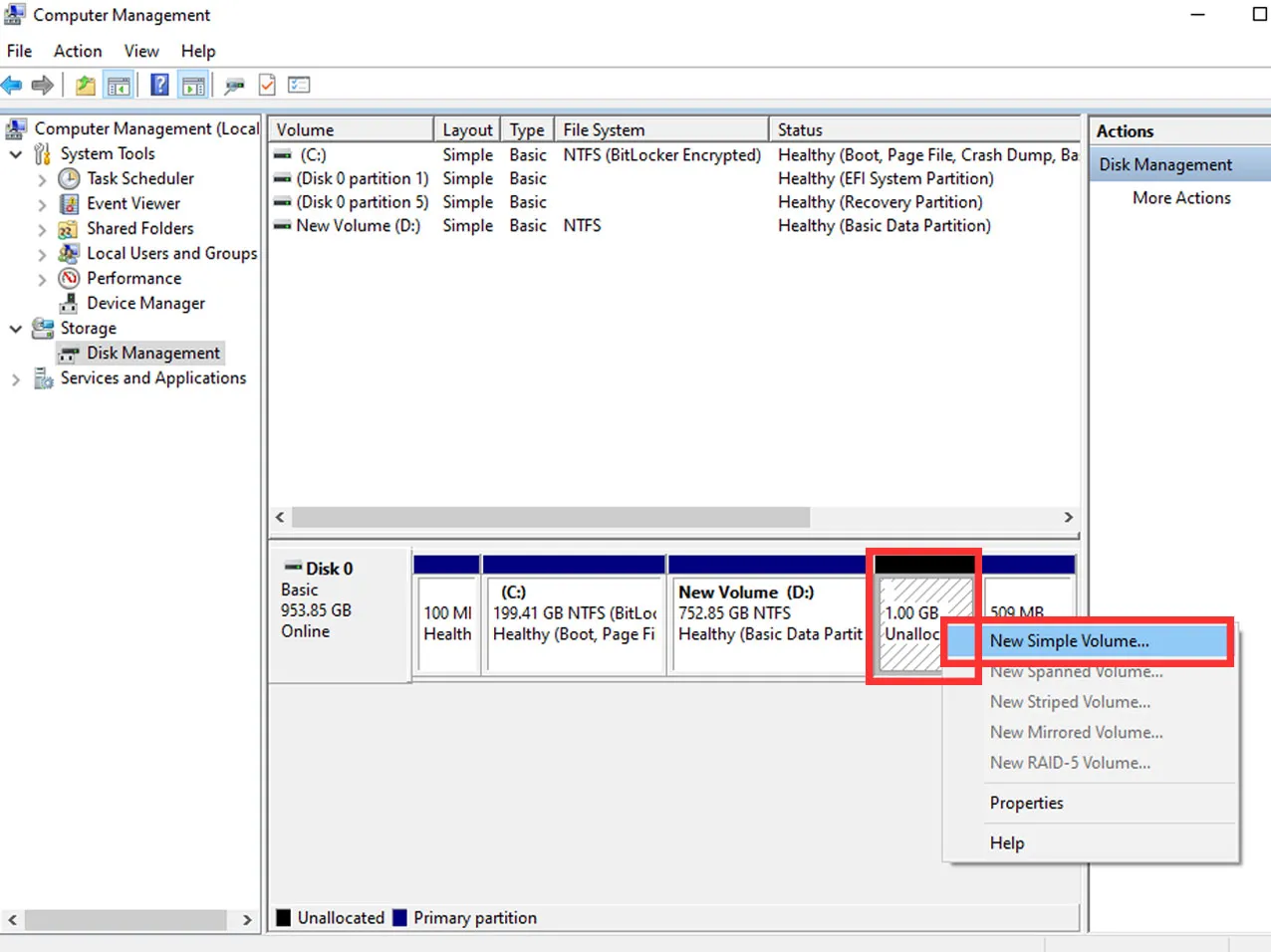 Khởi tạo phân vùng mới bằng New Simple Volume Wizard sau khi đã chia ổ cứng laptop
Bước 5: Định Dạng Phân Vùng Và Gán Tên (Format & Label)
Ở bước này, bạn sẽ gán một ký tự cho ổ đĩa mới (chẳng hạn như D, E, F) trong mục “Assign the Following Drive Letter”. Điều này giúp Windows và người dùng dễ dàng nhận diện và truy cập.
Quan trọng hơn, bạn cần thiết lập định dạng (Format). Với các hệ điều hành Windows hiện đại, bạn nên chọn NTFS (New Technology File System) vì nó hỗ trợ kích thước tệp và phân vùng lớn hơn, đồng thời có tính năng bảo mật và phục hồi tốt hơn FAT32.
Trong mục “Volume Label”, bạn có thể đặt tên cho ổ đĩa (Ví dụ: Data, Games, Backup). Sau đó, chọn “Perform a quick format” và nhấn Next, rồi Finish để hoàn tất. Quá trình này sẽ định dạng ổ đĩa và nó sẽ sẵn sàng để sử dụng ngay lập tức trong This PC.
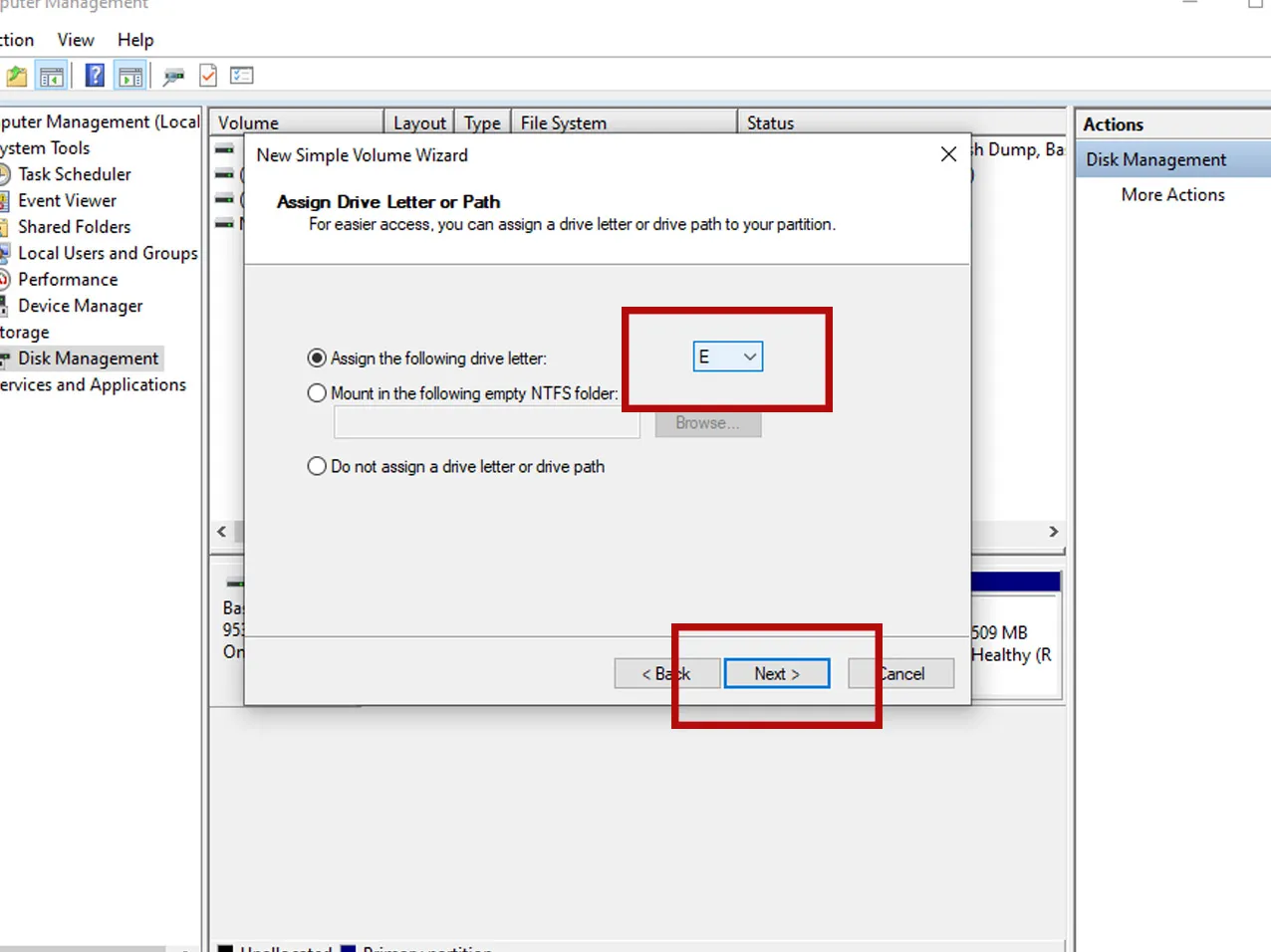 Thiết lập File System và Volume Label khi hoàn tất quá trình cách chia ổ cứng laptop
IV. Giải Pháp Xử Lý Các Vấn Đề Thường Gặp Khi Chia Ổ Cứng
Trong quá trình thực hiện cách chia ổ cứng laptop, người dùng có thể gặp phải một số tình huống đặc biệt hoặc lỗi không mong muốn. Việc hiểu rõ nguyên nhân và cách khắc phục sẽ thể hiện tính chuyên môn (E-E-A-T) cao của người thực hiện, giúp quá trình được hoàn thành một cách triệt để.
Khắc Phục Lỗi Không Thể Thu Hẹp (Shrink) Tối Đa
Đôi khi, hệ thống báo cáo rằng dung lượng có thể thu hẹp ít hơn nhiều so với dung lượng trống thực tế của ổ đĩa. Nguyên nhân là do có các tệp hệ thống không thể di chuyển (unmovable files) như Page File hoặc Hibernate File nằm ở cuối phân vùng. Đây là cơ chế tự bảo vệ của Windows.
Để khắc phục, bạn có thể tạm thời vô hiệu hóa chế độ Hibernate (powercfg /hibernate off trong Command Prompt) và tệp Page File (trong System Properties). Sau đó, tiến hành chống phân mảnh (cho HDD) hoặc tối ưu hóa (cho SSD) để sắp xếp lại dữ liệu. Sau khi thu hẹp xong, hãy kích hoạt lại các tính năng này để đảm bảo hệ thống hoạt động ổn định.
Chia Ổ Cứng Cho Laptop Dùng Chuẩn GPT và UEFI
Hầu hết laptop sử dụng chuẩn GPT và chế độ khởi động UEFI. Chuẩn này có lợi thế lớn là không bị giới hạn 4 phân vùng chính như MBR. Bạn có thể tự do tạo nhiều phân vùng chính (Primary Partition) theo nhu cầu phân vùng ổ cứng.
Tuy nhiên, lưu ý không được can thiệp vào các phân vùng hệ thống nhỏ như EFI System Partition hay Recovery Partition (thường chỉ vài trăm MB). Việc xóa nhầm các phân vùng này sẽ khiến hệ thống không thể khởi động được, buộc bạn phải cài đặt lại Windows.
Xử Lý Không Gian Chưa Cấp Phát (Unallocated Space)
Nếu laptop của bạn đã có sẵn vùng Unallocated Space mà không cần phải thực hiện Shrink Volume, quá trình sẽ đơn giản hơn nhiều. Bạn chỉ cần nhấp chuột phải vào vùng này và chọn New Simple Volume để bắt đầu tạo phân vùng mới ngay lập tức.
Trong trường hợp bạn muốn mở rộng một phân vùng hiện có (ví dụ: ổ D) vào vùng Unallocated Space nằm ngay sau nó, bạn sẽ nhấp chuột phải vào ổ D và chọn Extend Volume. Điều kiện tiên quyết là vùng Unallocated Space phải nằm liền kề bên phải phân vùng bạn muốn mở rộng.
V. Phân Vùng Ổ Cứng SSD (Solid State Drive) Khác Gì HDD?
Về cơ bản, cách chia ổ cứng laptop cho SSD và HDD sử dụng công cụ Disk Management là hoàn toàn giống nhau về mặt quy trình. Tuy nhiên, có một số điểm khác biệt quan trọng mà chuyên gia cần lưu ý khi làm việc với ổ cứng SSD.
SSD hoạt động dựa trên chip nhớ flash và không bị ảnh hưởng bởi sự phân mảnh dữ liệu như HDD. Do đó, việc chống phân mảnh là không cần thiết và thậm chí có thể làm giảm tuổi thọ của SSD. Các hệ điều hành hiện đại như Windows 10/11 sẽ tự động nhận diện SSD và thực hiện “Tối ưu hóa” (Optimize) thay vì chống phân mảnh.
Đối với SSD, việc tạo quá nhiều phân vùng nhỏ không mang lại lợi ích hiệu suất đáng kể mà còn có thể làm tăng chi phí quản lý không gian. Quan trọng nhất là cần đảm bảo ổ C (chứa hệ điều hành) luôn có ít nhất 20-25% dung lượng trống để kích hoạt cơ chế Over-Provisioning. Cơ chế này giúp SSD duy trì tốc độ ghi ổn định và kéo dài tuổi thọ của thiết bị.
Ngoài ra, khi tạo phân vùng trên ổ cứng SSD mới, hãy luôn đảm bảo rằng quá trình định dạng đã căn chỉnh đúng (4K Alignment) để tối ưu hóa hiệu suất đọc/ghi. Mặc dù công cụ Disk Management thường tự động xử lý tốt điều này, người dùng vẫn nên kiểm tra bằng các công cụ chuyên dụng nếu nghi ngờ có sự cố về hiệu suất.
VI. Xây Dựng Kế Hoạch Phân Vùng Tiêu Chuẩn Cho Doanh Nghiệp
Đối với môi trường doanh nghiệp và các chuyên gia IT, việc phân vùng ổ cứng không chỉ dừng lại ở việc tạo thêm ổ D mà cần tuân theo một kế hoạch có cấu trúc. Mục tiêu là dễ dàng quản lý, sao lưu, và triển khai hệ thống (deployment) hàng loạt.
Một cấu trúc phân vùng tiêu chuẩn (standard partitioning scheme) thường bao gồm: 1) OS Partition (Ổ C): Chỉ chứa hệ điều hành, driver, và các ứng dụng thiết yếu; 2) Data Partition (Ổ D): Chứa tất cả tài liệu, dự án, tệp công việc; 3) Recovery/Backup Partition (Ổ E): Một phân vùng nhỏ được sử dụng để lưu trữ các bản sao lưu hệ thống hoặc các công cụ phục hồi.
Kế hoạch này giúp các quản trị viên IT dễ dàng thực hiện sao lưu toàn bộ ổ C trong khi loại trừ ổ D, tiết kiệm đáng kể thời gian và dung lượng lưu trữ. Nó cũng đảm bảo rằng các chính sách bảo mật dữ liệu (Data Loss Prevention – DLP) có thể được áp dụng riêng cho Data Partition mà không làm chậm hệ điều hành. Việc áp dụng tiêu chuẩn này sẽ nâng cao tính chuyên nghiệp trong quản lý dữ liệu nội bộ.
Thực hiện cách chia ổ cứng laptop một cách khoa học là bước đi thông minh và cần thiết để tối ưu hóa hiệu suất, tăng cường an toàn dữ liệu và tạo sự thuận tiện trong việc quản lý hệ thống. Công cụ Disk Management tích hợp sẵn của Windows là lựa chọn hoàn hảo. Nó cung cấp đầy đủ chức năng cần thiết mà không phụ thuộc vào phần mềm bên ngoài, đồng thời đảm bảo tính ổn định và độ tin cậy cao. Bằng cách tuân thủ các bước hướng dẫn chi tiết và lưu ý các chuẩn mực như chuẩn GPT và ổ cứng SSD, bạn sẽ hoàn toàn làm chủ việc phân vùng ổ cứng trên laptop của mình.
Cập Nhật Lần Cuối Vào Lúc Tháng mười một 14, 2025 by Luân ADG

Nguyễn Minh Duy là chuyên viên biên tập nội dung và SEO tại ADG.COM.VN, với hơn 5 năm kinh nghiệm trong lĩnh vực công nghệ và chuyển đổi số. Anh chuyên viết các nội dung liên quan đến sản phẩm công nghệ, giải pháp hạ tầng, phần cứng – phần mềm doanh nghiệp, giúp người đọc hiểu sâu hơn về cách công nghệ tạo nên giá trị thực tiễn trong kinh doanh.