Contents
- Tầm Quan Trọng Của Kỹ Năng Chia Màn Hình Trong Môi Trường Doanh Nghiệp
- Gia Tăng Hiệu Quả So Sánh Dữ Liệu
- Hỗ Trợ Làm Việc Từ Xa (Remote Work)
- Kích Hoạt Tính Năng Snap Windows Cốt Lõi Trên Hệ Điều Hành
- Hướng Dẫn Bật Snap Windows Chi Tiết
- Tùy Chỉnh Các Thiết Lập Nâng Cao
- Phương Pháp 1: Sử Dụng Snap Layouts (Cải Tiến Đột Phá Trên Windows 11)
- Thực Hiện Chia Đôi Màn Hình (2 Phần)
- Kỹ Thuật Chia Ba Và Bốn Cửa Sổ Đồng Thời
- Phương Pháp 2: Chia Màn Hình Bằng Tổ Hợp Phím Tắt Chuyên Nghiệp
- Thao Tác Cơ Bản Với Phím Tắt (Win + Mũi Tên)
- Phối Hợp Phím Tắt Cho Bố Cục Phức Tạp (3 & 4 Phần)
- Ứng Dụng Thực Tế & Lời Khuyên Tối Ưu Cho Người Dùng ADG.com.vn
- Quản Lý Nhiều Màn Hình Ngoài (External Monitors)
- Lợi Ích Của Snap Groups Trong Việc Khôi Phục Phiên Làm Việc
- So Sánh Hiệu Năng: Snap Layouts vs. Kéo Thả Thủ Công
- Khắc Phục Lỗi Thường Gặp Khi Chia Đôi Màn Hình
- Lỗi Snap Windows Bị Vô Hiệu Hóa
- Vấn Đề Tương Thích Với Ứng Dụng Cũ
Trong môi trường làm việc kỹ thuật số hiện đại, việc tối ưu hóa không gian hiển thị là yếu tố then chốt để duy trì hiệu suất công việc cao. Nắm vững cách chia đôi màn hình trên laptop không chỉ là một thủ thuật đơn giản mà còn là kỹ năng cơ bản để thực hiện đa nhiệm một cách hiệu quả. Windows 11 đã mang đến công cụ Snap Layouts đột phá, giúp tối ưu hóa quy trình làm việc và quản lý cửa sổ ứng dụng một cách nhanh chóng, vượt trội hơn hẳn so với các phiên bản trước. Bài viết này sẽ đi sâu vào từng phương pháp và cung cấp các lời khuyên chuyên nghiệp nhằm nâng cao năng lực làm việc trên laptop của bạn.
Tầm Quan Trọng Của Kỹ Năng Chia Màn Hình Trong Môi Trường Doanh Nghiệp
Kỹ thuật chia màn hình là nền tảng của chiến lược đa nhiệm hiệu quả, đặc biệt quan trọng đối với các chuyên gia IT, nhà phân tích dữ liệu, và quản lý dự án. Việc này cho phép người dùng kiểm soát đồng thời nhiều nguồn thông tin mà không cần chuyển đổi tab liên tục. Điều này giúp tiết kiệm thời gian, giảm thiểu lỗi sai và duy trì sự tập trung cao độ vào công việc.
Gia Tăng Hiệu Quả So Sánh Dữ Liệu
Khi làm việc với các báo cáo tài chính, bảng tính, hoặc mã nguồn, nhu cầu so sánh dữ liệu giữa hai hoặc nhiều tài liệu là thường xuyên. Thay vì phải sao chép dữ liệu giữa các cửa sổ chồng chéo, việc chia màn hình laptop thành hai bên độc lập giúp đối chiếu thông tin một cách trực quan và liền mạch. Điều này đặc biệt hữu ích khi kiểm tra tính chính xác của dữ liệu nhập liệu hoặc xác minh chéo các số liệu quan trọng.
Kỹ năng này trở nên thiết yếu trong các phòng ban kế toán và kiểm toán. Khả năng nhìn thấy hóa đơn gốc và hệ thống nhập liệu cùng lúc giúp phát hiện nhanh chóng các điểm bất thường. Nó cũng hỗ trợ các nhà phát triển phần mềm theo dõi log file hoặc tài liệu API trong khi viết code.
Hỗ Trợ Làm Việc Từ Xa (Remote Work)
Làm việc từ xa đòi hỏi khả năng tự quản lý không gian làm việc một cách tối ưu. Với chỉ một màn hình laptop, việc tham gia cuộc họp video và đồng thời xem tài liệu thuyết trình có thể gây khó khăn. Cách chia đôi màn hình trên laptop giải quyết triệt để vấn đề này, cho phép người dùng đặt ứng dụng họp (như Microsoft Teams hoặc Zoom) ở một bên và tài liệu công việc ở bên còn lại.
Hơn nữa, trong các buổi đào tạo trực tuyến, người hướng dẫn có thể dễ dàng hiển thị giao diện phần mềm cùng với kịch bản hướng dẫn. Tính năng này đảm bảo mọi người tham gia đều có thể theo dõi và thực hành mà không bị gián đoạn. Đây là một lợi thế cạnh tranh về mặt năng suất cho mọi doanh nghiệp.
Kích Hoạt Tính Năng Snap Windows Cốt Lõi Trên Hệ Điều Hành
Trước khi tận dụng các bố cục Snap Layouts tiên tiến của Windows 11, người dùng cần đảm bảo tính năng Snap Windows cơ bản đã được kích hoạt. Đây là nền tảng cho mọi thao tác chia màn hình, cho dù bạn sử dụng chuột, cảm ứng hay phím tắt. Các bước thiết lập rất đơn giản và nên được kiểm tra đầu tiên.
Hướng Dẫn Bật Snap Windows Chi Tiết
Quá trình kích hoạt tính năng Snap Windows được thực hiện qua menu Cài đặt (Settings) của hệ điều hành. Việc này đảm bảo Windows có thể tự động thay đổi kích thước và sắp xếp cửa sổ ứng dụng theo các vùng cố định trên màn hình.
Đầu tiên, nhấn tổ hợp phím Windows + I để mở nhanh ứng dụng Settings. Hoặc, bạn có thể nhấp vào biểu tượng Windows trên thanh tác vụ và chọn Settings.
Trong cửa sổ Settings, chọn mục System (Hệ thống) ở cột bên trái. Tiếp theo, tìm và nhấp vào Multitasking (Đa nhiệm) ở danh sách bên phải.
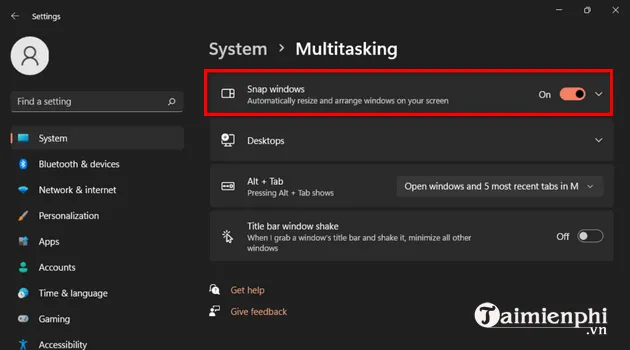 Giao diện cài đặt (Settings) của Windows 11, mục System > Multitasking
Tại đây, bạn cần đảm bảo nút gạt cho tùy chọn Snap windows đang ở trạng thái On (Bật). Đây là bước thiết lập quan trọng nhất. Nếu nó đang Tắt, mọi tính năng chia màn hình sẽ không hoạt động.
Tùy Chỉnh Các Thiết Lập Nâng Cao
Sau khi đã bật Snap windows, bạn nên khám phá các tùy chọn nâng cao bên dưới để tối ưu hóa trải nghiệm. Nhấp vào mũi tên mở rộng bên cạnh Snap windows để xem các cài đặt chi tiết hơn.
Các tùy chọn này bao gồm: Hiển thị bố cục Snap Layouts khi di chuột qua nút phóng to; Hiển thị các cửa sổ đang mở khác khi thực hiện Snap; và Tự động thay đổi kích thước các cửa sổ đã Snap.
Việc tùy chỉnh giúp bạn kiểm soát cách Windows xử lý việc sắp xếp. Chẳng hạn, bạn có thể tắt tính năng hiển thị các cửa sổ khác nếu không muốn bị phân tâm.
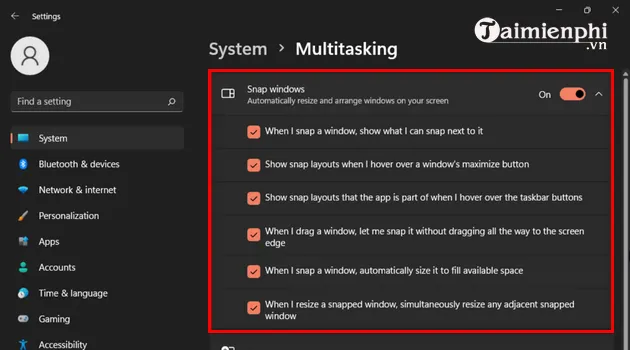 Các tùy chọn cài đặt nâng cao của tính năng Snap Windows trong Windows 11
Phương Pháp 1: Sử Dụng Snap Layouts (Cải Tiến Đột Phá Trên Windows 11)
Snap Layouts là tính năng đặc biệt của Windows 11, loại bỏ nhu cầu kéo thả cửa sổ thủ công và đơn giản hóa quy trình chia màn hình. Thay vì phải căn chỉnh thủ công, người dùng có thể chọn ngay một bố cục có sẵn chỉ bằng một cú nhấp chuột.
Cơ chế hoạt động của Snap Layouts dựa trên việc tích hợp các bố cục mẫu ngay vào nút Phóng to/Thu nhỏ (Maximize) của mỗi cửa sổ. Điều này mang lại sự tiện lợi và tốc độ vượt trội.
Thực Hiện Chia Đôi Màn Hình (2 Phần)
Để kích hoạt Snap Layouts, bạn chỉ cần di con trỏ chuột qua nút Phóng to (hình vuông) ở góc trên bên phải của bất kỳ cửa sổ ứng dụng nào. Một menu nhỏ với các bố cục chia màn hình khác nhau sẽ xuất hiện.
Trong menu này, chọn bố cục chia thành hai phần bằng nhau. Sau đó, nhấp chuột vào vị trí mà bạn muốn cửa sổ hiện tại của mình chiếm dụng (ví dụ: nửa bên trái hoặc nửa bên phải).
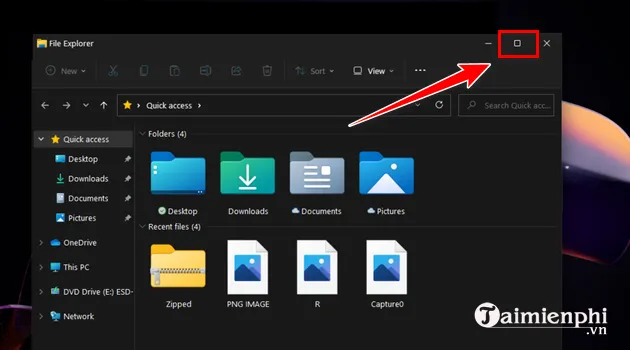 Di chuột qua nút phóng to để hiển thị các bố cục Snap Layouts có sẵn
Sau khi cửa sổ đầu tiên đã được ghim vào vị trí, Windows sẽ kích hoạt tính năng Snap Assist. Tính năng này hiển thị các ứng dụng đang mở còn lại dưới dạng hình thu nhỏ ở nửa màn hình còn lại.
Bạn chỉ cần nhấp vào ứng dụng mà bạn muốn lấp đầy khoảng trống đó. Ngay lập tức, màn hình sẽ được chia thành hai phần với hai ứng dụng hoạt động độc lập.
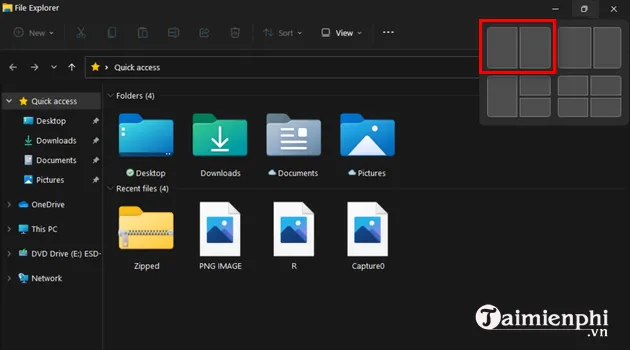 Giao diện cho phép chọn vị trí chia màn hình thành hai phần bằng Snap Layouts
Kỹ Thuật Chia Ba Và Bốn Cửa Sổ Đồng Thời
Snap Layouts không chỉ giới hạn ở việc chia đôi màn hình trên laptop. Tùy thuộc vào độ phân giải và kích thước màn hình, Windows 11 cung cấp các bố cục phức tạp hơn như chia thành ba hoặc bốn phần.
Để chia thành ba phần, bạn chọn bố cục tương ứng trong menu Snap Layouts. Bố cục này thường bao gồm một cửa sổ lớn chiếm một nửa màn hình và hai cửa sổ nhỏ hơn chia nửa còn lại.
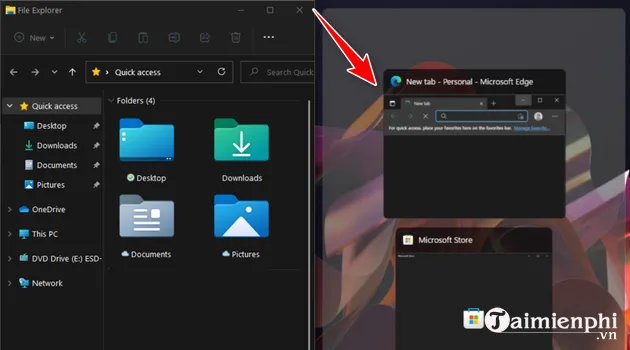 Chọn ứng dụng thứ hai để lấp đầy khoảng trống còn lại trên màn hình đã chia đôi
Sau khi chọn vị trí cho cửa sổ đầu tiên, Windows sẽ hỏi ứng dụng cho cửa sổ thứ hai (lúc này sẽ chiếm một nửa không gian còn lại). Cuối cùng, bạn sẽ được hỏi ứng dụng cho phần không gian nhỏ nhất còn lại.
Tương tự, bố cục chia bốn phần chia màn hình thành bốn ô vuông bằng nhau, phù hợp cho các màn hình có độ phân giải cao và kích thước lớn, cho phép theo dõi bốn luồng công việc khác nhau (ví dụ: email, tài liệu, trình duyệt, và lịch).
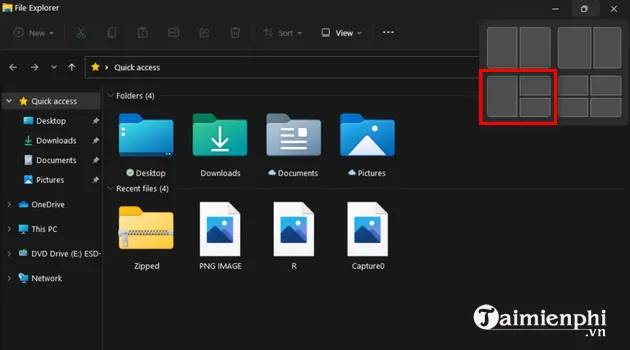 Bố cục Snap Layouts để chia màn hình thành ba phần trên Windows 11
Phương Pháp 2: Chia Màn Hình Bằng Tổ Hợp Phím Tắt Chuyên Nghiệp
Đối với người dùng chuyên nghiệp và những người ưu tiên tốc độ, sử dụng phím tắt (Keyboard Shortcuts) là phương pháp chia màn hình nhanh nhất. Kỹ thuật này đã được duy trì từ Windows 7 và được cải tiến trên Windows 11, cho phép kiểm soát bố cục cửa sổ mà không cần dùng đến chuột.
Sử dụng phím tắt giúp người dùng duy trì tay trên bàn phím, giảm thiểu thời gian chuyển đổi giữa chuột và bàn phím, từ đó nâng cao tốc độ nhập liệu và xử lý tác vụ. Đây là một thói quen cần thiết cho các lập trình viên và nhà phân tích.
Thao Tác Cơ Bản Với Phím Tắt (Win + Mũi Tên)
Cách chia đôi màn hình trên laptop cơ bản nhất là sử dụng tổ hợp phím Windows + Mũi tên Trái hoặc Windows + Mũi tên Phải.
Mở ứng dụng mà bạn muốn đặt ở một bên màn hình, sau đó nhấn tổ hợp phím trên. Cửa sổ ứng dụng hiện tại sẽ ngay lập tức được ghim vào nửa bên trái hoặc nửa bên phải màn hình.
Tương tự như Snap Layouts, sau khi ghim cửa sổ đầu tiên, Snap Assist sẽ xuất hiện ở phía đối diện, hiển thị các ứng dụng đang mở khác. Bạn chỉ cần dùng các phím mũi tên để chọn ứng dụng lấp đầy nửa còn lại và nhấn Enter.
Phối Hợp Phím Tắt Cho Bố Cục Phức Tạp (3 & 4 Phần)
Để tạo các bố cục phức tạp hơn như chia thành ba hoặc bốn phần, người dùng cần kết hợp phím tắt định vị ngang và dọc.
Ví dụ, để đặt một ứng dụng vào góc phần tư trên bên trái (một phần tư màn hình), bạn thực hiện hai thao tác liên tiếp:
- Nhấn Windows + Mũi tên Trái (ghim ứng dụng vào nửa trái màn hình).
- Tiếp tục nhấn Windows + Mũi tên Lên (ghim ứng dụng vào góc trên của nửa trái).
Thao tác tương tự có thể được lặp lại cho ba góc phần tư còn lại để tạo bố cục bốn cửa sổ. Với sự luyện tập, người dùng có thể sắp xếp các cửa sổ của mình chỉ trong vài giây. Kỹ thuật này linh hoạt hơn Snap Layouts vì nó không yêu cầu di chuột.
Ứng Dụng Thực Tế & Lời Khuyên Tối Ưu Cho Người Dùng ADG.com.vn
Là một chuyên gia công nghệ, việc chỉ biết cách chia màn hình là chưa đủ. Bạn cần hiểu cách ứng dụng nó một cách tối ưu trong công việc hàng ngày. Các lời khuyên sau đây tập trung vào việc tận dụng tối đa các tính năng mới của Windows 11 để quản lý không gian làm việc.
Quản Lý Nhiều Màn Hình Ngoài (External Monitors)
Đối với nhiều doanh nghiệp, làm việc với nhiều màn hình ngoài là tiêu chuẩn. Windows 11 xử lý tính năng Snap Layouts và cách chia đôi màn hình trên laptop một cách độc lập cho mỗi màn hình.
Bạn có thể áp dụng các bố cục Snap khác nhau cho màn hình laptop và màn hình ngoài. Ví dụ, chia màn hình laptop thành hai phần để quản lý email và Teams, trong khi màn hình lớn hơn được chia thành ba phần cho tài liệu tham khảo và bảng điều khiển.
Windows 11 cũng giới thiệu tính năng nhớ vị trí (Snap Groups). Khi bạn ngắt kết nối màn hình ngoài và kết nối lại, Windows sẽ tự động khôi phục tất cả các nhóm cửa sổ đã được Snap Layouts trước đó. Điều này giúp tiết kiệm đáng kể thời gian thiết lập lại không gian làm việc.
Lợi Ích Của Snap Groups Trong Việc Khôi Phục Phiên Làm Việc
Snap Groups là một cải tiến lớn của Windows 11, đặc biệt hữu ích cho các chuyên gia công nghệ thường xuyên chuyển đổi giữa các tác vụ. Khi bạn tạo một bố cục Snap (ví dụ: hai ứng dụng cạnh nhau), Windows sẽ lưu nhóm này lại.
Nhóm này sau đó sẽ xuất hiện trên thanh tác vụ. Khi bạn thu nhỏ nhóm, bạn có thể nhấp vào biểu tượng nhóm để khôi phục toàn bộ phiên làm việc của mình ngay lập tức. Tính năng này đảm bảo sự liền mạch trong quá trình làm việc, loại bỏ phiền toái khi phải mở và sắp xếp lại từng ứng dụng một.
So Sánh Hiệu Năng: Snap Layouts vs. Kéo Thả Thủ Công
Về mặt hiệu năng hệ thống, cả Snap Layouts và phương pháp kéo thả thủ công đều sử dụng cùng một cơ chế lõi của Snap Windows. Tuy nhiên, Snap Layouts và phím tắt lại mang lại hiệu suất làm việc cao hơn cho người dùng.
Snap Layouts giảm thiểu thao tác vật lý, giúp quá trình sắp xếp cửa sổ diễn ra nhanh hơn gấp nhiều lần. Đối với các hệ thống cũ hơn, việc liên tục thay đổi kích thước thủ công có thể gây lag nhẹ. Sử dụng Snap Layouts đảm bảo quá trình chia màn hình được tối ưu hóa theo cách mà Microsoft đã thiết kế.
Khắc Phục Lỗi Thường Gặp Khi Chia Đôi Màn Hình
Mặc dù tính năng Snap Windows và Snap Layouts đã được tối ưu, người dùng vẫn có thể gặp phải một số lỗi khiến việc chia đôi màn hình trên laptop bị gián đoạn. Hiểu rõ cách khắc phục sẽ giúp bạn duy trì quy trình làm việc không bị ngắt quãng.
Lỗi Snap Windows Bị Vô Hiệu Hóa
Lý do phổ biến nhất khiến tính năng chia màn hình không hoạt động là do tùy chọn Snap windows bị tắt trong cài đặt Multitasking. Điều này có thể xảy ra sau một số bản cập nhật hệ thống hoặc do người dùng vô tình thay đổi.
Cách khắc phục đơn giản là quay lại đường dẫn Settings > System > Multitasking và kiểm tra trạng thái. Đảm bảo tất cả các tùy chọn con bên dưới (như hiển thị bố cục khi di chuột) cũng được bật để có trải nghiệm đầy đủ. Nếu đã bật mà vẫn không hoạt động, hãy thử khởi động lại máy tính.
Vấn Đề Tương Thích Với Ứng Dụng Cũ
Một số ứng dụng được viết trên các nền tảng cũ hoặc không tuân thủ các API hiện đại của Windows có thể không tương thích hoàn toàn với Snap Layouts. Những ứng dụng này có thể không thay đổi kích thước đúng cách hoặc không hiển thị các bố cục Snap Layouts khi di chuột qua nút phóng to.
Đối với những ứng dụng này, cách tốt nhất là sử dụng phương pháp kéo thả thủ công hoặc phím tắt Windows + Mũi tên truyền thống. Trong nhiều trường hợp, việc cập nhật ứng dụng lên phiên bản mới nhất sẽ giải quyết được vấn đề tương thích này.
Việc nắm vững cách chia đôi màn hình trên laptop thông qua Snap Layouts và phím tắt là yếu tố then chốt để khai thác toàn bộ sức mạnh đa nhiệm của Windows 11. Bằng cách áp dụng các phương pháp và lời khuyên tối ưu này, bạn có thể tạo ra một không gian làm việc kỹ thuật số có tổ chức, giảm thiểu sự phân tâm và đạt được năng suất cao nhất trong mọi tác vụ. Chúc bạn thành công trong việc chia đôi màn hình trên laptop để tối ưu hóa hiệu suất làm việc chuyên nghiệp.
Cập Nhật Lần Cuối Vào Lúc Tháng mười một 14, 2025 by Luân ADG

Nguyễn Minh Duy là chuyên viên biên tập nội dung và SEO tại ADG.COM.VN, với hơn 5 năm kinh nghiệm trong lĩnh vực công nghệ và chuyển đổi số. Anh chuyên viết các nội dung liên quan đến sản phẩm công nghệ, giải pháp hạ tầng, phần cứng – phần mềm doanh nghiệp, giúp người đọc hiểu sâu hơn về cách công nghệ tạo nên giá trị thực tiễn trong kinh doanh.