Contents
- Cơ Chế Hoạt Động Của Tính Năng Chia Màn Hình (Snap Assist)
- Kích Hoạt Tính Năng Snap Windows Cơ Bản
- Thiết Lập Ban Đầu (Kích hoạt Snap Windows)
- Các Tùy Chọn Nâng Cao Và Ý Nghĩa
- cách chia đôi màn hình laptop Bằng Các Phương Pháp Khác Nhau
- Phương Pháp 1: Sử Dụng Chuột Kéo Thả Trực Quan
- Phương Pháp 2: Tận Dụng Sức Mạnh Của Phím Tắt
- Phương Pháp 3: Chia Đôi Màn Hình Bằng Taskbar (Chỉ Windows 10)
- Tận Dụng Tính Năng Chia Đa Màn Hình (Tối Đa 3 Hoặc 4 Cửa Sổ)
- Chia Màn Hình Thành 3 Hoặc 4 Khu Vực
- Lợi Ích Khi Chia Đa Màn Hình Cho Công Việc Doanh Nghiệp
- Sự Khác Biệt Giữa Windows 10 Và Windows 11
- Snap Layouts Trên Windows 11
- Khắc Phục Sự Cố Thường Gặp
- Điều Chỉnh Kích Thước Cửa Sổ Linh Hoạt
Trong môi trường làm việc kỹ thuật số hiện đại, khả năng thực hiện đa nhiệm (multitasking) một cách hiệu quả là yếu tố then chốt giúp tăng năng suất. Tính năng chia đôi màn hình trên laptop, còn được gọi là Snap Windows hoặc Snap Assist, là một giải pháp đơn giản nhưng mạnh mẽ để giải quyết vấn đề này. Việc nắm vững cách chia đôi màn hình laptop không chỉ là một thủ thuật công nghệ mà còn là một kỹ năng cần thiết cho bất kỳ ai muốn tối ưu hóa quy trình làm việc của mình. Bài viết này của ADG.com.vn sẽ cung cấp hướng dẫn chi tiết và chuyên sâu, từ việc kích hoạt tính năng cho đến các phương pháp chia màn hình đa dạng, đặc biệt hữu ích cho người dùng doanh nghiệp và chuyên gia IT. Chúng ta sẽ cùng nhau khám phá các tùy chọn ẩn, bao gồm cả những cải tiến trên phím tắt Windows mới nhất, giúp bạn làm chủ không gian hiển thị của mình.
Cơ Chế Hoạt Động Của Tính Năng Chia Màn Hình (Snap Assist)
Tính năng chia đôi màn hình (Snap Windows) được Microsoft giới thiệu từ phiên bản Windows 7 và được cải tiến mạnh mẽ trên Windows 10 và Windows 11. Nó cho phép người dùng nhanh chóng sắp xếp các cửa sổ ứng dụng sao cho chúng chiếm chính xác một nửa hoặc một phần tư màn hình. Cơ chế này giúp loại bỏ sự lộn xộn, cho phép bạn theo dõi thông tin, so sánh dữ liệu hoặc nhập liệu giữa hai cửa sổ mà không cần phải chuyển đổi liên tục.
Tính năng này hoạt động bằng cách “ghim” cửa sổ vào các cạnh hoặc góc của màn hình. Khi một cửa sổ được ghim, hệ thống sẽ tự động điều chỉnh kích thước của nó. Đồng thời, một giao diện hỗ trợ (Snap Assist) sẽ xuất hiện ở phần màn hình còn lại. Giao diện này hiển thị các cửa sổ đang mở khác để bạn dễ dàng chọn và đặt vào vị trí còn trống.
Kích Hoạt Tính Năng Snap Windows Cơ Bản
Trước khi sử dụng, bạn cần đảm bảo rằng tính năng này đã được bật trong cài đặt hệ thống. Việc kích hoạt là bước đầu tiên và quan trọng nhất để áp dụng cách chia đôi màn hình laptop một cách suôn sẻ. Quá trình này chỉ mất vài giây nhưng mang lại lợi ích lâu dài về năng suất.
Quá trình kích hoạt tính năng Snap Windows là hoàn toàn giống nhau trên Windows 10 và 11. Các cài đặt này nằm trong mục đa nhiệm của hệ thống. Bạn chỉ cần thực hiện theo các bước đơn giản sau để bật chức năng.
Thiết Lập Ban Đầu (Kích hoạt Snap Windows)
Bước 1: Truy cập vào menu Settings của hệ thống. Bạn có thể nhấn tổ hợp phím Windows + I để mở nhanh. Trong môi trường doanh nghiệp, việc chuẩn hóa cài đặt này giúp nhân viên đồng bộ về hiệu suất.
Bước 2: Chọn mục System (Hệ thống). Đây là nơi chứa hầu hết các tùy chỉnh liên quan đến hiển thị và hoạt động cơ bản của máy.
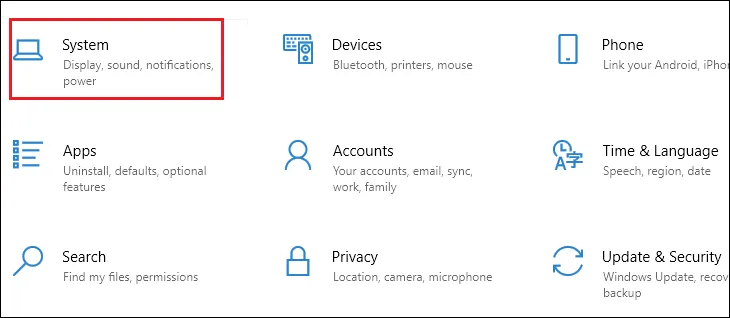 Truy cập vào mục Settings > Chọn System
Bước 3: Trong danh sách bên trái, chọn Multitasking (Đa nhiệm). Mục này chứa tất cả các cài đặt liên quan đến việc quản lý nhiều ứng dụng cùng lúc.
Bước 4: Tìm và bật tùy chọn Snap windows (Ghim cửa sổ). Kéo thanh trượt sang vị trí “On” (Bật) để kích hoạt toàn bộ tính năng ghim cửa sổ.
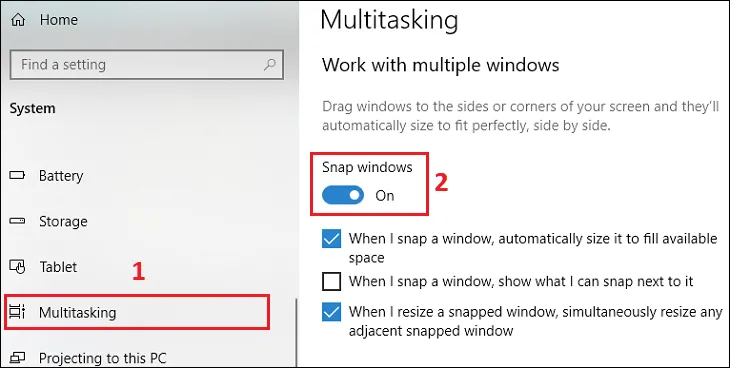 Bạn chá»n mục Multitasking > Báºt Snap windows
Các Tùy Chọn Nâng Cao Và Ý Nghĩa
Sau khi bật Snap windows, bạn sẽ thấy ba tùy chọn chi tiết bên dưới. Việc hiểu rõ các tùy chọn này sẽ giúp bạn tối ưu hóa trải nghiệm chia màn hình theo nhu cầu cụ thể. Đây là điểm khác biệt giữa người dùng thông thường và người dùng chuyên nghiệp.
- Dòng 1: When I snap a window, automatically size it to fill available space. Khi bạn ghim một cửa sổ sang một bên, tùy chọn này đảm bảo cửa sổ đó tự động điều chỉnh kích thước. Nó sẽ chiếm chính xác một nửa màn hình (hoặc một phần tư nếu đang chia bốn).
- Dòng 2: When I snap a window, show what I can snap next to it. Đây chính là tính năng Snap Assist. Khi bạn ghim cửa sổ thứ nhất, một giao diện sẽ hiện ra để bạn chọn cửa sổ thứ hai. Tùy chọn này đặc biệt hữu ích khi bạn có nhiều ứng dụng đang chạy cùng lúc.
- Dòng 3: When I resize a snapped window, simultaneously resize any adjacent snapped window. Tùy chọn này cho phép bạn duy trì tỷ lệ chia màn hình một cách linh hoạt. Khi bạn thay đổi kích thước của một cửa sổ, cửa sổ liền kề sẽ tự động thay đổi theo.
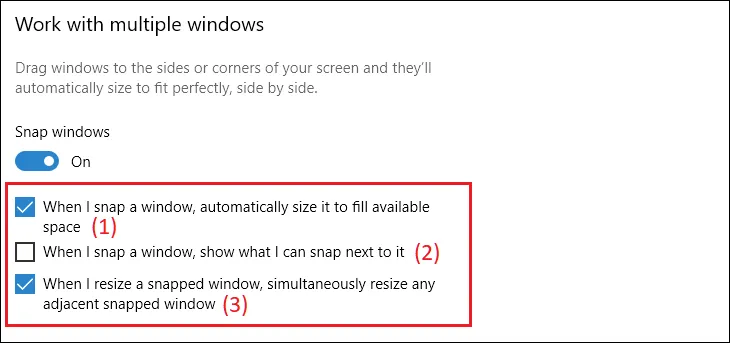 Bạn sẽ nhìn thấy ba cà i đặt liên quan, tùy theo nhu cầu mà bạn sẽ tÃch chá»n từng cà i đặt
Trong môi trường làm việc tốc độ cao, nên bật cả ba tùy chọn này. Chúng sẽ đảm bảo quá trình chia màn hình diễn ra nhanh chóng, trực quan và linh hoạt nhất. Sự kết hợp giữa Snap Assist và khả năng thay đổi kích thước đồng thời giúp tối đa hóa không gian hiển thị.
cách chia đôi màn hình laptop Bằng Các Phương Pháp Khác Nhau
Có ba phương pháp chính để chia đôi màn hình laptop trên Windows 10/11. Mỗi phương pháp đều có ưu điểm riêng, phù hợp với các tình huống sử dụng khác nhau. Nắm vững cả ba sẽ giúp bạn trở thành người dùng thành thạo.
Phương Pháp 1: Sử Dụng Chuột Kéo Thả Trực Quan
Đây là phương pháp đơn giản và dễ hình dung nhất. Nó cho phép người dùng kiểm soát trực quan vị trí và kích thước của cửa sổ. Phương pháp này rất phù hợp với người dùng mới làm quen với tính năng Snap Assist.
Bước 1: Chuẩn bị cửa sổ. Đảm bảo cửa sổ ứng dụng bạn muốn chia đã được mở và không ở chế độ toàn màn hình. Bạn cần thu nhỏ nó trước khi bắt đầu thao tác.
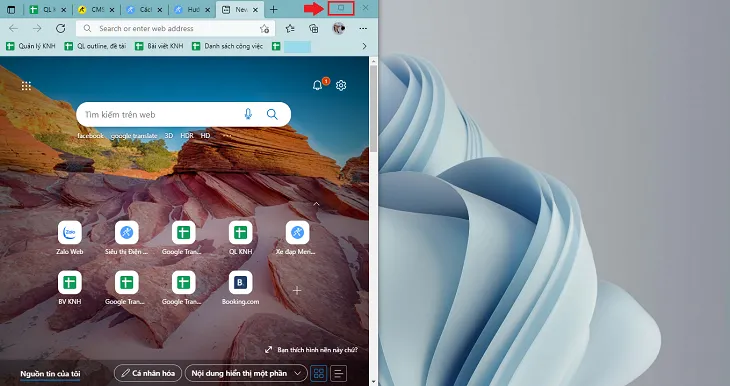 Bấm thu nhá» cá»a sổ > Äiá»u chá»nh kÃch thÆ°á»›c nhÆ° mong muốn
Bước 2: Kéo cửa sổ thứ nhất. Dùng chuột kéo thanh tiêu đề của cửa sổ ứng dụng thứ nhất. Kéo nó chạm vào một trong hai cạnh bên (trái hoặc phải) của màn hình. Bạn sẽ thấy một đường viền trong suốt hiện ra, báo hiệu vị trí “ghim” sắp tới. Thả chuột ra khi bạn thấy đường viền này.
Bước 3: Chọn cửa sổ thứ hai. Ngay sau khi cửa sổ thứ nhất được ghim và chiếm nửa màn hình, tính năng Snap Assist sẽ kích hoạt. Nó sẽ hiển thị tất cả các cửa sổ đang mở khác ở nửa màn hình còn lại.
Bước 4: Hoàn tất. Nhấp chuột vào cửa sổ bạn muốn đặt ở nửa màn hình còn lại. Cửa sổ đó sẽ tự động điều chỉnh kích thước để lấp đầy không gian còn trống. Việc này tạo ra một không gian làm việc cân đối và rõ ràng.
Phương Pháp 2: Tận Dụng Sức Mạnh Của Phím Tắt
Sử dụng phím tắt là cách chia đôi màn hình laptop nhanh nhất và hiệu quả nhất, đặc biệt đối với các chuyên gia thường xuyên sử dụng bàn phím. Phương pháp này giúp tiết kiệm thời gian, loại bỏ nhu cầu di chuyển chuột. Đây là kỹ năng cơ bản mà mọi người dùng thành thạo nên biết.
Bước 1: Chọn cửa sổ mục tiêu. Nhấp vào cửa sổ bạn muốn di chuyển để đảm bảo nó đang ở chế độ hoạt động (active).
Bước 2: Di chuyển cửa sổ sang trái hoặc phải.
- Nhấn tổ hợp phím Windows + Phím mũi tên sang Trái để ghim cửa sổ sang nửa màn hình bên trái.
- Nhấn tổ hợp phím Windows + Phím mũi tên sang Phải để ghim cửa sổ sang nửa màn hình bên phải.
Bước 3: Hoàn tất với Snap Assist. Sau khi ghim cửa sổ đầu tiên, Snap Assist sẽ xuất hiện. Bạn chỉ cần dùng chuột (hoặc tiếp tục dùng phím mũi tên và Enter) để chọn cửa sổ thứ hai. Sự kết hợp giữa phím tắt và chuột sẽ tối đa hóa tốc độ thao tác.
Mở rộng: Bạn có thể sử dụng tổ hợp phím Windows + Mũi tên Lên/Xuống sau khi đã ghim cửa sổ sang hai bên. Thao tác này giúp bạn chia màn hình thành một phần tư. Ví dụ: Windows + Trái (ghim sang trái) rồi Windows + Lên (ghim vào góc trên bên trái).
Phương Pháp 3: Chia Đôi Màn Hình Bằng Taskbar (Chỉ Windows 10)
Phương pháp này ít phổ biến hơn và thường được sử dụng khi bạn muốn sắp xếp nhanh tất cả các cửa sổ đang mở. Tuy nhiên, nó không cung cấp sự linh hoạt bằng hai phương pháp trên. Tính năng này hiện đã được thay thế bằng Snap Layouts trên Windows 11.
Bước 1: Chuẩn bị. Đảm bảo bạn đã mở các cửa sổ ứng dụng cần thiết. Không cần thu nhỏ hay thay đổi kích thước thủ công.
Bước 2: Thực hiện lệnh. Nhấn chuột phải vào thanh Taskbar (thanh ngang ở cuối màn hình). Thanh Taskbar là trung tâm điều khiển các ứng dụng đang chạy.
Bước 3: Chọn tùy chọn. Trong menu ngữ cảnh hiện ra, chọn Show windows side by side (Hiển thị các cửa sổ cạnh nhau). Hệ thống sẽ tự động chia đều tất cả các cửa sổ đang hoạt động.
Bước 4: Hoàn tác. Để đưa các cửa sổ trở lại trạng thái ban đầu (ví dụ: kích thước tối đa), bạn chỉ cần nhấp chuột phải vào Taskbar một lần nữa. Sau đó, chọn Undo Show all windows side by side (Hoàn tác hiển thị các cửa sổ cạnh nhau).
Tận Dụng Tính Năng Chia Đa Màn Hình (Tối Đa 3 Hoặc 4 Cửa Sổ)
Đối với màn hình laptop có độ phân giải cao (ví dụ: Full HD trở lên), việc chia màn hình thành ba hoặc bốn khu vực là hoàn toàn khả thi và mang lại hiệu suất đáng kể. Tính năng này cho phép bạn làm việc với nhiều nguồn thông tin cùng một lúc, tăng khả năng phân tích và tổng hợp.
Chia Màn Hình Thành 3 Hoặc 4 Khu Vực
Mặc dù tính năng mặc định được gọi là “chia đôi”, hệ thống Snap Windows trên Windows 10 và 11 vẫn hỗ trợ chia tối đa bốn cửa sổ. Việc sắp xếp bốn cửa sổ đòi hỏi sự chính xác cao hơn một chút.
Phương pháp thực hiện:
- Ghim cửa sổ thứ nhất: Sử dụng phím tắt Windows + Mũi tên Trái để ghim cửa sổ này vào nửa màn hình bên trái.
- Chia đôi cửa sổ bên phải: Di chuyển cửa sổ thứ hai và thứ ba vào nửa màn hình bên phải.
- Sử dụng phím tắt Windows + Mũi tên Phải, sau đó là Windows + Mũi tên Lên để ghim cửa sổ thứ hai vào góc trên bên phải (chiếm 1/4).
- Chọn cửa sổ thứ ba (qua Snap Assist) và nó sẽ tự động lấp đầy góc dưới bên phải (chiếm 1/4).
- Mở rộng lên bốn cửa sổ: Để có cửa sổ thứ tư, bạn có thể chia đôi cửa sổ thứ nhất (nửa màn hình bên trái) tương tự.
- Chọn cửa sổ đang chiếm nửa màn hình bên trái.
- Sử dụng phím tắt Windows + Mũi tên Lên hoặc Windows + Mũi tên Xuống để chia nó thành hai phần tư (góc trên và góc dưới bên trái).
Lưu ý: Việc mở quá nhiều cửa sổ có thể làm giảm không gian hiển thị thông tin, gây khó khăn cho việc theo dõi. Thông thường, tối đa bốn cửa sổ là giới hạn hợp lý cho hầu hết các màn hình laptop.
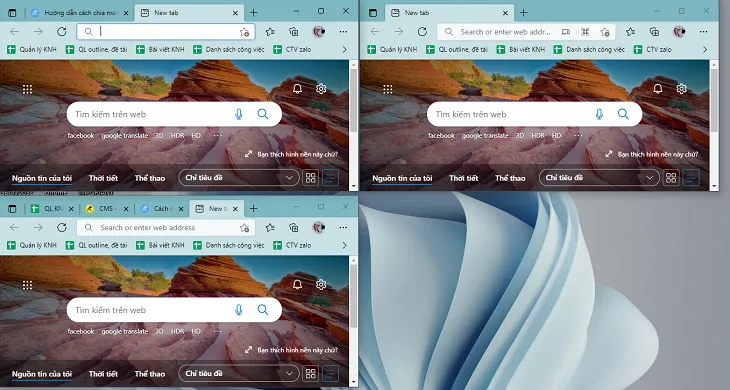 Bạn có thể Ä‘iá»u chá»nh kÃch thÆ°á»›c cá»a sổ sao cho phù hợp
Lợi Ích Khi Chia Đa Màn Hình Cho Công Việc Doanh Nghiệp
Trong bối cảnh doanh nghiệp, khả năng chia màn hình thành nhiều khu vực là một lợi thế cạnh tranh về hiệu suất. Nó giúp đơn giản hóa các tác vụ phức tạp, thường liên quan đến dữ liệu và nhiều nguồn.
- Phân tích Dữ liệu: Một cửa sổ có thể là bảng tính Excel hoặc Power BI, cửa sổ thứ hai là tài liệu tham khảo, và cửa sổ thứ ba là email hoặc công cụ giao tiếp.
- Lập trình và Kiểm thử: Lập trình viên có thể để trình soạn thảo code ở một bên và cửa sổ trình duyệt để kiểm thử kết quả ở bên còn lại. Điều này giúp giảm thiểu thời gian chuyển đổi giữa các môi trường.
- Hội họp Trực tuyến: Khi tham gia họp online, bạn có thể để cửa sổ họp ở một góc. Các cửa sổ còn lại dùng để ghi chú, tra cứu tài liệu hoặc quản lý dự án.
Sự Khác Biệt Giữa Windows 10 Và Windows 11
Mặc dù cách chia đôi màn hình laptop về cơ bản là giống nhau, Windows 11 đã mang đến một sự cải tiến đáng kể: Snap Layouts (Bố cục Ghim). Sự cải tiến này làm cho việc chia màn hình trở nên trực quan và mạnh mẽ hơn, đặc biệt hữu ích cho màn hình lớn.
Snap Layouts Trên Windows 11
Windows 11 cung cấp một tính năng nâng cao gọi là Snap Layouts. Thay vì chỉ kéo cửa sổ vào góc, bạn có thể di chuột qua nút phóng to/thu nhỏ của cửa sổ. Khi di chuột, một menu sẽ xuất hiện với nhiều bố cục chia màn hình được xác định trước (từ chia đôi, chia ba, đến chia bốn với các tỷ lệ khác nhau).
Người dùng chỉ cần nhấp vào vị trí mong muốn trong bố cục đã chọn. Cửa sổ sẽ tự động ghim vào vị trí đó. Sau đó, Snap Assist sẽ giúp bạn chọn các cửa sổ còn lại để lấp đầy bố cục. Đây là một bước tiến lớn trong việc quản lý không gian làm việc.
Tính năng này giúp người dùng Windows 11 dễ dàng tạo ra các thiết lập chia màn hình phức tạp. Ví dụ như một cửa sổ chính lớn (chiếm 2/3 màn hình) và hai cửa sổ phụ nhỏ (mỗi cửa sổ chiếm 1/6 màn hình). Điều này giúp tối ưu hóa không gian làm việc cho các tác vụ cần một cửa sổ chính có kích thước lớn hơn.
Khắc Phục Sự Cố Thường Gặp
Đôi khi, người dùng gặp phải tình trạng không thể chia đôi màn hình. Việc này thường xuất phát từ các cài đặt hệ thống hoặc xung đột phần mềm.
- Kiểm tra cài đặt Snap Windows: Luôn đảm bảo rằng tùy chọn Snap windows trong Settings > System > Multitasking đã được bật. Đây là nguyên nhân phổ biến nhất.
- Tùy chỉnh độ phân giải: Nếu độ phân giải màn hình quá thấp, hệ thống có thể giới hạn khả năng chia màn hình. Đảm bảo độ phân giải tối thiểu là Full HD (1920×1080) để có trải nghiệm chia bốn cửa sổ tốt nhất.
- Xung đột ứng dụng: Một số ứng dụng bên thứ ba quản lý cửa sổ có thể xung đột với tính năng Snap Windows của hệ thống. Hãy thử tạm thời tắt các phần mềm quản lý cửa sổ này để kiểm tra.
Điều Chỉnh Kích Thước Cửa Sổ Linh Hoạt
Sự linh hoạt trong việc điều chỉnh kích thước là một yếu tố quan trọng để tối ưu hóa việc chia màn hình. Windows cho phép bạn dễ dàng thay đổi tỷ lệ giữa các cửa sổ đã chia.
Khi hai cửa sổ đã được chia đều (50/50), bạn có thể di chuyển con trỏ chuột đến đường ranh giới giữa chúng. Con trỏ sẽ biến thành một mũi tên hai chiều. Nhấn và kéo đường ranh giới này sang trái hoặc phải để thay đổi tỷ lệ (ví dụ: 60/40 hoặc 70/30). Nếu bạn đã bật tùy chọn “simultaneously resize any adjacent snapped window” ở phần cài đặt, tất cả các cửa sổ xung quanh sẽ tự động điều chỉnh theo để lấp đầy không gian mới.
Đây là một chức năng tuyệt vời cho các tình huống cần ưu tiên một ứng dụng nhất định. Ví dụ, bạn cần một cửa sổ code chiếm 70% không gian. Cửa sổ debug còn lại chỉ cần 30% để theo dõi. Việc điều chỉnh linh hoạt này cho phép bạn tạo ra một không gian làm việc phù hợp với nhu cầu cụ thể của từng tác vụ.
Trong bất kỳ môi trường làm việc nào, việc nắm vững cách chia đôi màn hình laptop là một yếu tố quyết định đến hiệu suất làm việc. Dù bạn sử dụng phương pháp kéo chuột trực quan, tốc độ của phím tắt Windows, hay tận dụng Snap Layouts nâng cao trên Windows 11, mục tiêu cuối cùng vẫn là tối ưu hóa không gian hiển thị và giảm thiểu sự phân tâm. Tính năng chia đôi màn hình không chỉ là một thủ thuật đơn giản. Nó là công cụ đa nhiệm mạnh mẽ giúp bạn dễ dàng so sánh tài liệu, nhập liệu chéo, và theo dõi nhiều nguồn thông tin cùng lúc. Việc tích hợp kỹ năng này vào quy trình làm việc hàng ngày sẽ mang lại lợi ích rõ rệt, giúp bạn đạt được hiệu suất cao nhất trên chiếc laptop của mình.
Cập Nhật Lần Cuối Vào Lúc Tháng mười một 17, 2025 by Luân ADG

Nguyễn Minh Duy là chuyên viên biên tập nội dung và SEO tại ADG.COM.VN, với hơn 5 năm kinh nghiệm trong lĩnh vực công nghệ và chuyển đổi số. Anh chuyên viết các nội dung liên quan đến sản phẩm công nghệ, giải pháp hạ tầng, phần cứng – phần mềm doanh nghiệp, giúp người đọc hiểu sâu hơn về cách công nghệ tạo nên giá trị thực tiễn trong kinh doanh.