Contents
- Xác Định Chuẩn Kết Nối Tai Nghe và Cổng Tương Thích
- Phân loại Jack 3.5mm: TRS và TRRS
- Phân loại Cổng Kết nối Analog trên Máy Tính
- Kết nối Digital qua USB-A và USB-C
- Hướng Dẫn Chi Tiết Cách Cắm Tai Nghe Vào Máy Tính Laptop
- Kết nối với Laptop chỉ có Cổng Audio Combo
- Kết nối với Máy Tính Bàn có Cổng Jack 3.5mm riêng biệt
- Kết nối Tai nghe USB Digital
- Thiết Lập và Cấu Hình Hệ Thống Âm Thanh Windows
- Thiết lập Tai nghe làm Thiết bị Phát lại Mặc định (Playback)
- Thiết lập Microphone làm Thiết bị Ghi âm Mặc định (Recording)
- Khắc Phục Sự Cố Máy Tính Không Nhận Tai Nghe (Troubleshooting Chuyên Sâu)
- Kiểm tra Sức khỏe Cổng Vật lý và Tai nghe
- Cập nhật và Quản lý Driver Âm thanh (Audio Driver Management)
- Khắc phục Xung đột Phần mềm và Dịch vụ (Service & Software Conflicts)
- Kiểm tra Cài đặt Riêng tư của Microphone (Privacy Settings)
Quá trình cách cắm tai nghe vào máy tính laptop thoạt nhìn có vẻ đơn giản nhưng thường gây ra nhiều vấn đề phát sinh về âm thanh hoặc microphone. Việc hiểu rõ các chuẩn kết nối âm thanh và thiết lập hệ thống đúng cách là điều thiết yếu, đặc biệt đối với người dùng tối ưu hóa thiết bị để làm việc chuyên nghiệp. Bài viết này của ADG.com.vn sẽ cung cấp hướng dẫn chuyên sâu, giúp bạn kết nối tai nghe một cách hoàn hảo, bao gồm cả việc xác định cổng Audio Combo và xử lý xung đột driver. Đây là nền tảng để bạn có trải nghiệm âm thanh liền mạch, tránh lãng phí thời gian vào việc khắc phục sự cố.
Xác Định Chuẩn Kết Nối Tai Nghe và Cổng Tương Thích
Trước khi thực hiện kết nối, người dùng cần nhận diện chính xác loại cổng và chuẩn jack cắm trên tai nghe của mình. Việc này quyết định vị trí và phương pháp cắm cáp phù hợp nhất trên cả máy tính bàn và laptop. Hiểu rõ chuẩn kết nối âm thanh giúp tránh làm hỏng cả cổng và jack cắm do cố gắng lắp sai.
Phân loại Jack 3.5mm: TRS và TRRS
Jack cắm 3.5mm là chuẩn analog phổ biến nhất, nhưng có sự khác biệt quan trọng. Jack TRS (Tip, Ring, Sleeve) thường có hai vạch đen hoặc trắng, chỉ truyền tín hiệu âm thanh stereo (loa trái/phải). Loại jack này thường chỉ là tai nghe, không tích hợp microphone.
Jack TRRS (Tip, Ring, Ring, Sleeve) có ba vạch, cho phép truyền tín hiệu âm thanh stereo và cả microphone (input) trên cùng một đầu cắm. Hầu hết tai nghe hiện đại, đặc biệt là tai nghe đi kèm điện thoại hoặc headset, đều sử dụng chuẩn TRRS. Laptop hiện nay thường chỉ có một cổng “Audio Combo” duy nhất để nhận chuẩn TRRS này.
Phân loại Cổng Kết nối Analog trên Máy Tính
Máy tính bàn (PC) thường có các cổng 3.5mm riêng biệt, dễ dàng nhận biết bằng màu sắc. Cổng màu xanh lá (Line Out) dành cho tín hiệu âm thanh ra tai nghe. Cổng màu hồng (Mic In) dành cho tín hiệu microphone vào. Tai nghe có hai jack TRS (một xanh, một hồng) cần cắm vào đúng vị trí này.
Laptop hiện đại, để tiết kiệm không gian, đã chuyển sang sử dụng cổng Audio Combo (thường có biểu tượng tai nghe và microphone gộp lại). Cổng này chỉ nhận một jack cắm TRRS duy nhất. Nếu tai nghe của bạn có hai jack TRS, bạn sẽ cần một bộ chuyển đổi (splitter/adapter) từ hai jack 3.5mm sang một jack TRRS.
 Jack 3.5mm TRS và TRRS cùng các cổng kết nối USB tiêu chuẩn trên máy tính
Kết nối Digital qua USB-A và USB-C
Tai nghe sử dụng cáp USB-A hoặc USB-C cung cấp giải pháp kết nối digital. Những tai nghe này thường tích hợp sẵn bộ giải mã âm thanh (sound card) bên trong. Điều này giúp tránh nhiễu và cung cấp chất lượng âm thanh ổn định, không phụ thuộc vào card âm thanh tích hợp sẵn của máy tính.
Việc kết nối tai nghe USB rất đơn giản. Chỉ cần cắm đầu USB của tai nghe vào bất kỳ cổng USB-A hoặc USB-C nào còn trống trên laptop hoặc máy tính bàn. Hệ điều hành sẽ tự động nhận diện và cài đặt driver cần thiết trong hầu hết các trường hợp.
Hướng Dẫn Chi Tiết Cách Cắm Tai Nghe Vào Máy Tính Laptop
Quy trình kết nối vật lý phải được thực hiện cẩn thận để đảm bảo đường truyền tín hiệu ổn định và bảo vệ cổng kết nối. Bước đầu tiên luôn là kiểm tra độ sạch sẽ của cổng cắm để loại bỏ bụi bẩn.
Kết nối với Laptop chỉ có Cổng Audio Combo
Hầu hết laptop thế hệ mới đều tích hợp cổng Audio Combo 3.5mm. Hãy chắc chắn rằng tai nghe của bạn là loại TRRS (có 3 vạch trên jack cắm). Đặt jack cắm thẳng hàng với cổng và đẩy vào dứt khoát nhưng nhẹ nhàng cho đến khi nó nằm cố định.
Nếu bạn sử dụng tai nghe cũ có hai jack (tai nghe và mic riêng), hãy sử dụng bộ chuyển đổi chuyên dụng. Cắm jack tai nghe (xanh) và mic (hồng) vào adapter, sau đó cắm đầu TRRS của adapter vào cổng combo của laptop.
Kết nối với Máy Tính Bàn có Cổng Jack 3.5mm riêng biệt
Máy tính bàn cung cấp sự linh hoạt cao hơn với các cổng riêng biệt, thường nằm ở mặt sau của thùng máy (CPU) hoặc ở mặt trước để tiện truy cập. Cổng màu xanh lá cây là nơi cắm jack tai nghe (output). Cổng màu hồng là nơi cắm jack microphone (input).
Việc cắm sai vị trí sẽ khiến âm thanh không hoạt động hoặc microphone không nhận tín hiệu. Hãy kiểm tra kỹ màu sắc hoặc biểu tượng đi kèm (biểu tượng tai nghe và biểu tượng microphone).
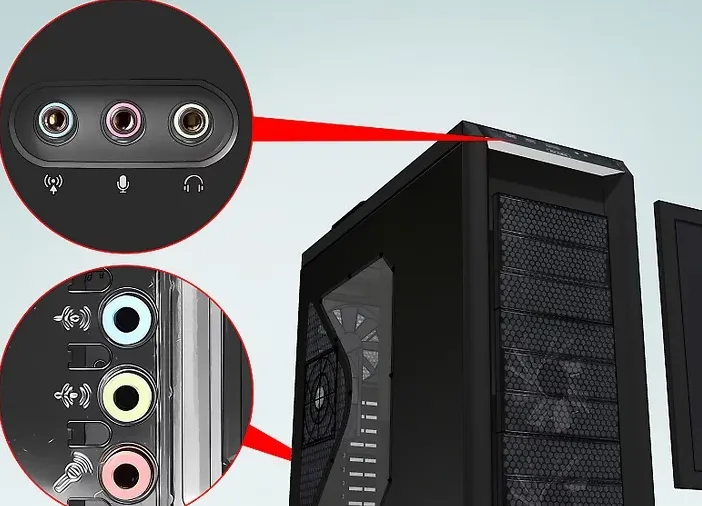 Hình ảnh minh họa các cổng kết nối âm thanh riêng biệt phía sau thùng máy tính bàn
Kết nối Tai nghe USB Digital
Tai nghe USB hoạt động theo cơ chế Plug and Play. Sau khi cắm vào cổng USB-A hoặc USB-C, hệ thống sẽ tự động thông báo và chuyển đổi thiết bị âm thanh. Thiết bị này sẽ được liệt kê dưới tên riêng biệt trong phần cài đặt âm thanh của Windows.
Nếu máy tính không nhận ngay lập tức, hãy thử cắm sang một cổng USB khác. Trong một số trường hợp, cổng USB phía trước của máy tính bàn có thể thiếu nguồn, khiến thiết bị digital không hoạt động.
Thiết Lập và Cấu Hình Hệ Thống Âm Thanh Windows
Sau khi đã hoàn thành bước cách cắm tai nghe vào máy tính laptop vật lý, bước tiếp theo là cấu hình trong hệ điều hành Windows để đảm bảo tai nghe được chọn làm thiết bị mặc định.
Thiết lập Tai nghe làm Thiết bị Phát lại Mặc định (Playback)
Mở hộp thoại Sound bằng cách nhấn tổ hợp phím Windows + R và gõ mmsys.cpl. Trong tab Playback, danh sách các thiết bị phát âm thanh sẽ hiện ra. Nếu tai nghe đã được kết nối đúng cách, nó sẽ hiển thị với trạng thái “Ready”.
Nhấp chuột phải vào tên tai nghe của bạn và chọn Set as Default Device. Thao tác này đảm bảo tất cả âm thanh từ hệ thống (nhạc, thông báo, video) sẽ phát qua tai nghe.
 Hộp thoại cài đặt âm thanh Windows hiển thị các thiết bị Playback và tùy chọn Set Default
Thiết lập Microphone làm Thiết bị Ghi âm Mặc định (Recording)
Chuyển sang tab Recording trong cùng hộp thoại Sound. Danh sách các microphone khả dụng sẽ xuất hiện. Nếu bạn đang sử dụng tai nghe có mic, thiết bị microphone tích hợp sẽ hiển thị.
Tương tự, nhấp chuột phải vào microphone của tai nghe và chọn Set as Default Device. Điều này rất quan trọng cho các ứng dụng giao tiếp như Zoom, Teams hoặc các phần mềm ghi âm. Luôn kiểm tra mức tín hiệu (thanh màu xanh lá cây) khi nói để đảm bảo mic đang hoạt động.
Khắc Phục Sự Cố Máy Tính Không Nhận Tai Nghe (Troubleshooting Chuyên Sâu)
Sự cố máy tính không nhận tai nghe thường liên quan đến hai nguyên nhân chính: vấn đề phần cứng (cổng, jack cắm) hoặc xung đột driver và phần mềm. Đối với người dùng công nghệ, việc giải quyết triệt để vấn đề từ gốc là cần thiết.
Kiểm tra Sức khỏe Cổng Vật lý và Tai nghe
Hãy bắt đầu với những kiểm tra đơn giản nhưng hiệu quả. Rút tai nghe ra và kiểm tra kỹ lưỡng cổng cắm trên laptop xem có bụi bẩn, xơ vải hay vật cản nào không. Bụi bẩn bám sâu có thể ngăn chặn chân tiếp xúc.
Thử cắm tai nghe đó vào một thiết bị khác, chẳng hạn như điện thoại hoặc máy tính khác. Nếu tai nghe không hoạt động trên thiết bị thứ hai, vấn đề nằm ở tai nghe. Nếu nó hoạt động tốt, nguyên nhân nằm ở laptop của bạn.
Cập nhật và Quản lý Driver Âm thanh (Audio Driver Management)
Driver là cầu nối giữa phần cứng tai nghe và hệ điều hành. Driver bị lỗi thời, hỏng hoặc xung đột là nguyên nhân phổ biến nhất gây ra lỗi âm thanh. Việc quản lý driver âm thanh cần được thực hiện qua Device Manager.
Mở Device Manager và tìm đến mục Sound, video and game controllers. Tìm driver âm thanh chính (thường là Realtek High Definition Audio hoặc tên card âm thanh khác). Nhấp chuột phải và chọn Update driver. Nếu cách này không hiệu quả, hãy chọn Uninstall device, sau đó khởi động lại máy. Windows sẽ tự động cài đặt lại driver.
Khắc phục Xung đột Phần mềm và Dịch vụ (Service & Software Conflicts)
Đôi khi, các phần mềm quản lý âm thanh của bên thứ ba (như Nahimic, Waves MaxxAudio) hoặc các dịch vụ Windows bị lỗi có thể chặn âm thanh. Hãy kiểm tra dịch vụ Windows Audio trong ứng dụng Services (services.msc) để đảm bảo nó đang chạy.
Nếu vấn đề mới xuất hiện sau khi cài đặt một phần mềm cụ thể, hãy cân nhắc gỡ bỏ phần mềm đó. Khởi động lại máy tính luôn là bước cần thiết để đưa hệ thống về trạng thái ổn định, giải quyết xung đột tạm thời.
Kiểm tra Cài đặt Riêng tư của Microphone (Privacy Settings)
Trên Windows 10 và Windows 11, cài đặt riêng tư có thể vô hiệu hóa việc truy cập microphone cho các ứng dụng. Mở Settings, đi tới Privacy (hoặc Privacy & security), và chọn Microphone.
Đảm bảo rằng tùy chọn Allow apps to access your microphone đang được bật. Hơn nữa, hãy kiểm tra danh sách các ứng dụng cụ thể bên dưới để đảm bảo ứng dụng bạn muốn sử dụng (như trình duyệt web, Zoom) có quyền truy cập microphone.
Việc thiết lập và xử lý sự cố kết nối âm thanh đòi hỏi sự hiểu biết về cả phần cứng và phần mềm. Bằng cách làm theo các bước hướng dẫn kỹ thuật này, bạn sẽ nắm được cách cắm tai nghe vào máy tính laptop một cách hiệu quả và chuyên nghiệp. Nắm vững quy trình này sẽ giúp người dùng công nghệ tiết kiệm thời gian, duy trì sự liền mạch trong công việc và trải nghiệm giải trí.
Cập Nhật Lần Cuối Vào Lúc Tháng mười một 10, 2025 by Luân ADG

Nguyễn Minh Duy là chuyên viên biên tập nội dung và SEO tại ADG.COM.VN, với hơn 5 năm kinh nghiệm trong lĩnh vực công nghệ và chuyển đổi số. Anh chuyên viết các nội dung liên quan đến sản phẩm công nghệ, giải pháp hạ tầng, phần cứng – phần mềm doanh nghiệp, giúp người đọc hiểu sâu hơn về cách công nghệ tạo nên giá trị thực tiễn trong kinh doanh.