Contents
- I. Dấu Hiệu Nhận Biết Lỗi Linh Kiện Không Tương Thích
- II. Phân Tích Nguyên Nhân Cốt Lõi (Root Cause)
- 1. Xung đột về Điện áp (Voltage Mismatch)
- 2. Không tương thích Tốc độ Bus và Dung lượng
- 3. Xung đột Driver và Firmware (BIOS/UEFI)
- III. Quy Trình Chẩn Đoán và Khắc Phục Chi Tiết
- 1. Kiểm tra Tình trạng BIOS/UEFI
- 2. Sử dụng Công cụ Chẩn đoán Hệ thống
- 3. Khắc phục Xung đột Driver
- 4. Thiết lập lại Windows Registry (Chỉ dành cho Kỹ thuật viên)
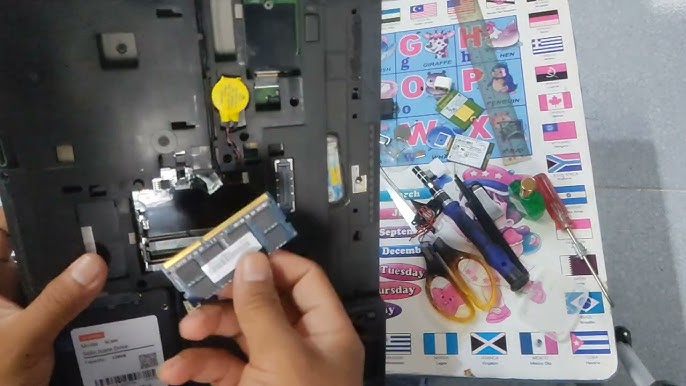
Mặc dù thị trường linh kiện thay thế hiện nay rất đa dạng, việc sử dụng các thành phần không đảm bảo chất lượng hoặc không tương thích chính xác về mặt kỹ thuật (như RAM, SSD) là một trong những nguyên nhân hàng đầu gây ra hiện tượng giảm hiệu năng đột ngột hoặc lỗi hệ thống nghiêm trọng như Màn hình xanh chết chóc (BSOD). Là một Kỹ sư Hệ thống, chúng tôi nhận thấy vấn đề Lỗi Linh Kiện Không Tương Thích không chỉ xảy ra trên các dòng máy phổ thông mà còn xuất hiện trên cả những mẫu cao cấp như Dell XPS hay Latitude khi người dùng tự ý nâng cấp.
Bài viết này sẽ đi sâu vào cơ chế lỗi và cung cấp hướng dẫn chẩn đoán, khắc phục chi tiết để đảm bảo hệ thống phần cứng của bạn hoạt động ổn định và tối ưu nhất.
I. Dấu Hiệu Nhận Biết Lỗi Linh Kiện Không Tương Thích
Trước khi tìm kiếm giải pháp, việc chẩn đoán chính xác triệu chứng là bước thiết yếu. Lỗi Linh Kiên Không Tương Thích thường thể hiện qua các dấu hiệu kỹ thuật sau:
- Lỗi khởi động ngẫu nhiên hoặc không khởi động: Đặc biệt khi nâng cấp RAM (sai Bus hoặc sai Volt) hoặc SSD (chuẩn SATA/NVMe không được Chipset hỗ trợ).
- Màn hình Xanh Chết Chóc (BSOD) lặp lại: Các mã lỗi thường gặp là
MEMORY_MANAGEMENT,DRIVER_IRQL_NOT_LESS_OR_EQUAL, hoặc lỗi liên quan đến tệp tin hệ thống. - Hiệu năng giảm nghiêm trọng: CPU và RAM không đạt được tốc độ xung nhịp hoặc băng thông tối đa, dẫn đến tình trạng giật lag, dù các thông số phần cứng đã được nâng cấp.
- Hệ thống nhận sai linh kiện: Ví dụ, BIOS chỉ nhận một nửa dung lượng RAM thực tế, hoặc SSD NVMe chỉ chạy ở băng thông PCIe x2 thay vì x4 do xung đột Chipset.
[IMG: Ảnh chụp màn hình lỗi BSOD với mã MEMORY_MANAGEMENT | Alt: Lỗi Linh Kiện Không Tương Thích gây ra màn hình xanh]

II. Phân Tích Nguyên Nhân Cốt Lõi (Root Cause)
Phần lớn Lỗi Linh Kiện Không Tương Thích xuất phát từ ba yếu tố kỹ thuật chính:
1. Xung đột về Điện áp (Voltage Mismatch)
- Vấn đề: Các dòng Mainboard laptop hiện đại thường yêu cầu RAM có điện áp thấp (ví dụ: DDR4 SODIMM 1.2V). Nếu lắp nhầm thanh RAM có điện áp cao hơn (ví dụ: 1.35V), hệ thống sẽ hoạt động không ổn định hoặc thậm chí không POST (Power-On Self-Test).
- Giải pháp: Luôn kiểm tra thông số Volt yêu cầu trên tài liệu kỹ thuật của máy (đặc biệt là các dòng Dell Precision, HP Zbook).
2. Không tương thích Tốc độ Bus và Dung lượng
- Vấn đề: Chipset trên laptop có giới hạn tốc độ Bus RAM tối đa (ví dụ: chỉ hỗ trợ tối đa 3200MHz). Việc lắp RAM 5200MHz có thể khiến nó phải chạy ở tốc độ thấp hơn, hoặc nghiêm trọng hơn là không hoạt động trong chế độ Dual Channel.
3. Xung đột Driver và Firmware (BIOS/UEFI)
- Vấn đề: Các linh kiện thế hệ mới (như SSD NVMe Gen 4) có thể chưa được tối ưu trong bản Firmware BIOS/UEFI cũ của laptop. Điều này dẫn đến việc Windows không thể nhận diện chính xác Driver, hoặc không thể xử lý I/O hiệu quả, gây ra tình trạng treo máy.
III. Quy Trình Chẩn Đoán và Khắc Phục Chi Tiết
Áp dụng quy trình kỹ thuật sau để xác định và xử lý lỗi:
1. Kiểm tra Tình trạng BIOS/UEFI
- Truy cập BIOS/UEFI: Khởi động lại máy và nhấn phím chức năng (thường là F2, F10 hoặc DEL) để vào giao diện BIOS Setup.
- Xác minh linh kiện: Kiểm tra xem hệ thống có nhận diện chính xác tên, dung lượng và tốc độ (Bus/Clock Speed) của RAM và SSD hay không.
- Cập nhật BIOS: Nếu BIOS quá cũ (trước 1 năm), hãy truy cập trang hỗ trợ chính thức của hãng (Dell Support) để tải bản cập nhật mới nhất. Việc này thường giải quyết các vấn đề tương thích Chipset.
[IMG: Giao diện BIOS/UEFI đang hiển thị thông số RAM và SSD được hệ thống nhận diện | Alt: Kiểm tra thông số phần cứng trong BIOS của Dell Latitude]
2. Sử dụng Công cụ Chẩn đoán Hệ thống
Trong Windows, sử dụng các công cụ tích hợp để kiểm tra độ ổn định của linh kiện mới lắp:
- Kiểm tra RAM (Windows Memory Diagnostic):
- Mở hộp thoại Run (
Win + R), gõmdsched.exevà nhấn Enter. - Chọn “Restart now and check for problems”.
- Hệ thống sẽ khởi động lại và chạy kiểm tra RAM. Nếu có lỗi, thanh RAM đó có nguy cơ không tương thích hoặc bị lỗi vật lý.
- Mở hộp thoại Run (
- Kiểm tra SSD (CrystalDiskInfo):
- Sử dụng các phần mềm bên thứ ba như CrystalDiskInfo để kiểm tra tình trạng SSD và tốc độ giao tiếp (PCIe x4, x2). Nếu tốc độ hiển thị không đúng chuẩn, khả năng cao khe cắm hoặc SSD đang bị xung đột Driver/Chipset.
3. Khắc phục Xung đột Driver
Nếu lỗi xảy ra sau khi nâng cấp và hệ thống hoạt động không ổn định, hãy gỡ bỏ và cài lại Driver Chipset:
- Mở Device Manager (
devmgmt.msc). - Tìm và mở rộng mục System Devices.
- Tìm các mục liên quan đến Chipset (ví dụ: Intel Management Engine Interface) và chọn Uninstall device.
- Truy cập trang web của nhà sản xuất (Dell, HP) và tải về phiên bản Driver Chipset mới nhất, cài đặt thủ công.
4. Thiết lập lại Windows Registry (Chỉ dành cho Kỹ thuật viên)
Trong một số trường hợp Lỗi Linh Kiện Không Tương Thích liên quan đến phân vùng khởi động (thường là SSD), việc sửa chữa MBR/GPT có thể cần thiết.
- Mở Command Prompt (Admin) hoặc PowerShell (Admin).
- Nếu nghi ngờ lỗi ổ cứng khởi động do linh kiện không tương thích, chạy lệnh:
Cập Nhật Lần Cuối Vào Lúc Tháng 12 7, 2025 by Luân ADG

Nguyễn Minh Duy là chuyên viên biên tập nội dung và SEO tại ADG.COM.VN, với hơn 5 năm kinh nghiệm trong lĩnh vực công nghệ và chuyển đổi số. Anh chuyên viết các nội dung liên quan đến sản phẩm công nghệ, giải pháp hạ tầng, phần cứng – phần mềm doanh nghiệp, giúp người đọc hiểu sâu hơn về cách công nghệ tạo nên giá trị thực tiễn trong kinh doanh.