Contents
- Chuẩn Đoán Lỗi: Khi Nào Cần Reset Hay Cài Lại Win 10?
- 1. Giảm sút Hiệu năng và Lỗi Hệ thống
- 2. Nhiễm Phần mềm Độc hại (Malware)
- 3. Vô ý Xóa hoặc Chỉnh sửa Tệp Hệ thống
- Cài Lại Win 10 Có Mất Bản Quyền (License Key) Hay Không?
- Bước Chuẩn Bị Bắt Buộc: Sao Lưu Dữ liệu
- Hướng Dẫn Kỹ Thuật: Reset Win 10 Giữ Lại Tệp Cá Nhân (Keep My Files)
- 1. Thông qua Ứng dụng Settings (Khi Windows vẫn khởi động được)
- 2. Thông qua Windows Recovery Environment (Khi Windows không khởi động)
- Phương Pháp Xóa Sạch Dữ Liệu và Cài Lại (Remove Everything)
- Công Cụ Hỗ Trợ Cài Lại Windows 10 Không Cần USB
- Tối Ưu Hóa Sau Khi Cài Đặt Lại Hệ Thống
Khi laptop Dell của bạn bắt đầu gặp các vấn đề về hiệu năng, tốc độ phản hồi chậm, hoặc xuất hiện lỗi hệ thống nghiêm trọng (như Blue Screen of Death – BSOD), việc cách cài lại Win 10 cho laptop Dell là giải pháp tối ưu và nhanh chóng nhất. Nhiều người dùng lo lắng về việc mất đi bản quyền Windows 10 OEM đi kèm máy. Là một Kỹ sư Hệ thống, chúng tôi khẳng định rằng với các dòng Dell Inspiron, Latitude hay XPS có bản quyền số (Digital License) được tích hợp vào chip Mainboard (Bo mạch chủ) hoặc UEFI, bạn hoàn toàn có thể cài lại Windows mà không cần lo lắng về Product Key.
Bài viết này sẽ hướng dẫn chi tiết các bước “làm mới” lại hệ điều hành Windows 10, đảm bảo độ chính xác kỹ thuật và giúp máy Dell của bạn trở về trạng thái ổn định, mượt mà như ban đầu.
Chuẩn Đoán Lỗi: Khi Nào Cần Reset Hay Cài Lại Win 10?
Việc khôi phục hoặc cài lại hệ điều hành là hành động mạnh mẽ, nên chỉ thực hiện khi các giải pháp khắc phục sự cố (Troubleshooting) cơ bản đã thất bại. Dưới đây là các nguyên nhân cốt lõi (Root Cause) thường gặp:
1. Giảm sút Hiệu năng và Lỗi Hệ thống
Laptop Dell chạy chậm, ứng dụng mở lâu, hoặc thường xuyên bị treo (Not Responding) là dấu hiệu cho thấy Hệ thống Windows 10 đã quá tải. Nguyên nhân phổ biến:
- Tập tin rác và Cache tích tụ: Các tệp tạm thời (%temp%) hoặc dữ liệu thừa từ phần mềm cũ gây chiếm dụng dung lượng ổ SSD/HDD, làm giảm tốc độ truy xuất.
- Xung đột Driver/Windows Update: Một bản cập nhật Driver mới hoặc bản vá lỗi (Patch) của Windows có thể gây xung đột với phần cứng (CPU, RAM) hoặc phần mềm hiện có.
2. Nhiễm Phần mềm Độc hại (Malware)
Mặc dù các phần mềm quét virus có thể xử lý hầu hết các mối đe dọa, một số loại Malware hoặc Spyware tinh vi vẫn có thể ẩn sâu trong các tệp hệ thống quan trọng, bao gồm cả Registry. Trong trường hợp này, chỉ có việc cài lại sạch sẽ (Clean Install) mới loại bỏ triệt để mọi dấu vết độc hại, khôi phục môi trường làm việc an toàn.
3. Vô ý Xóa hoặc Chỉnh sửa Tệp Hệ thống
Một thao tác sai lầm, như xóa nhầm các DLL (Dynamic Link Library) hoặc chỉnh sửa sai giá trị trong Windows Registry, có thể khiến hệ điều hành không thể khởi động hoặc phát sinh các lỗi 0x00… nghiêm trọng. Cài lại Win 10 giúp phục hồi toàn bộ cấu trúc tệp hệ thống về trạng thái mặc định, giải quyết lỗi gốc rễ.
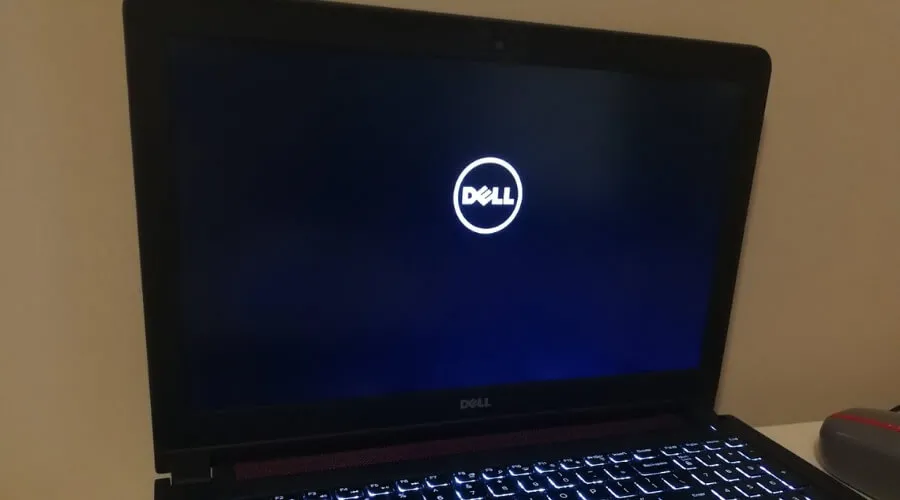 Laptop Dell bị treo là lúc cần cài lại Win 10
Cài Lại Win 10 Có Mất Bản Quyền (License Key) Hay Không?
Đây là mối bận tâm lớn nhất của người dùng Dell.
Câu trả lời là KHÔNG (trong hầu hết các trường hợp).
License Key (Khóa bản quyền) của Windows 10 trên các dòng laptop Dell chính hãng thường là Bản quyền Kỹ thuật số (Digital License). Khóa này được nhúng trực tiếp vào firmware của Mainboard (Bo mạch chủ), một công nghệ gọi là SLIC (System Licensed Internal Code) hoặc lưu trữ trong chip TPM/UEFI.
Khi bạn thực hiện quy trình cài lại hoặc Reset Windows:
- Hệ thống sẽ quét Mainboard.
- Windows 10 sẽ tự động nhận diện và kích hoạt lại bản quyền sau khi quá trình cài đặt hoàn tất và máy kết nối Internet.
Lưu ý: Nguy cơ mất bản quyền chỉ xảy ra nếu bạn đã từng thay thế Mainboard không chính hãng, hoặc sử dụng Product Key không rõ nguồn gốc để kích hoạt (loại key không phải OEM).
 Bản quyền Windows 10 trên Dell thường được nhúng vào Mainboard
Bước Chuẩn Bị Bắt Buộc: Sao Lưu Dữ liệu
Trước khi tiến hành bất kỳ thao tác “Reset” hay “Reinstall” nào, bạn phải sao lưu toàn bộ dữ liệu cá nhân (tài liệu, ảnh, video, driver đã tải về) khỏi ổ đĩa hệ thống (C:).
- Sao chép thủ công: Di chuyển các thư mục quan trọng như Desktop, Documents, Downloads sang phân vùng ổ đĩa khác (ví dụ:
D:hoặcE:) hoặc sang một ổ cứng ngoài/USB. - Sử dụng Cloud Storage: Tải dữ liệu lên các dịch vụ lưu trữ đám mây như OneDrive, Google Drive hoặc Dropbox để đảm bảo an toàn tuyệt đối.
 Tạo bản sao lưu dữ liệu trước khi cài lại Win 10 là bước quan trọng nhất
Hướng Dẫn Kỹ Thuật: Reset Win 10 Giữ Lại Tệp Cá Nhân (Keep My Files)
Phương pháp này giúp “làm mới” hệ điều hành bằng cách loại bỏ các ứng dụng đã cài và thiết lập hệ thống, nhưng vẫn giữ lại các tệp cá nhân của bạn.
1. Thông qua Ứng dụng Settings (Khi Windows vẫn khởi động được)
- Nhấn tổ hợp phím
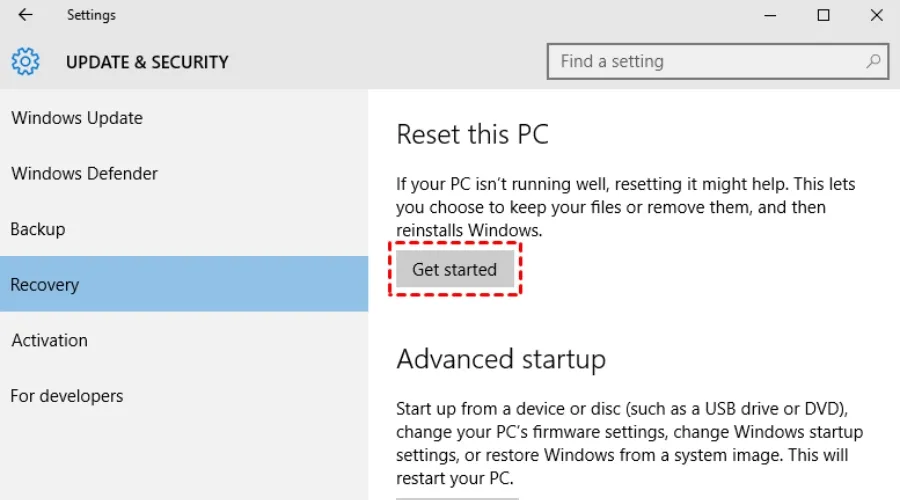
Windows + Iđể mở nhanh cửa sổ Settings. - Chọn Update & Security -> Chọn mục Recovery ở menu bên trái.
- Trong mục Reset this PC, nhấn vào nút Get started.
 Giao diện Reset this PC trong Windows Settings
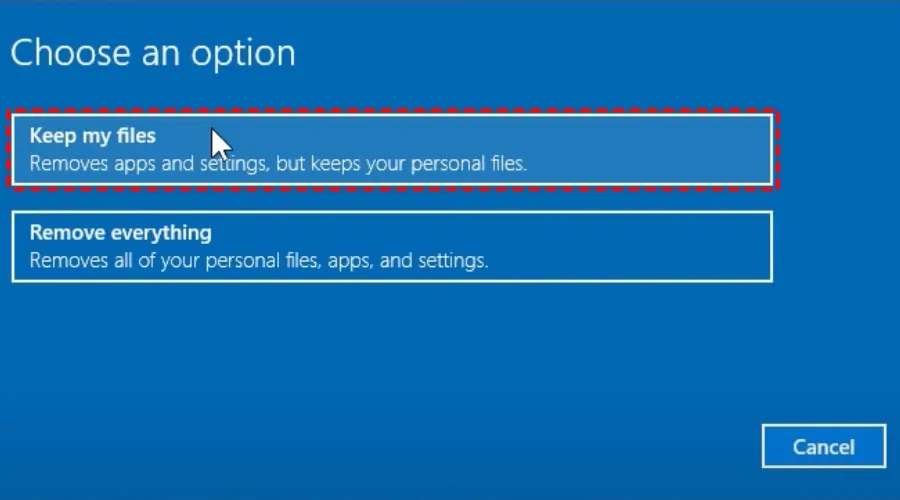
 - Tại màn hình tùy chọn, chọn Keep my files (Xóa ứng dụng và thiết lập, nhưng giữ lại tệp cá nhân).Chọn Keep my files để giữ lại dữ liệu cá nhân
- Windows sẽ đưa ra hai phương án cài đặt:
- Cloud download: Tải xuống bản cài đặt Windows 10 mới nhất từ máy chủ Microsoft. (Khuyến nghị nếu bạn có Internet ổn định).
- Local reinstall: Sử dụng các tệp hệ thống có sẵn trên ổ cứng để khôi phục.
- Xác nhận các thiết lập bổ sung (Additional settings) và nhấn Next.
- Màn hình cuối cùng sẽ tổng hợp lại các thay đổi. Kiểm tra danh sách ứng dụng sẽ bị gỡ bỏ, sau đó nhấn Reset.
2. Thông qua Windows Recovery Environment (Khi Windows không khởi động)
Nếu máy Dell của bạn không thể vào được màn hình Desktop, bạn cần truy cập môi trường khôi phục (WinRE).
- Tại màn hình đăng nhập hoặc lỗi, nhấn giữ phím
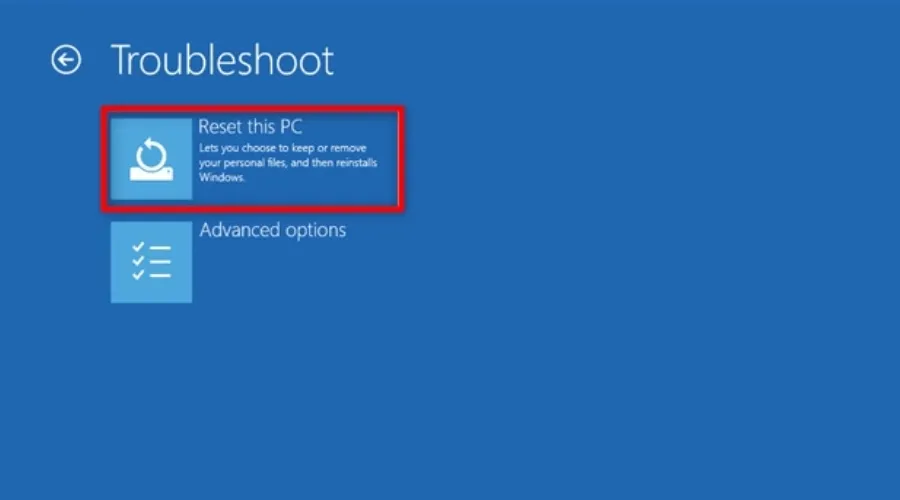
Shiftvà chọn biểu tượng Power -> Restart. - Sau khi máy khởi động lại, chọn Troubleshoot -> Reset this PC.Chọn Troubleshoot để tiếp tục quá trình khôi phục
- Chọn Keep my files.
- Hệ thống sẽ yêu cầu bạn xác thực tài khoản. Nhấn vào tên tài khoản cá nhân và nhập mật khẩu.
- Chọn phương thức cài đặt lại (Cloud download hoặc Local reinstall).
- Xác nhận và nhấn Reset.
Phương Pháp Xóa Sạch Dữ Liệu và Cài Lại (Remove Everything)
Phương pháp này thường được sử dụng khi bạn muốn bán hoặc nhượng lại laptop Dell, đảm bảo không ai có thể khôi phục dữ liệu của bạn.
- Thực hiện các Bước 1, 2, 3 tương tự như Phương pháp 1: Thông qua Settings.
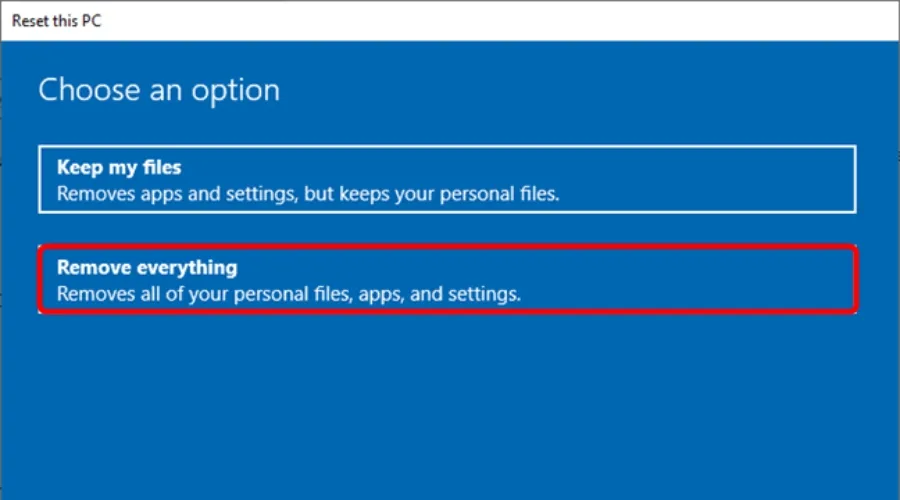
- Tại màn hình tùy chọn, chọn Remove everything (Xóa sạch toàn bộ tệp cá nhân, ứng dụng và thiết lập).Chọn Remove everything để xóa toàn bộ dữ liệu trên máy
- Nếu máy có nhiều ổ đĩa (SSD/HDD), chọn Only the drive where Windows is installed để chỉ xóa phân vùng cài Win (
C:). - Chọn phương thức cài đặt lại (Cloud download hoặc Local reinstall).
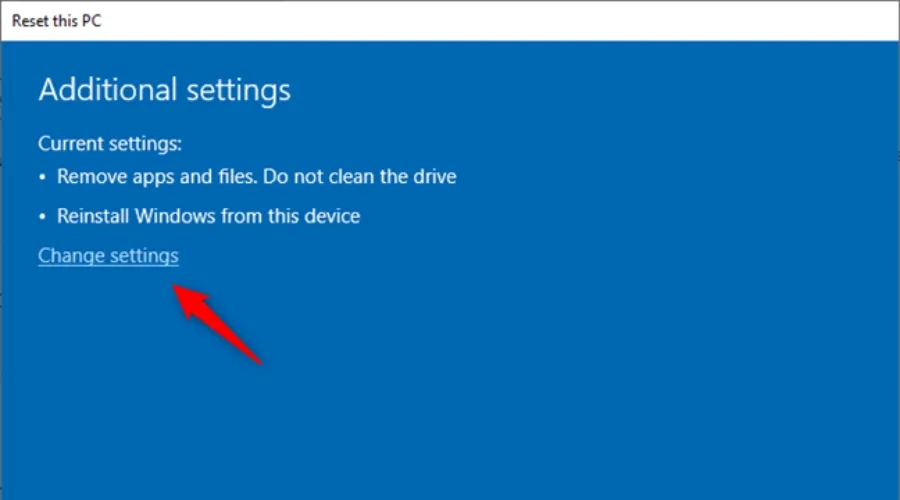
- Quan trọng – Xóa Sạch Vĩnh viễn: Tại màn hình Additional settings, để đảm bảo dữ liệu không thể khôi phục bằng phần mềm chuyên dụng, nhấn vào Change settings.
- Bật tùy chọn Clean data (Việc này sẽ ghi đè dữ liệu nhiều lần, quá trình sẽ mất thời gian hơn, nhưng bảo mật dữ liệu tuyệt đối).Chọn Change settings và bật Clean data để xóa hoàn toàn dữ liệu
- Bật tùy chọn Clean data (Việc này sẽ ghi đè dữ liệu nhiều lần, quá trình sẽ mất thời gian hơn, nhưng bảo mật dữ liệu tuyệt đối).
- Nhấn Confirm, sau đó quay lại màn hình chính và nhấn Reset để xác nhận.
Công Cụ Hỗ Trợ Cài Lại Windows 10 Không Cần USB
Nếu không muốn dùng tính năng Reset tích hợp, hoặc muốn dùng bộ cài chuẩn từ nhà sản xuất Dell, bạn có thể tham khảo các công cụ sau:
| Công cụ | Mô tả Kỹ thuật | Lợi ích cho Laptop Dell |
|---|---|---|
| Media Creation Tool | Công cụ chính thức của Microsoft, cho phép nâng cấp trực tiếp hoặc tạo bộ cài đặt (ISO) mà không cần USB. | Đảm bảo bộ cài là phiên bản Windows 10 mới nhất, đã bao gồm các bản vá lỗi. |
| Dell Recovery Tool | Phần mềm khôi phục độc quyền từ Dell. | Cho phép khôi phục Windows về trạng thái xuất xưởng (bao gồm Driver và Phần mềm Dell đi kèm), dùng phân vùng phục hồi ẩn (Recovery Partition). |
| WinToHDD | Phần mềm của bên thứ ba, cho phép cài lại Windows trực tiếp từ tệp ISO trên ổ cứng mà không cần tạo USB Boot. | Tiện lợi, nhanh chóng, không cần thiết bị ngoại vi. |
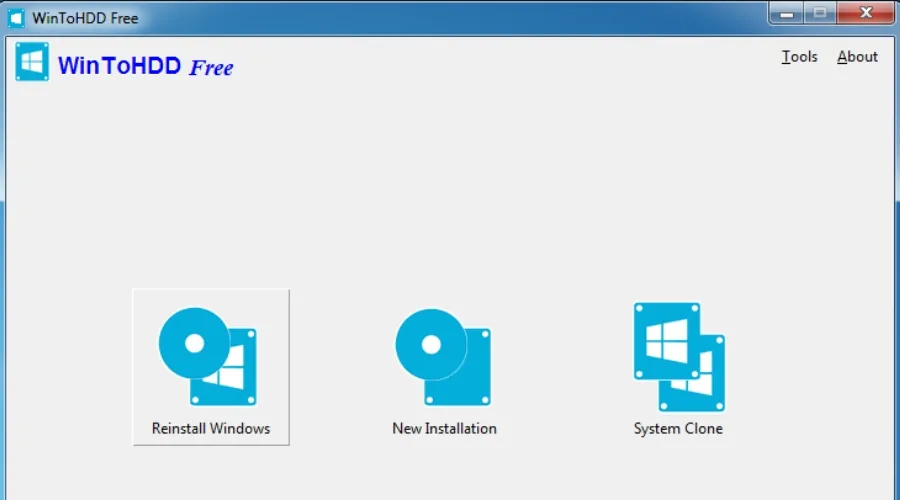 WinToHDD là phần mềm cài lại Win 10 trực tiếp từ ổ cứng phổ biến
Tối Ưu Hóa Sau Khi Cài Đặt Lại Hệ Thống
Sau khi hoàn tất việc cài lại Win 10 cho laptop Dell, máy tính của bạn sẽ được kích hoạt bản quyền tự động và hoạt động ở trạng thái sạch sẽ. Để tối ưu hóa hiệu suất lâu dài:
- Cập nhật Driver: Truy cập ngay trang hỗ trợ của Dell (hoặc dùng phần mềm Dell SupportAssist) để tải và cài đặt lại các Driver quan trọng (Chipset, Card đồ họa NVIDIA/AMD, Audio) để đảm bảo phần cứng hoạt động ổn định và đạt hiệu năng tối đa.
- Windows Update: Chạy Windows Update để tải về các bản vá bảo mật mới nhất và kích hoạt chính thức Bản quyền Kỹ thuật số.
- Bảo vệ Dữ liệu: Thiết lập lại tính năng sao lưu tự động (History File hoặc OneDrive) ngay từ đầu để tránh mất dữ liệu quan trọng trong tương lai.
Cập Nhật Lần Cuối Vào Lúc Tháng mười một 28, 2025 by Luân ADG

Nguyễn Minh Duy là chuyên viên biên tập nội dung và SEO tại ADG.COM.VN, với hơn 5 năm kinh nghiệm trong lĩnh vực công nghệ và chuyển đổi số. Anh chuyên viết các nội dung liên quan đến sản phẩm công nghệ, giải pháp hạ tầng, phần cứng – phần mềm doanh nghiệp, giúp người đọc hiểu sâu hơn về cách công nghệ tạo nên giá trị thực tiễn trong kinh doanh.