Contents
- I. Phân Tích Lý Do và Thời Điểm Cài Đặt Lại Windows 10
- Tại sao cần Cài đặt lại Hệ điều hành?
- Phân biệt Giữa “Reset This PC” và “Clean Install”
- II. Chuẩn Bị Toàn Diện Trước Khi Cài Đặt
- Sao Lưu Dữ Liệu Quan Trọng
- Đảm Bảo Nguồn Điện và Bản Quyền
- Tải và Tạo Phương Tiện Cài Đặt (Chỉ áp dụng cho Clean Install)
- III. Hướng Dẫn Chi Tiết Phương Pháp 1: Sử Dụng “Reset This PC”
- Khởi Động Quy Trình Reset
- Lựa Chọn Tùy Chọn Khôi Phục
- Tiến Hành Reset (Trường hợp Keep my files)
- Tiến Hành Reset (Trường hợp Remove everything)
- Thiết Lập Cài Đặt Ban Đầu
- IV. Hướng Dẫn Chi Tiết Phương Pháp 2: Clean Install (Cài Mới)
- Chuẩn Bị Môi Trường Boot
- Bắt Đầu Quá Trình Cài Đặt
- Thiết Lập Phân Vùng Ổ Đĩa
- V. Hoàn Tất Cài Đặt và Tối Ưu Hóa Hệ Thống
- Cập Nhật Driver và Windows
- Thiết Lập Cơ Bản và Tối Ưu Hóa
- VI. Xử Lý Các Sự Cố Thường Gặp Khi Cài Đặt Windows 10
- Lỗi Không Nhận USB Boot
- Lỗi Không Thể Tạo Phân Vùng
- Lỗi Thiếu Driver Sau Cài Đặt
Việc cài đặt lại hệ điều hành là giải pháp cốt lõi để khôi phục hiệu suất tối ưu cho thiết bị. Khi laptop hoạt động chậm chạp, gặp lỗi phần mềm nghiêm trọng hoặc bị nhiễm mã độc, một quy trình cài đặt lại chuẩn xác là cần thiết. Bài viết này tập trung vào cách cài win 10 cho laptop thông qua hai phương pháp chính, giúp người dùng nắm vững toàn bộ quy trình. Việc làm chủ thao tác cài đặt giúp duy trì tính bảo mật hệ thống và tối ưu trải nghiệm người dùng lâu dài. Chuẩn bị kỹ lưỡng là bước đầu tiên để đảm bảo quá trình cài đặt diễn ra suôn sẻ, không gặp phải các sự cố kỹ thuật không đáng có.
I. Phân Tích Lý Do và Thời Điểm Cài Đặt Lại Windows 10
Việc hiểu rõ nguyên nhân gây ra vấn đề trên laptop là cơ sở để quyết định thời điểm và phương pháp cài đặt phù hợp. Cài đặt lại hệ điều hành Windows 10 không chỉ là hành động khắc phục lỗi mà còn là bước tối ưu hóa chuyên sâu.
Tại sao cần Cài đặt lại Hệ điều hành?
Laptop bị chậm là nguyên nhân phổ biến nhất. Điều này thường do tích tụ các phần mềm rác, tệp tạm thời hoặc ứng dụng khởi động cùng hệ thống quá nhiều. Theo thời gian, những yếu tố này làm suy giảm đáng kể hiệu suất tổng thể.
Lỗi phần mềm và xung đột Driver cũng là vấn đề nghiêm trọng. Các bản cập nhật không tương thích hoặc driver lỗi thời có thể gây ra hiện tượng màn hình xanh (Blue Screen of Death – BSOD) hoặc làm tê liệt các chức năng cốt lõi. Cài đặt lại Windows 10 sẽ loại bỏ các xung đột này.
Máy tính bị nhiễm virus, trojan, hoặc phần mềm quảng cáo (adware) là mối đe dọa bảo mật. Mặc dù phần mềm diệt virus có thể giúp ích, nhưng một số mã độc tinh vi có thể ẩn sâu vào các tệp hệ thống. Cài đặt lại là cách triệt để nhất để đảm bảo hệ thống hoàn toàn sạch sẽ.
Phân biệt Giữa “Reset This PC” và “Clean Install”
“Reset This PC” là một tính năng khôi phục có sẵn trong Windows 10. Nó giúp đưa hệ điều hành về trạng thái ban đầu mà không cần đĩa hoặc USB cài đặt. Đây là giải pháp nhanh chóng và tiện lợi cho các lỗi phần mềm nhẹ.
“Clean Install” (Cài đặt sạch) là việc xóa toàn bộ dữ liệu trên phân vùng hệ thống (thường là ổ C) và cài đặt Windows 10 từ đầu bằng USB boot hoặc đĩa DVD. Phương pháp này triệt để hơn, thường được áp dụng khi hệ thống bị lỗi nghiêm trọng hoặc người dùng muốn chuyển đổi hoàn toàn kiến trúc phân vùng ổ đĩa.
II. Chuẩn Bị Toàn Diện Trước Khi Cài Đặt
Quá trình chuẩn bị là bước quan trọng nhất để đảm bảo không mất dữ liệu và quá trình cài đặt diễn ra thành công. Sự chuẩn bị kỹ lưỡng giúp người dùng tiết kiệm thời gian và tránh các rủi ro.
Sao Lưu Dữ Liệu Quan Trọng
Bất kể chọn phương pháp “Reset” hay “Clean Install”, người dùng nên luôn sao lưu các tệp cá nhân. Dữ liệu bao gồm tài liệu, hình ảnh, video và các tệp cấu hình chuyên biệt. Có thể sao lưu lên các dịch vụ đám mây (OneDrive, Google Drive) hoặc ổ cứng ngoài.
Đảm Bảo Nguồn Điện và Bản Quyền
Laptop cần được cắm sạc liên tục trong suốt quá trình cài đặt. Nếu pin yếu, quá trình bị gián đoạn có thể dẫn đến hỏng hóc hệ thống nghiêm trọng (brick). Người dùng cũng nên chuẩn bị sẵn khóa sản phẩm (Product Key) nếu đang sử dụng bản quyền rời.
Tải và Tạo Phương Tiện Cài Đặt (Chỉ áp dụng cho Clean Install)
Để thực hiện Clean Install, cần một USB có dung lượng ít nhất 8GB. Công cụ chính thức của Microsoft, Media Creation Tool, là cách tốt nhất để tải tệp ISO và tạo USB Boot. Quá trình này đảm bảo tệp cài đặt chính hãng, không chứa mã độc.
III. Hướng Dẫn Chi Tiết Phương Pháp 1: Sử Dụng “Reset This PC”
Đây là phương pháp cách cài win 10 cho laptop đơn giản nhất, không cần đến bất kỳ công cụ ngoài nào. Nó rất hữu ích cho người dùng không chuyên muốn khôi phục máy về trạng thái ban đầu.
Khởi Động Quy Trình Reset
Người dùng bắt đầu bằng cách truy cập vào cài đặt Windows. Sử dụng tổ hợp phím Windows + I để mở Settings nhanh chóng. Tiếp theo, điều hướng đến mục Update & Security để tìm kiếm các tùy chọn khôi phục.
Trong mục Recovery, người dùng sẽ thấy tùy chọn Reset this PC. Nhấp vào Get started để bắt đầu. Đây là cổng vào quy trình đặt lại hệ thống.
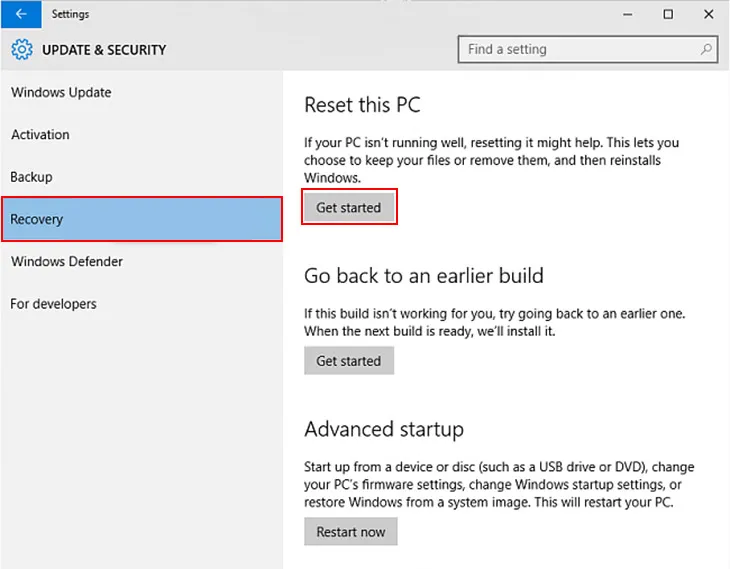 Màn hình Recovery trong Update & Security
Lựa Chọn Tùy Chọn Khôi Phục
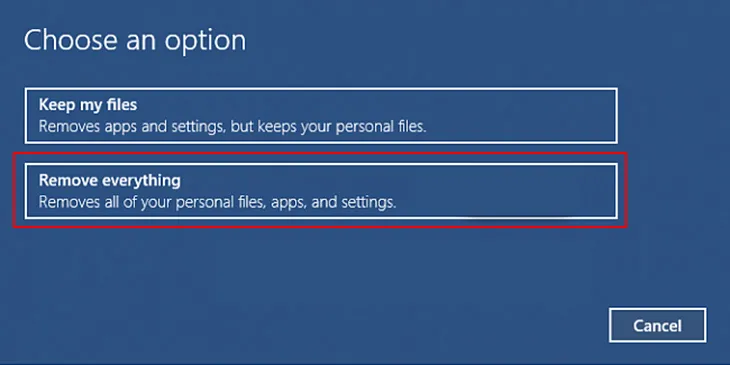
Hệ thống sẽ cung cấp hai tùy chọn chính để người dùng lựa chọn. Mỗi tùy chọn phục vụ một mục đích khác nhau trong việc khôi phục.
Keep my files: Tùy chọn này sẽ xóa tất cả ứng dụng và cài đặt hệ thống. Tuy nhiên, nó vẫn giữ lại các tệp cá nhân trong thư mục người dùng. Đây là lựa chọn phù hợp khi muốn cải thiện hiệu suất mà không mất dữ liệu.
Remove everything: Tùy chọn này sẽ xóa sạch tất cả mọi thứ, bao gồm ứng dụng, cài đặt và tệp cá nhân. Đây là lựa chọn lý tưởng khi muốn bán, tặng máy hoặc muốn một hệ thống sạch hoàn toàn như mới.
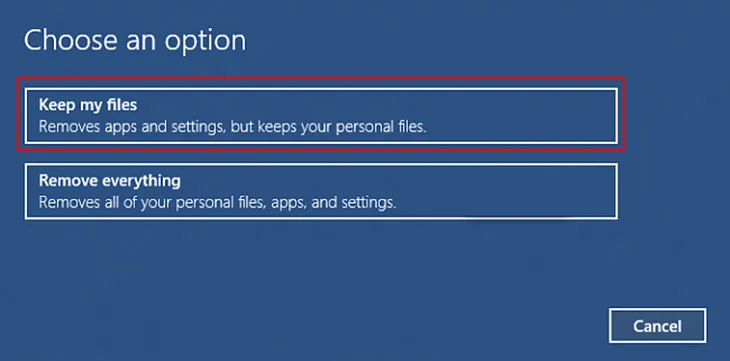 Màn hình chọn Keep my files hoặc Remove everything
Tiến Hành Reset (Trường hợp Keep my files)
Sau khi chọn Keep my files, hệ thống sẽ hiển thị tóm tắt những gì sẽ bị xóa và những gì sẽ được giữ lại. Người dùng nhấp vào Reset để xác nhận và bắt đầu quá trình. Máy tính sẽ khởi động lại và bắt đầu quá trình khôi phục.
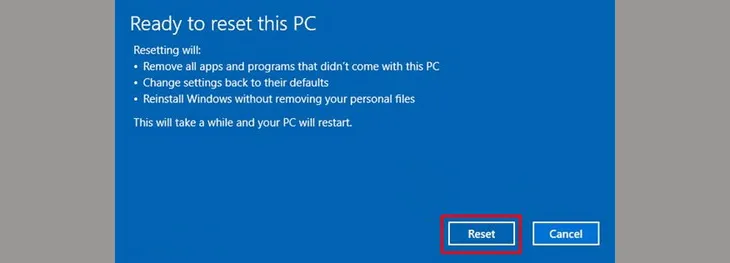 Màn hình xác nhận Reset khi chọn Keep my files
Quá trình reset sẽ mất một khoảng thời gian tùy thuộc vào tốc độ ổ đĩa. Sau khi hoàn tất, laptop sẽ khởi động lại và người dùng sẽ thấy màn hình thiết lập quen thuộc.
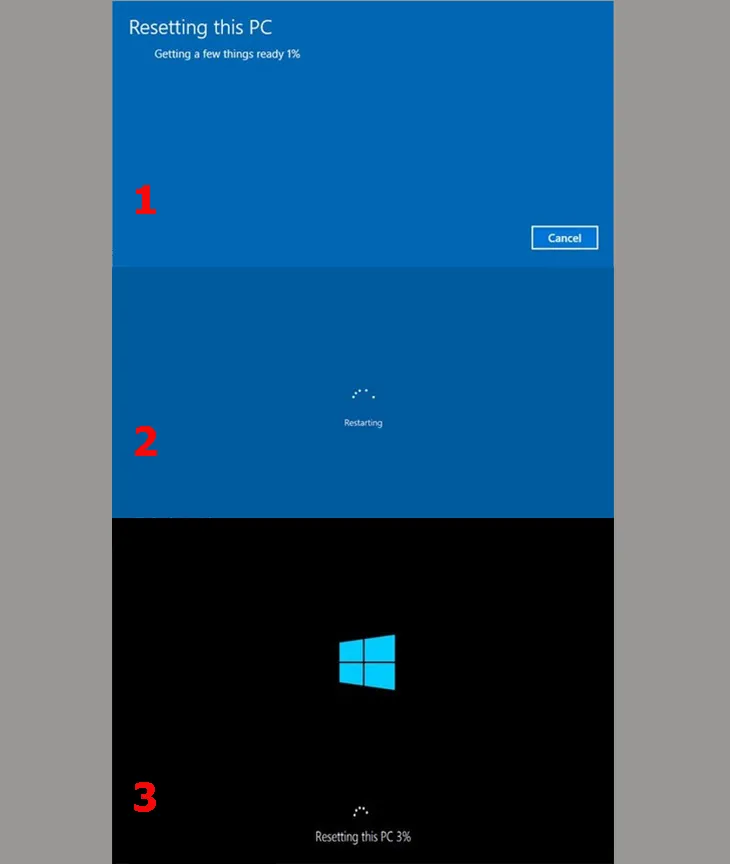 Màn hình hiển thị quá trình Reset
Tiến Hành Reset (Trường hợp Remove everything)
Nếu chọn Remove everything, hệ thống sẽ yêu cầu người dùng xác định phạm vi xóa. Người dùng nên chọn Only the drive where Windows is installed. Lựa chọn này đảm bảo chỉ phân vùng cài đặt Windows (thường là ổ C) bị xóa, giữ lại dữ liệu trên các ổ đĩa khác.
 Màn hình chọn phạm vi xóa ổ đĩa
Tiếp theo, người dùng cần chọn mức độ dọn dẹp ổ đĩa. Just remove my files là nhanh chóng nhưng dữ liệu vẫn có thể phục hồi. Remove files and clean the drive sẽ xóa kỹ lưỡng, đảm bảo tính bảo mật cao, nhưng tốn nhiều thời gian hơn (vài giờ).
Nhấn Reset để khởi động lại máy và bắt đầu quá trình xóa sạch. Quá trình này đảm bảo laptop trở về trạng thái như mới xuất xưởng.
Quá trình khôi phục sẽ diễn ra tự động.
Thiết Lập Cài Đặt Ban Đầu
Sau khi reset hoàn tất, laptop sẽ khởi động lại và chuyển sang màn hình thiết lập. Người dùng cần chọn ngôn ngữ, quốc gia/khu vực, bố cục bàn phím và múi giờ. Các cài đặt này cần được thực hiện chính xác để đảm bảo trải nghiệm sử dụng tốt nhất.
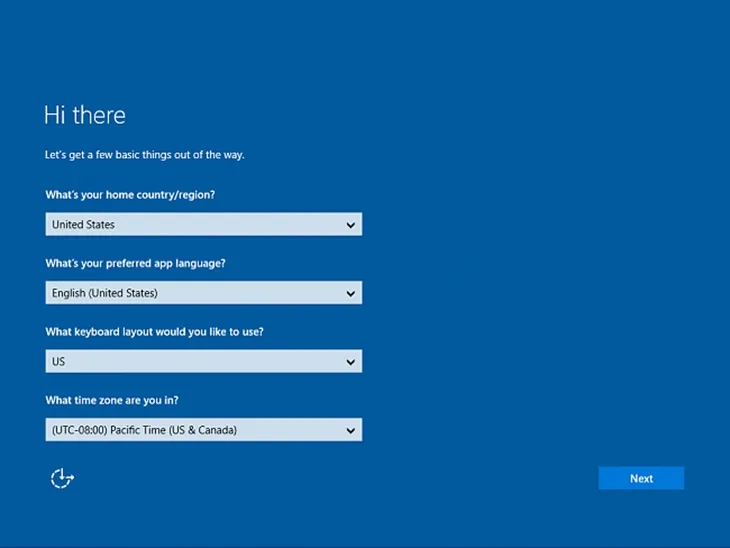 Màn hình thiết lập quốc gia và ngôn ngữ
Chấp nhận các điều khoản của Microsoft là bước tiếp theo. Nhấn Accept để tiếp tục quy trình thiết lập.
Chọn Use Express Setting để sử dụng các thiết lập mặc định của Windows, giúp tiết kiệm thời gian.
Cuối cùng là tạo tài khoản người dùng cho máy tính. Nhập tên, đặt mật khẩu và gợi ý mật khẩu. Bước này hoàn tất quá trình thiết lập ban đầu, đưa người dùng vào màn hình Desktop.
 Màn hình tạo tài khoản người dùng
IV. Hướng Dẫn Chi Tiết Phương Pháp 2: Clean Install (Cài Mới)
Cài mới (Clean Install) là phương pháp triệt để, đảm bảo hệ thống hoàn toàn sạch. Phương pháp này yêu cầu người dùng phải chuẩn bị USB Boot và thao tác trong môi trường BIOS/UEFI.
Chuẩn Bị Môi Trường Boot
Sau khi tạo USB cài đặt bằng Media Creation Tool, người dùng cần khởi động lại laptop. Trong lúc máy đang khởi động, nhấn phím tắt để vào BIOS/UEFI hoặc Boot Menu (thường là F2, F10, F12, DEL, ESC, tùy theo hãng laptop).
Trong BIOS/UEFI, người dùng cần thiết lập thứ tự boot ưu tiên. Đảm bảo ổ USB cài đặt được đặt ở vị trí đầu tiên. Lưu thay đổi và thoát, máy tính sẽ khởi động từ USB.
Bắt Đầu Quá Trình Cài Đặt
Màn hình cài đặt Windows 10 sẽ hiện ra, yêu cầu chọn ngôn ngữ, định dạng thời gian và tiền tệ, cùng với bố cục bàn phím. Sau khi chọn, nhấp Next rồi chọn Install now.
Hệ thống sẽ yêu cầu nhập Product Key. Nếu đã có bản quyền kỹ thuật số, có thể chọn I don’t have a product key và phiên bản Windows sẽ tự kích hoạt sau khi cài đặt.
Thiết Lập Phân Vùng Ổ Đĩa
Đây là bước quan trọng nhất của cách cài win 10 cho laptop kiểu Clean Install. Người dùng cần chọn phiên bản Windows muốn cài (Home, Pro, Education,…) và chấp nhận các điều khoản cấp phép.
Tại bước Which type of installation do you want?, chọn Custom: Install Windows only (advanced). Màn hình quản lý phân vùng ổ đĩa sẽ xuất hiện.
Người dùng cần xác định và xóa phân vùng chứa Windows cũ (thường là Primary Partition lớn nhất). Xóa các phân vùng liên quan như System Reserved, Recovery. Điều này tạo ra một Unallocated Space (Vùng chưa cấp phát).
Chọn vùng chưa cấp phát và nhấp New để tạo phân vùng mới cho Windows. Sau khi tạo xong, chọn phân vùng mới này và nhấp Next. Quá trình sao chép và cài đặt tệp sẽ bắt đầu tự động.
V. Hoàn Tất Cài Đặt và Tối Ưu Hóa Hệ Thống
Sau khi cài đặt tệp hoàn tất, laptop sẽ khởi động lại nhiều lần. Rút USB ra sau lần khởi động lại đầu tiên để đảm bảo máy boot vào ổ cứng.
Cập Nhật Driver và Windows
Driver là cầu nối giữa hệ điều hành và phần cứng laptop. Sau khi vào Desktop, bước đầu tiên là kiểm tra và cài đặt/cập nhật driver.
Người dùng nên sử dụng công cụ Windows Update để tìm kiếm các driver cơ bản. Đối với driver chuyên biệt như card đồ họa (NVIDIA, AMD), người dùng nên tải trực tiếp từ trang web chính thức của nhà sản xuất laptop hoặc nhà sản xuất card.
Thiết Lập Cơ Bản và Tối Ưu Hóa
Cài đặt các phần mềm bảo mật (antivirus) và các ứng dụng thiết yếu như trình duyệt web, Office. Kiểm tra các thiết lập bảo mật và quyền riêng tư để tối ưu hóa hệ thống.
Sử dụng tính năng Disk Cleanup để loại bỏ các tệp rác còn sót lại từ quá trình cài đặt. Điều này giúp giải phóng dung lượng ổ đĩa và duy trì hiệu suất ổn định.
VI. Xử Lý Các Sự Cố Thường Gặp Khi Cài Đặt Windows 10
Ngay cả khi tuân thủ quy trình, một số sự cố vẫn có thể xảy ra. Nắm được cách khắc phục giúp người dùng chủ động xử lý tình huống.
Lỗi Không Nhận USB Boot
Sự cố này thường do cài đặt BIOS/UEFI chưa chính xác. Đảm bảo chế độ boot Legacy (CSM) hoặc UEFI đã được chọn đúng với định dạng USB. Nếu USB được tạo theo chuẩn MBR/Legacy, cần kích hoạt CSM. Nếu theo chuẩn GPT/UEFI, cần đảm bảo Secure Boot đã tắt (nếu cần).
Lỗi Không Thể Tạo Phân Vùng
Lỗi này thường xảy ra do định dạng ổ đĩa không tương thích (MBR/GPT). Trong màn hình phân vùng, người dùng có thể sử dụng tổ hợp phím Shift + F10 để mở Command Prompt. Sử dụng lệnh Diskpart để chuyển đổi định dạng ổ đĩa sang MBR hoặc GPT cho phù hợp với chế độ boot đã chọn.
Lỗi Thiếu Driver Sau Cài Đặt
Nếu sau khi cài đặt, laptop không có kết nối mạng, người dùng cần tải driver mạng (LAN/Wi-Fi) từ một máy tính khác. Sao chép driver này vào USB và cài đặt thủ công. Sau khi có mạng, Windows Update sẽ tự động tải các driver còn lại.
Quy trình cách cài win 10 cho laptop đã được trình bày chi tiết qua hai phương pháp Reset và Clean Install, từ khâu chuẩn bị đến tối ưu hóa hậu cài đặt. Việc tự cài đặt lại hệ điều hành là một kỹ năng cơ bản và thiết yếu, giúp duy trì hiệu suất hoạt động cao nhất cho laptop. Người dùng cần luôn đảm bảo sao lưu dữ liệu trước khi tiến hành để tránh mọi rủi ro mất mát thông tin. Nắm vững các bước này giúp bạn tự tin quản lý và khắc phục mọi vấn đề của hệ thống Windows 10.
Cập Nhật Lần Cuối Vào Lúc Tháng mười một 14, 2025 by Luân ADG

Nguyễn Minh Duy là chuyên viên biên tập nội dung và SEO tại ADG.COM.VN, với hơn 5 năm kinh nghiệm trong lĩnh vực công nghệ và chuyển đổi số. Anh chuyên viết các nội dung liên quan đến sản phẩm công nghệ, giải pháp hạ tầng, phần cứng – phần mềm doanh nghiệp, giúp người đọc hiểu sâu hơn về cách công nghệ tạo nên giá trị thực tiễn trong kinh doanh.