Contents
- Chuẩn Bị Toàn Diện Trước Khi Cài Đặt Wi-Fi
- Kiểm Tra Trạng Thái Card Wi-Fi Và Driver Mạng
- Đảm Bảo Chức Năng Wi-Fi Được Kích Hoạt
- Cài Wifi Cho Laptop Dell Trên Hệ Điều Hành Windows 10/11
- Bước 1: Kích Hoạt Chế Độ Wi-Fi Qua Thanh Taskbar
- Bước 2: Quét và Lựa Chọn Mạng Wi-Fi Cần Kết Nối
- Bước 3: Nhập Mật Khẩu và Hoàn Tất Kết Nối
- Bước 4: Thiết Lập Quyền Riêng Tư Mạng
- Các Tùy Chọn Cấu Hình Mạng Nâng Cao
- Thiết Lập Kết Nối Mạng Wi-Fi Ẩn (Hidden Network)
- Thay Đổi Thứ Tự Ưu Tiên Mạng (Network Priority)
- Khắc Phục Sự Cố Wi-Fi Thường Gặp Trên Laptop Dell
- Lỗi Không Thể Bật Wi-Fi (Biểu Tượng Gạch Chéo Đỏ)
- Xử Lý Lỗi “Limited” Hoặc “No Internet”
- Cập Nhật Trình Điều Khiển (Driver) Card Mạng
- Tắt Chế Độ Tiết Kiệm Năng Lượng Của Card Mạng
- Kết Nối Wi-Fi Cho Laptop Dell Trên Các Hệ Điều Hành Cũ Hơn (Windows 7/8)
- Kích Hoạt Wi-Fi Bằng Phím Tắt
- Quy Trình Kết Nối Mạng Tự Động
Việc thiết lập kết nối Internet không dây là một thao tác cơ bản nhưng vô cùng quan trọng, đảm bảo Laptop Dell của bạn có thể hoạt động hiệu quả trong môi trường làm việc hiện đại. Bài viết này tập trung làm rõ cách cài wifi cho laptop dell một cách toàn diện nhất, từ những bước cơ bản đến các giải pháp khắc phục sự cố nâng cao. Đây là một quy trình cần thiết, đặc biệt đối với người dùng mới hoặc những ai vừa cài đặt lại hệ điều hành Windows 10/11 trên máy. Chúng tôi sẽ hướng dẫn chi tiết từng bước, giúp bạn nhanh chóng thiết lập kết nối Internet ổn định thông qua Trình điều khiển (Driver) Wi-Fi đã được tối ưu hóa, đảm bảo trải nghiệm sử dụng liền mạch.
Chuẩn Bị Toàn Diện Trước Khi Cài Đặt Wi-Fi
Trước khi tiến hành các bước kết nối, việc kiểm tra và chuẩn bị hệ thống là điều tối quan trọng nhằm đảm bảo quá trình diễn ra suôn sẻ. Nhiều vấn đề kết nối Wi-Fi trên các dòng máy Dell thường bắt nguồn từ việc thiếu hoặc lỗi Card Wi-Fi hoặc trình điều khiển. Việc này giúp xác định liệu sự cố có phải do phần cứng, phần mềm hay chỉ đơn thuần là lỗi cấu hình mạng.
Kiểm Tra Trạng Thái Card Wi-Fi Và Driver Mạng
Card mạng không dây (Wireless Adapter) là trái tim của kết nối Wi-Fi, và driver chính là phần mềm điều khiển nó. Nếu driver bị lỗi thời, hỏng hoặc không tương thích, laptop sẽ không thể phát hiện hoặc kết nối với mạng Wi-Fi. Bạn cần truy cập Device Manager (Trình quản lý Thiết bị) bằng cách nhấn tổ hợp phím Windows + X và chọn Device Manager để kiểm tra.
Trong cửa sổ Device Manager, hãy mở rộng mục Network adapters (Bộ điều hợp mạng). Tìm kiếm tên card mạng Wi-Fi của Dell (thường là Intel Dual Band Wireless hoặc Killer Wireless). Nếu bạn thấy biểu tượng dấu chấm than màu vàng hoặc mũi tên hướng xuống, điều đó cho thấy driver đang gặp sự cố hoặc thiết bị đang bị vô hiệu hóa.
Đảm Bảo Chức Năng Wi-Fi Được Kích Hoạt
Các dòng laptop Dell, đặc biệt là các mẫu cũ hơn, thường có công tắc vật lý hoặc tổ hợp phím chức năng để bật/tắt Wi-Fi. Nếu công tắc vật lý bị tắt, hệ thống sẽ không thể tìm thấy bất kỳ mạng Wi-Fi nào.
Kiểm tra kỹ lưỡng cạnh máy tính xách tay của bạn xem có công tắc trượt cho Wi-Fi không; công tắc này thường nằm ở phía trước hoặc bên hông. Ngoài ra, trên hầu hết các mẫu Dell, tổ hợp phím để bật/tắt Wi-Fi là Fn + F2 hoặc Fn + Phím có biểu tượng cột sóng. Nhấn tổ hợp phím này để đảm bảo tín hiệu Wi-Fi đã được kích hoạt ở mức hệ thống.
Cài Wifi Cho Laptop Dell Trên Hệ Điều Hành Windows 10/11
Quy trình kết nối Wi-Fi trên các phiên bản Windows hiện đại (10 và 11) đã được đơn giản hóa đáng kể, tập trung vào giao diện trực quan tại thanh tác vụ (Taskbar). Hướng dẫn này áp dụng cho mọi dòng Dell từ Vostro, Latitude, XPS đến Inspiron.
Bước 1: Kích Hoạt Chế Độ Wi-Fi Qua Thanh Taskbar
Trước hết, bạn cần đảm bảo rằng chế độ Máy bay (Airplane mode) đã được tắt. Chế độ này sẽ vô hiệu hóa tất cả các kết nối không dây, bao gồm cả Wi-Fi và Bluetooth.
Click vào biểu tượng mạng (cột sóng hoặc quả địa cầu) nằm ở góc dưới bên phải của thanh Taskbar để mở bảng điều khiển nhanh (Quick Settings). Trong bảng điều khiển này, tìm và đảm bảo nút Wi-Fi đã được bật (nút chuyển sang màu xanh lam hoặc có màu nổi). Nếu biểu tượng Wi-Fi hiển thị dấu gạch chéo màu đỏ, điều đó có nghĩa là tính năng này đang bị tắt.
Bước 2: Quét và Lựa Chọn Mạng Wi-Fi Cần Kết Nối
Sau khi đã bật Wi-Fi, hệ thống sẽ tự động quét và liệt kê tất cả các mạng không dây có sẵn trong phạm vi phủ sóng. Danh sách này được xếp hạng theo cường độ tín hiệu, với các mạng có sóng mạnh nhất sẽ được hiển thị ở đầu.
Click chuột trái vào biểu tượng Wi-Fi trên Taskbar để hiển thị danh sách mạng. Duyệt qua danh sách và chọn tên Mạng (SSID) mà bạn muốn kết nối. Nếu bạn thường xuyên sử dụng mạng này, hãy đánh dấu chọn vào ô Connect automatically (Tự động kết nối) để máy tính tự động đăng nhập trong những lần khởi động sau.
Bước 3: Nhập Mật Khẩu và Hoàn Tất Kết Nối
Hầu hết các mạng Wi-Fi an toàn đều yêu cầu mật khẩu để truy cập. Sau khi chọn tên mạng và nhấn Connect, một cửa sổ hoặc ô nhập liệu sẽ xuất hiện yêu cầu bạn cung cấp Khóa bảo mật mạng (Network Security Key).
Hãy nhập chính xác mật khẩu của mạng Wi-Fi đó vào ô Security key (Khóa bảo mật) hoặc Enter the network security key. Mật khẩu này phân biệt chữ hoa và chữ thường, do đó bạn cần nhập cẩn thận. Nhấn Next hoặc OK để xác nhận. Nếu mật khẩu chính xác, laptop Dell sẽ hoàn tất quá trình kết nối trong vài giây.
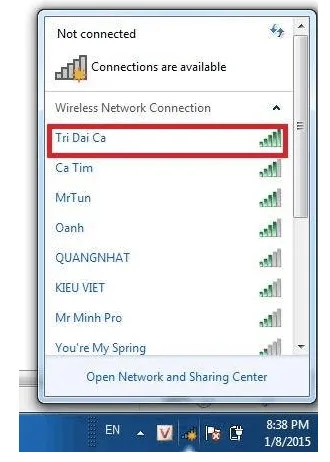 Kết nối wifi với laptop Dell
Bước 4: Thiết Lập Quyền Riêng Tư Mạng
Sau khi kết nối thành công, Windows sẽ hỏi bạn có muốn cho phép các PC và thiết bị khác trên mạng này tìm thấy máy tính của bạn không. Tùy chọn này rất quan trọng về mặt bảo mật.
Nếu bạn đang kết nối với mạng gia đình hoặc mạng văn phòng đáng tin cậy (Private Network), bạn nên chọn Yes. Nếu bạn đang sử dụng mạng công cộng (Public Network) như ở quán cà phê, sân bay, tuyệt đối phải chọn No để bảo vệ dữ liệu và tránh bị các thiết bị lạ truy cập.
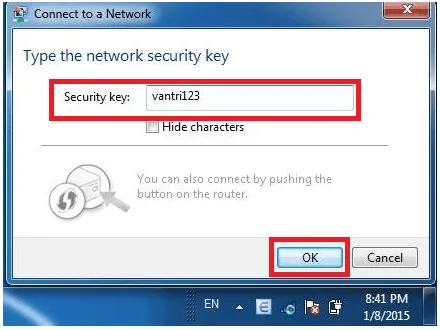 Nhập mật khẩu wifi
Các Tùy Chọn Cấu Hình Mạng Nâng Cao
Bên cạnh việc kết nối Wi-Fi thông thường, người dùng chuyên nghiệp hoặc IT cần biết cách xử lý các tình huống mạng phức tạp hơn. Việc quản lý mạng ẩn hoặc thay đổi cấu hình adapter là những kỹ năng thiết yếu để duy trì môi trường mạng ổn định.
Thiết Lập Kết Nối Mạng Wi-Fi Ẩn (Hidden Network)
Một số doanh nghiệp hoặc người dùng cá nhân muốn bảo mật bằng cách ẩn tên mạng (SSID Broadcast Disabled). Khi đó, mạng sẽ không xuất hiện trong danh sách mạng có sẵn.
Để kết nối với mạng ẩn trên laptop Dell chạy Windows 10/11, bạn cần truy cập Settings > Network & Internet > Wi-Fi. Cuộn xuống và chọn Manage known networks hoặc Add a new network (Thêm mạng mới). Nhập chính xác ba thông tin: Tên mạng (SSID), Loại bảo mật (Security type, thường là WPA2-Personal hoặc WPA3-Personal) và Mật khẩu (Security key). Sau khi hoàn thành, máy tính sẽ tự động tìm và kết nối với mạng ẩn này.
Thay Đổi Thứ Tự Ưu Tiên Mạng (Network Priority)
Khi laptop Dell của bạn nằm trong phạm vi của nhiều mạng Wi-Fi đã lưu, Windows sẽ tự động kết nối với mạng có cường độ tín hiệu mạnh nhất. Tuy nhiên, bạn có thể thiết lập thứ tự ưu tiên mạng theo nhu cầu.
Mặc dù Windows 10/11 không có giao diện đồ họa trực quan để thay đổi thứ tự ưu tiên, bạn có thể sử dụng Command Prompt với quyền quản trị viên. Dùng lệnh netsh wlan show profiles để xem danh sách, sau đó dùng lệnh netsh wlan set profile order=... để sắp xếp lại. Đây là một kỹ thuật nâng cao hữu ích cho môi trường làm việc có nhiều điểm truy cập (Access Point).
Khắc Phục Sự Cố Wi-Fi Thường Gặp Trên Laptop Dell
Trong quá trình sử dụng, người dùng laptop Dell có thể gặp phải các sự cố khiến việc kết nối Wi-Fi bị gián đoạn. Việc khắc phục sự cố hiệu quả đòi hỏi sự hiểu biết về các nguyên nhân gốc rễ, bao gồm cả phần mềm và phần cứng.
Lỗi Không Thể Bật Wi-Fi (Biểu Tượng Gạch Chéo Đỏ)
Nếu biểu tượng Wi-Fi trên Taskbar hiển thị dấu gạch chéo màu đỏ và bạn không thể bật nó lên, hãy kiểm tra lại theo thứ tự ưu tiên sau. Đầu tiên, kiểm tra lại công tắc vật lý (nếu có). Thứ hai, sử dụng tổ hợp phím tắt Fn + Phím Wi-Fi (thường là F2) để đảm bảo không bị vô hiệu hóa.
Nếu cả hai cách trên đều không hiệu quả, lỗi có thể nằm ở dịch vụ mạng hoặc driver. Mở Services (services.msc), đảm bảo dịch vụ WLAN AutoConfig đang chạy và được thiết lập là Automatic. Nếu cần, khởi động lại dịch vụ này để thiết lập lại cấu hình mạng.
Xử Lý Lỗi “Limited” Hoặc “No Internet”
Khi laptop Dell kết nối thành công với Wi-Fi (có cột sóng) nhưng lại báo lỗi “Limited Access” (Truy cập hạn chế) hoặc “No Internet Access”, sự cố thường liên quan đến phân bổ địa chỉ IP hoặc DNS.
Trong trường hợp này, hãy thử cấp mới địa chỉ IP bằng cách mở Command Prompt với quyền quản trị viên và lần lượt chạy hai lệnh: ipconfig /release (giải phóng IP hiện tại) và ipconfig /renew (yêu cầu IP mới). Nếu vẫn không được, hãy thử đổi DNS sang Google DNS (8.8.8.8 và 8.8.4.4) trong thuộc tính Internet Protocol Version 4 (TCP/IPv4) của card mạng.
Cập Nhật Trình Điều Khiển (Driver) Card Mạng
Driver lỗi thời là nguyên nhân phổ biến gây ra các vấn đề về kết nối, đặc biệt là sau khi cập nhật Windows. Dell cung cấp công cụ Dell SupportAssist giúp người dùng dễ dàng quét và tự động cập nhật tất cả các driver cần thiết, bao gồm cả driver card mạng Wi-Fi.
Ngoài ra, bạn có thể truy cập Device Manager, chuột phải vào card mạng Wi-Fi của mình và chọn Update driver (Cập nhật trình điều khiển). Chọn tùy chọn Search automatically for updated driver software (Tìm kiếm tự động phần mềm điều khiển đã cập nhật). Nếu Windows không tìm thấy, hãy truy cập trực tiếp trang web Hỗ trợ của Dell, tìm kiếm driver theo Service Tag của laptop và cài đặt thủ công phiên bản mới nhất.
Tắt Chế Độ Tiết Kiệm Năng Lượng Của Card Mạng
Đôi khi, để tối ưu hóa thời lượng pin, Windows hoặc Dell có thể tự động giảm hiệu suất hoặc tắt hoàn toàn card mạng Wi-Fi khi laptop chạy bằng pin. Điều này dẫn đến kết nối chập chờn hoặc bị ngắt đột ngột.
Để khắc phục, hãy vào Device Manager, chuột phải vào card mạng Wi-Fi và chọn Properties (Thuộc tính). Chuyển sang tab Power Management (Quản lý Nguồn điện) và bỏ chọn hộp Allow the computer to turn off this device to save power (Cho phép máy tính tắt thiết bị này để tiết kiệm điện). Thao tác này đảm bảo card mạng luôn hoạt động hết công suất.
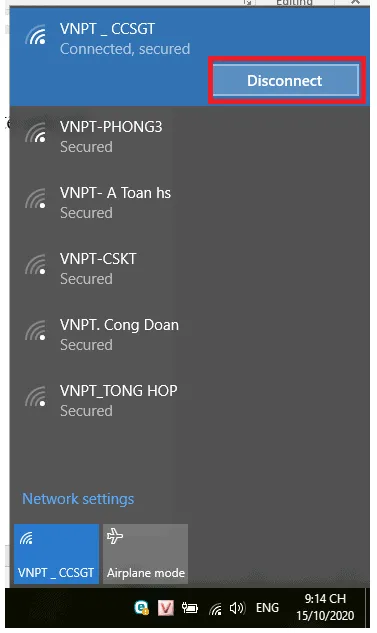 Chọn “Disconnect”
Kết Nối Wi-Fi Cho Laptop Dell Trên Các Hệ Điều Hành Cũ Hơn (Windows 7/8)
Mặc dù Windows 10/11 là hệ điều hành phổ biến nhất, nhiều doanh nghiệp hoặc người dùng vẫn sử dụng các mẫu laptop Dell cũ hơn chạy Windows 7 hoặc 8. Quá trình cài đặt Wi-Fi về cơ bản là tương tự nhưng giao diện có chút khác biệt.
Kích Hoạt Wi-Fi Bằng Phím Tắt
Trên các dòng máy Dell chạy Windows 7, việc kích hoạt Wi-Fi thường dựa nhiều vào tổ hợp phím chức năng. Người dùng cần nhấn Fn + F2 để chuyển đổi trạng thái Bật/Tắt của card mạng không dây.
Sau khi đã bật chức năng, biểu tượng cột sóng sẽ xuất hiện trên thanh tác vụ, không còn là dấu gạch chéo nữa. Đây là bước đầu tiên và quan trọng nhất để hệ điều hành có thể bắt đầu quét mạng.
Quy Trình Kết Nối Mạng Tự Động
Trong Windows 7/8, click vào biểu tượng cột sóng ở góc phải Taskbar. Một cửa sổ nhỏ sẽ hiển thị danh sách các mạng không dây. Chọn mạng mong muốn và nhấn nút Connect.
Tương tự như Windows 10/11, bạn sẽ có tùy chọn Connect automatically (Tự động kết nối). Việc này rất tiện lợi, giúp laptop Dell tự động nhận diện và đăng nhập vào mạng đã biết ngay khi khởi động mà không cần can thiệp thủ công. Nhập mật khẩu mạng chính xác vào ô Security key và nhấn OK để hoàn tất.
Quy trình cách cài wifi cho laptop dell không chỉ dừng lại ở việc kết nối đơn giản mà còn bao gồm các bước kiểm tra, chuẩn bị hệ thống và xử lý các sự cố mạng phức tạp. Từ việc kiểm tra driver Card Wi-Fi và tổ hợp phím tắt cho đến việc cấu hình mạng nâng cao, mọi chi tiết đều cần được chú trọng để đảm bảo kết nối Internet ổn định và hiệu suất làm việc tối ưu trên thiết bị Dell. Việc nắm vững các bước này sẽ giúp người dùng duy trì một môi trường làm việc hiệu quả, giảm thiểu thời gian gián đoạn do các vấn đề kỹ thuật không mong muốn.
Cập Nhật Lần Cuối Vào Lúc Tháng mười một 11, 2025 by Luân ADG

Nguyễn Minh Duy là chuyên viên biên tập nội dung và SEO tại ADG.COM.VN, với hơn 5 năm kinh nghiệm trong lĩnh vực công nghệ và chuyển đổi số. Anh chuyên viết các nội dung liên quan đến sản phẩm công nghệ, giải pháp hạ tầng, phần cứng – phần mềm doanh nghiệp, giúp người đọc hiểu sâu hơn về cách công nghệ tạo nên giá trị thực tiễn trong kinh doanh.