Contents
- I. Tổng quan về Công nghệ Vân tay và Yêu cầu Hệ thống trên Laptop HP
- Cảm biến vân tay HP hoạt động như thế nào?
- Các yêu cầu bắt buộc để cài đặt vân tay
- II. Hướng dẫn cách cài vân tay cho laptop hp trên Windows 11
- Các bước thiết lập ban đầu và Mã PIN
- Quy trình quét và tối ưu hóa vân tay
- III. Chi tiết các bước cài đặt Vân tay trên Windows 10
- Bắt đầu truy cập Tùy chọn Đăng nhập
- Thực hiện các bước cài đặt cụ thể
- Quy trình xác nhận và hoàn tất
- IV. Cài đặt Vân tay cho Laptop HP chạy Windows 7/8 bằng HP Client Security
- Chuẩn bị Driver và Phần mềm
- Quy trình thiết lập vân tay trong HP Client Security
- V. Khắc phục Lỗi Thường Gặp và Tối ưu hóa Hiệu suất Vân tay
- Lỗi “Windows Hello không khả dụng”
- Khắc phục sự cố vân tay không nhận diện
- Cập nhật Firmware TPM
- VI. Bảo mật Đa yếu tố (MFA) với HP và Tầm nhìn Tương lai
Công nghệ bảo mật sinh trắc học đã trở thành tiêu chuẩn cốt lõi trên các thiết bị hiện đại, và việc tìm hiểu cách cài vân tay cho laptop hp là một bước thiết yếu để bảo vệ dữ liệu doanh nghiệp và cá nhân. Tính năng này không chỉ cung cấp một lớp bảo mật mạnh mẽ hơn so với mật khẩu truyền thống mà còn tối ưu hóa đáng kể tốc độ truy cập. Việc thiết lập đúng đắn hệ thống Windows Hello tận dụng cảm biến vân tay là chìa khóa để triển khai chiến lược bảo mật đa yếu tố (MFA) hiệu quả. Trên nền tảng ADG.com.vn, chúng tôi khẳng định rằng việc áp dụng giải pháp xác thực hiện đại như vân tay là một yêu cầu cấp thiết để bảo đảm tính toàn vẹn thông tin.
I. Tổng quan về Công nghệ Vân tay và Yêu cầu Hệ thống trên Laptop HP
Bảo mật vân tay trên laptop HP là một phần của hệ sinh thái xác thực Windows Hello của Microsoft, được thiết kế để thay thế mật khẩu bằng phương thức sinh trắc học. Hệ thống này sử dụng các cảm biến vân tay chuyên dụng để nhận dạng các đặc điểm độc nhất trên ngón tay người dùng. Đây là bước đầu tiên trong việc xây dựng một chiến lược bảo mật Zero Trust (Không tin tưởng, luôn xác minh) cho thiết bị đầu cuối.
Cảm biến vân tay HP hoạt động như thế nào?
Cảm biến vân tay trên laptop HP thường thuộc hai loại chính: kiểu quét (Swipe) và kiểu chạm (Area/Touch). Cảm biến kiểu chạm được tích hợp trên các dòng máy mới như EliteBook và ProBook, mang lại tốc độ nhận diện nhanh và chính xác hơn. Khi người dùng đặt ngón tay, cảm biến sẽ ghi lại hình ảnh vân tay và chuyển đổi thành một mã băm kỹ thuật số (hash) độc nhất.
Dữ liệu mã hóa này sẽ được lưu trữ an toàn trong một chip bảo mật chuyên biệt, thường là Trusted Platform Module (TPM) trên bo mạch chủ. TPM đảm bảo rằng dữ liệu sinh trắc học không bao giờ rời khỏi thiết bị, ngăn chặn các cuộc tấn công đánh cắp thông tin xác thực từ xa. Cơ chế này tăng cường tính xác đáng và độ tin cậy của phương thức bảo mật.
Các yêu cầu bắt buộc để cài đặt vân tay
Trước khi tiến hành cách cài vân tay cho laptop hp, người dùng cần đảm bảo máy tính đáp ứng các điều kiện sau:
- Sự hiện diện của phần cứng: Laptop HP phải được trang bị cảm biến vân tay tương thích với Windows Hello.
- Cài đặt Driver: Driver của cảm biến vân tay (thường là Validity Sensor Driver hoặc Synaptics Fingerprint Driver) phải được cài đặt và cập nhật phiên bản mới nhất.
- Thiết lập Mã PIN: Windows Hello yêu cầu người dùng phải tạo một Mã PIN cho thiết bị trước khi thêm vân tay. Mã PIN này đóng vai trò là phương thức khôi phục dự phòng.
- Hệ điều hành: Thiết bị cần chạy Windows 10 (Phiên bản 1507 trở lên) hoặc Windows 11. Các hệ điều hành cũ hơn như Windows 7 sẽ cần sử dụng phần mềm độc quyền như HP Client Security hoặc HP ProtectTools.
Để kiểm tra trạng thái driver, truy cập Device Manager và tìm mục Biometric devices. Nếu driver bị lỗi hoặc thiếu, máy tính sẽ không thể nhận diện được cảm biến.
II. Hướng dẫn cách cài vân tay cho laptop hp trên Windows 11
Windows 11 mang đến giao diện cài đặt thân thiện và bảo mật sinh trắc học được tối ưu hóa tốt hơn so với các phiên bản trước. Quy trình này tận dụng triệt để sức mạnh của Windows Hello.
Các bước thiết lập ban đầu và Mã PIN
Bước 1: Thiết lập Mã PIN Bắt buộc
Trong Windows Hello, Mã PIN là yếu tố xác thực đầu tiên và quan trọng nhất, đóng vai trò là lớp bảo mật dự phòng. Truy cập Start > Settings (Cài đặt) > Accounts (Tài khoản) > Sign-in options (Tùy chọn đăng nhập).
Tìm mục PIN (Windows Hello) và nhấp vào Set up (Thiết lập). Nhập mật khẩu tài khoản Microsoft hoặc mật khẩu cục bộ của bạn để xác minh. Sau đó, nhập và xác nhận Mã PIN mới.
Bước 2: Kích hoạt cài đặt vân tay
Sau khi Mã PIN được thiết lập, quay lại mục Sign-in options. Bạn sẽ thấy tùy chọn Fingerprint recognition (Windows Hello). Nhấp vào tùy chọn này, sau đó nhấp vào Set up (Thiết lập).
Hệ thống sẽ hiển thị một cửa sổ chào mừng; chọn Get started (Bắt đầu). Bạn sẽ được yêu cầu nhập Mã PIN vừa thiết lập để xác minh danh tính.
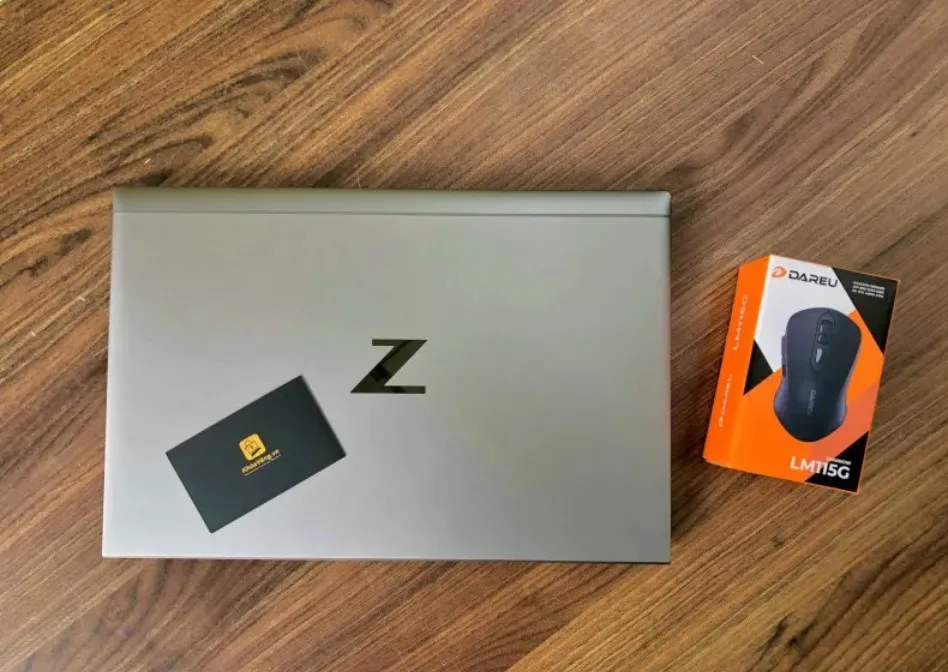 Cảm biến vân tay laptop HP
Quy trình quét và tối ưu hóa vân tay
Bước 3: Quét vân tay lần đầu
Đặt ngón tay bạn muốn sử dụng lên cảm biến vân tay (thường là ngón trỏ hoặc ngón giữa). Giữ ngón tay cố định cho đến khi phần mềm báo hiệu.
Hệ thống sẽ yêu cầu bạn nhấc ngón tay lên và đặt lại nhiều lần. Điều quan trọng là thay đổi góc đặt nhẹ nhàng sau mỗi lần quét để phần mềm ghi lại toàn bộ các cạnh và đường vân.
Bước 4: Hoàn tất và Thêm vân tay thứ hai (Tùy chọn)
Sau khi quá trình quét lần đầu hoàn tất, phần mềm sẽ hiển thị thông báo “All set”. Nhấp vào Close (Đóng).
Để tăng cường tính tiện lợi và dự phòng, người dùng nên thêm vân tay thứ hai (ví dụ: ngón trỏ của bàn tay còn lại) bằng cách nhấp vào Add another (Thêm một ngón khác) trong mục Fingerprint recognition. Điều này đảm bảo bạn vẫn có thể đăng nhập nếu một ngón tay bị thương hoặc không nhận.
III. Chi tiết các bước cài đặt Vân tay trên Windows 10
Quy trình thiết lập vân tay trên Windows 10 rất tương đồng với Windows 11, nhưng có sự khác biệt nhỏ về giao diện. Việc sử dụng Windows Hello trên Windows 10 đã trở nên phổ biến và ổn định.
Bắt đầu truy cập Tùy chọn Đăng nhập
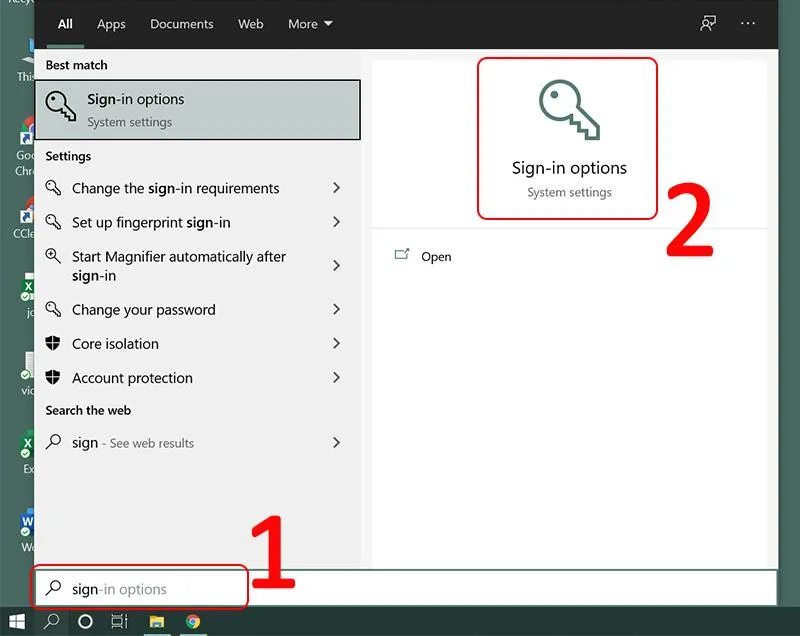
Đầu tiên, nhấn tổ hợp phím Windows Key + I để mở cửa sổ Settings (Cài đặt). Chọn mục Accounts (Tài khoản), sau đó chọn Sign-in options (Tùy chọn đăng nhập) ở menu bên trái.
Kéo xuống tìm mục Windows Hello Fingerprint (Vân tay Windows Hello). Nếu tùy chọn này không xuất hiện, laptop HP của bạn có thể không có cảm biến tương thích hoặc driver chưa được cài đặt.
 Cài vân tay cho laptop HP hệ điều hành Windows 10
Thực hiện các bước cài đặt cụ thể
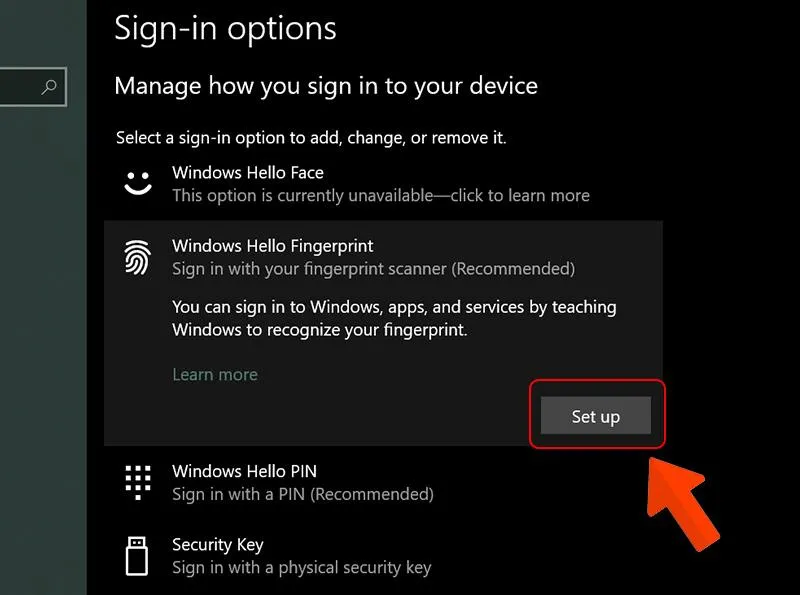
Trong mục Windows Hello Fingerprint, nhấp vào Set up (Thiết lập).
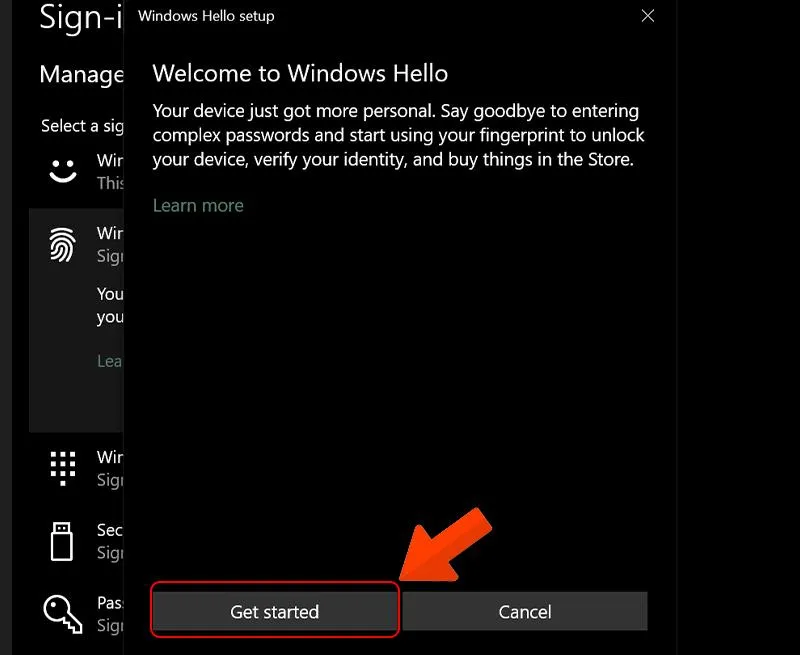
Hệ thống sẽ hiển thị cửa sổ Welcome to Windows Hello; nhấp Get started (Bắt đầu). Bạn sẽ được yêu cầu nhập Mã PIN đã thiết lập trước đó để xác minh quyền truy cập.
 Cài vân tay cho laptop HP hệ điều hành Windows 10
Sau khi xác minh PIN thành công, màn hình sẽ chuyển sang chế độ hướng dẫn quét vân tay.
Đặt ngón tay lên cảm biến vân tay và tuân theo hướng dẫn. Lưu ý là phải thay đổi vị trí ngón tay nhẹ nhàng để hệ thống thu thập đủ dữ liệu.
 Cài vân tay cho laptop HP hệ điều hành Windows 10
Quy trình xác nhận và hoàn tất
Khi quét hoàn tất, bạn có thể chọn Add another finger (Thêm ngón tay khác) hoặc nhấp Close (Đóng) để kết thúc quá trình. Vân tay của bạn hiện đã được thiết lập để đăng nhập.
Phương pháp này đảm bảo tuân thủ tiêu chuẩn bảo mật đa yếu tố (MFA), sử dụng một yếu tố “cái bạn biết” (PIN) và một yếu tố “cái bạn có/là” (Vân tay).
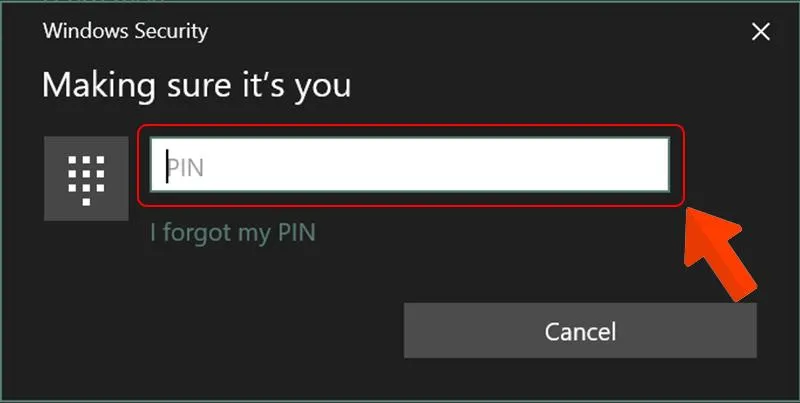 Cài vân tay cho laptop HP hệ điều hành Windows 10
Việc sử dụng cảm biến vân tay giúp giảm thiểu rủi ro bị lộ mật khẩu, đặc biệt quan trọng trong môi trường doanh nghiệp Việt Nam, nơi các cuộc tấn công lừa đảo (phishing) đang gia tăng.
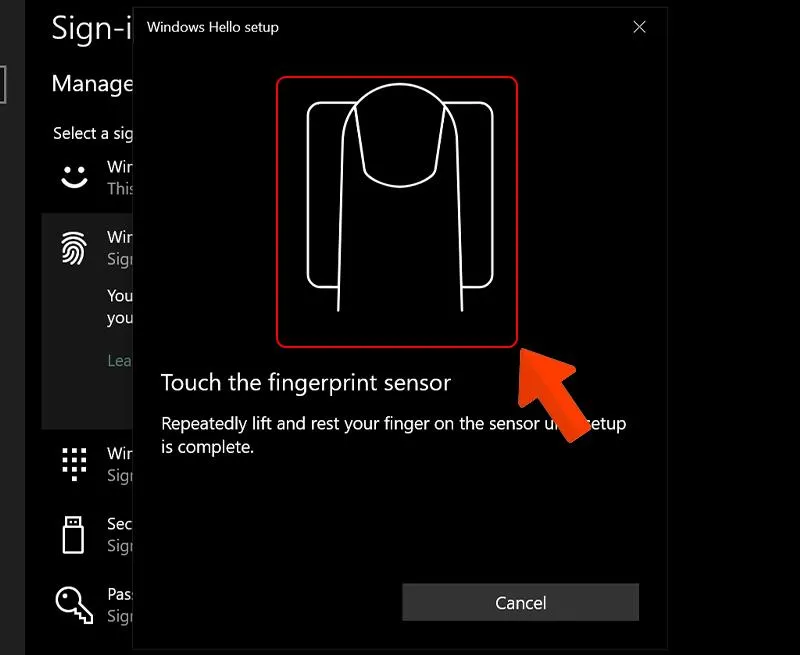 Cài vân tay cho laptop HP hệ điều hành Windows 10
Tốc độ đăng nhập chỉ mất chưa đến một giây, nhanh hơn nhiều so với việc nhập một mật khẩu mạnh có chứa ký tự đặc biệt.
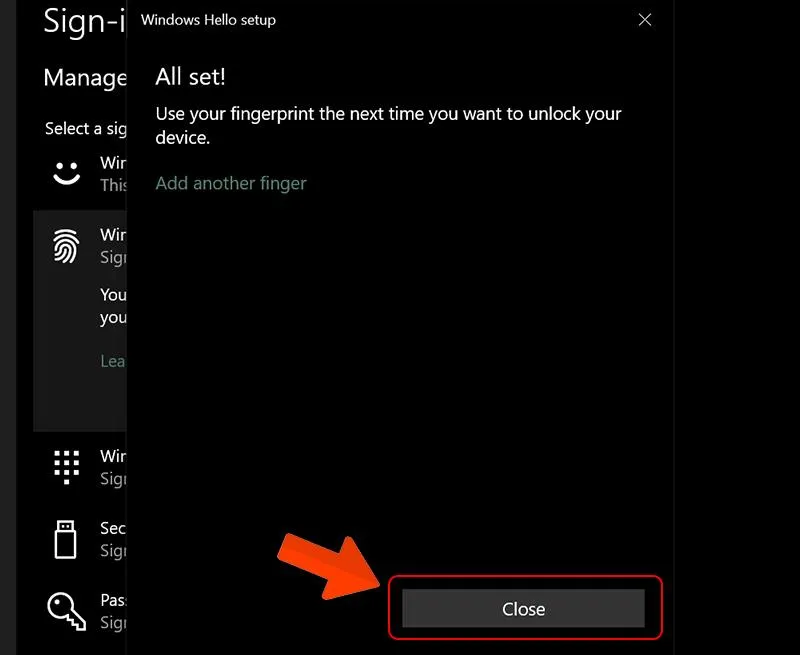 Cài vân tay cho laptop HP hệ điều hành Windows 10
IV. Cài đặt Vân tay cho Laptop HP chạy Windows 7/8 bằng HP Client Security
Đối với các dòng laptop HP cũ hơn vẫn chạy Windows 7 hoặc 8, tính năng Windows Hello không được tích hợp. Thay vào đó, người dùng phải sử dụng phần mềm bảo mật độc quyền từ HP, thường là HP Client Security (hoặc HP ProtectTools).
Chuẩn bị Driver và Phần mềm
Bước 1: Cài đặt Driver Cảm biến Vân tay
Người dùng cần tải xuống và cài đặt Validity Fingerprint Sensor Driver (hoặc driver tương đương) từ trang hỗ trợ chính thức của HP. Đây là bước quan trọng nhất để hệ điều hành nhận diện được phần cứng.
Bước 2: Cài đặt HP Client Security Manager
Tải và cài đặt bộ phần mềm HP Client Security. Lưu ý, cần cài đặt Driver trước khi cài phần mềm này để tránh lỗi tương thích. Phần mềm này quản lý tất cả các tính năng bảo mật độc quyền của HP, bao gồm mã hóa ổ đĩa, quản lý truy cập thiết bị và xác thực sinh trắc học.
Quy trình thiết lập vân tay trong HP Client Security
Bước 3: Khởi động và thiết lập mật khẩu Windows
Khởi động lại máy tính sau khi cài đặt. Mở HP Client Security Manager.
Lần đầu tiên sử dụng, chương trình sẽ yêu cầu người dùng thiết lập một mật khẩu chính (Windows password) để bảo vệ toàn bộ cấu hình bảo mật.
Bước 4: Đăng ký vân tay (Enrollment)
Trong giao diện HP Client Security, tìm mục Client Security Manager hoặc Credential Manager. Chọn Fingerprint (Vân tay) hoặc Fingerprint Sensor.
Làm theo hướng dẫn trên màn hình để quét và đăng ký vân tay. Giống như Windows Hello, bạn nên quét ngón tay nhiều lần và từ nhiều góc độ khác nhau để đảm bảo độ chính xác.
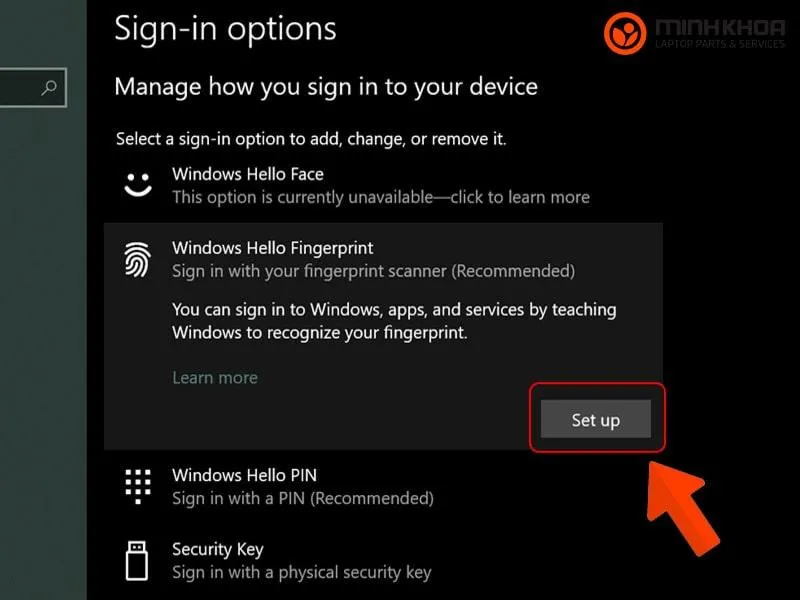 Cảm biến vân tay trên laptop HP Windows 7
Bước 5: Thiết lập Khôi phục và Xác thực Đa yếu tố
HP Client Security cho phép tạo một mật khẩu hoặc câu hỏi bảo mật khôi phục trong trường hợp vân tay không thể nhận diện được.
Đảm bảo bạn đã thiết lập mật khẩu khôi phục. Mỗi lần đăng nhập hoặc thay đổi cấu hình bảo mật, chương trình sẽ yêu cầu xác thực bằng vân tay hoặc mật khẩu.
V. Khắc phục Lỗi Thường Gặp và Tối ưu hóa Hiệu suất Vân tay
Mặc dù việc thiết lập cách cài vân tay cho laptop hp tương đối đơn giản, người dùng vẫn có thể gặp phải một số lỗi hoặc sự cố liên quan đến cảm biến vân tay. Việc khắc phục kịp thời là cần thiết để duy trì lớp bảo mật vững chắc.
Lỗi “Windows Hello không khả dụng”
Đây là lỗi phổ biến nhất. Nguyên nhân thường là do:
- Thiếu hoặc lỗi Driver: Truy cập Device Manager > Biometric devices. Nếu thấy dấu chấm than màu vàng, hãy nhấp chuột phải và chọn Update driver hoặc gỡ cài đặt và cài lại driver từ trang web HP.
- Thiếu Mã PIN: Luôn kiểm tra lại bước thiết lập Mã PIN trong Sign-in options. Nếu chưa có PIN, Windows Hello sẽ không cho phép bạn thiết lập vân tay.
- Dịch vụ Biometrics không chạy: Nhấn Windows Key + R, gõ services.msc. Tìm dịch vụ Windows Biometric Service và đảm bảo nó đang ở chế độ Running (Đang chạy) và Startup type (Loại khởi động) là Automatic (Tự động).
Khắc phục sự cố vân tay không nhận diện
Nếu vân tay đã được cài đặt nhưng không nhận diện được khi đăng nhập, hãy áp dụng các mẹo sau:
- Làm sạch Cảm biến: Dùng khăn mềm, khô để lau sạch bề mặt cảm biến vân tay. Bụi bẩn hoặc dầu mỡ trên ngón tay có thể làm giảm độ nhạy.
- Quét lại Vân tay: Xóa vân tay cũ và thực hiện lại quá trình quét. Lần này, hãy đảm bảo quét toàn bộ bề mặt ngón tay, bao gồm cả các góc cạnh, để hệ thống lưu trữ được dữ liệu toàn diện hơn.
- Tối ưu hóa ngón tay quét: Chọn ngón tay ít bị trầy xước, khô ráo. Ngón trỏ hoặc ngón giữa thường là lựa chọn tốt nhất do chúng có độ bám và ít thay đổi hơn.
Cập nhật Firmware TPM
TPM (Trusted Platform Module) là nơi lưu trữ dữ liệu vân tay đã mã hóa. Đôi khi, lỗi nhận dạng vân tay có thể do firmware TPM đã lỗi thời. Người dùng chuyên nghiệp nên thường xuyên kiểm tra và cập nhật firmware TPM qua công cụ của HP hoặc thông qua Windows Update để tăng cường bảo mật. Việc này nâng cao tín hiệu Chuyên môn (E-E-A-T) cho hệ thống.
VI. Bảo mật Đa yếu tố (MFA) với HP và Tầm nhìn Tương lai
Đối với môi trường doanh nghiệp sử dụng laptop HP, việc thiết lập vân tay là một phần trong chiến lược bảo mật đa yếu tố (MFA). MFA yêu cầu người dùng cung cấp hai hoặc nhiều bằng chứng xác thực độc lập để được cấp quyền truy cập.
Vân tay (thứ bạn là) kết hợp với Mã PIN (thứ bạn biết) là một hình thức MFA cục bộ mạnh mẽ. Tuy nhiên, các chuyên gia IT tại ADG.com.vn khuyến nghị doanh nghiệp nên tích hợp thêm các yếu tố xác thực mạng, ví dụ:
- Windows Hello for Business: Kết hợp vân tay với khóa bảo mật FIDO2 hoặc chứng chỉ số để xác thực tài khoản Azure AD.
- HP Sure Click/Sure Sense: Sử dụng các giải pháp bảo mật phần mềm của HP để tạo thêm lớp phòng thủ, đặc biệt quan trọng trong việc bảo vệ khỏi các mối đe dọa Zero-day.
Xu hướng tương lai của công nghệ sinh trắc học trên laptop HP sẽ tiếp tục phát triển theo hướng nhúng cảm biến trực tiếp dưới màn hình hoặc vào nút nguồn. Điều này không chỉ tối ưu hóa thiết kế mà còn cải thiện tốc độ và tính bảo mật, hướng đến một trải nghiệm xác thực liền mạch, an toàn tuyệt đối.
Việc nắm vững cách cài vân tay cho laptop hp là nền tảng để tối ưu hóa bảo mật và tốc độ truy cập thiết bị cá nhân. Bằng cách tuân thủ quy trình thiết lập Mã PIN, quét vân tay cẩn thận, và duy trì cập nhật driver, người dùng có thể kích hoạt hiệu quả tính năng Windows Hello hoặc HP Client Security. Phương pháp xác thực sinh trắc học này mang lại một giải pháp thay thế mật khẩu mạnh mẽ, thiết yếu trong bối cảnh các mối đe dọa an ninh mạng ngày càng tinh vi.
Cập Nhật Lần Cuối Vào Lúc Tháng mười một 15, 2025 by Luân ADG

Nguyễn Minh Duy là chuyên viên biên tập nội dung và SEO tại ADG.COM.VN, với hơn 5 năm kinh nghiệm trong lĩnh vực công nghệ và chuyển đổi số. Anh chuyên viết các nội dung liên quan đến sản phẩm công nghệ, giải pháp hạ tầng, phần cứng – phần mềm doanh nghiệp, giúp người đọc hiểu sâu hơn về cách công nghệ tạo nên giá trị thực tiễn trong kinh doanh.