Contents
- Sự Cần Thiết của Bảo Mật Sinh Trắc Học trên Laptop Dell
- Vai trò của Windows Hello và Cảm biến Vân tay
- Kiểm tra và Cập nhật Driver Cảm Biến Vân tay
- Hướng Dẫn Chi Tiết cách cài vân tay cho laptop dell
- Kích hoạt tính năng Windows Hello
- Thêm Dấu Vân Tay Lần Đầu Tiên
- Quy Trình Thêm và Quản Lý Nhiều Dấu Vân Tay
- Thêm vân tay khác để tăng cường khả năng nhận diện
- Đặt Tên và Kiểm tra Vân Tay
- Xử Lý Các Vấn Đề Thường Gặp Khi Cài Vân Tay Dell
- Lỗi ‘Không tìm thấy thiết bị tương thích’
- Cảm biến vân tay không hoạt động sau khi cập nhật Windows
- Tối Ưu Hóa và Bảo Mật Nâng Cao Cho Cảm Biến Vân Tay
- Kết hợp Vân Tay với Mã PIN và Mật khẩu
- Lợi ích của Vân Tay trong Môi trường Doanh nghiệp
- Các Biện Pháp Khắc Phục Khác và Duy trì
- Cập Nhật Công Nghệ Sinh Trắc Học Mới Nhất Của Dell
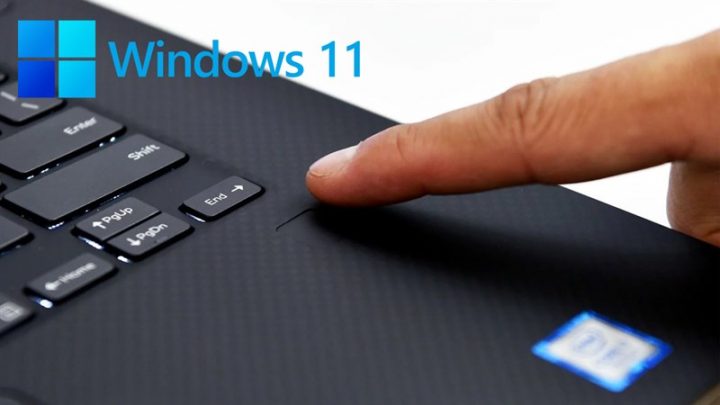
Bảo mật dữ liệu cá nhân và doanh nghiệp trên laptop là ưu tiên hàng đầu, đặc biệt trong bối cảnh các mối đe dọa mạng ngày càng tinh vi. Việc sử dụng tính năng bảo mật sinh trắc học đã trở thành một tiêu chuẩn không thể thiếu. Bài viết này sẽ cung cấp hướng dẫn toàn diện về cách cài vân tay cho laptop dell sử dụng hệ thống Windows Hello của Microsoft. Quá trình thiết lập này giúp người dùng tối ưu hóa tốc độ truy cập, đồng thời tăng cường tính xác đáng của các phiên đăng nhập. Chúng ta sẽ đi sâu vào các bước cần thiết, từ kiểm tra cảm biến vân tay đến cài đặt driver Dell chuẩn, đảm bảo thiết bị hoạt động ổn định và an toàn.
Sự Cần Thiết của Bảo Mật Sinh Trắc Học trên Laptop Dell
Việc sử dụng mật khẩu truyền thống không còn đủ mạnh mẽ trước các hình thức tấn công dò mật khẩu tự động. Sinh trắc học, cụ thể là vân tay, mang lại lớp bảo mật vật lý độc nhất, khó bị giả mạo.
Sử dụng vân tay trên laptop Dell giúp người dùng khởi động và đăng nhập vào hệ thống nhanh chóng. Tính năng này loại bỏ sự phụ thuộc vào việc gõ mật khẩu, tiết kiệm đáng kể thời gian trong công việc hàng ngày. Độ tiện lợi và tốc độ là hai yếu tố then chốt thúc đẩy doanh nghiệp và cá nhân chuyển sang các phương thức xác thực hiện đại này.
Vai trò của Windows Hello và Cảm biến Vân tay
Windows Hello là một tính năng bảo mật dựa trên sinh trắc học được tích hợp sẵn trong hệ điều hành Windows. Nó cho phép người dùng đăng nhập bằng khuôn mặt, mống mắt hoặc vân tay. Đối với laptop Dell có tích hợp cảm biến, Windows Hello sẽ sử dụng dữ liệu vân tay để xác thực người dùng.
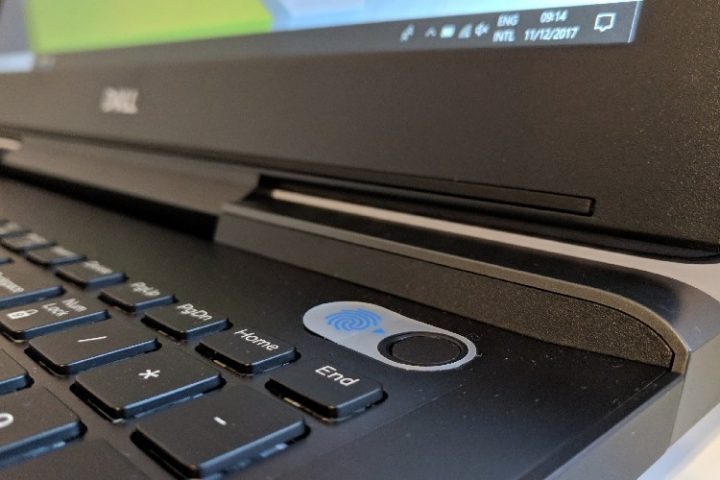
Cảm biến vân tay trên các dòng Dell Latitude, Vostro hay XPS thường là loại cảm biến điện dung hoặc quang học tiên tiến. Các cảm biến này quét và mã hóa các chi tiết độc đáo của vân tay, lưu trữ chúng an toàn trên chip TPM (Trusted Platform Module) của máy. Quy trình này đảm bảo rằng dữ liệu sinh trắc học được bảo vệ ở cấp độ phần cứng.
Kiểm tra và Cập nhật Driver Cảm Biến Vân tay
Trước khi tiến hành cài đặt, người dùng phải xác nhận rằng cảm biến vân tay đã được nhận diện bởi hệ thống và driver là phiên bản mới nhất. Driver cũ hoặc bị lỗi là nguyên nhân phổ biến nhất khiến người dùng không thể cài đặt vân tay.
Người dùng truy cập vào Device Manager (Quản lý Thiết bị) của Windows. Trong mục Biometric devices (Thiết bị sinh trắc học) hoặc Human Interface Devices (Thiết bị giao diện người dùng), tìm kiếm thiết bị có tên liên quan đến vân tay như “Goodix Fingerprint”, “Synaptics FP Sensor”, hoặc “Dell ControlVault”. Nhấp chuột phải và chọn Update driver (Cập nhật trình điều khiển) để đảm bảo tính ổn định của thiết bị.
Driver chuẩn từ Dell hoặc các nhà cung cấp như Goodix, Synaptics sẽ tối ưu hóa hiệu suất quét và độ chính xác. Quá trình này rất quan trọng để đảm bảo cảm biến hoạt động trơn tru với hệ điều hành, từ đó thiết lập thành công cách cài vân tay cho laptop dell.
Hướng Dẫn Chi Tiết cách cài vân tay cho laptop dell
Quá trình thiết lập dấu vân tay cho laptop Dell thông qua Windows Hello được thực hiện qua các bước chuẩn hóa, dễ dàng tiếp cận ngay cả với người dùng không chuyên về kỹ thuật. Các bước này đảm bảo tính toàn vẹn của dữ liệu sinh trắc học và khả năng truy cập nhanh.
Kích hoạt tính năng Windows Hello
Người dùng cần bắt đầu bằng cách truy cập vào cài đặt bảo mật của Windows. Điều này thiết lập nền tảng cho việc sử dụng bất kỳ phương thức xác thực sinh trắc học nào.
Đầu tiên, nhấn tổ hợp phím Windows + I để mở cửa sổ Settings (Cài đặt). Tiếp theo, chọn Accounts (Tài khoản) và sau đó là Sign-in options (Tùy chọn đăng nhập). Trong mục Ways to sign in (Các cách đăng nhập), người dùng sẽ thấy tùy chọn Fingerprint recognition (Windows Hello).
Hệ thống sẽ yêu cầu người dùng thiết lập một Mã PIN trước khi cấu hình vân tay. Mã PIN này là một lớp bảo mật dự phòng bắt buộc, được sử dụng khi cảm biến vân tay gặp sự cố hoặc khi người dùng không thể sử dụng vân tay. Việc thiết lập một Mã PIN mạnh là bước đệm quan trọng trong quy trình thiết lập bảo mật tổng thể.
Thêm Dấu Vân Tay Lần Đầu Tiên
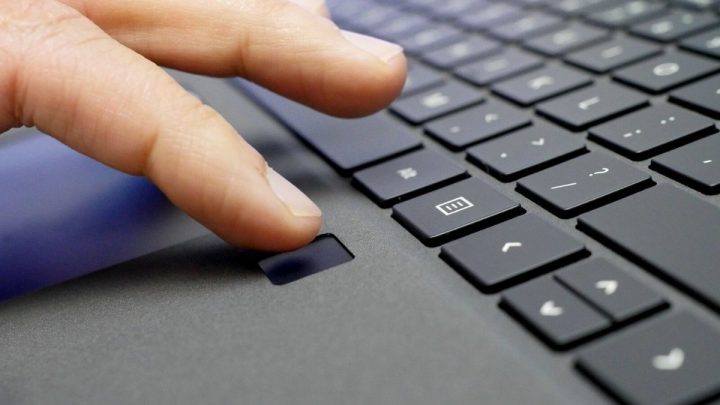
Sau khi Mã PIN đã được thiết lập, người dùng có thể bắt đầu quá trình quét dấu vân tay. Đây là bước cốt lõi để hoàn thành cách cài vân tay cho laptop dell.
Nhấp vào nút “Set up” (Thiết lập) dưới mục Fingerprint recognition. Hệ thống sẽ mở một trình hướng dẫn, yêu cầu người dùng đặt ngón tay lên cảm biến. Di chuyển ngón tay nhẹ nhàng, bao phủ các góc cạnh khác nhau của đầu ngón tay lên cảm biến theo hướng dẫn hiển thị trên màn hình. Quá trình này giúp hệ thống chụp được một bản đồ 3D đầy đủ và chính xác của dấu vân tay.
Quá trình quét thường yêu cầu lặp lại nhiều lần để đảm bảo chất lượng hình ảnh vân tay. Một bản quét chất lượng cao sẽ giảm thiểu tỷ lệ thất bại khi đăng nhập, tăng cường trải nghiệm người dùng và tính bảo mật.
Quy Trình Thêm và Quản Lý Nhiều Dấu Vân Tay
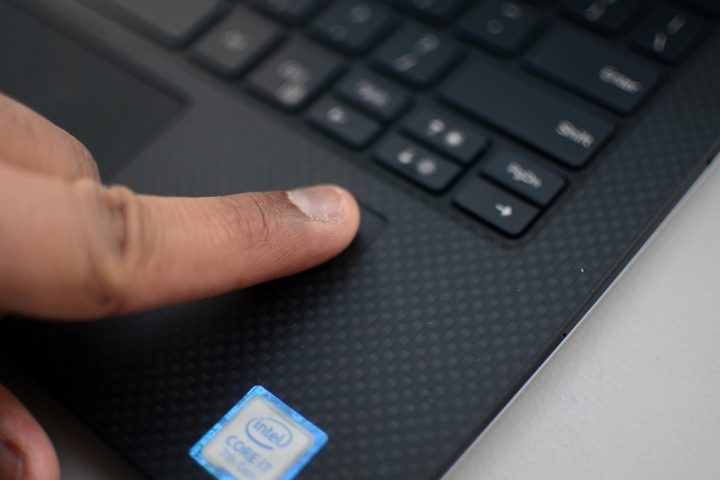
Để nâng cao tính tiện dụng và độ tin cậy, việc thêm nhiều dấu vân tay là một chiến lược được các chuyên gia bảo mật khuyến nghị. Người dùng có thể sử dụng ngón trỏ và ngón giữa của cả hai tay để đăng nhập nhanh chóng trong mọi tình huống.
Thêm vân tay khác để tăng cường khả năng nhận diện
Trong phần Fingerprint recognition (Windows Hello) của Tùy chọn Đăng nhập, người dùng sẽ thấy tùy chọn “Add another” (Thêm một cái khác). Nhấp vào tùy chọn này để lặp lại quy trình quét dấu vân tay.
Người dùng nên thêm ít nhất hai ngón tay từ hai bàn tay khác nhau. Ví dụ, ngón trỏ bên phải và ngón trỏ bên trái. Điều này đảm bảo rằng người dùng vẫn có thể đăng nhập ngay cả khi một ngón tay bị thương hoặc không thể truy cập cảm biến một cách thuận tiện. Đây là một biện pháp dự phòng thông minh, tối ưu hóa trải nghiệm đăng nhập.
Đặt Tên và Kiểm tra Vân Tay
Hiện tại, Windows không cho phép người dùng trực tiếp đặt tên cho từng dấu vân tay đã đăng ký. Tuy nhiên, người dùng có thể thực hiện kiểm tra bằng cách khóa màn hình và thử nghiệm từng ngón tay.
Sau khi thêm, người dùng nên thực hiện ngay một bài kiểm tra thực tế. Nhấn tổ hợp phím Windows + L để khóa màn hình. Đặt từng ngón tay đã đăng ký lên cảm biến. Đảm bảo rằng hệ thống nhận diện nhanh chóng và chính xác. Sự chậm trễ hoặc thất bại trong nhận diện có thể chỉ ra rằng quá trình quét ban đầu chưa đạt chất lượng tối ưu hoặc cảm biến cần được làm sạch.
Nếu một ngón tay cụ thể liên tục thất bại, người dùng nên xóa dấu vân tay đó và thực hiện lại quá trình quét từ đầu. Việc này đảm bảo tính chính xác và độ tin cậy tối đa cho phương thức xác thực.
Xử Lý Các Vấn Đề Thường Gặp Khi Cài Vân Tay Dell
Một số người dùng có thể gặp phải các rào cản kỹ thuật khiến việc cách cài vân tay cho laptop dell không thành công. Những vấn đề này thường liên quan đến lỗi phần mềm hoặc xung đột trình điều khiển.
Lỗi ‘Không tìm thấy thiết bị tương thích’
Đây là một trong những lỗi phổ biến nhất. Nó thường xảy ra khi hệ điều hành không nhận ra cảm biến vân tay vật lý trên máy. Nguyên nhân chính là do thiếu, lỗi thời, hoặc xung đột driver.
Để khắc phục, người dùng cần vào Device Manager và kiểm tra lại mục Biometric devices. Nếu không thấy thiết bị vân tay, người dùng nên truy cập trang hỗ trợ chính thức của Dell. Tải xuống driver cảm biến vân tay mới nhất dựa trên số hiệu (Service Tag) của laptop. Tiến hành cài đặt lại driver. Trong trường hợp vẫn không được, thử xóa driver hiện tại hoàn toàn, sau đó khởi động lại máy để Windows tự nhận diện hoặc cài đặt lại driver đã tải về.
Cảm biến vân tay không hoạt động sau khi cập nhật Windows
Các bản cập nhật lớn của Windows có thể gây ra xung đột với các driver phần cứng cũ. Lỗi này thường khiến cảm biến vân tay ngừng hoạt động mặc dù trước đó đã hoạt động bình thường.
Người dùng nên quay lại Device Manager. Tìm đến driver cảm biến vân tay, nhấp chuột phải và chọn Properties (Thuộc tính). Chuyển đến tab Driver và chọn Roll Back Driver (Quay lại trình điều khiển trước). Nếu không có tùy chọn này, người dùng nên kiểm tra trang web của Dell để tìm phiên bản driver tương thích với bản Windows mới nhất. Đây là giải pháp hữu hiệu để ổn định lại hệ thống và khôi phục chức năng vân tay.
Đảm bảo rằng dịch vụ Windows Biometric Service đang chạy. Truy cập Services (Dịch vụ) bằng cách gõ services.msc trong hộp thoại Run (Windows + R). Tìm Windows Biometric Service, đảm bảo rằng Startup type (Loại khởi động) được đặt là Automatic và trạng thái là Running (Đang chạy).
Tối Ưu Hóa và Bảo Mật Nâng Cao Cho Cảm Biến Vân Tay
Việc cài đặt vân tay chỉ là bước khởi đầu. Tối ưu hóa cách sử dụng và áp dụng các biện pháp bảo mật nâng cao sẽ giúp người dùng khai thác triệt để tiềm năng của tính năng này.
Kết hợp Vân Tay với Mã PIN và Mật khẩu
Sự kết hợp giữa nhiều yếu tố xác thực là nguyên tắc cốt lõi của bảo mật hiện đại. Vân tay cung cấp tốc độ, Mã PIN cung cấp lớp dự phòng, và mật khẩu mạnh là phương tiện xác thực cuối cùng trong các tình huống phức tạp hoặc khi thiết lập từ xa.
Trong môi trường doanh nghiệp, chuyên gia IT thường khuyến nghị sử dụng xác thực đa yếu tố (Multi-Factor Authentication – MFA). Việc sử dụng vân tay cho đăng nhập cấp độ người dùng và yêu cầu Mã PIN hoặc mật khẩu khi truy cập các tài nguyên nhạy cảm sẽ tăng cường đáng kể tính an toàn. Người dùng nên định kỳ thay đổi Mã PIN và Mật khẩu để giảm thiểu rủi ro.
Lợi ích của Vân Tay trong Môi trường Doanh nghiệp
Đối với các tổ chức tại Việt Nam đang áp dụng tiêu chuẩn bảo mật cao, laptop Dell tích hợp cảm biến vân tay là một tài sản quan trọng. Nó giúp tuân thủ các quy định về bảo vệ dữ liệu cá nhân.
Vân tay, khi được tích hợp với các giải pháp quản lý danh tính và truy cập (Identity and Access Management – IAM) của doanh nghiệp, có thể cung cấp khả năng kiểm soát truy cập chi tiết hơn. Nó giúp ghi lại nhật ký đăng nhập chính xác, hỗ trợ quá trình kiểm toán bảo mật. Việc áp dụng cách cài vân tay cho laptop dell theo chuẩn doanh nghiệp giúp giảm thiểu các lỗi bảo mật do con người gây ra, chẳng hạn như mật khẩu yếu hoặc việc chia sẻ mật khẩu.
Về mặt công nghệ, các mẫu laptop Dell mới nhất thường sử dụng cảm biến tích hợp với nút nguồn, cho phép quét vân tay ngay khi khởi động máy. Điều này mang lại trải nghiệm liền mạch và cực kỳ nhanh chóng cho người dùng.
Các Biện Pháp Khắc Phục Khác và Duy trì
Để duy trì hiệu suất hoạt động của cảm biến vân tay, người dùng cần thường xuyên làm sạch bề mặt cảm biến. Bụi bẩn, dầu mỡ có thể làm giảm độ chính xác của quá trình quét.
Sử dụng một miếng vải mềm, không xơ, và không có chất tẩy rửa mạnh để lau nhẹ cảm biến. Tránh làm xước bề mặt. Nếu cảm biến vẫn không hoạt động ổn định, người dùng có thể thử xóa tất cả dấu vân tay đã đăng ký và thực hiện lại toàn bộ quá trình thiết lập. Đôi khi, một lần thiết lập lại mới có thể giải quyết các lỗi nhỏ trong hệ thống nhận dạng.
Cập Nhật Công Nghệ Sinh Trắc Học Mới Nhất Của Dell
Dell liên tục cập nhật công nghệ bảo mật sinh trắc học trên các dòng sản phẩm mới, đặc biệt là các dòng hướng đến doanh nghiệp như Latitude. Các mẫu mới không chỉ cải thiện tốc độ và độ chính xác của cảm biến, mà còn tích hợp sâu hơn với phần cứng bảo mật (như TPM 2.0).
Công nghệ mới giúp vân tay không chỉ dùng để đăng nhập Windows mà còn để xác thực các giao dịch trực tuyến. Người dùng cần luôn theo dõi các bản cập nhật firmware từ Dell, vì chúng thường chứa các bản vá bảo mật và cải tiến hiệu suất cho cảm biến. Việc duy trì phần mềm và firmware ở trạng thái cập nhật nhất là điều kiện tiên quyết để đảm bảo tính năng cách cài vân tay cho laptop dell hoạt động hiệu quả lâu dài.
Bảo mật là một quá trình liên tục, không phải là một giải pháp cài đặt một lần. Người dùng Dell nên tận dụng tối đa các tùy chọn bảo mật sinh trắc học để bảo vệ tài sản số của mình.
Việc nắm vững cách cài vân tay cho laptop dell là một kỹ năng công nghệ cơ bản giúp tăng cường bảo mật và hiệu suất làm việc. Quá trình thiết lập đơn giản thông qua Windows Hello, kết hợp với việc duy trì driver và cảm biến sạch sẽ, sẽ đảm bảo trải nghiệm đăng nhập nhanh chóng và an toàn. Laptop Dell đã được tối ưu hóa để tận dụng tối đa công nghệ sinh trắc học này, mang lại một lớp bảo vệ mạnh mẽ, rất cần thiết trong môi trường kỹ thuật số hiện đại.
Cập Nhật Lần Cuối Vào Lúc Tháng mười một 26, 2025 by Luân ADG

Nguyễn Minh Duy là chuyên viên biên tập nội dung và SEO tại ADG.COM.VN, với hơn 5 năm kinh nghiệm trong lĩnh vực công nghệ và chuyển đổi số. Anh chuyên viết các nội dung liên quan đến sản phẩm công nghệ, giải pháp hạ tầng, phần cứng – phần mềm doanh nghiệp, giúp người đọc hiểu sâu hơn về cách công nghệ tạo nên giá trị thực tiễn trong kinh doanh.