Contents
- Tầm Quan Trọng Cốt Lõi Của Việc Cài Đặt Driver Chính Xác
- Đảm Bảo Tính Ổn Định và Tương Thích Hệ Thống
- Tối Ưu Hóa Hiệu Suất và Khai Thác Tính Năng Phần Cứng
- Bảo Mật và Độ Tin Cậy
- Thứ Tự Ưu Tiên Cài Đặt Driver Chuyên Sâu Theo Chuẩn Kỹ Thuật
- Driver Chipset: Nền Tảng Của Mọi Giao Tiếp
- Card Đồ Họa (VGA): Xử Lý Hình Ảnh Cốt Lõi
- Driver Âm Thanh (Audio) và Mạng (Network)
- Driver Thiết Bị Ngoại Vi và Các Bộ Điều Khiển Khác
- Phương Pháp Cài Driver Cho Laptop Chủ Động và Hiệu Quả
- 1. Cài Đặt Thủ Công (Từ Trang Chủ Nhà Sản Xuất)
- 2. Cài Đặt Tự Động Qua Windows Update
- 3. Cài Đặt Qua Trình Quản Lý Thiết Bị (Device Manager)
- 4. Sử Dụng Phần Mềm Hỗ Trợ (Cần Thận Trọng)
- Hướng Dẫn Chi Tiết Cài Đặt Driver Từ Trang Chủ Nhà Sản Xuất
- Bước 1: Xác Định Thông Tin Thiết Bị Cốt Lõi
- Bước 2: Truy Cập Trang Hỗ Trợ và Tìm Kiếm Driver
- Bước 3: Tải Xuống Các File Driver Theo Thứ Tự Ưu Tiên
- Bước 4: Tiến Hành Cài Đặt Từng Driver
- Khắc Phục Các Lỗi Thường Gặp Khi Cài Đặt Driver
- Xung Đột Driver và Lỗi “Driver Signature Verification”
- Lỗi Driver Không Tương Thích Hoặc Driver Phiên Bản Cũ
- Lỗi Màn Hình Xanh (BSOD) Sau Khi Cài Driver
Sau khi hoàn tất việc cài đặt lại hệ điều hành, bước quan trọng nhất mà mọi chuyên gia công nghệ đều nhấn mạnh chính là cách cài driver cho laptop. Driver, hay trình điều khiển, là cầu nối giúp hệ điều hành (phần mềm) giao tiếp và khai thác tối đa khả năng của các thiết bị phần cứng như card đồ họa, âm thanh, và mạng. Việc cài đặt không chỉ đảm bảo sự tương thích mà còn tối ưu hóa hiệu năng của toàn bộ hệ thống. Bài viết này sẽ cung cấp một quy trình toàn diện, từ việc ưu tiên cài đặt Chipset cho đến các phương pháp tải xuống thủ công hoặc sử dụng Windows Update để hệ thống máy tính của bạn hoạt động ổn định và hiệu quả nhất.
Tầm Quan Trọng Cốt Lõi Của Việc Cài Đặt Driver Chính Xác
Driver là linh hồn của phần cứng, giúp máy tính nhận diện và sử dụng các thành phần vật lý một cách trơn tru. Một hệ thống thiếu driver hoặc có driver lỗi thời sẽ không thể vận hành đúng với khả năng vốn có, dẫn đến nhiều vấn đề nghiêm trọng.
Đảm Bảo Tính Ổn Định và Tương Thích Hệ Thống
Cài đặt driver chính xác là nền tảng để đạt được sự ổn định. Mỗi driver được thiết kế riêng cho một hệ điều hành cụ thể, tạo ra một môi trường làm việc đồng bộ giữa kernel (nhân hệ điều hành) và thiết bị.
Khi driver không tương thích, các xung đột phần mềm sẽ xảy ra, dẫn đến hiện tượng treo máy, màn hình xanh chết chóc (BSOD), hoặc các tính năng bị vô hiệu hóa. Sự ổn định này đặc biệt quan trọng đối với các tác vụ đòi hỏi tài nguyên lớn như chỉnh sửa video hay chơi game.
Việc cài driver đúng phiên bản còn giúp hệ thống nhận diện chính xác các giao thức mới nhất của phần cứng. Ví dụ, một driver USB 3.0 lỗi thời có thể khiến tốc độ truyền tải dữ liệu bị giới hạn, không khai thác được băng thông tối đa của cổng vật lý.
Tối Ưu Hóa Hiệu Suất và Khai Thác Tính Năng Phần Cứng
Driver là chìa khóa để mở khóa hiệu năng cao nhất của phần cứng. Các nhà sản xuất liên tục cập nhật driver để khắc phục lỗi và thêm các tối ưu hóa hiệu suất.
Đặc biệt với card đồ họa (GPU), driver mới thường chứa các thuật toán tối ưu hóa cho các tựa game hoặc ứng dụng đồ họa mới nhất. Cập nhật driver giúp tăng tốc độ xử lý khung hình, giảm độ trễ và cải thiện chất lượng hình ảnh tổng thể.
Tương tự, driver âm thanh chất lượng cao (như Realtek HD Audio) không chỉ đơn thuần là cho phép phát ra âm thanh. Chúng còn kích hoạt các tính năng xử lý âm thanh vòm, khử tiếng ồn hoặc các hiệu ứng âm thanh chuyên nghiệp khác mà driver cơ bản của Windows không thể làm được.
Bảo Mật và Độ Tin Cậy
Driver mới nhất thường đi kèm các bản vá bảo mật quan trọng. Các lỗ hổng bảo mật trong driver có thể bị các phần mềm độc hại khai thác để chiếm quyền điều khiển hệ thống ở mức kernel.
Việc thường xuyên kiểm tra và cập nhật driver là một phần thiết yếu của chiến lược bảo mật hệ thống toàn diện. Driver được tải từ nguồn chính thống của nhà sản xuất sẽ đảm bảo độ tin cậy và tránh được rủi ro từ các nguồn tải driver không xác định.
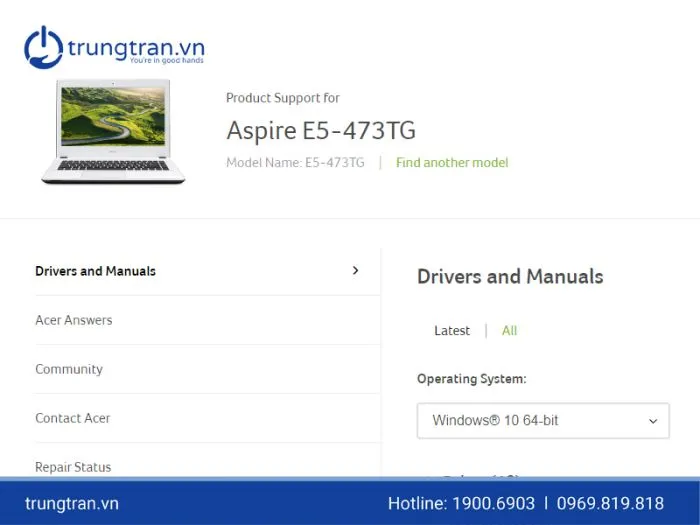 Cài đặt driver thủ công cho laptop Acer qua trang hỗ trợ
Thứ Tự Ưu Tiên Cài Đặt Driver Chuyên Sâu Theo Chuẩn Kỹ Thuật
Thứ tự cài đặt driver không chỉ là quy tắc mà là nguyên tắc kỹ thuật đảm bảo tính toàn vẹn của hệ thống. Cài đặt sai thứ tự có thể gây xung đột registry hoặc khiến các thành phần phụ thuộc không thể hoạt động.
Nguyên tắc chung là luôn ưu tiên các thành phần quản lý nền tảng và tài nguyên (Platform Drivers) trước, sau đó mới đến các thành phần ngoại vi và đầu ra (Peripheral Drivers).
Driver Chipset: Nền Tảng Của Mọi Giao Tiếp
Driver Chipset luôn phải được cài đặt đầu tiên ngay sau khi cài hệ điều hành. Chipset là bộ phận quản lý luồng dữ liệu giữa CPU, RAM và tất cả các thiết bị ngoại vi khác.
Nếu không có driver chipset, hệ điều hành sẽ không thể nhận diện và quản lý đúng cách các kênh giao tiếp chính. Điều này dẫn đến các lỗi khó hiểu khi cài các driver khác như lỗi không nhận được ổ cứng NVMe hay lỗi cổng USB không hoạt động đúng tốc độ.
Driver Chipset bao gồm nhiều thành phần con như Intel Chipset Driver, AHCI/RAID Controller Driver, hay Management Engine Interface (MEI/AMT). Cần cài đặt tất cả các thành phần này theo khuyến nghị của nhà sản xuất. Sau khi cài driver Chipset, việc khởi động lại hệ thống là bắt buộc để áp dụng các thay đổi ở mức nền tảng.
Card Đồ Họa (VGA): Xử Lý Hình Ảnh Cốt Lõi
Sau khi nền tảng đã ổn định với Driver Chipset, bước tiếp theo là cài driver cho card đồ họa. Driver VGA có trách nhiệm xử lý tất cả các tác vụ hiển thị và tính toán đồ họa.
Đối với laptop có hai card đồ họa (thường là Intel Onboard và NVIDIA/AMD Discrete), cần tuân thủ thứ tự: Card Onboard (Integrated Graphics) trước, sau đó mới đến Card Đồ Họa Rời (Discrete Graphics). Việc này giúp hệ thống quản lý công nghệ chuyển đổi đồ họa (như Optimus của NVIDIA) một cách hiệu quả.
Lỗi màn hình xanh, giật lag khi xem video, hoặc độ phân giải bị giới hạn thường là hệ quả của driver VGA bị thiếu hoặc sai. Cài đặt driver VGA giúp màn hình hiển thị đúng độ phân giải và tần số quét tối đa.
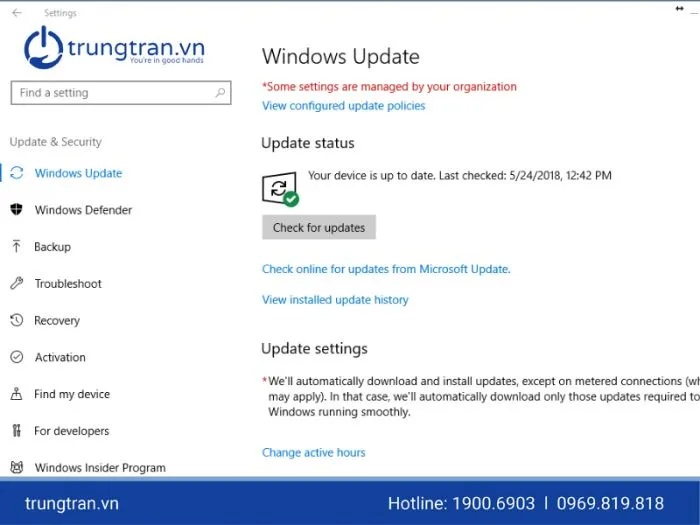 Sơ đồ thứ tự cài đặt driver Chipset và các thành phần phần cứng laptop
Driver Âm Thanh (Audio) và Mạng (Network)
Tiếp theo, driver âm thanh và driver mạng (LAN/WiFi/Bluetooth) nên được ưu tiên. Driver âm thanh giúp quản lý đầu ra và đầu vào âm thanh, đảm bảo chất lượng âm thanh rõ ràng và đầy đủ tính năng.
Driver mạng là yếu tố cực kỳ quan trọng vì nó cho phép laptop kết nối Internet để tải các driver còn lại hoặc thực hiện các bản cập nhật. Thứ tự nên là: Driver LAN (Ethernet), sau đó là Driver WiFi, và cuối cùng là Driver Bluetooth.
Nếu bạn cài đặt qua mạng, chỉ cần cài driver LAN/WiFi là đủ để tiếp tục quá trình cài đặt tự động. Tuy nhiên, việc cài đặt thủ công driver mạng từ trang chủ vẫn được khuyến nghị để đảm bảo hiệu suất và bảo mật tốt nhất.
Driver Thiết Bị Ngoại Vi và Các Bộ Điều Khiển Khác
Cuối cùng là các driver cho thiết bị ngoại vi và các bộ điều khiển chuyên biệt. Các driver này bao gồm Touchpad (chuột cảm ứng), Webcam, Card Reader, Driver cảm biến vân tay (Fingerprint), và các tiện ích độc quyền khác của nhà sản xuất.
Driver Touchpad là một ví dụ quan trọng, vì driver cơ bản của Windows chỉ cung cấp chức năng di chuyển đơn giản. Driver chính hãng sẽ kích hoạt các tính năng đa chạm, cử chỉ thông minh (Precision Touchpad) và cải thiện trải nghiệm người dùng.
Thứ tự của các driver này không quá nghiêm ngặt như Chipset hay VGA, nhưng nên được cài đặt cuối cùng để đảm bảo tất cả các thành phần nền tảng đã sẵn sàng.
Phương Pháp Cài Driver Cho Laptop Chủ Động và Hiệu Quả
Có ba phương pháp chính để cài driver, và phương pháp thủ công từ trang chủ nhà sản xuất luôn là lựa chọn tối ưu nhất về độ tin cậy và hiệu suất.
1. Cài Đặt Thủ Công (Từ Trang Chủ Nhà Sản Xuất)
Đây là phương pháp cách cài driver cho laptop đáng tin cậy nhất, đặc biệt sau khi cài lại hệ điều hành sạch. Driver được tải trực tiếp từ Acer, Dell, HP, Lenovo… là phiên bản đã được kiểm tra và tối ưu hóa cao nhất cho phần cứng của họ.
Quá trình này yêu cầu người dùng phải xác định chính xác tên model, serial number hoặc SNID của laptop. Sau đó truy cập trang hỗ trợ chính thức, chọn hệ điều hành đang sử dụng (ví dụ: Windows 10 64-bit), và tải xuống từng driver theo thứ tự ưu tiên đã nêu.
Ưu điểm của phương pháp này là đảm bảo driver tương thích 100% và là phiên bản mới nhất được nhà sản xuất chứng nhận. Nhược điểm là tốn thời gian hơn và đòi hỏi người dùng phải có kiến thức nhất định về thứ tự cài đặt.
2. Cài Đặt Tự Động Qua Windows Update
Từ Windows 10 trở đi, Microsoft đã tích hợp một hệ thống cập nhật driver tự động rất mạnh mẽ. Sau khi kết nối Internet, Windows Update sẽ tự động tìm kiếm và tải xuống hầu hết các driver cơ bản.
Phương pháp này cực kỳ tiện lợi và nhanh chóng. Tuy nhiên, driver từ Windows Update đôi khi là phiên bản cũ hơn hoặc phiên bản generic (chung chung), không cung cấp hiệu suất tối ưu như driver chuyên dụng từ nhà sản xuất.
Nên sử dụng Windows Update để cài driver LAN/WiFi ban đầu, sau đó chuyển sang phương pháp thủ công để cài Chipset và VGA nhằm tối ưu hiệu suất.
3. Cài Đặt Qua Trình Quản Lý Thiết Bị (Device Manager)
Trình quản lý thiết bị (Device Manager) cho phép người dùng kiểm tra trạng thái driver và cập nhật driver cho từng thiết bị riêng lẻ. Nếu một thiết bị hiển thị dấu chấm than màu vàng, điều đó có nghĩa là driver bị thiếu hoặc bị lỗi.
Người dùng có thể nhấp chuột phải vào thiết bị, chọn “Update driver” và để Windows tự động tìm kiếm driver trực tuyến. Phương pháp này chỉ nên được sử dụng cho các thiết bị ngoại vi hoặc để kiểm tra, không nên dùng để cài đặt các driver cốt lõi như Chipset.
4. Sử Dụng Phần Mềm Hỗ Trợ (Cần Thận Trọng)
Một số phần mềm bên thứ ba như Driver Booster, Snappy Driver Installer… cung cấp khả năng quét và cài đặt driver tự động. Mặc dù tiện lợi, phương pháp này tiềm ẩn rủi ro cao.
Phần mềm này có thể cài đặt driver không chính xác, không tương thích hoặc chứa phần mềm quảng cáo (adware). Các chuyên gia công nghệ khuyến cáo nên tránh các công cụ này, hoặc chỉ sử dụng nếu không thể tìm thấy driver từ nguồn chính thống và phải kiểm tra kỹ lưỡng nguồn gốc của driver đó.
Hướng Dẫn Chi Tiết Cài Đặt Driver Từ Trang Chủ Nhà Sản Xuất
Quy trình này áp dụng cho hầu hết các thương hiệu laptop lớn, bao gồm Acer, Dell, HP, Lenovo. Ví dụ cụ thể dưới đây sẽ giúp người dùng thực hiện cách cài driver cho laptop một cách chuẩn xác.
Bước 1: Xác Định Thông Tin Thiết Bị Cốt Lõi
Việc đầu tiên là phải biết chính xác laptop của bạn là model nào. Điều này đảm bảo bạn tải về đúng driver.
Để tìm tên model và Serial Number (hoặc SNID đối với Acer), bạn có thể:
- Kiểm tra nhãn dán dưới đáy laptop hoặc trong khay pin.
- Sử dụng lệnh trong Command Prompt (CMD): Mở CMD (Windows + R -> gõ
cmd-> Enter).- Để xem tên model: Gõ
wmic csproduct get name - Để xem Serial Number: Gõ
wmic bios get serialnumber
- Để xem tên model: Gõ
Thông tin này là chìa khóa để truy cập kho driver chính xác trên trang hỗ trợ của nhà sản xuất.
Bước 2: Truy Cập Trang Hỗ Trợ và Tìm Kiếm Driver
Sau khi có thông tin, truy cập trang web hỗ trợ chính thức của nhà sản xuất (ví dụ: Trang hỗ trợ của Acer, Dell Support…).
- Nhập Serial Number, SNID hoặc tên model vào ô tìm kiếm.
- Hệ thống sẽ dẫn bạn đến trang sản phẩm cụ thể của laptop đó.
Tại trang sản phẩm, điều quan trọng nhất là phải chọn đúng phiên bản Hệ Điều Hành (Operating System). Nếu bạn đang dùng Windows 10 64-bit, hãy chọn đúng phiên bản đó để lọc ra các driver tương thích.
Bước 3: Tải Xuống Các File Driver Theo Thứ Tự Ưu Tiên
Dựa trên thứ tự ưu tiên đã đề cập (Chipset -> VGA -> Audio -> Network…), hãy bắt đầu tải xuống từng driver một.
- Tìm kiếm danh mục Chipset hoặc Platform Driver và tải xuống tất cả các tệp liên quan.
- Tìm kiếm danh mục VGA hoặc Graphics và tải xuống cả driver Onboard và Discrete (nếu có).
- Lặp lại quy trình cho các driver còn lại: Audio, LAN, WiFi, Bluetooth, Touchpad, v.v.
Các tệp driver thường có định dạng .zip hoặc .exe. Tải chúng về một thư mục riêng biệt trên máy tính để dễ dàng quản lý.
Bước 4: Tiến Hành Cài Đặt Từng Driver
Tuân thủ nghiêm ngặt thứ tự đã tải xuống để tránh xung đột.
- Với file
.exe: Chỉ cần nhấp đúp chuột và làm theo hướng dẫn trên màn hình (Next, Next, Install). Đây là định dạng phổ biến nhất và dễ thực hiện nhất. - Với file
.zip: Cần giải nén (Extract) thư mục đó. Sau đó, tìm và chạy tệp cài đặt chính, thường làSetup.exehoặcInstall.exebên trong thư mục vừa giải nén.
Sau khi cài đặt xong một driver cốt lõi (đặc biệt là Chipset và VGA), hãy Khởi Động Lại (Restart) máy tính trước khi chuyển sang driver tiếp theo. Việc này giúp hệ điều hành đăng ký driver mới một cách chính xác.
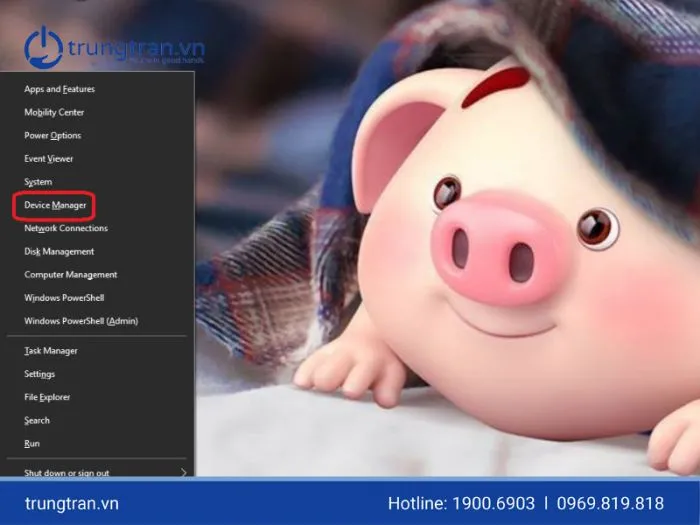 Quy trình kiểm tra tên model và tải driver đúng cách cài driver cho laptop
Khắc Phục Các Lỗi Thường Gặp Khi Cài Đặt Driver
Trong quá trình cách cài driver cho laptop, người dùng có thể gặp phải một số vấn đề khiến việc cài đặt bị gián đoạn hoặc gây lỗi hệ thống. Việc hiểu rõ nguyên nhân sẽ giúp khắc phục nhanh chóng.
Xung Đột Driver và Lỗi “Driver Signature Verification”
Xung đột driver xảy ra khi hai driver cố gắng kiểm soát cùng một tài nguyên hoặc giao thức. Điều này thường do cài đặt sai thứ tự hoặc sử dụng driver Generic (chung chung) không tương thích.
- Khắc phục: Sử dụng Device Manager để gỡ bỏ driver gây lỗi (Uninstall device). Sau đó, cài đặt lại driver chính xác theo đúng thứ tự ưu tiên từ trang chủ nhà sản xuất.
Lỗi “Driver Signature Verification” (Lỗi xác minh chữ ký driver) thường xảy ra khi cố gắng cài đặt các driver không được Microsoft ký duyệt. Đây là cơ chế bảo mật của Windows.
- Khắc phục: Cần phải tắt chế độ kiểm tra chữ ký driver (Driver Signature Enforcement) tạm thời trong quá trình khởi động Windows (thông qua menu Advanced Startup Options) để cài đặt driver đó.
Lỗi Driver Không Tương Thích Hoặc Driver Phiên Bản Cũ
Nếu driver được tải về không dành cho phiên bản hệ điều hành hiện tại (ví dụ: cài driver Win 7 cho Win 10), lỗi cài đặt là điều chắc chắn. Tương tự, driver quá cũ sẽ không ổn định.
- Khắc phục: Luôn kiểm tra kỹ lưỡng phiên bản Windows (32-bit hay 64-bit) và phiên bản driver trên trang hỗ trợ. Nếu không có driver cho phiên bản Windows mới nhất (ví dụ: Windows 11), hãy thử dùng driver của phiên bản liền kề trước đó (Windows 10) ở chế độ tương thích (Compatibility Mode).
Lỗi Màn Hình Xanh (BSOD) Sau Khi Cài Driver
Màn hình xanh là dấu hiệu rõ ràng nhất của một lỗi nghiêm trọng ở cấp độ nhân hệ điều hành, thường do driver VGA hoặc driver Chipset bị lỗi hoặc xung đột.
- Khắc phục: Khởi động lại máy tính vào chế độ An toàn (Safe Mode). Trong Safe Mode, Windows chỉ tải các driver cần thiết tối thiểu. Truy cập Device Manager và gỡ bỏ driver vừa cài đặt gây lỗi. Sau đó, tìm kiếm một phiên bản driver khác (phiên bản cũ hơn hoặc mới hơn) từ nhà sản xuất và cài đặt lại.
Việc nắm vững cách cài driver cho laptop theo một quy trình khoa học, ưu tiên driver Chipset và Card Đồ Họa trước, sẽ đảm bảo hệ thống laptop của bạn hoạt động ở trạng thái ổn định và tối ưu hiệu suất. Quá trình này không chỉ là một thao tác kỹ thuật đơn thuần mà còn là nền tảng để khai thác toàn bộ tiềm năng của phần cứng. Bằng cách luôn tìm kiếm driver từ nguồn chính thống và tuân thủ thứ tự cài đặt, bạn sẽ giảm thiểu tối đa các sự cố kỹ thuật và kéo dài tuổi thọ thiết bị.
Cập Nhật Lần Cuối Vào Lúc Tháng mười một 16, 2025 by Luân ADG

Nguyễn Minh Duy là chuyên viên biên tập nội dung và SEO tại ADG.COM.VN, với hơn 5 năm kinh nghiệm trong lĩnh vực công nghệ và chuyển đổi số. Anh chuyên viết các nội dung liên quan đến sản phẩm công nghệ, giải pháp hạ tầng, phần cứng – phần mềm doanh nghiệp, giúp người đọc hiểu sâu hơn về cách công nghệ tạo nên giá trị thực tiễn trong kinh doanh.