Contents
- Chẩn đoán ban đầu: Kiểm tra trạng thái Wireless Adapter
- 1. Kiểm tra trạng thái công tắc vật lý và phím tắt (Fn)
- 2. Kiểm tra Driver Wifi trong Device Manager
- Quy trình kết nối Wifi chuẩn trên Windows 10 & 11
- Bước 1: Truy cập menu mạng Wifi
- Bước 2: Chọn mạng và nhập Security Key
- Xử lý nâng cao: Khắc phục lỗi “Can’t connect to this network”
- 1. Sử dụng Network Troubleshooter
- 2. Xóa hồ sơ mạng đã lưu (Forget Network)
- Bảo vệ dữ liệu của bạn
Việc truy cập Internet là nhu cầu thiết yếu đối với mọi người dùng Laptop, từ các dòng Dell Latitude, HP ProBook cho đến Asus ZenBook. Tuy nhiên, đôi khi người dùng, đặc biệt là người mới hoặc những người không thường xuyên thao tác với hệ điều hành, có thể gặp khó khăn trong việc thiết lập kết nối không dây.
Bài viết này, được viết bởi Kỹ sư am hiểu phần cứng, sẽ cung cấp hướng dẫn gãy gọn và chính xác về cách kết nối Wifi cho Laptop trên các phiên bản Windows phổ biến (như Windows 10 và Windows 11), đồng thời đưa ra các giải pháp chẩn đoán khi gặp lỗi không thể dò thấy mạng.
Chẩn đoán ban đầu: Kiểm tra trạng thái Wireless Adapter
Trước khi tiến hành kết nối, điều quan trọng là phải đảm bảo cả phần cứng (Wireless Adapter) và phần mềm (Driver) đang hoạt động. Đây là nguyên nhân gốc rễ (Root Cause) phổ biến nhất khiến laptop không thấy mạng.
1. Kiểm tra trạng thái công tắc vật lý và phím tắt (Fn)
Nhiều dòng laptop cũ hoặc các mẫu Dell/HP/Acer/Asus dành cho doanh nghiệp có công tắc vật lý hoặc tổ hợp phím tắt để bật/tắt Card mạng không dây.
- Laptop Dell/Asus: Thường là tổ hợp phím
Fn+F2hoặcFn+PrntScrn(Tùy dòng máy). - Laptop HP: Thường là phím có biểu tượng ăng-ten, đôi khi tích hợp đèn LED màu cam/trắng.
- Laptop Acer: Thường là
Fn+F3. - Laptop Lenovo: Thường là
Fn+F5.
Hãy nhấn tổ hợp phím tương ứng để kích hoạt lại Wireless Adapter (Card mạng không dây). Nếu biểu tượng cột sóng Wifi trên thanh Taskbar vẫn còn dấu gạch chéo, bạn cần kiểm tra Driver.
Alt: Biểu tượng kết nối mạng Wifi có dấu gạch chéo trên thanh Taskbar
2. Kiểm tra Driver Wifi trong Device Manager
Nếu phím tắt không hiệu quả, bạn cần xác nhận Driver có đang bị lỗi hoặc bị vô hiệu hóa hay không:
- Nhấn tổ hợp phím
Windows+Xvà chọn Device Manager (Quản lý Thiết bị). - Mở rộng mục Network adapters.
- Tìm kiếm tên Card mạng không dây (Ví dụ: Intel(R) Wi-Fi 6 AX201 hoặc Realtek Wireless).
- Nếu có dấu chấm than màu vàng: Driver bị lỗi hoặc không tương thích. Bạn cần cài đặt lại Driver mới nhất từ trang hỗ trợ của Dell, HP, hoặc Asus.
- Nếu có mũi tên chỉ xuống: Driver đang bị vô hiệu hóa (Disabled). Click chuột phải và chọn Enable device.
Quy trình kết nối Wifi chuẩn trên Windows 10 & 11
Sau khi đã xác nhận Driver và phần cứng hoạt động, việc kết nối trở nên đơn giản và thống nhất trên hầu hết các hệ điều hành Windows hiện đại.
Bước 1: Truy cập menu mạng Wifi
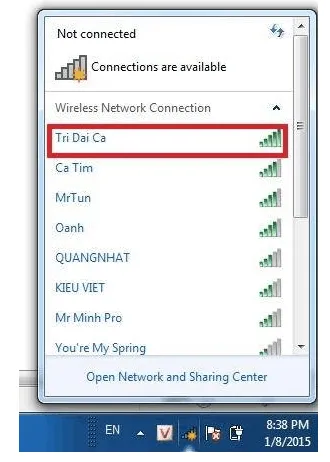
- Click chuột trái vào biểu tượng mạng (cột sóng Wifi) nằm ở góc dưới bên phải thanh Taskbar.
- Một cửa sổ bật lên sẽ hiển thị danh sách các mạng Wifi (SSID) đang được Router hoặc Access Point phát trong khu vực.
Màn hình hiển thị danh sách các mạng Wifi có thể kết nốiAlt: Giao diện chọn mạng Wifi để kết nối trên Windows
Bước 2: Chọn mạng và nhập Security Key
- Chọn tên mạng Wifi bạn muốn kết nối.
- Đánh dấu vào tùy chọn Connect automatically (Tự động kết nối) để máy tính (Dell Latitude, XPS,…) tự động đăng nhập trong các lần sau.
- Nhấn nút Connect.
- Nếu mạng yêu cầu mật khẩu bảo mật (Security Key), một ô nhập liệu sẽ xuất hiện. Nhập mật khẩu chính xác vào ô này.
Nhập mật khẩu Security Key để kết nối WifiAlt: Cửa sổ yêu cầu nhập Security Key (Mật khẩu Wifi)
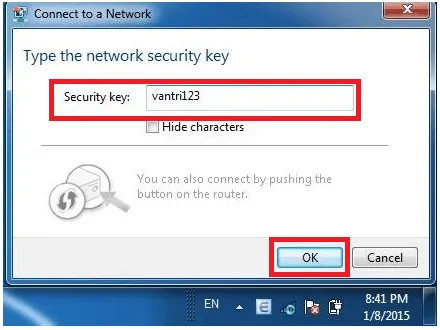
- Nhấn OK (hoặc Next) để hoàn tất. Laptop của bạn sẽ nhận địa chỉ IP qua giao thức DHCP và kết nối thành công với mạng Internet.
Xử lý nâng cao: Khắc phục lỗi “Can’t connect to this network”
Lỗi này thường xảy ra khi mật khẩu sai, hoặc do cấu hình mạng không tương thích (chẳng hạn như lỗi giao thức bảo mật WEP đã lỗi thời).
1. Sử dụng Network Troubleshooter
Đây là công cụ chẩn đoán tích hợp của Windows, rất hiệu quả để tự động sửa chữa các lỗi cấu hình mạng cơ bản:
- Mở Settings (Cài đặt) trên Windows 10/11.
- Chọn Network & Internet (Mạng & Internet).
- Kéo xuống tìm mục Troubleshoot (Khắc phục sự cố) hoặc Network Troubleshooter.
- Chọn Network Adapter (Bộ điều hợp Mạng) và chạy công cụ. Windows sẽ tự động quét và sửa các lỗi liên quan đến TCP/IP và DNS.
2. Xóa hồ sơ mạng đã lưu (Forget Network)
Nếu bạn chắc chắn mật khẩu đúng nhưng vẫn không kết nối được, có thể hồ sơ mạng (Network Profile) cũ đã lưu trữ thông tin không chính xác:
- Vào Settings > Network & Internet > Wi-Fi.
- Chọn Manage known networks (Quản lý các mạng đã biết).
- Tìm tên mạng Wifi đang gặp vấn đề và chọn Forget (Quên).
- Quay lại thanh Taskbar và thực hiện kết nối lại từ Bước 1 của quy trình chuẩn.
Bảo vệ dữ liệu của bạn
Việc cài đặt Wifi cho Laptop là thao tác cơ bản nhưng cần thiết. Trong quá trình sử dụng, để tối ưu hóa hiệu suất và bảo mật, hãy luôn đảm bảo rằng:
- Driver Wifi (cho Card mạng Intel, Broadcom…) luôn được cập nhật phiên bản mới nhất từ trang chủ của nhà sản xuất (Dell Support, HP Drivers).
- Mật khẩu Wifi (Security Key) của bạn là WPA2 hoặc WPA3 để bảo vệ dữ liệu khỏi các cuộc tấn công mạng.
- Thực hiện thao tác ngắt kết nối (Disconnect) khi không sử dụng tại các mạng công cộng để tránh rủi ro bảo mật không cần thiết.
Cập Nhật Lần Cuối Vào Lúc Tháng 12 22, 2025 by Luân ADG

Nguyễn Minh Duy là chuyên viên biên tập nội dung và SEO tại ADG.COM.VN, với hơn 5 năm kinh nghiệm trong lĩnh vực công nghệ và chuyển đổi số. Anh chuyên viết các nội dung liên quan đến sản phẩm công nghệ, giải pháp hạ tầng, phần cứng – phần mềm doanh nghiệp, giúp người đọc hiểu sâu hơn về cách công nghệ tạo nên giá trị thực tiễn trong kinh doanh.