Contents
- Vì Sao Ngày Giờ Trên Laptop Luôn Phải Chính Xác? (Yếu Tố E-E-A-T)
- Phương Pháp Cài Đặt Ngày Giờ Tự Động (Tối Ưu)
- Kích Hoạt Đồng Bộ Giờ Mạng Trên Windows 11
- Kích Hoạt Đồng Bộ Giờ Mạng Trên Windows 10
- Các Bước Cài Đặt Ngày Giờ Thủ Công (Khi Không Có Mạng)
- Thiết Lập Thủ Công Chi Tiết Cho Windows 11
- Quy Trình Điều Chỉnh Ngày Giờ Cho Windows 10
- Chỉnh Sửa Ngày Giờ Trên Laptop Windows 7 Cũ
- Thiết Lập Múi Giờ và Định Dạng Khu Vực Chuẩn Việt Nam (UTC+7)
- Điều Chỉnh Múi Giờ và Tùy Chọn Giờ Mùa Hè
- Tùy Biến Định Dạng Ngày Tháng (Regional Format)
- Khắc Phục Lỗi Sai Ngày Giờ Thường Gặp
- Sự Cố Về Pin CMOS và Giải Pháp
- Kiểm Tra Lỗi Đồng Bộ Máy Chủ Thời Gian

Việc cách cài đặt ngày giờ trên laptop chính xác là một yếu tố kỹ thuật tưởng chừng đơn giản nhưng lại cực kỳ quan trọng đối với hiệu suất và bảo mật của hệ thống. Đồng hồ máy tính hiển thị sai lệch sẽ gây ra nhiều rắc rối, từ lỗi truy cập website cho đến sự cố đồng bộ hóa dữ liệu và ứng dụng. Bài viết này, được xây dựng bởi chuyên gia công nghệ tại ADG.com.vn, sẽ hướng dẫn chi tiết các phương pháp thiết lập ngày giờ chuẩn xác trên các phiên bản hệ điều hành Windows phổ biến, đồng thời đi sâu vào các vấn đề liên quan như múi giờ và giải pháp khi pin CMOS gặp trục trặc. Nắm vững kỹ thuật này giúp doanh nghiệp và người dùng cá nhân duy trì tính toàn vẹn và đáng tin cậy của hệ thống.
Vì Sao Ngày Giờ Trên Laptop Luôn Phải Chính Xác? (Yếu Tố E-E-A-T)
Sự chính xác của đồng hồ hệ thống vượt ra ngoài mục đích xem giờ đơn thuần. Nó là nền tảng cho nhiều quy trình quan trọng.
Thời gian sai lệch có thể gây ra lỗi nghiêm trọng. Nhiều ứng dụng và dịch vụ trực tuyến, đặc biệt là các giao thức bảo mật như SSL/TLS, phụ thuộc vào đồng hồ hệ thống để xác thực. Nếu thời gian trên laptop khác biệt quá lớn so với máy chủ, trình duyệt sẽ chặn truy cập do nghi ngờ có nguy cơ bảo mật, ảnh hưởng trực tiếp đến công việc.
Đồng bộ hóa dữ liệu là một yếu tố then chốt khác. Các ứng dụng như OneDrive, Google Drive hay các công cụ quản lý dự án đều cần thời gian chính xác để ghi nhận thứ tự chỉnh sửa và cập nhật tệp. Sai sót về thời gian có thể dẫn đến xung đột dữ liệu, làm mất thông tin quan trọng. Điều này đặc biệt có ý nghĩa đối với các chuyên gia IT và doanh nghiệp.
Thời gian chính xác còn giúp quản lý lịch trình làm việc. Đồng hồ hiển thị sai có thể khiến người dùng trễ các cuộc họp, deadline quan trọng. Trong môi trường kinh doanh, điều này có thể dẫn đến mất uy tín và thiệt hại tài chính.

Phương Pháp Cài Đặt Ngày Giờ Tự Động (Tối Ưu)
Phương pháp thiết lập ngày giờ tự động là lựa chọn được khuyến nghị hàng đầu. Tính năng này giúp laptop tự động đồng bộ thời gian với các máy chủ thời gian Internet (NTP server). Việc này đảm bảo độ chính xác tuyệt đối và tự điều chỉnh khi di chuyển qua các múi giờ khác nhau.
Kích Hoạt Đồng Bộ Giờ Mạng Trên Windows 11
Windows 11 đã tinh chỉnh giao diện Cài đặt (Settings) để người dùng dễ dàng thao tác hơn. Đây là phương pháp chỉnh giờ tối ưu nhất.
Bấm tổ hợp phím Windows + I để mở cửa sổ Settings. Sau đó, chọn mục Time & Language. Tiếp tục chọn Date & Time trong menu bên trái.
Tại đây, hãy đảm bảo rằng tùy chọn Set time automatically đã được bật (On). Khi tùy chọn này được kích hoạt, hệ thống sẽ tự động sử dụng dịch vụ thời gian của Microsoft.
Cũng nên bật tùy chọn Set time zone automatically. Tính năng này sẽ sử dụng thông tin vị trí địa lý của laptop để tự động đặt múi giờ phù hợp. Ví dụ, tại Việt Nam, múi giờ sẽ được đặt là (UTC+07:00) Bangkok, Hanoi, Jakarta.
Nếu việc đồng bộ không diễn ra ngay lập tức, cuộn xuống mục Additional settings. Trong mục này, nhấp vào nút Sync now để buộc hệ thống cập nhật thời gian từ máy chủ NTP. Thao tác này là bước kiểm tra cần thiết sau khi thiết lập tự động.
Giao diện cài đặt ngày giờ tự động trên Windows 11
Kích Hoạt Đồng Bộ Giờ Mạng Trên Windows 10
Windows 10 vẫn là hệ điều hành phổ biến trong nhiều doanh nghiệp. Cách thiết lập tự động có chút khác biệt so với Win 11 về mặt giao diện.
Người dùng có thể nhấp chuột phải vào đồng hồ trên thanh Taskbar. Chọn Adjust date/time để truy cập nhanh vào cài đặt. Hoặc sử dụng tổ hợp phím Windows + I rồi chọn Time & Language.
Trong cửa sổ Date & Time, tương tự như Win 11, hãy đảm bảo Set time automatically được bật. Việc bật tùy chọn này sẽ giúp máy tính kết nối với máy chủ thời gian Internet.
Để tăng cường độ chính xác, người dùng có thể điều hướng đến Additional date, time, & regional settings. Sau đó, chọn Set the time and date. Trong hộp thoại Date and Time, chuyển sang tab Internet Time và bấm Change settings.
Kiểm tra xem hộp Synchronize with an Internet time server có được chọn không. Thông thường, máy chủ mặc định là time.windows.com. Sau đó bấm Update now để xác nhận đồng bộ.
Các Bước Cài Đặt Ngày Giờ Thủ Công (Khi Không Có Mạng)
Trong trường hợp không có kết nối Internet ổn định hoặc cần thiết lập một mốc thời gian cụ thể (ví dụ: phục vụ cho mục đích kiểm thử), cách cài đặt ngày giờ trên laptop thủ công là giải pháp thay thế. Quá trình này yêu cầu người dùng tự nhập ngày giờ chính xác.
Thiết Lập Thủ Công Chi Tiết Cho Windows 11
Trước khi tiến hành điều chỉnh thủ công, cần phải tắt tính năng tự động để tránh xung đột hệ thống.
Trong cửa sổ Date & Time của Settings, hãy tắt cả hai tùy chọn Set time automatically và Set time zone automatically. Hệ thống sẽ hiển thị một tùy chọn mới.
Tại mục Set the date and time manually, nhấp vào nút Change. Một hộp thoại nhỏ sẽ hiện ra cho phép điều chỉnh ngày, tháng, năm và giờ, phút.
Người dùng có thể sử dụng các mũi tên lên/xuống hoặc trực tiếp nhập số liệu. Sau khi nhập xong, bấm Change để áp dụng thiết lập. Quan trọng là phải đảm bảo múi giờ đã được chọn chính xác là (UTC+07:00).
Hình minh họa các bước cài đặt ngày giờ thủ công trên Windows 11
Quy Trình Điều Chỉnh Ngày Giờ Cho Windows 10
Đối với Windows 10, các bước thủ công cũng bắt đầu bằng việc vô hiệu hóa đồng bộ tự động.
Truy cập Date & Time thông qua Settings hoặc Taskbar. Chuyển Set time automatically sang trạng thái Off. Tùy chọn để chỉnh sửa thủ công sẽ xuất hiện ngay lập tức.
Dưới mục Set the date and time manually, nhấp Change. Cửa sổ Change date and time sẽ cho phép bạn chọn ngày trên lịch và nhập giờ, phút, giây.
Sau khi hoàn tất việc nhập liệu, bấm Change để lưu lại. Việc điều chỉnh thủ công nên được kiểm tra lại ngay sau khi máy tính kết nối mạng trở lại để đảm bảo tính chính xác lâu dài.
Chỉnh Sửa Ngày Giờ Trên Laptop Windows 7 Cũ
Dù không còn được hỗ trợ chính thức, nhiều doanh nghiệp vẫn sử dụng Windows 7. Cách cài đặt ngày giờ trên laptop Win 7 hơi khác biệt.
Nhấp chuột phải vào đồng hồ trên thanh Taskbar và chọn Adjust date/time. Cửa sổ Date and Time sẽ hiện ra.
Bấm vào nút Change date and time... để mở cửa sổ chỉnh sửa. Tại đây, bạn có thể thay đổi ngày bằng cách chọn trên lịch và điều chỉnh giờ bằng cách nhập số trực tiếp vào ô Time.
Windows 7 không có tùy chọn gạt như các phiên bản mới hơn. Nếu muốn chỉnh giờ tự động, người dùng phải chuyển sang tab Internet Time và bấm Update now. Đảm bảo rằng máy tính đã có kết nối Internet để thực hiện thao tác này.
Cửa sổ thay đổi ngày giờ trên hệ điều hành Windows 7
Thiết Lập Múi Giờ và Định Dạng Khu Vực Chuẩn Việt Nam (UTC+7)
Việc đặt đúng múi giờ là một phần không thể thiếu của quá trình thiết lập thời gian. Sai múi giờ khiến thời gian hiển thị sai, ngay cả khi thời gian UTC cơ sở là chính xác.
Điều Chỉnh Múi Giờ và Tùy Chọn Giờ Mùa Hè
Trong phần Date & Time của Settings, mục Time zone đóng vai trò quan trọng. Đối với Việt Nam và các nước Đông Nam Á khác, múi giờ chính xác là (UTC+07:00) Bangkok, Hanoi, Jakarta.
Nếu tùy chọn Set time zone automatically bị tắt, người dùng cần chọn thủ công. Hãy cuộn danh sách múi giờ để tìm tùy chọn này. Việc chọn đúng múi giờ đảm bảo thời gian luôn nhất quán.
Một số quốc gia áp dụng Giờ Mùa Hè (Daylight Saving Time – DST). Việt Nam không áp dụng DST. Do đó, người dùng Windows nên đảm bảo tùy chọn Adjust for daylight saving time automatically (nếu có) không gây ra sai lệch giờ. Thông thường, máy tính sẽ tự nhận diện điều này khi chọn đúng múi giờ.
Hình ảnh minh họa cách chọn múi giờ chính xác cho Việt Nam
Tùy Biến Định Dạng Ngày Tháng (Regional Format)
Định dạng hiển thị ngày, giờ, tiền tệ có thể được tùy chỉnh thông qua Regional format. Điều này giúp hệ thống hiển thị thông tin theo chuẩn Việt Nam (ví dụ: dd/MM/yyyy).
Trong Time & Language, chọn Language & Region. Sau đó, nhấp vào Regional format để tùy chỉnh. Tại đây, bạn có thể chọn định dạng ngày ngắn (Short date) là dd/MM/yyyy và định dạng ngày dài (Long date) phù hợp.
Việc thiết lập định dạng khu vực chuẩn xác không chỉ là vấn đề thẩm mỹ. Nó còn ảnh hưởng đến cách các phần mềm kế toán, quản lý và báo cáo dữ liệu. Sự đồng bộ này rất quan trọng trong môi trường doanh nghiệp.
Khắc Phục Lỗi Sai Ngày Giờ Thường Gặp
Khi cách cài đặt ngày giờ trên laptop theo phương pháp tự động hoặc thủ công không thành công, có thể hệ thống đang gặp phải các vấn đề sâu hơn cần được chẩn đoán.
Sự Cố Về Pin CMOS và Giải Pháp
Pin CMOS (Complementary Metal-Oxide-Semiconductor) là một viên pin nhỏ trên bo mạch chủ. Nó cung cấp năng lượng để duy trì thông tin cấu hình BIOS/UEFI, bao gồm cả ngày giờ và múi giờ, khi laptop bị tắt hoàn toàn.
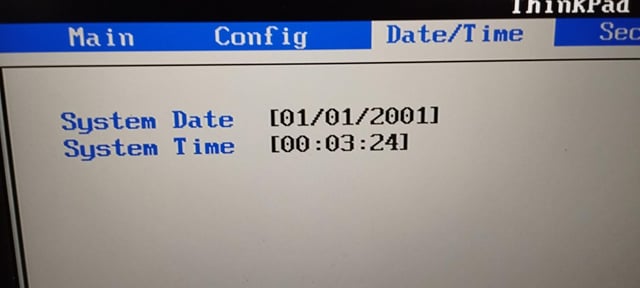
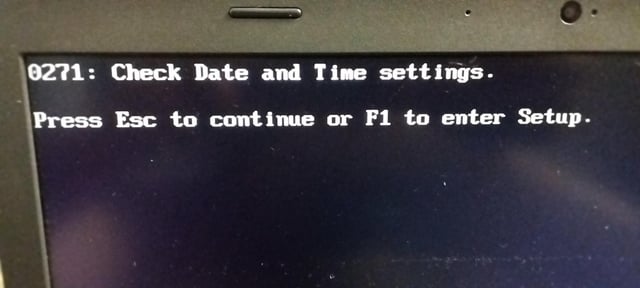
Khi pin CMOS yếu hoặc hết, ngày giờ trên laptop sẽ liên tục bị đặt lại về một thời điểm mặc định (ví dụ: ngày sản xuất BIOS). Đây là lỗi phần cứng phổ biến trên các laptop cũ.
Giải pháp duy nhất cho vấn đề này là thay pin CMOS. Việc này thường yêu cầu mở laptop, do đó nên được thực hiện bởi kỹ thuật viên chuyên nghiệp. Người dùng không chuyên nên mang máy đến các trung tâm bảo hành hoặc sửa chữa uy tín.
Cận cảnh pin CMOS trên bo mạch chủ laptop
Kiểm Tra Lỗi Đồng Bộ Máy Chủ Thời Gian
Nếu đồng hồ vẫn không chính xác dù đã bật đồng bộ tự động, có thể máy chủ thời gian đang bị lỗi hoặc tường lửa (Firewall) đang chặn kết nối.
Đảm bảo rằng dịch vụ Windows Time (W32Time) đang hoạt động. Bạn có thể kiểm tra bằng cách mở cửa sổ Services.msc. Tìm dịch vụ Windows Time và đảm bảo nó đang ở trạng thái Running và Startup type là Automatic.
Người dùng cũng có thể thử đổi máy chủ thời gian. Thay vì sử dụng time.windows.com, hãy thử các máy chủ công cộng khác như pool.ntp.org để kiểm tra khả năng kết nối và đồng bộ.
Việc khắc phục lỗi đồng bộ này đảm bảo laptop luôn nhận được dữ liệu thời gian chính xác, giúp mọi hoạt động trực tuyến diễn ra suôn sẻ. Đây là bước thủ công cuối cùng để tối ưu hóa tính năng đồng bộ hóa tự động.
Tóm lại, cách cài đặt ngày giờ trên laptop là một quy trình kỹ thuật cần được thực hiện chính xác để đảm bảo sự ổn định của hệ điều hành và tính bảo mật khi truy cập các dịch vụ trực tuyến. Bằng việc áp dụng các phương pháp tự động và thủ công chi tiết cho từng phiên bản Windows, cùng với việc kiểm tra múi giờ và khắc phục các vấn đề liên quan đến pin CMOS, người dùng hoàn toàn có thể duy trì ngày giờ chuẩn xác trên thiết bị. Việc này không chỉ giúp tránh được những lỗi hệ thống không đáng có mà còn nâng cao hiệu suất làm việc tổng thể.
Cập Nhật Lần Cuối Vào Lúc Tháng mười một 26, 2025 by Luân ADG

Nguyễn Minh Duy là chuyên viên biên tập nội dung và SEO tại ADG.COM.VN, với hơn 5 năm kinh nghiệm trong lĩnh vực công nghệ và chuyển đổi số. Anh chuyên viết các nội dung liên quan đến sản phẩm công nghệ, giải pháp hạ tầng, phần cứng – phần mềm doanh nghiệp, giúp người đọc hiểu sâu hơn về cách công nghệ tạo nên giá trị thực tiễn trong kinh doanh.