Contents
- Giai Đoạn 1: Chuẩn Bị & Xác Thực Hệ Thống
- Kiểm Tra Phần Cứng và Hạn Bảo Hành
- Cập Nhật Hệ Điều Hành Windows Ngay Lập Tức
- Giai Đoạn 2: Tối Ưu Hóa Hiệu Năng và Ổn Định Hệ Thống
- Loại Bỏ Bloatware và Ứng Dụng Bên Thứ Ba
- Kiểm Tra và Cập Nhật Driver Thiết Bị
- Quản Lý Cài Đặt Khởi Động (Startup Programs)
- Giai Đoạn 3: Thiết Lập Bảo Mật Nâng Cao
- Cài Đặt Phần Mềm Diệt Virus Chuyên Nghiệp
- Thiết Lập Các Lớp Bảo Mật Vật Lý (Windows Hello)
- Kích Hoạt Mã Hóa Dữ Liệu (BitLocker)
- Giai Đoạn 4: Thiết Lập Môi Trường Làm Việc và Năng Suất
- Tùy Chỉnh Giao Diện và Hiển Thị (Display Customization)
- Cài Đặt và Đặt Trình Duyệt Web Mặc Định
- Cài Đặt Bộ Ứng Dụng Văn Phòng (Office Suite)
- Thiết Lập Đồng Bộ Hóa Đám Mây và Sao Lưu
- Giai Đoạn 5: Cấu Hình Nâng Cao và Tối Ưu Hóa Hiệu Suất (Performance Tuning)
- Quản Lý Chế Độ Nguồn (Power Plan)
- Tối Ưu Hóa Ổ Đĩa SSD (Trim & Defrag)
- Cấu Hình Bộ Nhớ Ảo (Virtual Memory)
- Giai Đoạn 6: Kiểm Tra và Hoàn Thiện
- Kiểm Tra Tổng Thể và Chạy Thử Ứng Dụng
- Tạo Điểm Khôi Phục Hệ Thống (Restore Point)
Thiết lập một chiếc laptop mới là bước khởi đầu quan trọng, quyết định đến tối ưu hóa hiệu suất và tuổi thọ thiết bị. Việc này không chỉ đơn thuần là bật máy và sử dụng. Một quy trình thiết lập chuẩn mực sẽ giúp loại bỏ các rào cản về hiệu năng và tăng cường bảo mật dữ liệu ngay từ đầu. Bài viết này trình bày chi tiết cách cài đặt laptop mới, tập trung vào các tiêu chuẩn thiết lập chuyên nghiệp mà các chuyên gia IT và doanh nghiệp cần nắm vững. Việc loại bỏ Bloatware và cập nhật hệ thống là ưu tiên hàng đầu để đảm bảo một nền tảng vận hành ổn định nhất.
Giai Đoạn 1: Chuẩn Bị & Xác Thực Hệ Thống
Thiết lập một chiếc laptop mới yêu cầu sự chuẩn bị kỹ lưỡng trước khi đi vào các cài đặt chuyên sâu. Người dùng cần xác nhận các thông số kỹ thuật và tình trạng ban đầu của thiết bị. Bước kiểm tra này đảm bảo rằng phần cứng đã sẵn sàng cho quá trình tối ưu hóa.
Kiểm Tra Phần Cứng và Hạn Bảo Hành
Trước khi tiến hành cài đặt, hãy kiểm tra kỹ lưỡng các cổng kết nối, màn hình và bàn phím. Xác minh cấu hình phần cứng (RAM, CPU, SSD) có đúng với thông số đã đặt mua hay không. Ghi lại số serial của máy để đăng ký và xác nhận thời hạn bảo hành chính thức trên hệ thống của nhà sản xuất. Điều này giúp đảm bảo quyền lợi khi phát sinh lỗi kỹ thuật.
Cập Nhật Hệ Điều Hành Windows Ngay Lập Tức
Cập nhật Windows là bước cơ bản và thiết yếu đầu tiên để đảm bảo tính ổn định và bảo mật cho máy. Hệ điều hành luôn có các bản vá lỗi bảo mật, cải thiện hiệu suất và bổ sung các tính năng mới. Việc này giúp máy tính hoạt động trơn tru, đồng thời khắc phục những lỗ hổng tiềm tàng.
Kể cả khi máy đã cài đặt sẵn Windows, bản cài đặt thường không phải là phiên bản mới nhất. Các nhà sản xuất thường cài một phiên bản cố định trong quá trình xuất xưởng. Cập nhật Windows là một hành động đơn giản nhưng có tác động lớn đến trải nghiệm người dùng.
Để bắt đầu quá trình cập nhật, người dùng cần truy cập vào Settings.
Sử dụng tổ hợp phím Windows + I để mở cửa sổ Settings một cách nhanh chóng và tiện lợi.
Tiếp theo, hãy điều hướng và nhấp chọn vào mục Windows Update trong thanh menu bên trái. Quá trình này sẽ dẫn bạn đến trung tâm kiểm soát các bản vá lỗi hệ thống.
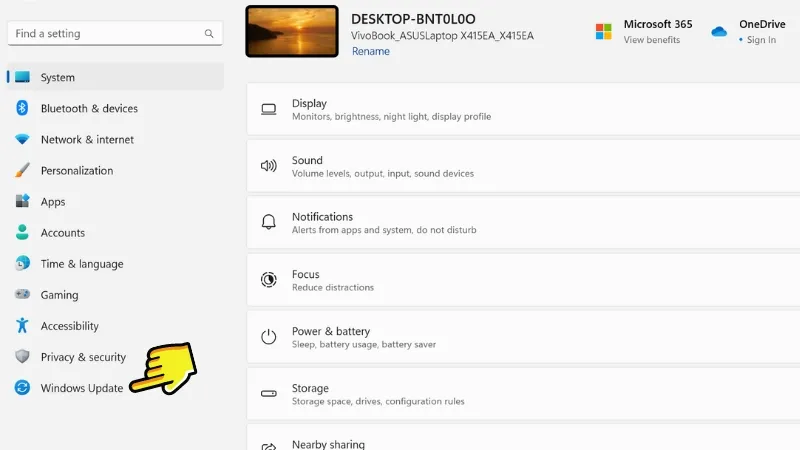 Màn hình Settings, chọn Windows Update
Tại giao diện Windows Update, tìm và nhấn vào nút Check for updates. Hệ thống sẽ tự động tìm kiếm, tải về và cài đặt mọi bản cập nhật mới nhất hiện có. Quá trình này có thể yêu cầu khởi động lại máy nhiều lần.
Hãy đảm bảo rằng laptop được kết nối với nguồn điện ổn định trong suốt quá trình tải và cài đặt bản cập nhật. Tránh ngắt nguồn hoặc tắt máy đột ngột, điều này có thể gây hỏng hóc hệ điều hành nghiêm trọng.
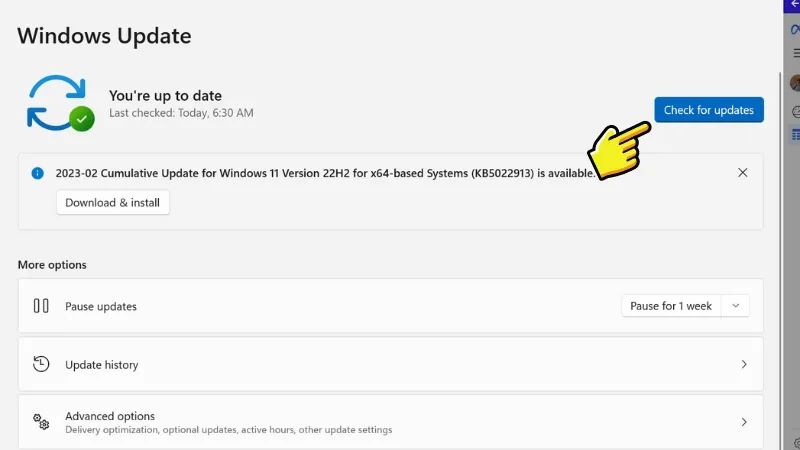 Giao diện Windows Update, chọn Check for updates
Giai Đoạn 2: Tối Ưu Hóa Hiệu Năng và Ổn Định Hệ Thống
Sau khi hệ điều hành đã được cập nhật đầy đủ, bước tiếp theo là tối ưu hóa phần mềm nền. Việc loại bỏ các ứng dụng không cần thiết và kiểm tra driver là chìa khóa để đạt được hiệu suất tối đa. Điều này đặc biệt quan trọng đối với môi trường doanh nghiệp.
Loại Bỏ Bloatware và Ứng Dụng Bên Thứ Ba
Bloatware là thuật ngữ chỉ các phần mềm chạy ngầm được nhà sản xuất cài đặt sẵn. Mặc dù một số ứng dụng có thể hữu ích, phần lớn chỉ là các bản dùng thử. Chúng chiếm dụng dung lượng RAM và tài nguyên CPU đáng kể, làm chậm tốc độ khởi động và hiệu suất tổng thể của laptop.
Việc gỡ cài đặt các ứng dụng này là cần thiết để giải phóng tài nguyên hệ thống. Mục tiêu là tạo ra một môi trường làm việc tinh gọn và hiệu quả. Các ứng dụng này thường không mang lại giá trị sử dụng cho người dùng chuyên nghiệp.
Để bắt đầu quy trình gỡ bỏ, người dùng cần truy cập lại mục Settings.
Thực hiện thao tác nhấn tổ hợp phím Windows + I để mở cửa sổ Settings. Đây là trung tâm điều khiển chính của hệ điều hành Windows.
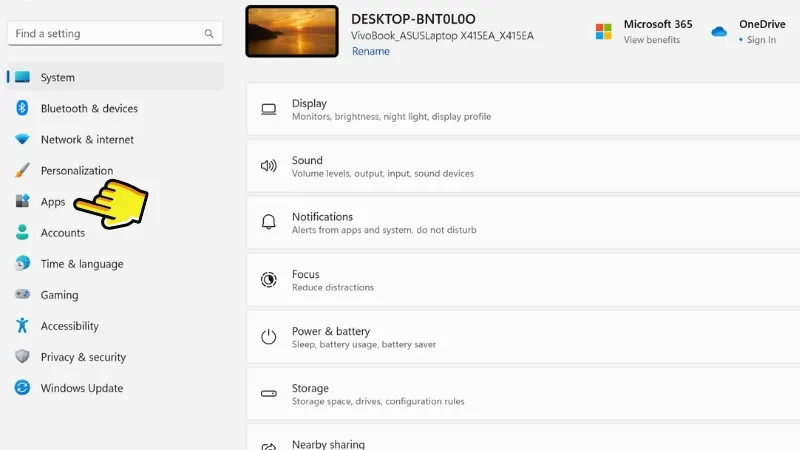 Giao diện Settings, chuẩn bị gỡ Bloatware
Sau khi mở Settings, hãy chọn tiếp vào mục Apps và sau đó là Installed Apps. Menu này sẽ hiển thị danh sách tất cả các phần mềm đã được cài đặt trên máy tính của bạn.
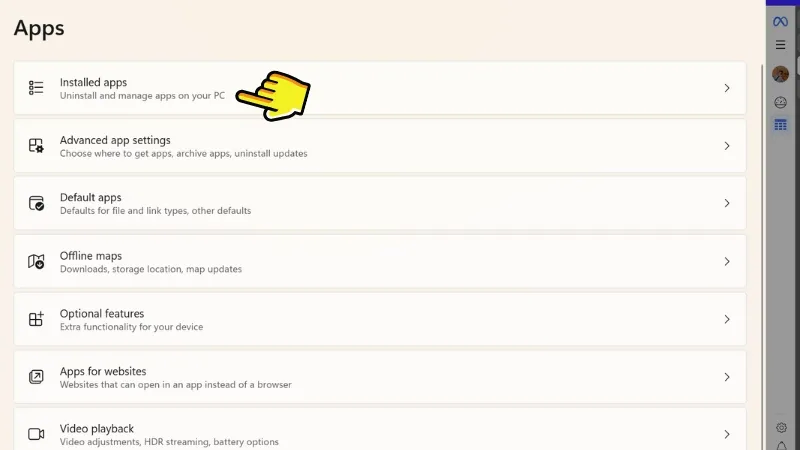 Chọn Apps và Installed Apps trong Settings
Trong danh sách ứng dụng, hãy rà soát kỹ lưỡng và gỡ bỏ bất kỳ phần mềm nào không cần thiết. Thao tác này giúp giảm tải cho hệ thống, đặc biệt là RAM khi khởi động.
Quy trình gỡ bỏ được thực hiện bằng cách nhấp chuột phải vào ứng dụng và chọn “Uninstall” hoặc nhấp vào dấu ba chấm. Quá trình này cần sự cẩn thận để tránh xóa nhầm các phần mềm quản lý driver hoặc phần mềm hệ thống quan trọng.
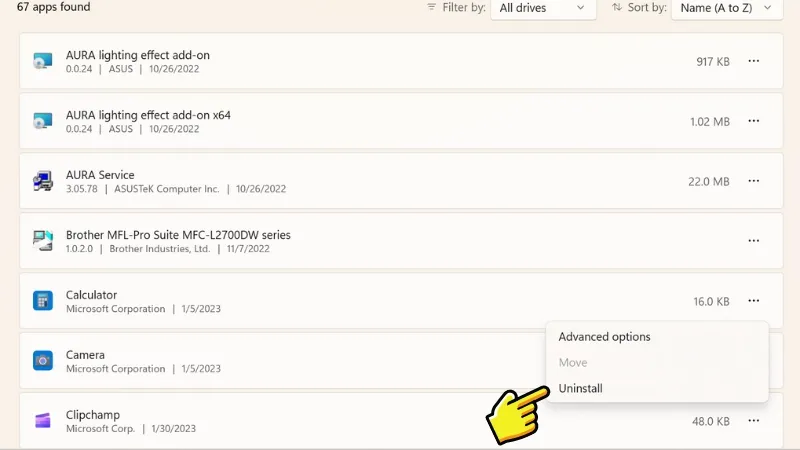 Chọn và xóa các phần mềm không cần thiết
Kiểm Tra và Cập Nhật Driver Thiết Bị
Driver là phần mềm cầu nối giúp hệ điều hành giao tiếp với phần cứng. Driver lỗi thời hoặc không tương thích có thể dẫn đến các vấn đề về hiệu suất, lỗi màn hình xanh, hoặc chức năng thiết bị không hoạt động. Đảm bảo driver được cài đặt và cập nhật chính xác là cực kỳ quan trọng.
Nên ưu tiên sử dụng driver từ trang web chính thức của nhà sản xuất laptop. Driver OEM (Original Equipment Manufacturer) được tối ưu hóa tốt nhất cho phần cứng của máy. Tránh sử dụng các công cụ cập nhật driver tự động không rõ nguồn gốc.
Kiểm tra driver thông qua Device Manager (Windows + X). Tìm các thiết bị có dấu chấm than màu vàng và cập nhật thủ công. Cập nhật driver Card đồ họa, chipset và driver mạng là những ưu tiên hàng đầu. Driver chipset đảm bảo sự giao tiếp hiệu quả giữa CPU và các thành phần khác.
Quản Lý Cài Đặt Khởi Động (Startup Programs)
Các chương trình khởi động cùng Windows có thể làm tăng đáng kể thời gian khởi động máy. Việc kiểm soát các ứng dụng này giúp cải thiện trải nghiệm người dùng ngay từ lúc bật máy. Đây là một tối ưu hóa đơn giản nhưng hiệu quả.
Sử dụng Task Manager (Ctrl + Shift + Esc) và chuyển đến tab Startup. Tại đây, người dùng có thể thấy tác động của từng chương trình đến thời gian khởi động. Tắt (Disable) bất kỳ ứng dụng nào không cần thiết phải chạy ngay khi Windows khởi động.
Chỉ nên giữ lại các ứng dụng bảo mật, ví dụ như phần mềm diệt virus. Hầu hết các ứng dụng nhắn tin hoặc đồng bộ hóa đám mây có thể được khởi chạy sau khi máy đã ổn định. Điều này đảm bảo tài nguyên được dành cho các tác vụ quan trọng.
Giai Đoạn 3: Thiết Lập Bảo Mật Nâng Cao
Trong bối cảnh an ninh mạng ngày càng phức tạp, việc thiết lập các lớp bảo mật ngay từ đầu là điều bắt buộc, đặc biệt với laptop chứa dữ liệu doanh nghiệp. Bảo mật không chỉ là cài đặt phần mềm diệt virus, mà còn là thiết lập các biện pháp bảo vệ vật lý và mã hóa dữ liệu.
Cài Đặt Phần Mềm Diệt Virus Chuyên Nghiệp
Mặc dù Windows Defender (Microsoft Defender) đã cải thiện đáng kể, việc có thêm một lớp bảo vệ từ phần mềm diệt virus bên thứ ba có thể là cần thiết. Đặc biệt là trong môi trường doanh nghiệp có rủi ro cao hoặc cần các tính năng quản lý tập trung.
Phần mềm diệt virus giúp kiểm tra các tập tin tải về, quét virus định kỳ và bảo vệ khỏi các mối đe dọa trực tuyến. Nó hoạt động như một bức tường phòng thủ chủ động cho hệ thống máy tính.
Sử dụng Bitdefender là một lựa chọn phổ biến vì hiệu năng và khả năng phát hiện mối đe dọa cao. Người dùng cần truy cập trang web chính thức để tải bản cài đặt.
Truy cập trang chủ của Bitdefender hoặc một nhà cung cấp phần mềm diệt virus uy tín khác để tải xuống bộ cài đặt. Luôn đảm bảo tải từ nguồn chính thức để tránh phần mềm giả mạo.
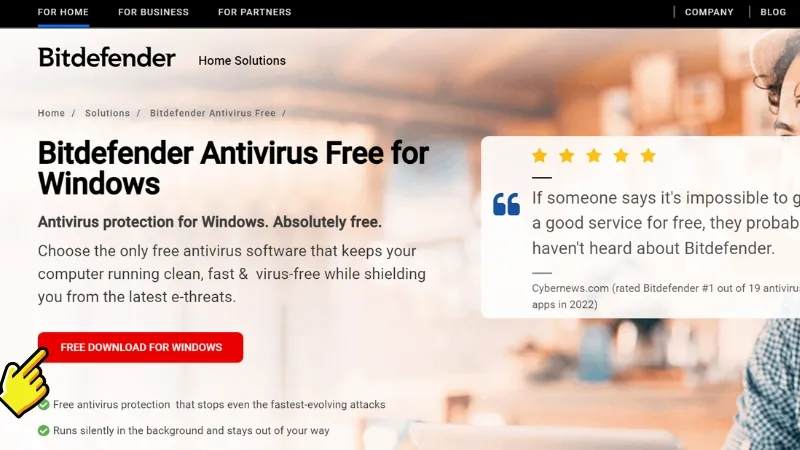 Truy cập trang web Bitdefender để tải về
Sau khi tải thành công, tiến hành chạy file cài đặt và làm theo hướng dẫn trên màn hình. Quy trình set-up thường rất trực quan và không yêu cầu nhiều thao tác phức tạp.
Quá trình này sẽ tích hợp công cụ bảo vệ vào sâu trong hệ thống, đảm bảo mọi hoạt động của bạn đều được giám sát.
Sau khi cài đặt xong, hãy chạy Quick Scan (Quét Nhanh) để kiểm tra tình trạng virus hiện tại của máy. Quét nhanh chỉ mất vài phút nhưng đảm bảo không có mối đe dọa nào đang ẩn nấp.
Nên thiết lập lịch quét định kỳ hàng tuần hoặc hàng tháng để duy trì sự sạch sẽ của hệ thống. Đồng thời, đảm bảo tính năng bảo vệ thời gian thực (Real-time Protection) luôn được bật.
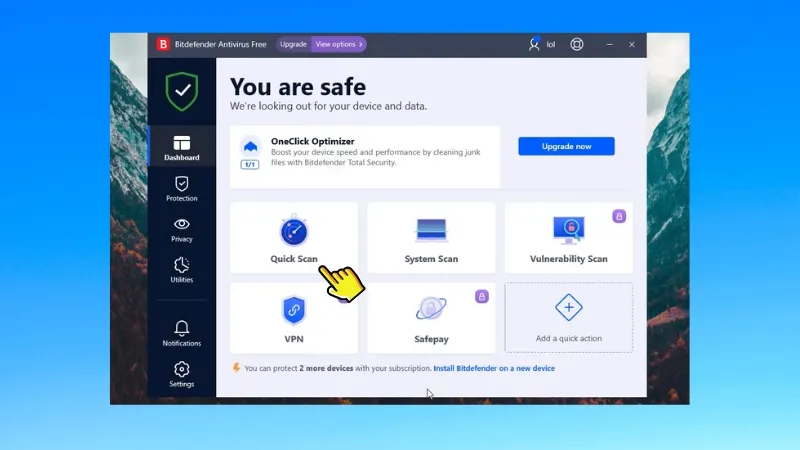 Chọn Quick Scan để kiểm tra virus nhanh
Thiết Lập Các Lớp Bảo Mật Vật Lý (Windows Hello)
Laptop hiện đại thường được trang bị các phương thức bảo mật sinh trắc học tiên tiến như nhận diện khuôn mặt và vân tay. Thiết lập các lớp bảo mật này giúp ngăn chặn truy cập trái phép. Đây là phương pháp nhanh chóng và an toàn hơn nhiều so với việc nhập mật khẩu truyền thống.
Các lớp bảo mật vật lý được quản lý thông qua Windows Hello. Tính năng này yêu cầu laptop của bạn có webcam hồng ngoại hoặc cảm biến vân tay.
Để cấu hình bảo mật, người dùng cần truy cập vào khu vực Account trong Settings.
Truy cập Settings bằng Windows + I, sau đó chọn Accounts. Đây là nơi quản lý mọi tùy chọn liên quan đến tài khoản người dùng và bảo mật đăng nhập.
Tiếp tục nhấp vào mục Sign-in options (Tùy chọn Đăng nhập) từ menu bên trái. Khu vực này chứa tất cả các phương thức đăng nhập mà bạn có thể thiết lập cho tài khoản của mình.
Tại giao diện Sign-in options, người dùng có thể chọn Facial Recognition (Nhận diện Khuôn mặt) hoặc Fingerprint Recognition (Nhận diện Vân tay). Thực hiện theo các bước hướng dẫn để quét và lưu trữ dữ liệu sinh trắc học của bạn.
Việc thiết lập PIN cũng là một tùy chọn bắt buộc. PIN được sử dụng như một phương thức dự phòng khi Windows Hello không hoạt động, ví dụ như trong điều kiện ánh sáng kém.
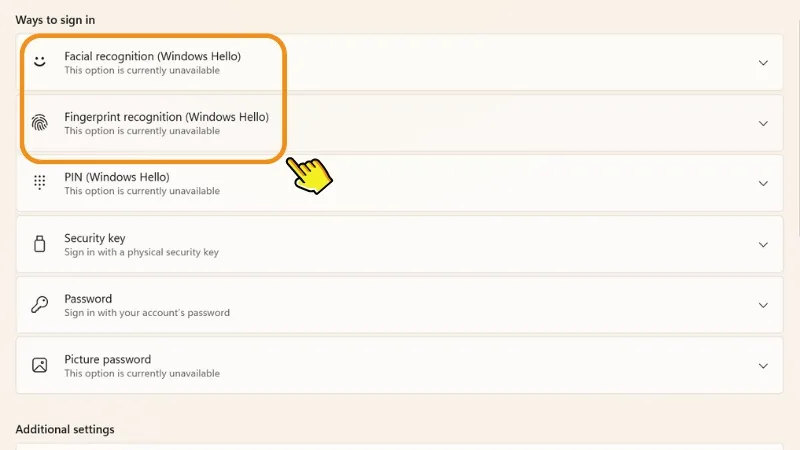 Chọn Facial Recognition hoặc Fingerprint Recognition
Kích Hoạt Mã Hóa Dữ Liệu (BitLocker)
Đối với dữ liệu doanh nghiệp, mã hóa ổ đĩa là biện pháp bảo mật tối cao. BitLocker là công cụ mã hóa tích hợp sẵn của Windows, giúp bảo vệ dữ liệu khỏi truy cập trái phép ngay cả khi laptop bị mất hoặc đánh cắp. Chỉ những người có khóa khôi phục mới có thể truy cập được dữ liệu.
Kích hoạt BitLocker trên ổ đĩa chứa hệ điều hành và các ổ đĩa dữ liệu khác. Tìm kiếm “Manage BitLocker” trong Windows Search để bắt đầu. Quá trình mã hóa có thể mất một khoảng thời gian đáng kể.
Luôn đảm bảo lưu trữ khóa khôi phục (Recovery Key) BitLocker tại một nơi an toàn, như tài khoản Microsoft hoặc USB bên ngoài. Khóa này là cần thiết để mở khóa ổ đĩa nếu bạn quên mật khẩu hoặc có lỗi hệ thống.
Giai Đoạn 4: Thiết Lập Môi Trường Làm Việc và Năng Suất
Một chiếc laptop mới cần được tùy chỉnh để phù hợp với quy trình làm việc cá nhân hoặc tiêu chuẩn doanh nghiệp. Điều này bao gồm việc tùy chỉnh giao diện và cài đặt các ứng dụng phục vụ năng suất.
Tùy Chỉnh Giao Diện và Hiển Thị (Display Customization)
Tùy chỉnh màn hình hiển thị không chỉ làm cho laptop trở nên cá nhân hóa hơn mà còn ảnh hưởng đến trải nghiệm thị giác. Điều chỉnh độ phân giải, độ sáng, và màu sắc màn hình là các bước quan trọng để bảo vệ mắt và tăng năng suất làm việc.
Thông qua mục Personalization trong Settings, người dùng có thể điều chỉnh hình nền, màu sắc chủ đạo và giao diện tổng thể của hệ điều hành.
Trong Settings, chọn Personalization để bắt đầu tùy chỉnh giao diện. Đây là nơi bạn có thể thay đổi gần như mọi yếu tố thẩm mỹ của Windows.
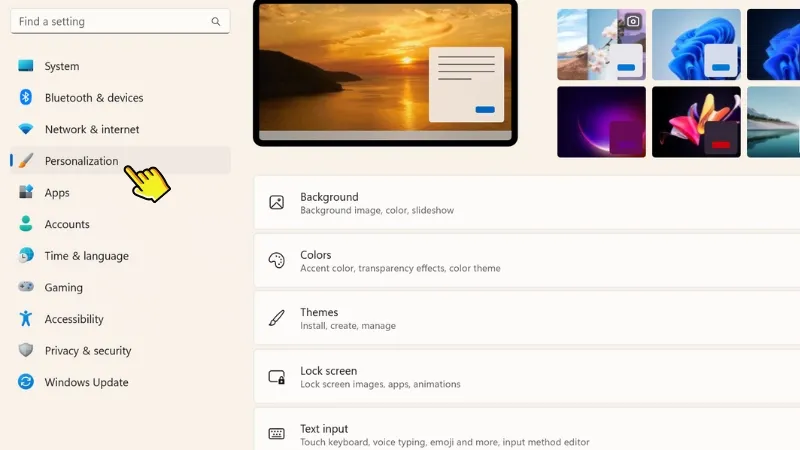 Truy cập Settings và chọn Personalization
Tiếp theo, bạn có thể nhấp vào Background để thay đổi hình nền máy tính. Nên chọn hình nền có độ phân giải cao và tông màu phù hợp với sở thích cá nhân hoặc tiêu chuẩn công ty.
Tránh sử dụng hình nền quá chói hoặc phức tạp, điều này có thể gây phân tâm khi làm việc.
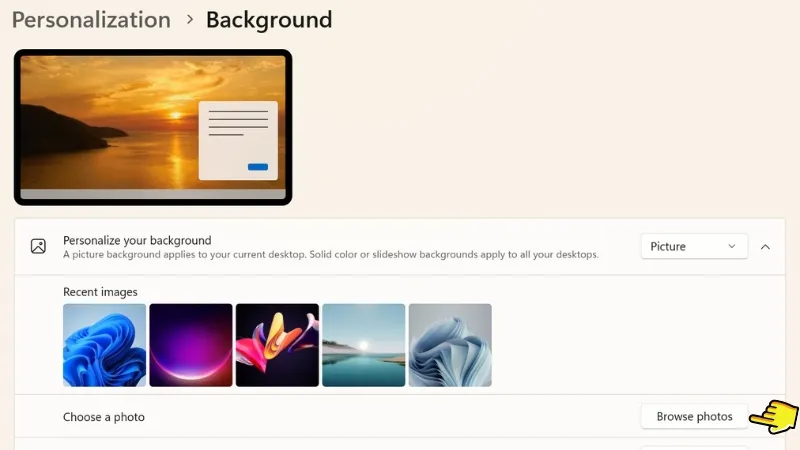 Chọn Background để thay đổi hình nền
Ngoài ra, chọn mục Themes để thay đổi toàn bộ giao diện, bao gồm màu sắc, con trỏ chuột và âm thanh hệ thống. Windows cung cấp nhiều gói Themes mặc định.
Bạn cũng có thể tải thêm Themes từ Microsoft Store hoặc tạo gói tùy chỉnh của riêng mình.
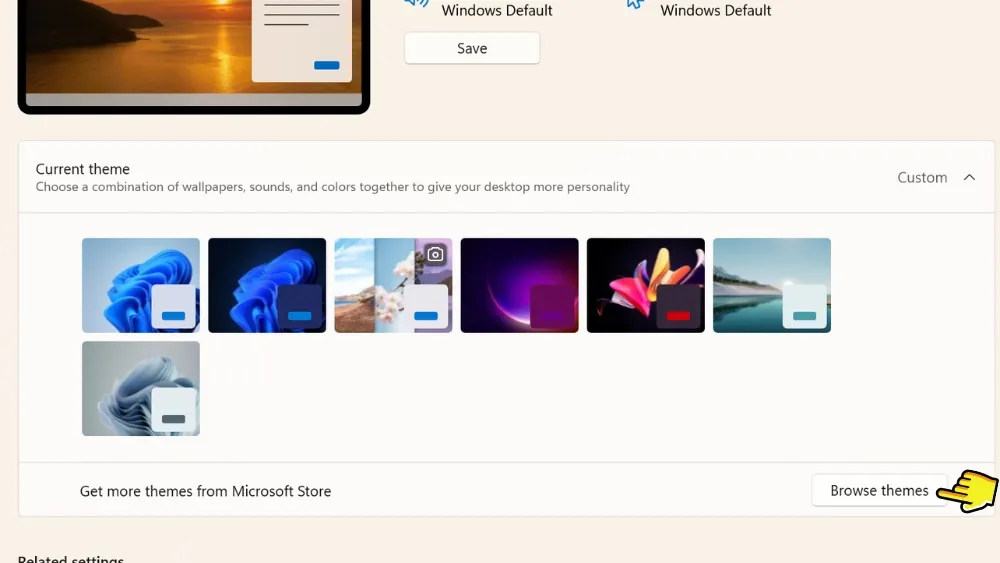 Chọn Themes để thay đổi toàn bộ giao diện
Cài Đặt và Đặt Trình Duyệt Web Mặc Định
Trình duyệt web là công cụ làm việc quan trọng nhất trên hầu hết các laptop. Mặc dù Microsoft Edge là trình duyệt mặc định trên Windows, nhiều người dùng vẫn ưa chuộng Chrome, Firefox hoặc Opera vì các lý do về tính năng và đồng bộ hóa.
Để tăng năng suất, người dùng cần cài đặt trình duyệt web yêu thích và đặt nó làm mặc định.
Truy cập Settings và điều hướng đến mục Apps. Sau đó chọn Default apps (Ứng dụng mặc định) để quản lý các phần mềm mở file và link.
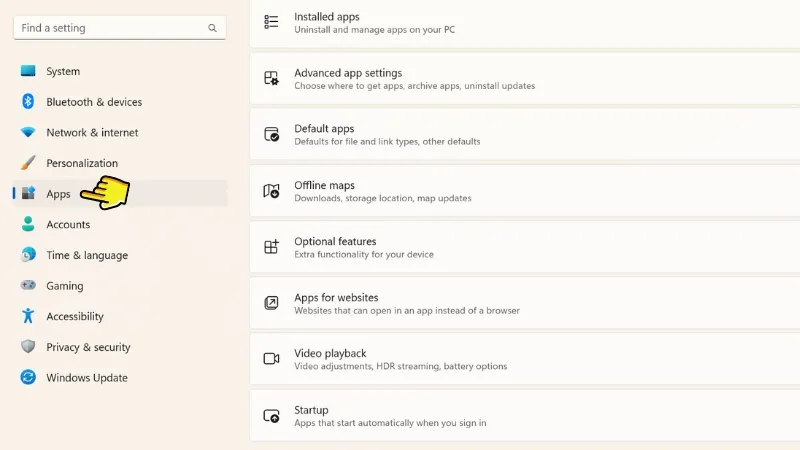 Truy cập Settings và chọn Apps
Trong Default apps, bạn sẽ thấy danh sách các ứng dụng được đặt làm mặc định cho các loại tệp. Cuộn xuống để tìm và chọn trình duyệt web bạn muốn sử dụng.
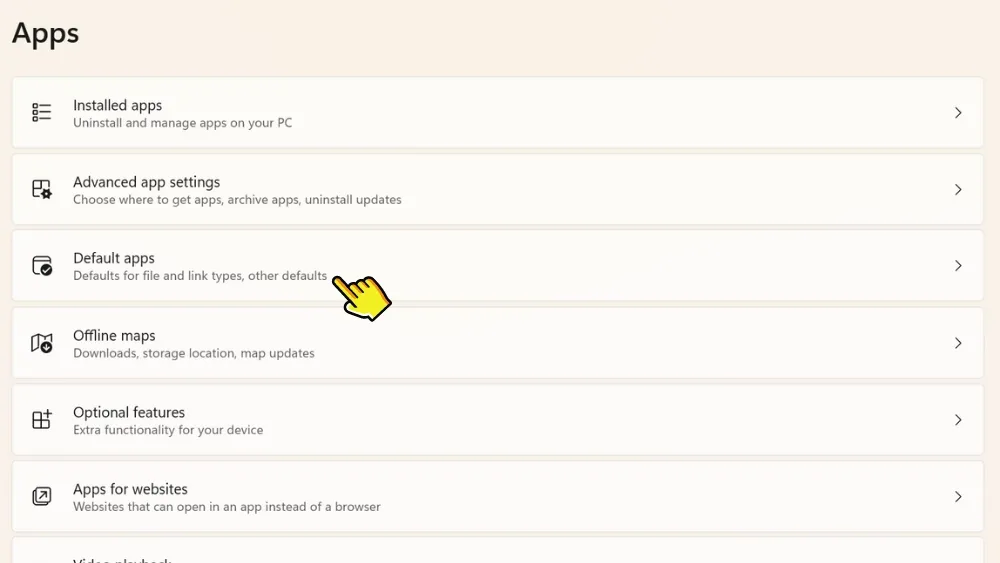 Chọn Default apps trong Apps
Nếu bạn muốn đặt Chrome làm mặc định, hãy nhấp vào Chrome. Sau đó, chọn Set default để thiết lập trình duyệt này cho mọi liên kết web.
Quá trình này cần được thực hiện sau khi bạn đã cài đặt trình duyệt mong muốn. Sau khi hoàn tất, mọi liên kết sẽ tự động mở bằng trình duyệt bạn chọn.
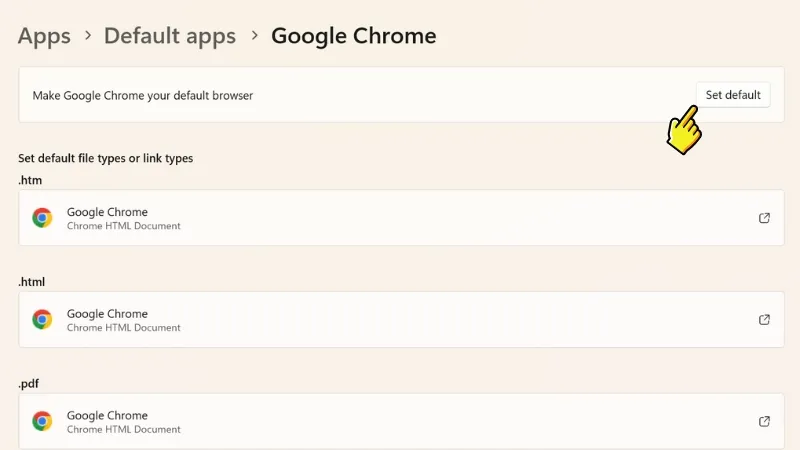 Chọn Chrome và Set default
Cài Đặt Bộ Ứng Dụng Văn Phòng (Office Suite)
Bộ ứng dụng văn phòng là nền tảng cho mọi công việc văn phòng, từ soạn thảo tài liệu đến phân tích dữ liệu. Cài đặt Microsoft Office 365, Google Workspace (dưới dạng ứng dụng Progressive Web App – PWA), hoặc LibreOffice là bước tiếp theo.
Đối với doanh nghiệp, cần đảm bảo rằng giấy phép Office 365 đã được kích hoạt. Sau đó đồng bộ hóa tài liệu qua OneDrive hoặc SharePoint để tăng cường khả năng làm việc nhóm.
Thiết Lập Đồng Bộ Hóa Đám Mây và Sao Lưu
Một chiếc laptop mới cần được kết nối ngay lập tức với dịch vụ lưu trữ đám mây. Sử dụng OneDrive hoặc Google Drive để tự động đồng bộ hóa các thư mục quan trọng. Điều này đảm bảo dữ liệu không bị mất trong trường hợp hỏng hóc phần cứng.
Người dùng nên thiết lập sao lưu lịch sử tệp (File History) của Windows. Đây là lớp bảo vệ dự phòng bổ sung cho các tệp cục bộ.
 Hình ảnh minh họa một chiếc laptop mới đang được thiết lập
Giai Đoạn 5: Cấu Hình Nâng Cao và Tối Ưu Hóa Hiệu Suất (Performance Tuning)
Để laptop hoạt động với hiệu suất cao nhất, cần can thiệp vào một số cấu hình hệ thống nâng cao. Các điều chỉnh này giúp máy hoạt động mát hơn, nhanh hơn và tiết kiệm pin hơn.
Quản Lý Chế Độ Nguồn (Power Plan)
Chế độ nguồn (Power Plan) ảnh hưởng trực tiếp đến hiệu suất CPU và tuổi thọ pin. Windows thường có các chế độ Balanced (Cân bằng), Power Saver (Tiết kiệm Pin), và High Performance (Hiệu suất cao). Người dùng cần chọn chế độ phù hợp với nhu cầu.
Đối với các tác vụ chuyên sâu (ví dụ: chỉnh sửa video, lập trình), hãy chọn High Performance khi cắm sạc. Đối với công việc văn phòng thông thường, chế độ Balanced là lựa chọn tối ưu.
Tối Ưu Hóa Ổ Đĩa SSD (Trim & Defrag)
Ổ đĩa SSD (Solid State Drive) yêu cầu bảo trì khác so với HDD truyền thống. Windows đã tự động kích hoạt tính năng TRIM cho SSD. Tính năng này giúp duy trì tốc độ đọc/ghi.
Người dùng không nên chạy chống phân mảnh (Defragment) thủ công trên SSD. Việc này không cần thiết và có thể làm giảm tuổi thọ của ổ đĩa. Chỉ cần đảm bảo tính năng TRIM đang hoạt động bằng cách kiểm tra trong cửa sổ “Optimize Drives”.
Cấu Hình Bộ Nhớ Ảo (Virtual Memory)
Bộ nhớ ảo, hay Paging File, là không gian trên ổ đĩa cứng được sử dụng như RAM bổ sung. Việc cài đặt kích thước Paging File hợp lý có thể cải thiện khả năng xử lý các ứng dụng nặng.
Đối với các laptop có RAM dưới 16GB, nên đặt kích thước Paging File. Cấu hình này giúp tránh lỗi thiếu bộ nhớ khi chạy đa nhiệm.
Giai Đoạn 6: Kiểm Tra và Hoàn Thiện
Sau khi hoàn tất mọi bước cài đặt và tối ưu hóa, giai đoạn cuối cùng là kiểm tra lại. Đảm bảo mọi chức năng đều hoạt động hoàn hảo và hệ thống đã đạt được độ ổn định mong muốn.
Kiểm Tra Tổng Thể và Chạy Thử Ứng Dụng
Mở tất cả các ứng dụng quan trọng, từ trình duyệt web đến bộ Office, để kiểm tra thời gian khởi động và phản hồi. Thao tác này nhằm xác định bất kỳ xung đột phần mềm hoặc driver nào còn sót lại.
Kiểm tra kết nối mạng (Wi-Fi và Ethernet) để đảm bảo tốc độ và tính ổn định. Thực hiện một vài lần khởi động lại máy để xác nhận quá trình khởi động nhanh và không có lỗi hệ thống.
Tạo Điểm Khôi Phục Hệ Thống (Restore Point)
Việc tạo điểm khôi phục là một biện pháp bảo hiểm quan trọng. Điểm khôi phục lưu trữ trạng thái hoạt động hoàn hảo của hệ thống sau khi đã tối ưu hóa. Nếu có lỗi phát sinh sau khi cài đặt một phần mềm mới, người dùng có thể quay lại trạng thái này.
Tìm kiếm “Create a restore point” trong Windows Search. Sau đó, nhấp vào Create để tạo một bản sao lưu nhanh.
Quá trình này hoàn thiện cách cài đặt laptop và đảm bảo hệ thống luôn có đường lui an toàn.
Việc nắm vững cách cài đặt laptop mới không chỉ giúp tăng tuổi thọ và tốc độ của thiết bị, mà còn là nền tảng để xây dựng môi trường làm việc hiệu quả và an toàn. Quy trình thiết lập chi tiết này đã bao gồm mọi khía cạnh từ cập nhật hệ điều hành, tối ưu hóa hiệu năng, đến thiết lập bảo mật và năng suất. Bằng cách tuân thủ các bước nâng cao này, người dùng và doanh nghiệp có thể hoàn toàn yên tâm về sự ổn định và hiệu suất làm việc của chiếc laptop mới.
Cập Nhật Lần Cuối Vào Lúc Tháng mười một 18, 2025 by Luân ADG

Nguyễn Minh Duy là chuyên viên biên tập nội dung và SEO tại ADG.COM.VN, với hơn 5 năm kinh nghiệm trong lĩnh vực công nghệ và chuyển đổi số. Anh chuyên viết các nội dung liên quan đến sản phẩm công nghệ, giải pháp hạ tầng, phần cứng – phần mềm doanh nghiệp, giúp người đọc hiểu sâu hơn về cách công nghệ tạo nên giá trị thực tiễn trong kinh doanh.