Contents
- Tầm Quan Trọng Của Driver Và Hiệu Năng Hệ Thống Dell
- Vai Trò Cốt Lõi Của Driver Trong Laptop
- Tác Động Đến Hiệu Suất Và Ổn Định
- Quy Trình Kiểm Tra Và Xác Định Driver Thiếu Hụt Trên Laptop Dell
- Sử Dụng Device Manager Để Đánh Giá Tình Trạng Driver
- Xác Định Phiên Bản Driver Hiện Tại
- Yếu Tố Quyết Định: Tầm Quan Trọng Của Service Tag Dell
- Service Tag Là Gì Và Cơ Chế Hoạt Động
- Hướng Dẫn Chi Tiết Kiểm Tra Service Tag
- Hướng Dẫn Chi Tiết cách cài đặt driver cho laptop dell Chính Thức
- Phương Pháp Cài Đặt Driver Thủ Công (Qua Website Dell Support)
- Phương Pháp Cài Đặt Driver Tự Động Với Dell SupportAssist
- Các Kịch Bản Thường Gặp Và Giải Pháp Khắc Phục (Troubleshooting)
- Xử Lý Lỗi Driver Không Tương Thích Hoặc Cài Đặt Thất Bại
- Bảo Trì Và Cập Nhật Driver Định Kỳ
- Tầm Quan Trọng Của Việc Hiểu Rõ Về Cấu Trúc Driver
Sau khi cài đặt lại hệ điều hành, một trong những bước quan trọng nhất đối với người dùng laptop Dell là đảm bảo các trình điều khiển (driver) được cài đặt đầy đủ và chính xác. Việc này không chỉ giúp hệ thống hoạt động ổn định mà còn khai thác tối đa hiệu suất của phần cứng máy tính. Bài viết này sẽ cung cấp hướng dẫn toàn diện về cách cài đặt driver cho laptop dell một cách chuẩn xác, tập trung vào việc sử dụng Service Tag và công cụ Dell SupportAssist chính hãng. Chúng tôi sẽ giải thích tầm quan trọng của tương thích phần cứng và các phương pháp bảo trì hệ thống hiệu quả, giúp bạn tự tin quản lý và tối ưu hóa thiết bị của mình.
Tầm Quan Trọng Của Driver Và Hiệu Năng Hệ Thống Dell
Việc cài đặt driver đúng và đủ là nền tảng cơ bản để vận hành một chiếc laptop Dell hiệu quả. Driver đóng vai trò là cầu nối thông dịch giữa hệ điều hành và các thành phần vật lý của máy tính. Thiếu hoặc sai driver có thể dẫn đến nhiều vấn đề nghiêm trọng, ảnh hưởng trực tiếp đến trải nghiệm người dùng và tính ổn định của công việc.
Vai Trò Cốt Lõi Của Driver Trong Laptop
Driver là một phần mềm nhỏ chuyên biệt, được thiết kế để kiểm soát và điều phối hoạt động của một thành phần phần cứng cụ thể. Mỗi thiết bị ngoại vi hoặc nội vi, từ card đồ họa, chipset, card mạng, cho đến bàn phím và chuột cảm ứng, đều cần một driver riêng.
Nếu không có driver, hệ điều hành (ví dụ như Windows) sẽ không thể nhận diện được các tín hiệu từ phần cứng. Điều này khiến cho phần cứng đó không thể hoạt động hoặc chỉ hoạt động ở chế độ cơ bản nhất, dẫn đến hiệu suất thấp và thiếu các tính năng nâng cao.
Việc cài đặt driver chính hãng từ Dell đảm bảo rằng bạn đang sử dụng phiên bản được tối ưu hóa. Đây là phiên bản đã được kiểm tra kỹ lưỡng về độ ổn định và tính tương thích, giúp giảm thiểu rủi ro xung đột phần mềm và lỗi màn hình xanh.
Tác Động Đến Hiệu Suất Và Ổn Định
Tác dụng lớn nhất của việc cập nhật driver là tối đa hóa hiệu suất của phần cứng. Chẳng hạn, một driver card đồ họa lỗi thời sẽ không khai thác hết sức mạnh của GPU, gây ra tình trạng giật lag khi chơi game hoặc xử lý đồ họa chuyên nghiệp.
Cài đặt đúng driver còn giúp cải thiện độ ổn định tổng thể của hệ thống. Nó giảm thiểu khả năng xảy ra các lỗi không mong muốn, đơ máy hoặc khởi động lại đột ngột. Điều này đặc biệt quan trọng đối với môi trường doanh nghiệp, nơi sự ổn định của hệ thống là yếu tố then chốt.
Hơn nữa, các bản cập nhật driver thường bao gồm các bản vá lỗi bảo mật quan trọng. Việc thường xuyên cập nhật không chỉ cải thiện hiệu năng mà còn bảo vệ laptop Dell của bạn khỏi các lỗ hổng bảo mật tiềm ẩn. Đây là một phần thiết yếu của chiến lược bảo trì an ninh mạng.
Quy Trình Kiểm Tra Và Xác Định Driver Thiếu Hụt Trên Laptop Dell
Trước khi bắt tay vào cách cài đặt driver cho laptop dell, việc kiểm tra xem thiết bị đang thiếu driver nào là bước bắt buộc. Quá trình này giúp xác định chính xác vấn đề và tránh cài đặt thừa hoặc sai driver, gây lãng phí thời gian và tiềm ẩn rủi ro hệ thống.
Sử Dụng Device Manager Để Đánh Giá Tình Trạng Driver
Device Manager là công cụ quản lý thiết bị tích hợp sẵn trong hệ điều hành Windows. Đây là nơi duy nhất và chính xác nhất để kiểm tra trạng thái hoạt động của tất cả các phần cứng. Người dùng có thể dễ dàng truy cập công cụ này bằng một vài bước đơn giản và nhanh chóng.
Đầu tiên, nhấn tổ hợp phím Windows + R, sau đó nhập lệnh “devmgmt.msc” và nhấn Enter để mở cửa sổ Device Manager. Một cách khác là nhấn phím Windows, gõ “Device Manager” vào thanh tìm kiếm, và chọn kết quả tương ứng.
Trong cửa sổ Device Manager, nếu bất kỳ phần cứng nào thiếu driver hoặc driver gặp vấn đề, nó sẽ được đánh dấu bằng một biểu tượng cảnh báo. Biểu tượng này thường là hình tam giác màu vàng kèm theo dấu chấm than, cho biết có lỗi hoặc thiết bị chưa được nhận diện.
Các thiết bị không xác định (Unknown devices) thường nằm ở cuối danh sách. Chúng là những thiết bị hoàn toàn không có driver. Người dùng cần ghi chú lại tên thiết bị bị lỗi hoặc không xác định này để tìm kiếm và cài đặt driver phù hợp sau đó.
Xác Định Phiên Bản Driver Hiện Tại
Việc kiểm tra phiên bản driver hiện tại là cần thiết để xác định xem có cần thiết phải cập nhật hay không. Một driver có thể đang hoạt động, nhưng phiên bản cũ có thể không tương thích tốt với các bản cập nhật Windows mới nhất.
Để kiểm tra, bạn nhấp đúp chuột vào tên thiết bị cần kiểm tra trong Device Manager, ví dụ như Card mạng hoặc card đồ họa. Cửa sổ Properties của thiết bị sẽ xuất hiện, cung cấp thông tin chi tiết.
Tiếp theo, chọn thẻ “Driver” (Trình điều khiển). Trong thẻ này, bạn sẽ thấy mục “Driver Version” (Phiên bản trình điều khiển) và “Driver Date” (Ngày phát hành).
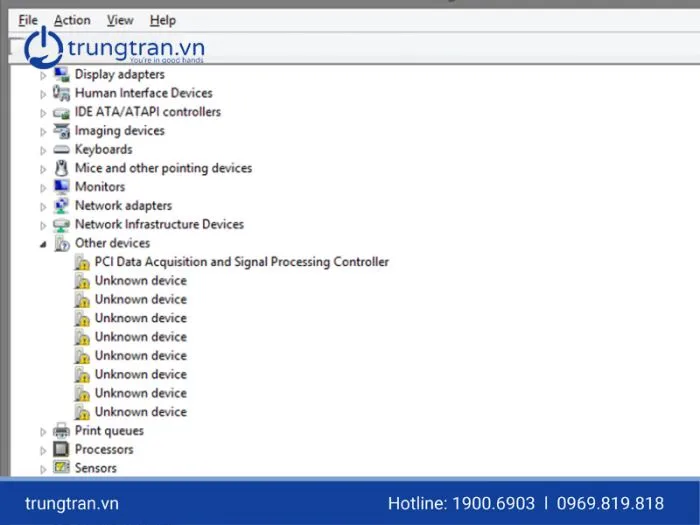 Giao diện Device Manager cho phép người dùng kiểm tra driver bị thiếu trên laptop Dell
Phiên bản này cần được đối chiếu với phiên bản driver mới nhất trên trang web hỗ trợ chính thức của Dell. Nếu phiên bản trên máy thấp hơn đáng kể so với bản mới nhất, việc cập nhật là cần thiết. Quá trình này đảm bảo bạn luôn có được hiệu suất và bảo mật tốt nhất.
Yếu Tố Quyết Định: Tầm Quan Trọng Của Service Tag Dell
Đối với laptop Dell, Service Tag là chìa khóa vàng để đảm bảo quá trình cài đặt driver diễn ra chính xác và an toàn. Đây là yếu tố phân biệt quan trọng nhất so với các hãng laptop khác, giúp cá nhân hóa quy trình hỗ trợ.
Service Tag Là Gì Và Cơ Chế Hoạt Động
Service Tag là một chuỗi ký tự và số duy nhất được gán cho mỗi sản phẩm Dell khi xuất xưởng. Chuỗi ký tự này không chỉ là một số sê-ri đơn thuần, mà còn là công cụ giúp Dell và người dùng theo dõi mọi thông tin về thiết bị.
Thông qua Service Tag, hệ thống của Dell có thể truy xuất chính xác cấu hình phần cứng gốc của chiếc laptop đó. Điều này bao gồm loại CPU, bo mạch chủ, card đồ họa, và các thành phần mạng cụ thể được lắp đặt tại nhà máy.
Khi người dùng nhập Service Tag lên trang web hỗ trợ của Dell, hệ thống sẽ tự động lọc ra danh sách driver chính xác, tương thích 100% với cấu hình máy. Điều này loại bỏ hoàn toàn rủi ro tải nhầm driver, một nguyên nhân phổ biến gây lỗi hệ thống.
Ngoài ra, Service Tag còn cho phép người dùng kiểm tra thông tin bảo hành còn lại của thiết bị. Đây là một tiện ích không thể thiếu, đặc biệt đối với các doanh nghiệp quản lý nhiều tài sản công nghệ, giúp tối ưu hóa việc quản lý vòng đời sản phẩm.
Hướng Dẫn Chi Tiết Kiểm Tra Service Tag
Có hai phương pháp chính để tìm Service Tag của laptop Dell, tùy thuộc vào tình trạng của máy. Cả hai cách đều đơn giản và nhanh chóng, nhưng phương pháp phần mềm được khuyến khích hơn vì tính bền vững.
Phương pháp 1: Kiểm tra trực quan trên thân máy. Hầu hết các mẫu laptop Dell đều có dán nhãn Service Tag ở mặt dưới (mặt lưng) của sản phẩm. Chuỗi ký tự này thường được in kèm với mã QR và các thông tin quy định khác.
Tuy nhiên, nhãn dán có thể bị mờ, bong tróc do sử dụng lâu dài hoặc trong môi trường khắc nghiệt. Lúc này, phương pháp thứ hai, sử dụng lệnh Command Prompt (CMD), là giải pháp tối ưu và đáng tin cậy hơn.
Phương pháp 2: Sử dụng CMD. Nhấn tổ hợp phím Windows + R, sau đó gõ “cmd” và nhấn Enter để mở cửa sổ Command Prompt.
Tại cửa sổ CMD, người dùng gõ lệnh “wmic csproduct get identifyingnumber” và nhấn Enter. Kết quả trả về ở mục IdentifyingNumber chính là Service Tag chính xác của chiếc laptop Dell đó. Chuỗi ký tự này cần được ghi lại cẩn thận để sử dụng cho các bước tải driver tiếp theo.
Hướng Dẫn Chi Tiết cách cài đặt driver cho laptop dell Chính Thức
Dell cung cấp hai kênh chính để người dùng có thể tải và cài đặt driver: thủ công qua website và tự động thông qua công cụ độc quyền. Cả hai phương pháp đều an toàn nhưng có sự khác biệt về mức độ tiện lợi và kiểm soát.
Phương Pháp Cài Đặt Driver Thủ Công (Qua Website Dell Support)
Phương pháp này dành cho những người dùng thích kiểm soát mọi driver được cài đặt vào máy. Nó yêu cầu người dùng phải tự xác định driver cần thiết và tiến hành cài đặt từng bước.
Bước 1: Truy cập trang web hỗ trợ chính thức của Dell. Địa chỉ chính thức để tìm driver là https://www.dell.com/support/home/en-us/drivers/driversanddownloads.
Bước 2: Nhập Service Tag của máy tính vào ô tìm kiếm chuyên dụng. Sau khi nhập Service Tag đã tìm được ở bước trước, nhấn nút Search hoặc Submit. Hệ thống sẽ ngay lập tức chuyển hướng đến trang hỗ trợ riêng cho cấu hình máy của bạn.
Bước 3: Điều hướng đến mục Drivers & Downloads. Tại đây, bạn chọn mục “Find Drivers” để xem danh sách driver đầy đủ.
 Trang web hỗ trợ chính thức của Dell nơi nhập Service Tag để tìm driver tương thích
Bước 4: Lựa chọn hệ điều hành đang sử dụng. Ở mục “Operating System”, đảm bảo bạn đã chọn chính xác phiên bản Windows (ví dụ: Windows 10, 64-bit) để danh sách driver hiển thị là chuẩn xác nhất.
Bước 5: Tải xuống driver cần thiết. Người dùng có thể lọc theo danh mục (ví dụ: Mạng, Video) để tìm driver bị thiếu đã ghi chú trước đó. Nhấn nút Download bên cạnh driver cần thiết để tải tệp cài đặt (thường là định dạng .EXE) về máy.
Bước 6: Thực hiện cài đặt. Sau khi tải về, chạy tệp .EXE và làm theo hướng dẫn trên màn hình. Hầu hết các trình cài đặt driver đều rất trực quan. Sau khi hoàn tất, hệ thống sẽ yêu cầu khởi động lại máy để driver mới có hiệu lực.
Phương Pháp Cài Đặt Driver Tự Động Với Dell SupportAssist
Dell SupportAssist là một công cụ tiện ích độc quyền được Dell phát triển để quản lý và bảo trì hệ thống tự động. Đây là cách cài đặt driver cho laptop dell được khuyến nghị cho người dùng phổ thông và doanh nghiệp vì tính tự động hóa cao.
Bước 1: Truy cập trang tải driver tương tự như phương pháp thủ công. Nhập Service Tag và truy cập trang hỗ trợ riêng của máy.
Bước 2: Sử dụng tính năng quét tự động. Tại mục Drivers & Downloads, chọn tùy chọn “Check for Updates” hoặc “Detect Drivers”. Hệ thống sẽ yêu cầu bạn tải xuống và cài đặt công cụ Dell SupportAssist nếu máy chưa có.
Bước 3: Cài đặt và chạy Dell SupportAssist. Sau khi cài đặt, mở ứng dụng và chọn tab “Home”. Ứng dụng sẽ tự động quét toàn bộ hệ thống để xác định driver nào bị thiếu hoặc đã lỗi thời.
Bước 4: Thực hiện cập nhật. Danh sách các driver cần cập nhật sẽ được hiển thị rõ ràng. Người dùng chỉ cần nhấn nút “Update Now” hoặc “Install” để bắt đầu quá trình tải xuống và cài đặt.
 Minh họa cách cài đặt driver cho laptop Dell bằng phương pháp thủ công hoặc tự động qua Dell SupportAssist
Ưu điểm vượt trội của phương pháp này là tính an toàn và tiện lợi. Dell SupportAssist đảm bảo rằng chỉ những driver đã được Dell chứng nhận mới được cài đặt, giảm thiểu rủi ro xung đột hệ thống. Sau khi hoàn tất, máy tính sẽ yêu cầu khởi động lại để áp dụng các thay đổi driver mới.
Các Kịch Bản Thường Gặp Và Giải Pháp Khắc Phục (Troubleshooting)
Ngay cả khi tuân thủ quy trình chính thức, đôi khi người dùng vẫn gặp phải một số vấn đề trong quá trình cài đặt driver. Việc nắm được các giải pháp khắc phục sự cố là biểu hiện của chuyên môn cao, giúp xử lý tình huống nhanh chóng.
Xử Lý Lỗi Driver Không Tương Thích Hoặc Cài Đặt Thất Bại
Một trong những lỗi phổ biến là thông báo cài đặt thất bại hoặc driver không tương thích. Nguyên nhân thường là do tải nhầm driver của phiên bản Windows hoặc kiến trúc (32-bit/64-bit) không phù hợp.
Giải pháp đầu tiên là kiểm tra lại Service Tag đã nhập và xác nhận lại phiên bản hệ điều hành đã chọn trên trang Dell Support. Chỉ một sai sót nhỏ cũng có thể dẫn đến việc hệ thống cung cấp danh sách driver sai.
Nếu driver đã cài đặt gây ra xung đột (ví dụ: màn hình nhấp nháy, không có âm thanh), người dùng nên sử dụng tính năng “Roll Back Driver” (Quay lại phiên bản driver cũ) trong Device Manager. Tính năng này cho phép bạn khôi phục lại driver đang hoạt động ổn định trước đó một cách an toàn.
Trường hợp lỗi nghiêm trọng hơn, hãy thử gỡ bỏ hoàn toàn driver lỗi khỏi Device Manager (Uninstall device) và khởi động lại máy tính. Sau đó, tiến hành cài đặt lại driver chính xác từ Dell Support theo phương pháp thủ công hoặc tự động.
Bảo Trì Và Cập Nhật Driver Định Kỳ
Bảo trì driver không phải là công việc chỉ làm sau khi cài lại Windows, mà là một quy trình định kỳ. Việc cập nhật driver thường xuyên giúp máy tính luôn được trang bị các cải tiến về hiệu suất và các bản vá bảo mật mới nhất.
Các chuyên gia IT khuyến nghị nên kiểm tra cập nhật driver ít nhất mỗi quý một lần. Đối với các driver quan trọng như chipset, card đồ họa và BIOS, việc cập nhật ngay khi có phiên bản mới là cần thiết để duy trì tính ổn định.
Sử dụng Dell SupportAssist là giải pháp bảo trì hiệu quả nhất. Công cụ này có khả năng tự động thông báo khi có driver mới và thực hiện quá trình cập nhật mà không cần sự can thiệp thủ công phức tạp.
Ngoài ra, người dùng nên luôn đảm bảo hệ điều hành Windows được cập nhật đầy đủ. Windows Update thường bao gồm các driver cơ bản. Sự đồng bộ giữa driver từ Dell và các bản cập nhật của Windows giúp tối ưu hóa toàn bộ hệ thống.
Việc tạo điểm khôi phục hệ thống (System Restore Point) trước khi tiến hành cập nhật hoặc cài đặt driver lớn là một biện pháp phòng ngừa chuyên nghiệp. Nếu quá trình cài đặt gây ra lỗi, bạn có thể dễ dàng quay lại trạng thái ổn định trước đó.
Tầm Quan Trọng Của Việc Hiểu Rõ Về Cấu Trúc Driver
Hiểu rõ cấu trúc driver giúp người dùng đưa ra quyết định thông minh hơn về việc quản lý hệ thống. Các driver không chỉ nằm ở lớp giao tiếp phần cứng mà còn liên quan đến cả Firmware và BIOS.
Driver Chipset: Đây là driver quan trọng nhất, thiết lập giao tiếp cơ bản giữa CPU và các thành phần khác trên bo mạch chủ. Driver này phải được cài đặt đầu tiên sau khi cài Windows để đảm bảo các driver khác hoạt động đúng.
Driver BIOS/UEFI: BIOS/UEFI là firmware cấp thấp nhất, có vai trò khởi động máy và quản lý phần cứng cơ bản. Cập nhật BIOS/UEFI thường xuyên có thể mang lại sự ổn định và hỗ trợ các CPU mới. Tuy nhiên, việc cập nhật BIOS cần được thực hiện cẩn thận theo hướng dẫn của Dell.
Driver Card Mạng và WiFi: Driver này chịu trách nhiệm cho kết nối Internet. Đây thường là driver đầu tiên cần cài sau chipset để có thể truy cập mạng và sử dụng các công cụ tự động như Dell SupportAssist.
Việc nắm vững quy trình kiểm tra, xác định Service Tag, và áp dụng chính xác cách cài đặt driver cho laptop dell là kỹ năng không thể thiếu để duy trì sự ổn định và hiệu năng tối ưu cho thiết bị Dell. Dù lựa chọn phương pháp thủ công qua website Dell Support hay sử dụng công cụ tự động Dell SupportAssist, mục tiêu cuối cùng vẫn là đảm bảo sự tương thích hoàn hảo giữa phần mềm và phần cứng. Bằng cách thực hiện các bước được trình bày chi tiết, người dùng có thể chủ động bảo trì hệ thống, giảm thiểu rủi ro lỗi kỹ thuật, và kéo dài tuổi thọ của laptop Dell một cách chuyên nghiệp.
Cập Nhật Lần Cuối Vào Lúc Tháng mười một 13, 2025 by Luân ADG

Nguyễn Minh Duy là chuyên viên biên tập nội dung và SEO tại ADG.COM.VN, với hơn 5 năm kinh nghiệm trong lĩnh vực công nghệ và chuyển đổi số. Anh chuyên viết các nội dung liên quan đến sản phẩm công nghệ, giải pháp hạ tầng, phần cứng – phần mềm doanh nghiệp, giúp người đọc hiểu sâu hơn về cách công nghệ tạo nên giá trị thực tiễn trong kinh doanh.