Contents
- Phân Tích Chuyên Sâu về Lỗi Bàn Phím Laptop
- Đánh Giá và Chẩn Đoán Lỗi Phần Mềm
- Driver Bàn Phím Lỗi hoặc Cũ
- Xung Đột Phần Mềm Gõ Tiếng Việt
- Vấn Đề Từ Các Tính Năng Trợ Năng
- Lỗi Cấu Hình Ngôn Ngữ và Bố Cục
- Nhận Diện Rủi Ro và Khắc Phục Lỗi Phần Cứng
- Hư Hỏng Do Chất Lỏng (Đổ Nước)
- Bụi Bẩn và Vật Thể Lạ Xâm Nhập
- Hư Hỏng Cáp Kết Nối
- Hướng Dẫn Chi Tiết cách cài đặt bàn phím laptop Trên Hệ Điều Hành Windows
- Quản Lý Driver và Khôi Phục Bàn Phím Qua Device Manager
- Quy Trình Reset Driver Bàn Phím
- Tùy Chỉnh Chức Năng Bàn Phím Nâng Cao Trong Settings
- Quản Lý Filter Keys và Độ Nhạy Phím
- Thiết Lập Lại Kết Nối Bàn Phím Bluetooth/Không Dây
- Quy Trình Tái Thiết Lập Ghép Nối (Pairing)
- Quy Trình Chuẩn Hóa Bộ Gõ Tiếng Việt (Unicode, Telex, VNI)
- Thiết Lập Chuẩn Bộ Gõ Unikey
- Kiểm Tra Ngôn Ngữ Nhập Liệu Của Windows
- Chiến Lược Tối Ưu Hóa Bàn Phím Cho Nền Tảng macOS
- Khắc Phục Sự Cố Kết Nối Bluetooth Của Macbook
- Thao Tác Tái Thiết Lập Kết Nối Mac
- Khôi Phục Cài Đặt và Bố Cục Phím Mặc Định
- Khôi Phục Cài Đặt Trong Keyboard Preferences
- Thiết Lập Ngôn Ngữ và Nguồn Đầu Vào Hiệu Quả
- Tối Ưu Hóa Bộ Gõ Tiếng Việt Cho macOS
- Giải Pháp Kỹ Thuật và Bảo Trì Định Kỳ
- Hướng Dẫn Vệ Sinh Bàn Phím Chuẩn Chuyên Gia
- Công Cụ và Chuẩn Bị An Toàn
- Quy Trình Vệ Sinh Sâu
- Phương Pháp Xử Lý Khi Bàn Phím Bị Liệt Hoặc Gõ Sai Phím
- Quy Trình Chẩn Đoán Ba Bước
- Xử Lý Vấn Đề Gõ Số và Các Phím Chức Năng (Function Keys)
- Khắc Phục Lỗi Gõ Số
- Quản Lý Phím Chức Năng (Fn Lock)
Việc bàn phím laptop gặp trục trặc, từ gõ sai ký tự đến liệt phím hoàn toàn, là một rào cản lớn đối với năng suất làm việc, đặc biệt trong môi trường doanh nghiệp đòi hỏi sự liên tục và chính xác. Đây là vấn đề kỹ thuật phổ biến mà bất kỳ người dùng máy tính nào cũng có thể gặp phải. Để duy trì hiệu suất làm việc tối đa, nắm vững cách cài đặt bàn phím laptop và các kỹ thuật chẩn đoán là vô cùng cần thiết.
Bài viết này của ADG.com.vn cung cấp một quy trình phân tích chẩn đoán chi tiết và các bước khắc phục chuyên sâu. Chúng tôi tập trung vào việc quản lý Driver bàn phím và xác định sớm các dấu hiệu lỗi phần cứng. Mục tiêu là giúp bạn thực hiện tùy chỉnh bố cục và thiết lập gõ tiếng Việt một cách nhanh chóng và hiệu quả nhất, đảm bảo tính xác đáng và độ tin cậy của thiết bị đầu cuối.
Phân Tích Chuyên Sâu về Lỗi Bàn Phím Laptop
Trước khi tiến hành bất kỳ thao tác cài đặt hoặc sửa chữa nào, điều quan trọng là phải xác định chính xác nguyên nhân gây ra sự cố. Lỗi bàn phím có thể được phân loại thành hai nhóm chính: phần mềm và phần cứng. Việc phân loại giúp người dùng tiết kiệm thời gian và tránh các can thiệp không cần thiết.
Đánh Giá và Chẩn Đoán Lỗi Phần Mềm
Lỗi phần mềm thường liên quan đến driver, cài đặt hệ thống, hoặc các chương trình hỗ trợ gõ. Những vấn đề này thường dễ dàng khắc phục mà không cần can thiệp vật lý vào thiết bị.
Driver Bàn Phím Lỗi hoặc Cũ
Driver đóng vai trò là cầu nối giao tiếp giữa bàn phím và hệ điều hành. Driver bị hỏng, lỗi thời hoặc không tương thích có thể gây ra hiện tượng phím gõ sai, phím bị lặp hoặc bàn phím hoàn toàn không hoạt động. Việc cập nhật hoặc cài đặt lại driver là bước chẩn đoán phần mềm đầu tiên và quan trọng nhất.
Xung Đột Phần Mềm Gõ Tiếng Việt
Các bộ gõ tiếng Việt như Unikey hoặc Vietkey đôi khi gây ra xung đột với hệ thống. Xung đột này khiến người dùng không thể gõ dấu hoặc làm xuất hiện các ký tự lạ. Người dùng cần kiểm tra phiên bản bộ gõ và cài đặt chuẩn đầu vào (Input Method) đã đồng bộ với hệ thống hay chưa.
Vấn Đề Từ Các Tính Năng Trợ Năng
Windows và macOS đều có các tính năng trợ năng như Filter Keys (Lọc phím), Sticky Keys (Phím dính) hoặc Toggle Keys (Phím chuyển đổi). Nếu vô tình kích hoạt các tính năng này, bàn phím có thể phản hồi bất thường, ví dụ như bỏ qua các lần nhấn phím ngắn.
Lỗi Cấu Hình Ngôn Ngữ và Bố Cục
Sự nhầm lẫn giữa bố cục bàn phím quốc tế (US/UK) và bố cục ngôn ngữ khác (ví dụ: tiếng Pháp, tiếng Đức) dẫn đến việc gõ ra các ký tự không mong muốn. Đây là lỗi cài đặt cấu hình đơn giản và cần được kiểm tra trong phần cài đặt ngôn ngữ của hệ điều hành.
Nhận Diện Rủi Ro và Khắc Phục Lỗi Phần Cứng
Lỗi phần cứng là các vấn đề vật lý nghiêm trọng, đòi hỏi sự can thiệp chuyên môn.
Hư Hỏng Do Chất Lỏng (Đổ Nước)
Nước hoặc chất lỏng là kẻ thù số một của bàn phím laptop, gây ra hiện tượng đoản mạch và ăn mòn các mạch điện tử. Nếu chất lỏng xâm nhập, người dùng phải ngắt nguồn điện ngay lập tức, tháo pin và mang máy đến trung tâm bảo hành để tránh hư hỏng lan rộng. Sự can thiệp nhanh chóng có thể cứu vãn mainboard khỏi tổn hại vĩnh viễn.
Bụi Bẩn và Vật Thể Lạ Xâm Nhập
Sự tích tụ của bụi, tóc hoặc vụn thức ăn dưới phím gây cản trở cơ chế lò xo hoặc vòm cao su. Điều này dẫn đến hiện tượng phím bị kẹt, gõ không nhạy, hoặc phím gõ liên tục. Việc vệ sinh bàn phím định kỳ là biện pháp phòng ngừa hiệu quả nhất.
Hư Hỏng Cáp Kết Nối
Bàn phím laptop được kết nối với bo mạch chủ (mainboard) thông qua một cáp dẹt (ribbon cable). Cáp này có thể bị lỏng, rách hoặc đứt do va đập mạnh, tháo lắp không đúng cách hoặc tuổi thọ linh kiện. Khi xảy ra lỗi này, người dùng sẽ thấy một nhóm phím hoặc toàn bộ bàn phím không phản hồi.
Việc tự ý can thiệp vào lỗi phần cứng có thể làm mất hiệu lực bảo hành hoặc gây hư hỏng thêm. Trong trường hợp này, hãy tham khảo ý kiến chuyên gia IT hoặc trung tâm dịch vụ kỹ thuật uy tín để đảm bảo quy trình sửa chữa an toàn.
Hướng Dẫn Chi Tiết cách cài đặt bàn phím laptop Trên Hệ Điều Hành Windows
Windows cung cấp nhiều công cụ tích hợp để quản lý, cài đặt lại, và tùy chỉnh bàn phím. Việc hiểu rõ các công cụ này là chìa khóa để tự khắc phục hầu hết các vấn đề phần mềm.
Quản Lý Driver và Khôi Phục Bàn Phím Qua Device Manager
Device Manager là trung tâm quản lý tất cả các thiết bị phần cứng được kết nối với máy tính, bao gồm cả bàn phím.
Quy Trình Reset Driver Bàn Phím
Sử dụng Device Manager để gỡ cài đặt (uninstall) và sau đó cài đặt lại driver là cách hiệu quả nhất để khắc phục các lỗi driver tạm thời hoặc bị hỏng. Quá trình này buộc Windows phải nhận diện lại thiết bị và tự động cài đặt phiên bản driver gốc, ổn định nhất.
Người dùng cần truy cập Device Manager bằng tổ hợp phím Windows + X. Mở rộng danh sách “Keyboards” để xem các thiết bị đang hoạt động. Thao tác tiếp theo là gỡ bỏ driver.
Lưu ý: Việc gỡ bỏ driver bàn phím tích hợp không làm máy tính bị hỏng. Windows được thiết kế để tự động nhận diện và tái cài đặt driver khi hệ thống khởi động lại. Đây là một quy trình chẩn đoán tiêu chuẩn.
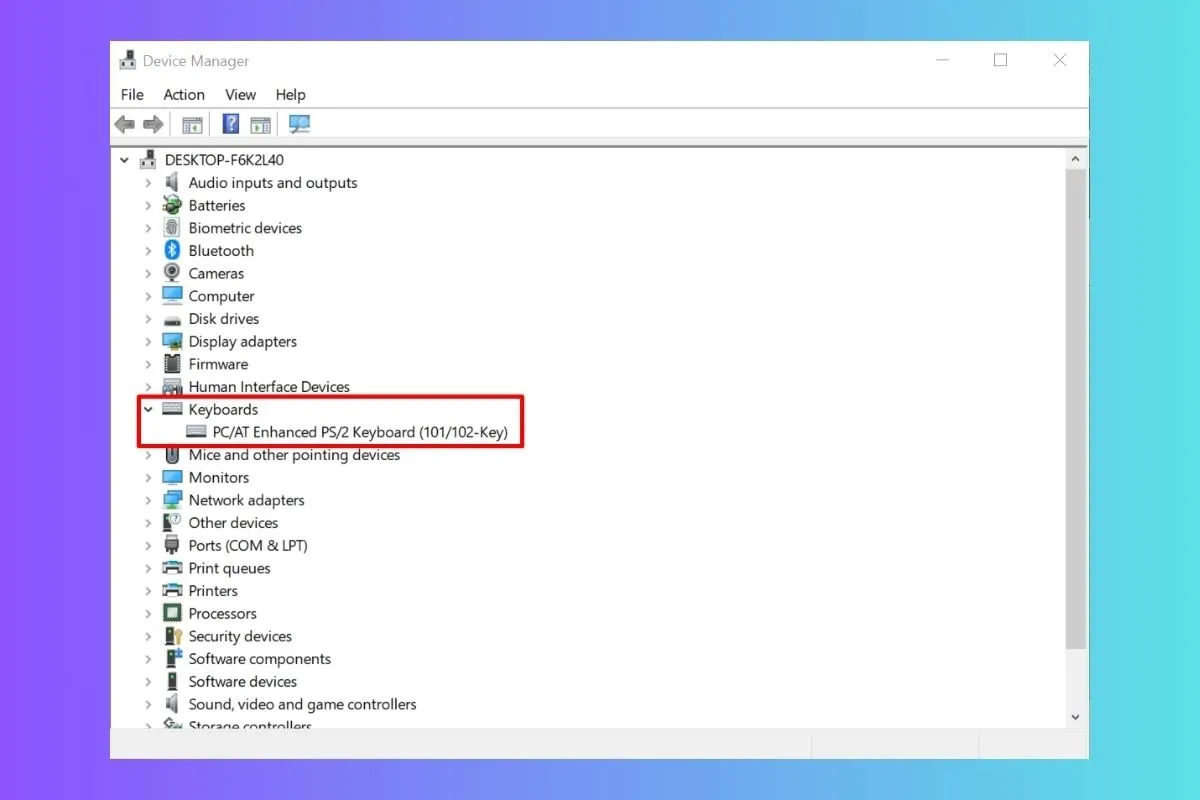 Trong Device Manager, nhấn vào mũi tên bên cạnh Keyboards để mở danh sách các thiết bị bàn phím được kết nối
Sau khi xác định bàn phím laptop trong danh sách thiết bị, người dùng chuột phải vào tên thiết bị và chọn “Uninstall device”. Quá trình này sẽ xóa driver hiện tại ra khỏi hệ thống.
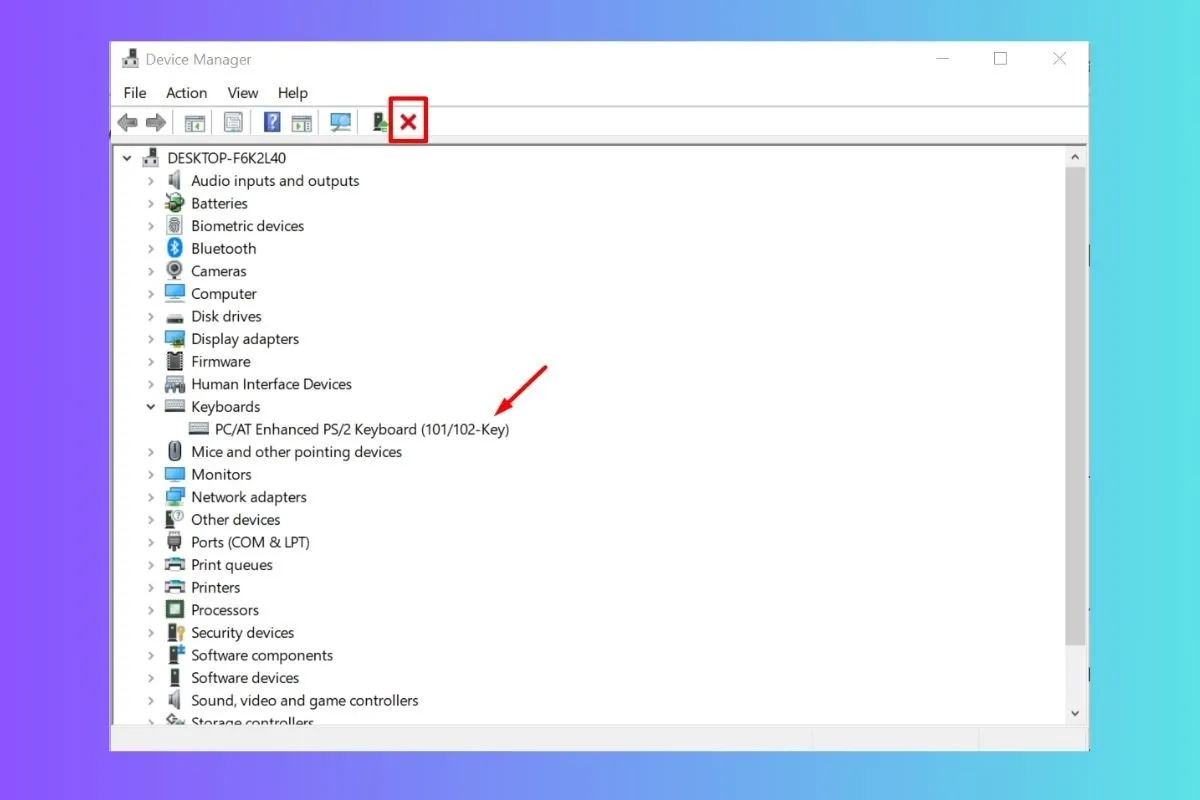 Trong menu ngữ cảnh, chọn Uninstall device (biểu tượng dấu x màu đỏ)
Sau khi gỡ cài đặt, hãy khởi động lại máy tính. Trong quá trình khởi động lại, Windows sẽ tự động quét và cài đặt lại driver bàn phím mặc định. Đây là một bước then chốt giúp loại bỏ các tệp driver bị lỗi hoặc bị ghi đè.
Tùy Chỉnh Chức Năng Bàn Phím Nâng Cao Trong Settings
Cài đặt bàn phím nâng cao trong Windows Settings (Ease of Access/Accessibility) cho phép người dùng tùy chỉnh sâu hơn về độ nhạy, tốc độ lặp lại phím, và các tính năng trợ năng khác.
Quản Lý Filter Keys và Độ Nhạy Phím
Filter Keys là tính năng được thiết kế để bỏ qua các lần nhấn phím ngắn hoặc lặp lại. Mặc dù hữu ích cho người dùng có vấn đề về vận động, việc vô tình bật tính năng này có thể làm bàn phím dường như không phản hồi hoặc phản hồi chậm.
Người dùng nên kiểm tra và tắt Filter Keys (tùy chọn “Ignore repeated keystrokes” và “Ignore short keystrokes”) trong mục Settings > Ease of Access > Keyboard. Việc điều chỉnh các thiết lập này ảnh hưởng trực tiếp đến trải nghiệm gõ và sự nhạy bén của bàn phím.
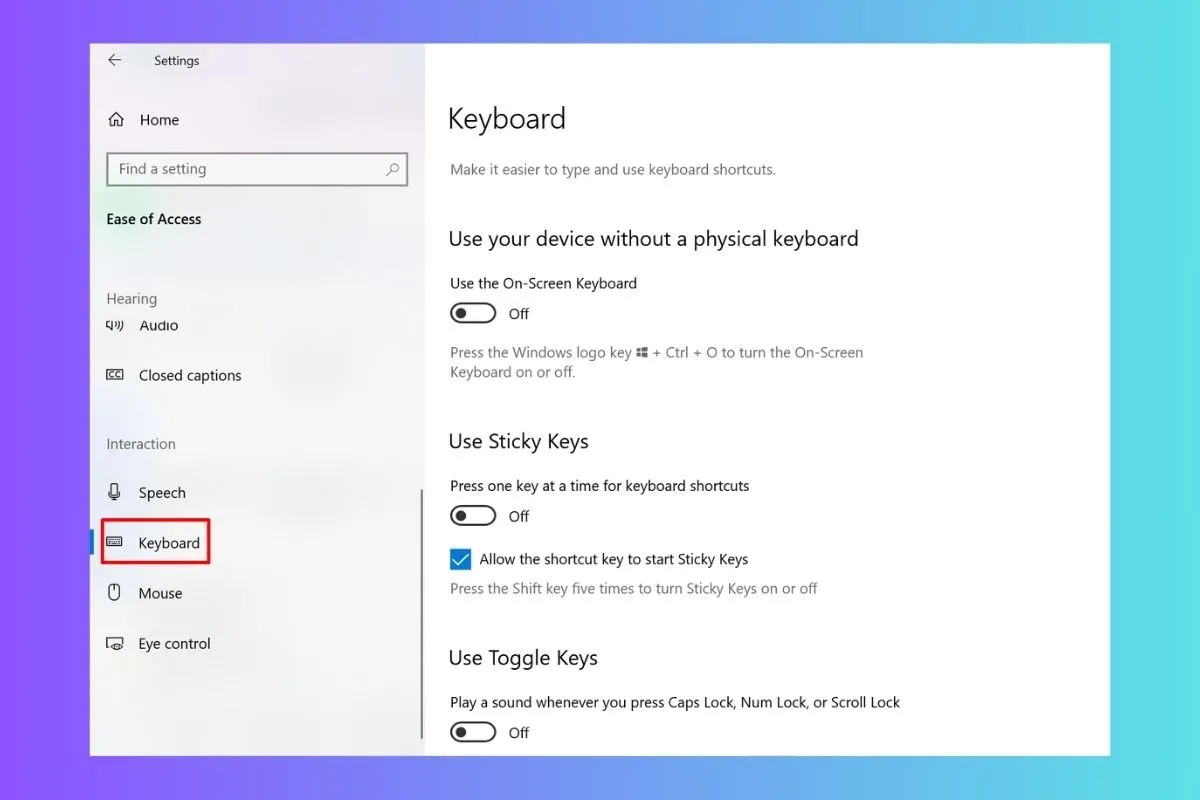 Trong Settings, nhấn vào Ease of Access, sau đó chọn Keyboard ở menu bên trái
Việc tùy chỉnh các cài đặt này giúp người dùng kiểm soát chính xác phản ứng của bàn phím. Điều này đặc biệt quan trọng khi thực hiện các tác vụ cần độ chính xác cao như lập trình hoặc nhập liệu chuyên nghiệp.
Thiết Lập Lại Kết Nối Bàn Phím Bluetooth/Không Dây
Nếu sử dụng bàn phím ngoài kết nối qua Bluetooth, sự cố có thể nằm ở kết nối không dây, không phải bản thân bàn phím. Các vấn đề phổ biến bao gồm ngắt kết nối đột ngột hoặc độ trễ cao.
Quy Trình Tái Thiết Lập Ghép Nối (Pairing)
Để đảm bảo kết nối ổn định, người dùng nên xóa thiết bị Bluetooth khỏi danh sách đã ghép nối. Thao tác này giúp loại bỏ các cấu hình kết nối cũ, lỗi thời. Sau đó, tiến hành ghép nối lại từ đầu.
Đi tới Settings > Devices > Bluetooth & other devices, tìm tên bàn phím và chọn “Remove device” để xóa. Quá trình này tái tạo lại hoàn toàn kênh giao tiếp Bluetooth giữa hai thiết bị.
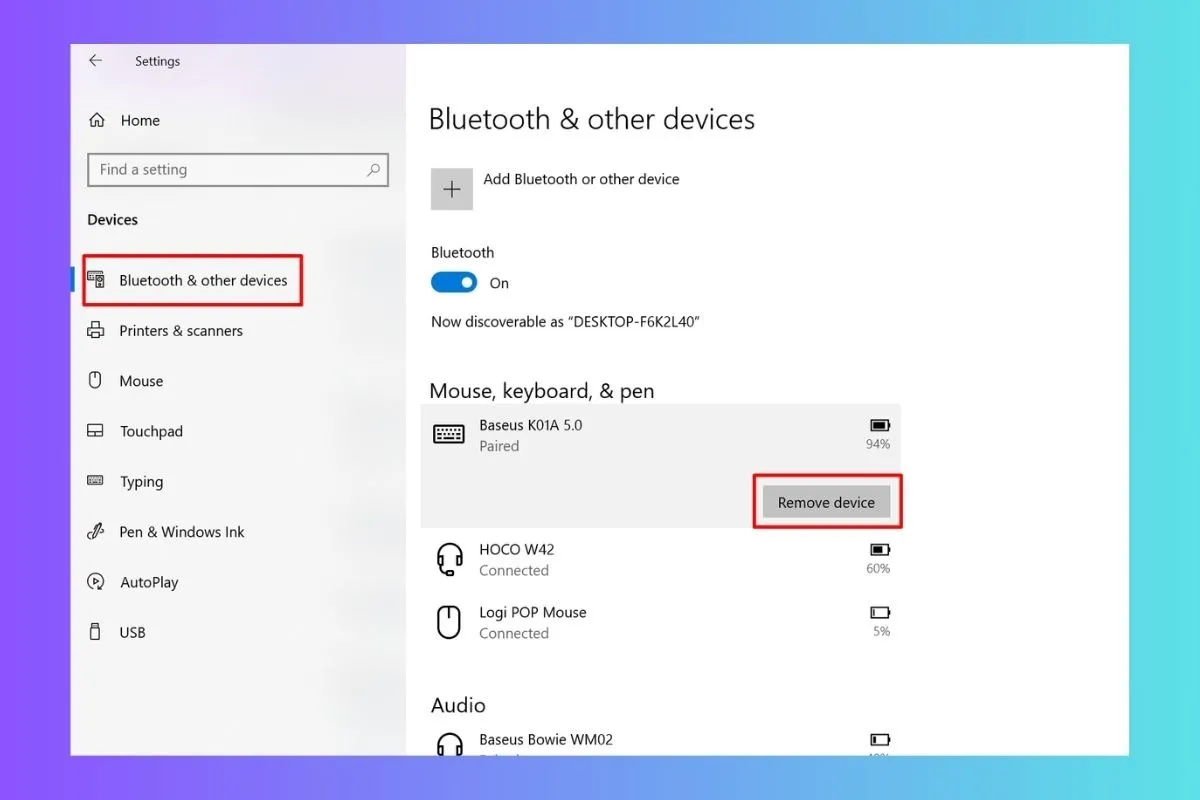 Nhấn vào tên bàn phím và chọn Remove device
Sau khi xóa, đặt bàn phím vào chế độ ghép nối (pairing mode) và chọn “Add Bluetooth or other device” để kết nối lại. Đảm bảo rằng cả laptop và bàn phím đều được sạc đầy và đặt gần nhau để tối ưu hóa quá trình ghép nối.
Quy Trình Chuẩn Hóa Bộ Gõ Tiếng Việt (Unicode, Telex, VNI)
Việc gõ tiếng Việt chính xác là yếu tố cơ bản trong công việc tại Việt Nam. Xung đột giữa bảng mã và kiểu gõ là nguyên nhân phổ biến nhất gây ra lỗi font và lỗi dấu.
Thiết Lập Chuẩn Bộ Gõ Unikey
Unikey là bộ gõ được khuyến nghị cho môi trường Windows vì tính ổn định và tương thích cao. Người dùng cần đảm bảo rằng bộ gõ được thiết lập: Bảng mã là Unicode và Kiểu gõ là Telex hoặc VNI.
Việc thống nhất sử dụng bảng mã Unicode giúp loại bỏ hầu hết các vấn đề về lỗi font chữ. Ngoài ra, việc luôn bật Unikey ở chế độ gõ tiếng Việt (chữ V) trong thanh công cụ là cần thiết để tránh nhầm lẫn với chế độ gõ tiếng Anh (chữ E).
Kiểm Tra Ngôn Ngữ Nhập Liệu Của Windows
Ngay cả khi Unikey được bật, nếu ngôn ngữ nhập liệu của Windows vẫn đang ở chế độ Tiếng Anh (US), đôi khi vẫn xảy ra lỗi. Người dùng nên cài đặt Tiếng Việt trong Windows Settings (Time & Language > Language) và sử dụng tổ hợp phím tắt (thường là Windows + Space) để chuyển đổi giữa các ngôn ngữ.
Chiến Lược Tối Ưu Hóa Bàn Phím Cho Nền Tảng macOS
Hệ điều hành macOS của Apple có cấu trúc quản lý thiết bị và tùy chỉnh khác biệt so với Windows. Để tối ưu hóa hiệu suất bàn phím trên Mac, người dùng cần nắm vững System Preferences.
Khắc Phục Sự Cố Kết Nối Bluetooth Của Macbook
Tương tự Windows, Mac cũng có thể gặp vấn đề về kết nối với các thiết bị Bluetooth, bao gồm Magic Keyboard hoặc bàn phím bên thứ ba.
Thao Tác Tái Thiết Lập Kết Nối Mac
Trong System Preferences (Tùy chọn Hệ thống), người dùng truy cập mục Bluetooth. Tại đây, tất cả các thiết bị đã từng được ghép nối sẽ hiển thị.
Chọn bàn phím bị lỗi và nhấn vào biểu tượng “X” để ngắt kết nối (Disconnect) và xóa thiết bị khỏi danh sách. Việc này reset lại cấu hình kết nối.
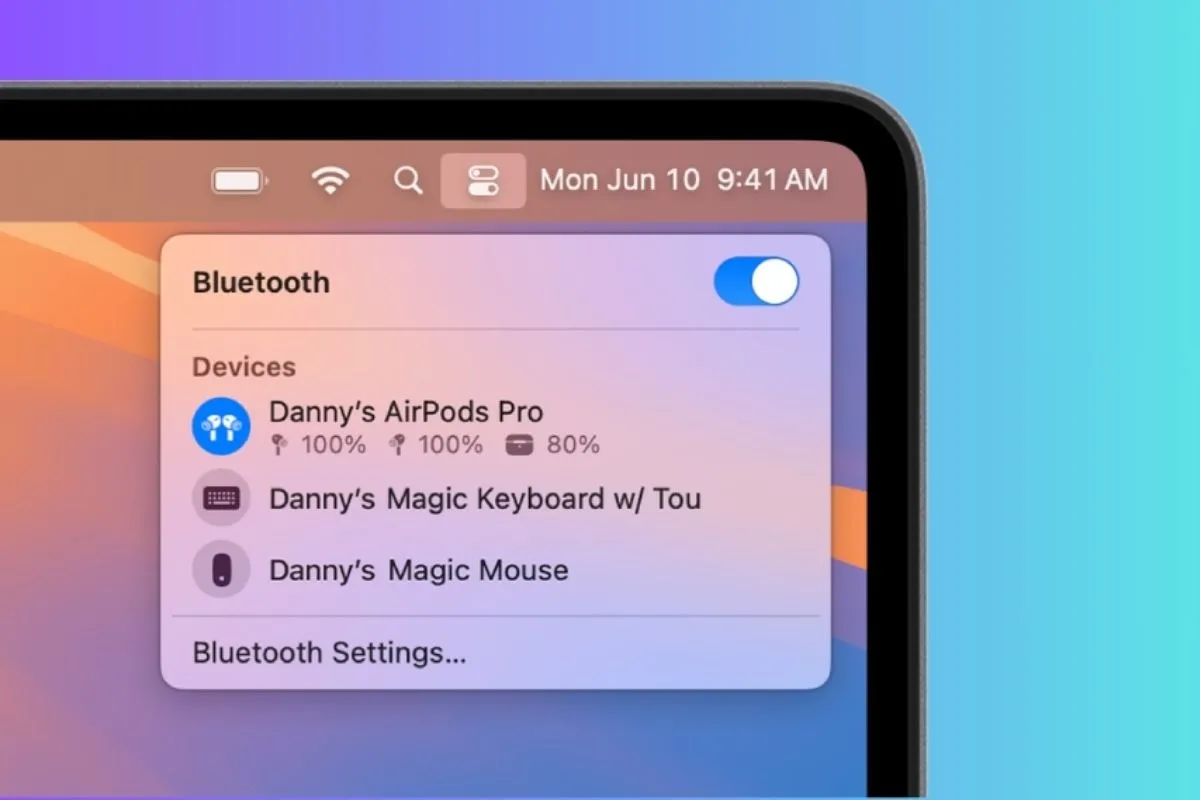 Nếu bàn phím Bluetooth gặp sự cố kết nối, bạn có thể thử thiết lập lại kết nối Bluetooth
Sau khi xóa, người dùng kích hoạt lại chế độ ghép nối trên bàn phím và nhấp vào “Connect” (Kết nối) hoặc “Pair” (Ghép nối) để hoàn tất. Đảm bảo rằng máy Mac đã được cập nhật lên phiên bản macOS mới nhất để tối ưu hóa giao thức Bluetooth.
Khôi Phục Cài Đặt và Bố Cục Phím Mặc Định
Nếu người dùng đã tùy chỉnh các phím bổ trợ (Modifier Keys) hoặc thay đổi độ trễ phím (Key Repeat), việc khôi phục cài đặt mặc định có thể đưa bàn phím trở lại trạng thái hoạt động ổn định.
Khôi Phục Cài Đặt Trong Keyboard Preferences
Trong System Preferences > Keyboard, người dùng có thể nhấp vào các tùy chọn như “Modifier Keys” (Phím bổ trợ) và “Keyboard Type” (Loại bàn phím).
Tìm và nhấp vào nút “Restore Defaults” (Khôi phục Mặc định) ở các tab liên quan. Thao tác này sẽ hoàn nguyên mọi tùy chỉnh về trạng thái ban đầu do Apple thiết lập.
 Nếu bạn gặp sự cố với bàn phím, khôi phục cài đặt mặc định có thể giúp khắc phục vấn đề
Việc này hữu ích khi người dùng quên các tùy chỉnh trước đó hoặc khi nghi ngờ một tùy chỉnh nào đó gây ra xung đột hệ thống.
Thiết Lập Ngôn Ngữ và Nguồn Đầu Vào Hiệu Quả
Macbook quản lý ngôn ngữ gõ thông qua mục Input Sources (Nguồn đầu vào).
Tối Ưu Hóa Bộ Gõ Tiếng Việt Cho macOS
Người dùng nên truy cập System Preferences > Keyboard > Input Sources. Thêm ngôn ngữ Vietnamese và chọn kiểu gõ phù hợp (Telex hoặc VNI).
Macbook tích hợp sẵn bộ gõ tiếng Việt ổn định. Người dùng cần đảm bảo đã bỏ chọn hoặc xóa các bộ gõ của bên thứ ba nếu chúng gây ra xung đột.
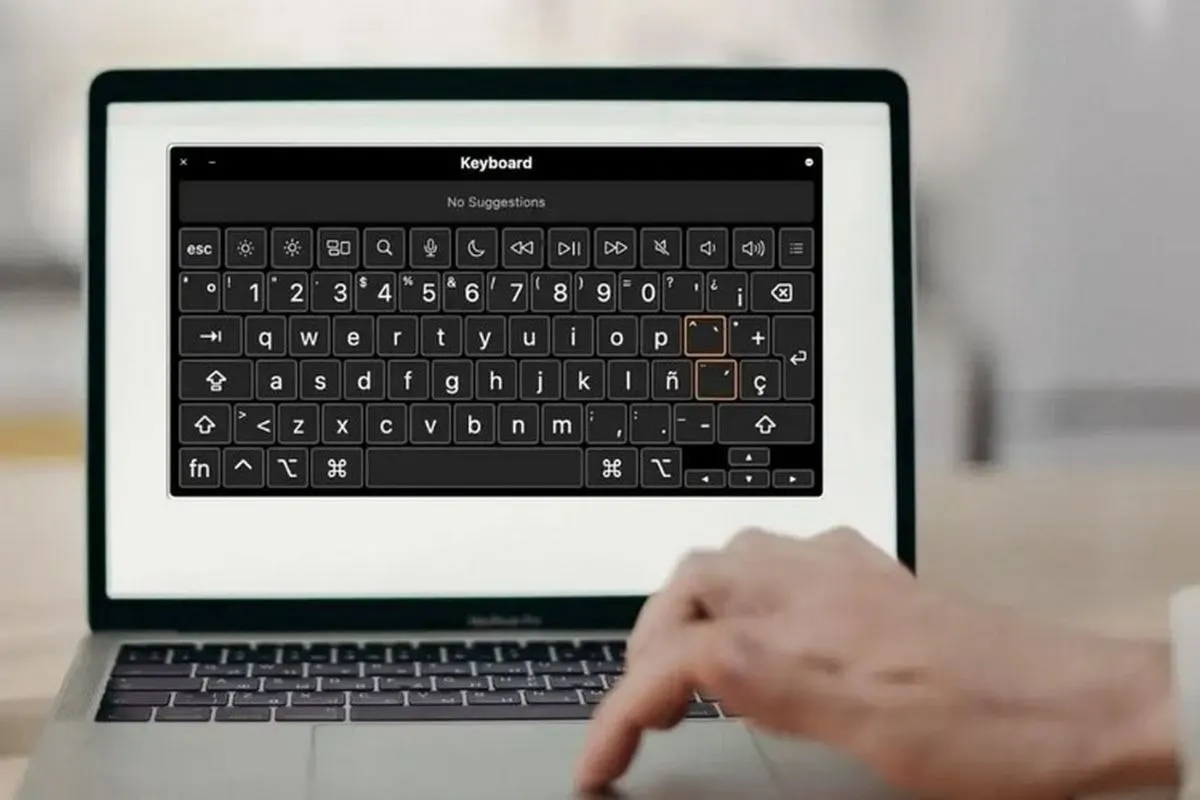 Mac cho phép bạn thêm và chuyển đổi giữa nhiều ngôn ngữ nhập liệu khác nhau
Sử dụng tổ hợp phím tắt Control + Spacebar hoặc phím chức năng (Fn) để chuyển đổi nhanh giữa các ngôn ngữ gõ, thay vì phải thao tác bằng chuột.
Giải Pháp Kỹ Thuật và Bảo Trì Định Kỳ
Bảo trì định kỳ và nắm vững các giải pháp kỹ thuật là cách tốt nhất để kéo dài tuổi thọ và duy trì hiệu suất cao của bàn phím laptop.
Hướng Dẫn Vệ Sinh Bàn Phím Chuẩn Chuyên Gia
Bụi bẩn là nguyên nhân vật lý hàng đầu gây ra sự cố. Một quy trình vệ sinh chuyên nghiệp cần tuân thủ các bước sau để đảm bảo an toàn điện và hiệu quả cơ học.
Công Cụ và Chuẩn Bị An Toàn
Trước khi vệ sinh, luôn đảm bảo laptop đã được tắt nguồn hoàn toàn và ngắt kết nối khỏi bộ sạc. Người dùng cần chuẩn bị bình khí nén, cọ mềm chuyên dụng (loại dùng cho thiết bị điện tử) và dung dịch lau chùi không cồn (isopropyl alcohol) nồng độ cao.
Quy Trình Vệ Sinh Sâu
Dùng bình khí nén để xịt mạnh theo góc nghiêng (khoảng 75 độ) giữa các phím. Thao tác này giúp loại bỏ bụi bẩn và các mảnh vụn kẹt sâu bên trong cơ chế phím.
Sau đó, sử dụng cọ mềm để quét sạch bụi bẩn còn sót lại trên bề mặt. Cuối cùng, dùng khăn mềm tẩm dung dịch isopropyl alcohol để lau nhẹ từng phím. Dung dịch này bay hơi nhanh, hạn chế nguy cơ ẩm ướt.
Phương Pháp Xử Lý Khi Bàn Phím Bị Liệt Hoặc Gõ Sai Phím
Tình trạng liệt một phím hoặc gõ sai ký tự đòi hỏi một quy trình chẩn đoán có hệ thống để phân biệt lỗi phần mềm và phần cứng.
Quy Trình Chẩn Đoán Ba Bước
Bước 1: Chẩn đoán Phần Mềm Nhanh: Khởi động lại máy tính là thao tác đơn giản nhưng hiệu quả, có thể giải quyết các lỗi phần mềm tạm thời.
Bước 2: Kiểm tra Driver và Cài Đặt: Thực hiện lại quy trình reset driver qua Device Manager (Windows) hoặc kiểm tra Modifier Keys (Mac). Cập nhật driver lên phiên bản mới nhất từ trang web nhà sản xuất laptop.
 Khởi động lại máy tính có thể giải quyết vấn đề phần mềm gây ra lỗi bàn phím
Bước 3: Xác nhận Lỗi Phần Cứng: Nếu các bước trên không thành công, hãy kết nối một bàn phím USB/Bluetooth ngoài. Nếu bàn phím ngoài hoạt động bình thường, chắc chắn lỗi nằm ở phần cứng của bàn phím laptop. Trong trường hợp này, cần mang máy đến trung tâm sửa chữa để thay thế linh kiện.
Xử Lý Vấn Đề Gõ Số và Các Phím Chức Năng (Function Keys)
Các vấn đề liên quan đến NumLock và phím chức năng (Fn keys) thường là do cài đặt chế độ chứ không phải lỗi kỹ thuật.
Khắc Phục Lỗi Gõ Số
Nếu bàn phím số (Numeric Keypad) không hoạt động trên các laptop có bố cục đầy đủ, nguyên nhân gần như 100% là do chế độ Num Lock đang tắt. Nhấn phím Num Lock hoặc tổ hợp Fn + Num Lock để kích hoạt lại.
Đối với các laptop không có bàn phím số riêng, việc gõ số có thể bị chuyển sang chế độ phím mũi tên. Người dùng cần kiểm tra hướng dẫn sử dụng của laptop để xác định tổ hợp phím kích hoạt chế độ gõ số ẩn.
Quản Lý Phím Chức Năng (Fn Lock)
Nhiều laptop hiện đại mặc định các phím F1-F12 thành các chức năng đa phương tiện (tăng giảm âm lượng, độ sáng). Để sử dụng chúng làm phím chức năng truyền thống, người dùng cần bật chế độ Fn Lock (thường là tổ hợp Fn + Esc hoặc Fn + phím chức năng có biểu tượng khóa). Việc này giúp người dùng chuyên nghiệp sử dụng phím F1-F12 cho các tác vụ lập trình hoặc phần mềm chuyên dụng.
Việc làm chủ cách cài đặt bàn phím laptop không chỉ là khắc phục lỗi mà còn là tối ưu hóa công cụ làm việc. Bài viết này đã cung cấp quy trình chẩn đoán từ lỗi phần mềm đến lỗi phần cứng, cùng với các hướng dẫn tùy chỉnh chi tiết trên cả Windows và Mac. Bằng cách áp dụng các bước reset driver, chuẩn hóa bộ gõ, và thực hiện bảo trì định kỳ, người dùng có thể duy trì hiệu suất làm việc cao nhất. Hãy nhớ rằng, trong trường hợp lỗi phần cứng nghiêm trọng, việc tìm đến chuyên gia kỹ thuật là lựa chọn an toàn và đáng tin cậy nhất.
Cập Nhật Lần Cuối Vào Lúc Tháng mười một 13, 2025 by Luân ADG

Nguyễn Minh Duy là chuyên viên biên tập nội dung và SEO tại ADG.COM.VN, với hơn 5 năm kinh nghiệm trong lĩnh vực công nghệ và chuyển đổi số. Anh chuyên viết các nội dung liên quan đến sản phẩm công nghệ, giải pháp hạ tầng, phần cứng – phần mềm doanh nghiệp, giúp người đọc hiểu sâu hơn về cách công nghệ tạo nên giá trị thực tiễn trong kinh doanh.