Contents
- 1. Phương Pháp Khởi Động Nhanh: Sử Dụng Phím Tắt Chức Năng (Fn Key)
- 1.1. Dùng Tổ Hợp Phím Fn
- 1.2. Kiểm Tra Công Tắc Vật Lý (Dòng máy Dell cũ)
- 2. Bật Wi-Fi Qua Thanh Taskbar (Windows 10 & 11)
- 3. Bật Wi-Fi Thông Qua Windows Settings
- 4. Sử Dụng Windows Mobility Center (Chỉ dành cho Laptop)
- 5. Chẩn Đoán Lỗi: Khi Đã Bật Nhưng Vẫn Không Kết Nối Được
- 5.1. Kiểm Tra Trạng Thái Card Mạng Trong Device Manager
- 5.2. Khắc Phục Lỗi Driver Card Mạng
- Bảo vệ dữ liệu của bạn và tối ưu hóa hệ thống
Việc không thể kết nối Internet do không biết cách bật wifi laptop Dell là một vấn đề thường gặp, đặc biệt với những người mới sử dụng các dòng máy mới như Dell Inspiron hoặc Latitude chạy hệ điều hành Windows 10/11. Mặc dù các dòng laptop hiện đại đã đơn giản hóa thao tác này, đôi khi Wi-Fi vẫn bị tắt do lỗi Driver hoặc cấu hình hệ thống. Bài viết này, được tổng hợp và kiểm chứng bởi các kỹ sư IT, sẽ cung cấp cho bạn tất cả các phương pháp từ đơn giản đến chuyên sâu để khắc phục sự cố này, đảm bảo bạn có thể kết nối mạng thành công.
1. Phương Pháp Khởi Động Nhanh: Sử Dụng Phím Tắt Chức Năng (Fn Key)
Đây là cách nhanh nhất và được Dell tích hợp trên hầu hết các dòng laptop (bao gồm Latitude, XPS và Vostro). Tổ hợp phím này tác động trực tiếp lên lớp phần cứng (BIOS/Chipset), giúp bật/tắt Card mạng Wifi một cách tức thì.
1.1. Dùng Tổ Hợp Phím Fn
Kiểm tra biểu tượng cột sóng hoặc biểu tượng máy bay trên các phím F1 đến F12. Thông thường, tổ hợp phím sẽ là:
- Xác định phím chức năng: Tìm phím F có biểu tượng cột sóng Wi-Fi hoặc biểu tượng máy bay (Airplane Mode).
- Thực hiện lệnh: Nhấn và giữ phím
Fn, sau đó nhấn phím chức năng tương ứng (ví dụ:Fn + F2hoặcFn + F12tùy theo đời máy). - Kiểm tra trạng thái: Sau khi nhấn, biểu tượng Wi-Fi trên Taskbar phải chuyển từ trạng thái “Disconnected” sang “Available” hoặc “Connected”.
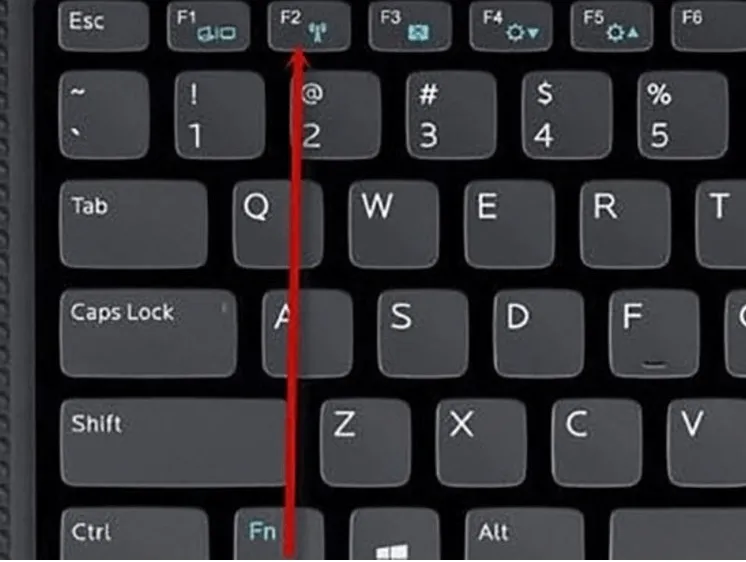 Tổ hợp phím Fn + F2 để mở wifi trên laptop Dell
1.2. Kiểm Tra Công Tắc Vật Lý (Dòng máy Dell cũ)
Nếu bạn đang sử dụng các dòng laptop Dell đời cũ (trước năm 2012), hãy kiểm tra thân máy (thường là cạnh bên hoặc phía trước). Sẽ có một công tắc vật lý (gạt) dành riêng cho việc bật/tắt sóng Wi-Fi. Chuyển công tắc sang vị trí On.
2. Bật Wi-Fi Qua Thanh Taskbar (Windows 10 & 11)
Đây là phương pháp phổ biến nhất và áp dụng cho mọi laptop Dell chạy Windows 10 hoặc Windows 11.
- Truy cập Taskbar: Nhấn vào biểu tượng mạng (cột sóng, hoặc biểu tượng hình quả địa cầu nếu đang ở chế độ ngắt kết nối) ở góc dưới bên phải màn hình.
- Tìm nút Wi-Fi: Một bảng điều khiển nhanh (Quick Settings) sẽ xuất hiện.
- Kích hoạt: Nhấn vào nút
Wi-Fiđể bật/tắt. Nếu nút này chuyển sang màu xanh dương (hoặc màu sáng), Wi-Fi đã được kích hoạt. - Kết nối mạng: Chọn tên mạng Wi-Fi mong muốn và nhập mật khẩu để kết nối.
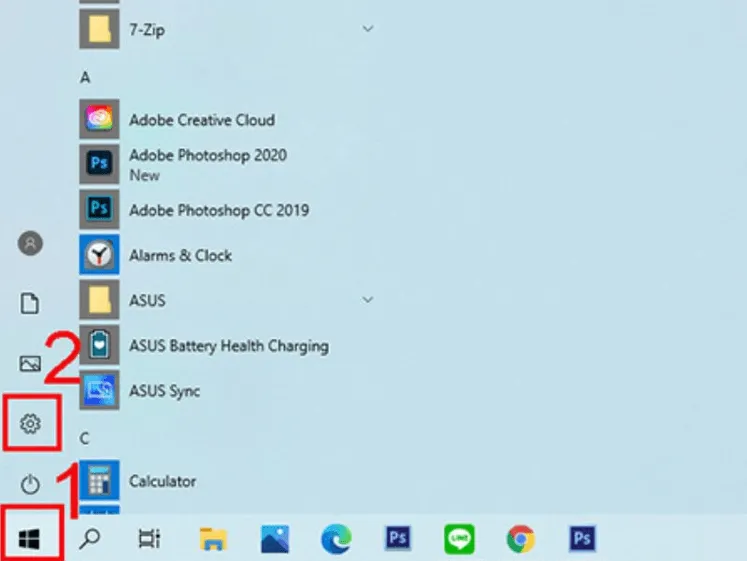 Cảnh mở wifi trên Windows 10 thông qua Taskbar
3. Bật Wi-Fi Thông Qua Windows Settings
Phương pháp này rất hữu ích khi Taskbar bị lỗi hoặc bạn muốn kiểm soát chi tiết hơn trạng thái mạng.
- Mở Settings: Nhấn tổ hợp phím
Windows + Iđể mở cửa sổ Settings. - Truy cập Mạng: Chọn mục “Network & Internet”.
- Điều chỉnh Wi-Fi: Trong cột bên trái, chọn “Wi-Fi”.
- Bật chức năng: Tìm thanh gạt
Wi-Fivà chuyển sang trạng thái “On”.
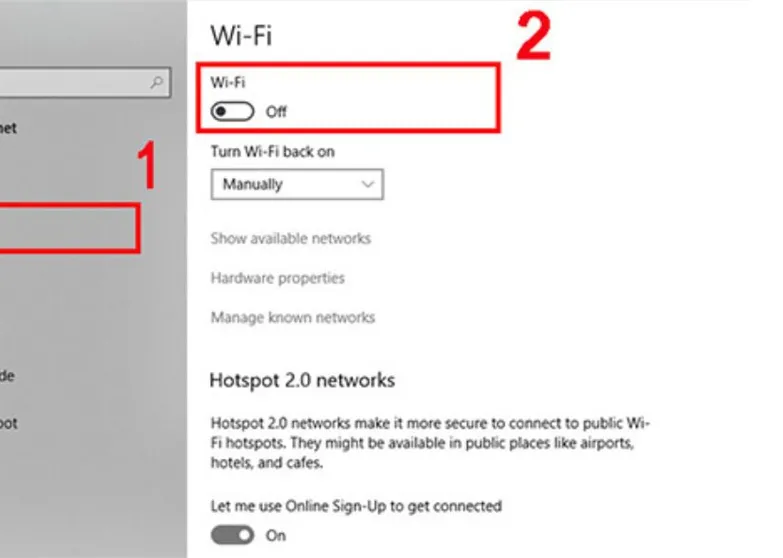 Chuyển Wi-Fi sang trạng thái ON trong mục Network & Internet
4. Sử Dụng Windows Mobility Center (Chỉ dành cho Laptop)
Windows Mobility Center là một bảng điều khiển tập trung, rất tiện lợi để quản lý các tính năng di động như độ sáng, âm lượng, và kết nối không dây.
- Mở Mobility Center: Nhấn tổ hợp phím
Windows + X, sau đó chọn “Mobility Center” (hoặcWindows + Rvà gõmblctr). - Kích hoạt Wireless: Trong cửa sổ Mobility Center, tìm mục “Wireless Network”.
- Thao tác: Nhấn vào nút “Turn wireless on” (hoặc tương đương) để bật Card mạng không dây.
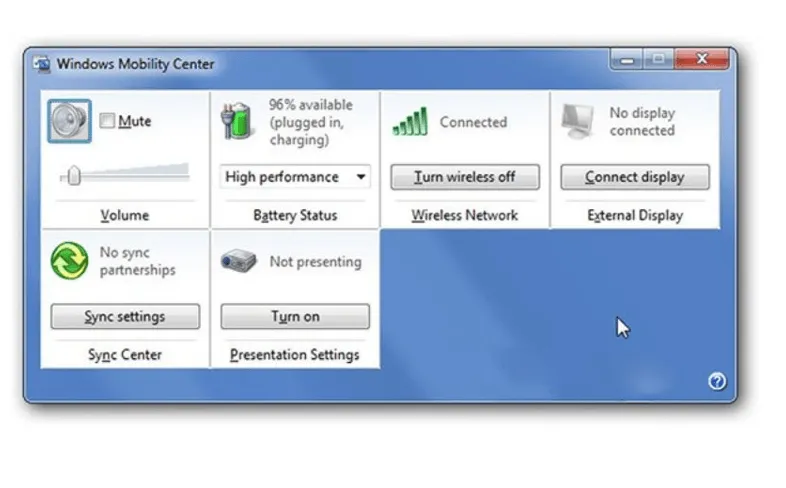 Bảng điều khiển Windows Mobility Center trên Laptop Dell
5. Chẩn Đoán Lỗi: Khi Đã Bật Nhưng Vẫn Không Kết Nối Được
Nếu bạn đã thực hiện tất cả các cách trên mà Wi-Fi vẫn không hoạt động, nguyên nhân gốc rễ (Root Cause) thường nằm ở Card mạng Wifi (Network Adapter) hoặc Driver của nó.
5.1. Kiểm Tra Trạng Thái Card Mạng Trong Device Manager
Card mạng là linh kiện phần cứng (thường là chip Intel hoặc Killer Wireless) có nhiệm vụ thu sóng. Nếu nó bị vô hiệu hóa (Disabled) hoặc gặp lỗi, Wi-Fi sẽ không hoạt động.
- Mở Device Manager: Nhấn
Windows + X, chọn “Device Manager”. - Kiểm tra Card mạng: Mở rộng mục “Network adapters”.
- Xác định lỗi: Tìm tên Card mạng không dây của bạn (ví dụ:
Intel Dual Band Wireless-AC...).- Nếu có biểu tượng mũi tên xuống màu xanh: Card mạng đang bị vô hiệu hóa. Nhấn chuột phải và chọn “Enable device” (Kích hoạt thiết bị).
- Nếu có biểu tượng dấu chấm than màu vàng: Driver đang bị lỗi.
5.2. Khắc Phục Lỗi Driver Card Mạng
Lỗi Driver (trình điều khiển) là nguyên nhân phổ biến nhất gây ra sự cố kết nối.
- Cập nhật Driver: Trong Device Manager, nhấn chuột phải vào tên Card mạng bị lỗi, chọn “Update driver”.
- Gỡ và Cài lại: Nếu Update không thành công, chọn “Uninstall device” (Gỡ cài đặt thiết bị). Sau đó, truy cập trang web hỗ trợ chính thức của Dell, tìm đúng Driver Wi-Fi cho dòng máy (ví dụ: Dell Latitude 7400) và hệ điều hành (Windows 10/11) của bạn để tải về và cài đặt lại thủ công.
- Khởi động lại: Luôn khởi động lại máy tính sau khi cài đặt hoặc cập nhật Driver để hệ thống áp dụng thay đổi.
Bảo vệ dữ liệu của bạn và tối ưu hóa hệ thống
Sau khi khắc phục thành công lỗi bật wifi laptop Dell và truy cập Internet, hãy đảm bảo rằng Driver của bạn luôn được cập nhật và hệ thống Windows luôn được tối ưu. Đối với các dòng máy trạm Dell Precision hoặc laptop gaming Dell Alienware, việc cập nhật Driver từ trang chủ Dell là cực kỳ quan trọng để đảm bảo hiệu suất Card mạng hoạt động ở băng thông tối đa (Dual Band, Wi-Fi 6/6E).
Hãy tập thói quen sao lưu dữ liệu thường xuyên (ví dụ: lên OneDrive hoặc ổ cứng di động) để phòng tránh các rủi ro phát sinh trong quá trình khắc phục lỗi Driver hoặc sự cố phần cứng trên SSD/Mainboard.
Cập Nhật Lần Cuối Vào Lúc Tháng 12 3, 2025 by Luân ADG

Nguyễn Minh Duy là chuyên viên biên tập nội dung và SEO tại ADG.COM.VN, với hơn 5 năm kinh nghiệm trong lĩnh vực công nghệ và chuyển đổi số. Anh chuyên viết các nội dung liên quan đến sản phẩm công nghệ, giải pháp hạ tầng, phần cứng – phần mềm doanh nghiệp, giúp người đọc hiểu sâu hơn về cách công nghệ tạo nên giá trị thực tiễn trong kinh doanh.