Contents
- Phím NumLock là gì và tại sao cần bật trên Laptop Asus?
- Vai trò cốt lõi của phím NumLock trên các dòng laptop
- Sự khác biệt về bố trí phím số trên Laptop Asus 14-inch và 15.6-inch
- Các Phương Pháp Chi Tiết về cách bật NumLock trên Laptop Asus Phổ Biến
- Sử dụng tổ hợp phím tắt (Fn + NumLk/Insert/F-Key)
- Kích hoạt NumLock qua Bàn phím ảo (On-Screen Keyboard)
- Thiết lập tự động bật NumLock khi khởi động bằng Registry Editor
- Hướng dẫn Khắc phục Sự Cố Thường Gặp khi bật NumLock trên Laptop Asus
- Lỗi phím NumLock không sáng đèn/không hoạt động
- Xung đột phần mềm và cập nhật BIOS/Driver
- Tối Ưu Hóa Trải Nghiệm Nhập Liệu trên Laptop Asus Không có Numpad Chuyên Dụng
- Mẹo sử dụng NumLock hiệu quả cho công việc kế toán và nhập liệu
- So sánh hiệu suất giữa phím số tích hợp và bàn phím số rời
- Tầm quan trọng của NumLock trong môi trường làm việc số hiện đại
Laptop Asus là lựa chọn phổ biến, từ dòng ZenBook thanh lịch đến ROG mạnh mẽ. Tuy nhiên, việc thiếu khu vực bàn phím số (Numpad) chuyên dụng trên các mẫu laptop nhỏ gọn thường gây khó khăn cho người dùng cần nhập liệu số lượng lớn. Hiểu rõ cách bật NumLock trên laptop Asus là bước đầu tiên để tối ưu hóa hiệu suất làm việc của bạn. Tính năng NumLock cho phép chuyển đổi một phần dãy phím chữ (thường là U, I, O, J, K, L, M,…) thành bàn phím số tiện lợi. Bài viết này, được biên soạn bởi chuyên gia công nghệ của ADG.com.vn, sẽ cung cấp hướng dẫn toàn diện nhất về cách kích hoạt và duy trì NumLock, cùng với các giải pháp khắc phục sự cố phím NumLock không hoạt động, đảm bảo trải nghiệm nhập liệu chính xác và nhanh chóng hơn.
Phím NumLock là gì và tại sao cần bật trên Laptop Asus?
Phím NumLock (viết tắt của Numeric Lock) là một phím chức năng quan trọng. Chức năng chính của nó là chuyển đổi chế độ nhập liệu của một khu vực phím trên bàn phím. Khi NumLock được bật, các phím chữ cái cụ thể (thường nằm ở trung tâm bên phải bàn phím) sẽ hoạt động như các phím số, giúp người dùng nhập liệu dữ liệu số một cách hiệu quả hơn.
Vai trò cốt lõi của phím NumLock trên các dòng laptop
Đối với laptop có kích thước nhỏ gọn như Asus VivoBook 14 inch hoặc các dòng ZenBook, nhà sản xuất buộc phải loại bỏ bàn phím số phụ để tối ưu không gian. Điều này dẫn đến sự phụ thuộc vào tính năng NumLock. Bật NumLock giúp người dùng có ngay một khu vực nhập liệu số mà không cần bàn phím ngoài. Thao tác này đặc biệt cần thiết cho các công việc liên quan đến tài chính, kế toán hoặc các ứng dụng cần nhập mã số nhanh.
Phím NumLock thường được tích hợp vào một phím chức năng khác (ví dụ: F11, F8 hoặc Insert) và được kích hoạt thông qua tổ hợp phím Fn (Function). Việc hiểu rõ bố cục bàn phím của từng dòng máy laptop Asus là then chốt để thao tác chính xác.
Sự khác biệt về bố trí phím số trên Laptop Asus 14-inch và 15.6-inch
Thiết kế bàn phím là yếu tố quyết định đến vị trí và cách sử dụng phím NumLock. Laptop Asus có hai kiểu bố trí chính.
Đối với các mẫu laptop 15.6 inch trở lên, như Asus ROG Strix hoặc một số mẫu VivoBook lớn, hầu hết đều được trang bị khu vực bàn phím số (Numpad) riêng biệt. Phím NumLock (thường được ghi rõ là NumLock hoặc NmLk) nằm ngay trên góc trái của khu vực này. Chỉ cần nhấn trực tiếp vào phím đó để bật hoặc tắt tính năng, có đèn báo hiệu rõ ràng.
Ngược lại, các mẫu 14 inch hoặc nhỏ hơn (ví dụ: Asus ZenBook) không có Numpad riêng. Phím NumLock được tích hợp chung với một phím khác (thường được in chữ NmLk nhỏ hơn trên phím). Việc bật NumLock sẽ ánh xạ các số 0-9 và các phép tính cơ bản lên các phím chữ cái (ví dụ: M=0, J=1, K=2, L=3, U=4, I=5, O=6, 7, 8, 9).
Các Phương Pháp Chi Tiết về cách bật NumLock trên Laptop Asus Phổ Biến
Để hỗ trợ người dùng tối ưu hóa thao tác, Asus đã tích hợp nhiều cách để kích hoạt NumLock. Tùy thuộc vào dòng máy và phiên bản Windows, bạn có thể lựa chọn phương pháp phù hợp nhất. Đây là các bước chi tiết cho cách bật NumLock trên laptop Asus qua phím tắt, bàn phím ảo, và Registry Editor.
Sử dụng tổ hợp phím tắt (Fn + NumLk/Insert/F-Key)
Đây là phương pháp nhanh chóng và phổ biến nhất trên mọi dòng laptop. Để bật NumLock, người dùng cần xác định phím chức năng mà NumLock được tích hợp.
Đầu tiên, hãy tìm kiếm chữ viết tắt NmLk (hoặc đôi khi là NumLock hoặc biểu tượng khóa) trên các phím chức năng (F1 đến F12) hoặc các phím khác như Insert. Ký hiệu này thường được in màu khác (ví dụ: xanh lam) để chỉ ra rằng nó là một chức năng phụ.
Thứ hai, giữ phím Fn (thường nằm ở góc dưới bên trái bàn phím) và đồng thời nhấn phím có ký hiệu NumLock đã xác định. Tổ hợp phím phổ biến nhất trên laptop Asus thường là Fn + F11 hoặc Fn + Insert, mặc dù một số dòng máy cũ có thể sử dụng Fn + F8.
Thứ ba, sau khi nhấn tổ hợp phím, đèn báo hiệu (nếu có) sẽ sáng lên, hoặc các phím chữ cái bắt đầu hoạt động như phím số. Để tắt, bạn chỉ cần thực hiện lại thao tác này. Việc luyện tập thao tác này sẽ giúp bạn thành thạo cách bật NumLock trên laptop Asus một cách tự nhiên.
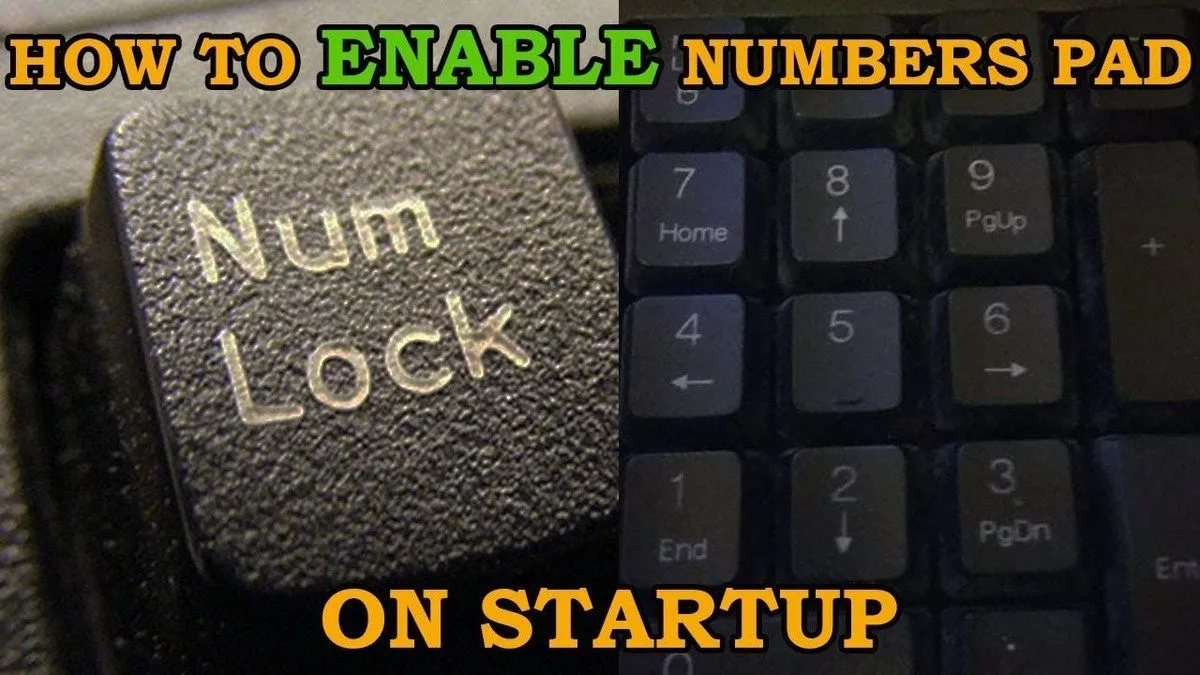 Vị trí và ký hiệu phím NumLock trên bàn phím laptop Asus 15.6 inch
Kích hoạt NumLock qua Bàn phím ảo (On-Screen Keyboard)
Bàn phím ảo (On-Screen Keyboard – OSK) là giải pháp cứu cánh khi phím NumLock vật lý không hoạt động hoặc không tồn tại. Phương pháp này đảm bảo bạn luôn có thể kích hoạt NumLock một cách đáng tin cậy.
Để mở OSK, bạn nhấn tổ hợp phím Windows + R để mở hộp thoại Run. Sau đó, nhập lệnh osk và nhấn Enter. Bàn phím ảo sẽ xuất hiện trên màn hình máy tính của bạn.
Sau khi bàn phím ảo xuất hiện, bạn cần tìm và click vào nút Options (Tùy chọn) ở góc dưới bên phải. Trong cửa sổ tùy chọn, hãy đánh dấu vào ô Turn on numeric key pad (Bật bàn phím số).
Cuối cùng, nhấn OK và bạn sẽ thấy khu vực Numpad ảo xuất hiện ở phía bên phải của OSK. Trên khu vực Numpad ảo này, bạn chỉ cần click chuột vào nút NumLock (hoặc NmLk). Thao tác này sẽ bật NumLock cho cả bàn phím ảo và bàn phím vật lý trên laptop Asus của bạn.
Sử dụng bàn phím ảo là một thủ thuật hữu ích không chỉ để bật NumLock mà còn để kiểm tra xem lỗi có nằm ở phần cứng hay không. Đây là cách bật NumLock trên laptop Asus đơn giản và áp dụng được cho mọi phiên bản Windows 10/11.
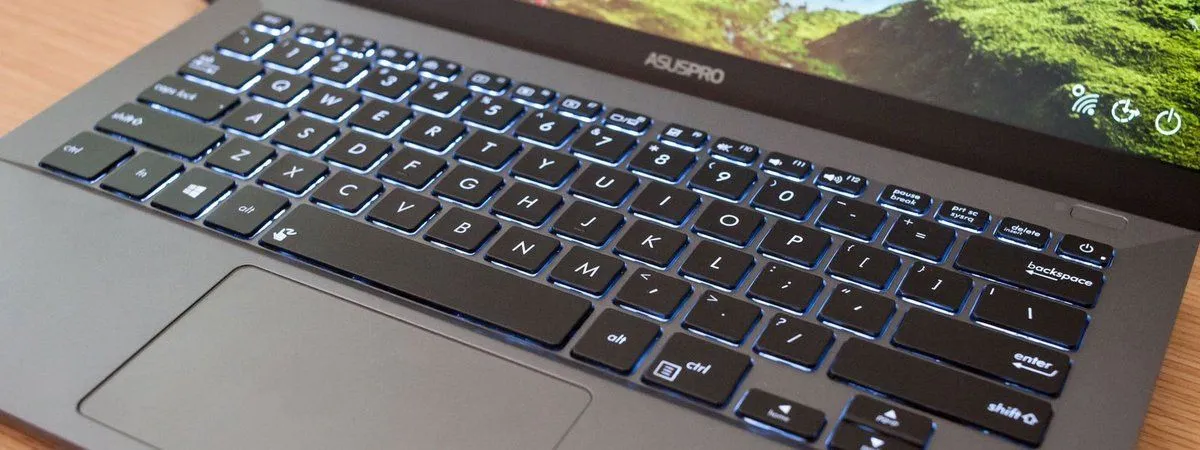 Minh họa tổ hợp phím Fn và phím chức năng để bật numlock trên laptop asus
Thiết lập tự động bật NumLock khi khởi động bằng Registry Editor
Đối với người dùng thường xuyên nhập liệu và muốn NumLock luôn bật mỗi khi khởi động máy, việc can thiệp vào Registry Editor là giải pháp tối ưu. Tuy nhiên, thao tác này đòi hỏi sự cẩn thận vì nó liên quan đến các thiết lập hệ thống cốt lõi.
Đầu tiên, bạn cần mở Registry Editor bằng cách gõ regedit vào ô tìm kiếm Windows và chạy ứng dụng. Trước khi thực hiện bất kỳ thay đổi nào, hãy sao lưu Registry của bạn.
Tiếp theo, điều hướng đến đường dẫn sau: HKEY_CURRENT_USERControl PanelKeyboard. Trong cửa sổ bên phải, bạn sẽ tìm thấy chuỗi giá trị có tên InitialKeyboardIndicators.
Giá trị mặc định của chuỗi này thường là 2147483648, hoặc đôi khi là 0 hoặc 2. Để tự động bật NumLock khi khởi động, bạn cần thay đổi giá trị này.
Nếu máy tính của bạn có bàn phím số phụ (Numpad riêng), hãy đặt giá trị là 2. Nếu máy tính của bạn là dòng nhỏ gọn không có Numpad riêng và bạn muốn kích hoạt NumLock trên dãy phím chữ, giá trị cần thiết lập là 2147483650.
Sau khi thay đổi giá trị, bạn nhấn OK và đóng Registry Editor. Lần khởi động tiếp theo, NumLock sẽ tự động được kích hoạt. Cách bật NumLock trên laptop Asus này rất hữu ích cho môi trường làm việc chuyên nghiệp, giúp tiết kiệm thời gian thao tác.
Hướng dẫn Khắc phục Sự Cố Thường Gặp khi bật NumLock trên Laptop Asus
Dù đã biết cách bật NumLock trên laptop Asus cơ bản, đôi khi người dùng vẫn gặp phải tình trạng NumLock không hoạt động đúng như mong đợi. Các lỗi này thường xuất phát từ xung đột phần mềm, driver lỗi thời, hoặc các thiết lập BIOS.
Việc chuẩn đoán nguyên nhân chính xác là rất quan trọng để đưa ra giải pháp khắc phục hiệu quả và dứt điểm. Dưới đây là các tình huống phổ biến cùng với các bước xử lý chuyên sâu.
Lỗi phím NumLock không sáng đèn/không hoạt động
Nhiều người dùng lầm tưởng rằng NumLock không hoạt động chỉ vì đèn báo hiệu không sáng. Tuy nhiên, trên nhiều dòng laptop Asus đời mới, đặc biệt là các dòng ZenBook siêu mỏng, đèn báo hiệu NumLock đã được loại bỏ.
Trước hết, bạn hãy kiểm tra xem phím số có hoạt động trên dãy phím chữ cái hay không (ví dụ: nhấn J có ra số 1 không). Nếu có, NumLock vẫn đang hoạt động bình thường dù không có đèn báo.
Nếu phím số hoàn toàn không hoạt động, hãy thử khởi động lại máy. Lỗi này đôi khi chỉ là xung đột tạm thời trong quá trình hoạt động của hệ điều hành. Khởi động lại sẽ làm mới các tiến trình và khắc phục các lỗi nhỏ liên quan đến trình điều khiển bàn phím.
Trong trường hợp vẫn thất bại, hãy truy cập vào Device Manager (Quản lý Thiết bị). Mở rộng mục Keyboards, sau đó chuột phải vào Standard PS/2 Keyboard hoặc tên bàn phím tương ứng. Chọn Uninstall device (Gỡ cài đặt thiết bị).
Cuối cùng, khởi động lại laptop Asus. Windows sẽ tự động cài đặt lại trình điều khiển bàn phím mới. Đây là một giải pháp hiệu quả để loại bỏ các driver bàn phím bị lỗi hoặc cũ. Việc gỡ và cài đặt lại driver là một phần quan trọng trong việc đảm bảo cách bật NumLock trên laptop Asus hoạt động trơn tru.
Xung đột phần mềm và cập nhật BIOS/Driver
Xung đột phần mềm có thể là nguyên nhân khiến NumLock bị vô hiệu hóa. Các phần mềm bảo mật, tiện ích tối ưu hóa hệ thống, hoặc thậm chí là các ứng dụng game có thể chiếm quyền điều khiển phím chức năng.
Hãy thử chạy máy tính ở chế độ Safe Mode. Nếu NumLock hoạt động bình thường trong Safe Mode, điều đó xác nhận rằng một ứng dụng bên thứ ba đang gây ra xung đột. Bạn cần rà soát và gỡ bỏ các ứng dụng mới cài đặt gần đây.
Một nguyên nhân sâu xa khác là thiết lập BIOS/UEFI. Trong một số trường hợp hiếm hoi, NumLock bị tắt theo mặc định trong BIOS. Để kiểm tra, bạn cần khởi động lại laptop Asus và nhấn phím F2 (hoặc Del) để vào BIOS.
Tìm kiếm thiết lập liên quan đến Boot, Advanced, hoặc Keyboard Settings. Tìm tùy chọn NumLock State (hoặc tương tự) và đảm bảo rằng nó được đặt thành Enabled (Bật) hoặc On thay vì Off. Lưu thay đổi và thoát BIOS. Cập nhật BIOS là một quy trình phức tạp, chỉ nên thực hiện khi các bước khác đã thất bại và bạn đã sao lưu dữ liệu cẩn thận.
Luôn đảm bảo rằng bạn đã cập nhật các driver mới nhất cho laptop Asus của mình, đặc biệt là driver Chipset và ATK Package (hoặc ASUS System Control Interface). Các driver này quản lý các phím chức năng và tổ hợp phím Fn.
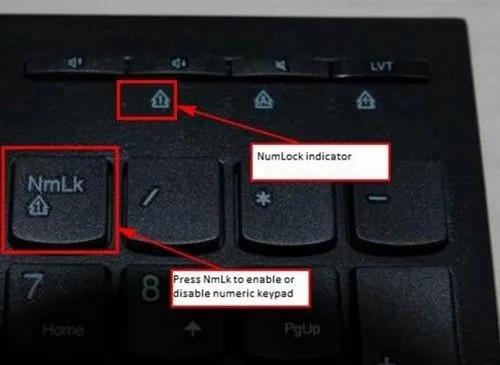 Giao diện bàn phím ảo (OSK) hiển thị tùy chọn bật tắt NumLock trên Windows
Tối Ưu Hóa Trải Nghiệm Nhập Liệu trên Laptop Asus Không có Numpad Chuyên Dụng
Sau khi đã nắm vững cách bật NumLock trên laptop Asus, việc tiếp theo là sử dụng nó một cách hiệu quả nhất. Trên các mẫu máy không có Numpad, NumLock biến dãy phím chữ thành bàn phím số, nhưng cũng làm vô hiệu hóa chức năng gõ chữ của các phím đó. Việc chuyển đổi linh hoạt giữa hai chế độ này là yếu tố quyết định năng suất làm việc.
Sự linh hoạt trong nhập liệu là lợi thế lớn nhất của người dùng chuyên nghiệp. Bằng cách tích hợp NumLock vào quy trình làm việc hàng ngày, bạn có thể tăng tốc độ và độ chính xác đáng kể.
Mẹo sử dụng NumLock hiệu quả cho công việc kế toán và nhập liệu
Khi làm việc với bảng tính Excel hoặc các phần mềm kế toán, việc liên tục chuyển đổi giữa nhập liệu số và văn bản là điều không thể tránh khỏi. Lời khuyên là hãy sử dụng tính năng này theo từng “phiên” làm việc.
Nếu công việc của bạn chủ yếu là nhập số (ví dụ: ghi sổ, nhập dữ liệu hàng tồn kho), hãy bật NumLock và giữ nguyên trạng thái đó. Sử dụng các phím số tích hợp để nhập dữ liệu nhanh, tận dụng lợi thế của bàn phím số tích hợp.
Khi cần nhập văn bản dài hoặc sử dụng các phím chức năng chữ cái, hãy nhấn tổ hợp phím tắt để tắt NumLock một cách nhanh chóng. Việc này đòi hỏi một chút luyện tập để hình thành phản xạ tay, giúp bạn chuyển đổi trạng thái mà không cần nhìn xuống bàn phím.
Một mẹo nhỏ là nên sử dụng các phím số tích hợp trên bàn phím chữ cái cùng với phím Shift để nhập các ký hiệu đặc biệt. Ví dụ, trên một số bố cục, phím 7 có thể đi kèm với biểu tượng &.
So sánh hiệu suất giữa phím số tích hợp và bàn phím số rời
Mặc dù đã tìm hiểu cách bật NumLock trên laptop Asus và áp dụng các mẹo sử dụng hiệu quả, bàn phím số tích hợp trên dãy phím chữ vẫn có những hạn chế nhất định.
Ưu điểm lớn nhất là tính di động và không cần thêm thiết bị. Nó hoàn toàn miễn phí và luôn có sẵn khi bạn cần. Đối với những người chỉ thỉnh thoảng nhập liệu số, đây là một giải pháp hoàn hảo.
Tuy nhiên, nhược điểm là tốc độ nhập liệu sẽ chậm hơn so với bàn phím số rời. Bố cục của phím số tích hợp (thường là 3×3) không trực quan và dễ thao tác bằng bố cục Numpad tiêu chuẩn 4×4. Nó cũng đòi hỏi sự tập trung để không gõ nhầm giữa số và chữ.
Nếu công việc của bạn yêu cầu nhập liệu số liên tục và chuyên sâu (ví dụ: giao dịch chứng khoán, nhập liệu hóa đơn quy mô lớn), việc đầu tư một bàn phím số rời (Numeric Keypad) kết nối qua USB hoặc Bluetooth vẫn là lựa chọn tốt hơn. Thiết bị này mang lại trải nghiệm gõ phím số vật lý, nhanh hơn, chính xác hơn, và không làm ảnh hưởng đến chức năng của bàn phím chữ cái.
Tầm quan trọng của NumLock trong môi trường làm việc số hiện đại
Trong kỷ nguyên số, tốc độ và độ chính xác của thao tác nhập liệu đóng vai trò quyết định đến năng suất. Hiểu rõ và thành thạo cách bật NumLock trên laptop Asus không chỉ là một thủ thuật nhỏ, mà là một kỹ năng cần thiết giúp người dùng tận dụng tối đa công cụ làm việc của mình. Dù bạn là một chuyên gia IT, một kế toán viên hay một sinh viên, việc làm chủ tính năng NumLock sẽ nâng cao trải nghiệm sử dụng laptop, đảm bảo rằng mọi dữ liệu số quan trọng đều được nhập vào hệ thống một cách nhanh chóng và không sai sót. Đây là một ví dụ điển hình về việc tối ưu hóa phần mềm và phần cứng để phục vụ tốt nhất nhu cầu của người dùng.
Cập Nhật Lần Cuối Vào Lúc Tháng mười một 12, 2025 by Luân ADG

Nguyễn Minh Duy là chuyên viên biên tập nội dung và SEO tại ADG.COM.VN, với hơn 5 năm kinh nghiệm trong lĩnh vực công nghệ và chuyển đổi số. Anh chuyên viết các nội dung liên quan đến sản phẩm công nghệ, giải pháp hạ tầng, phần cứng – phần mềm doanh nghiệp, giúp người đọc hiểu sâu hơn về cách công nghệ tạo nên giá trị thực tiễn trong kinh doanh.