Contents
- CHẨN ĐOÁN: Cách Kiểm Tra Laptop Có Hỗ Trợ NFC Hay Không
- 1. Kiểm Tra Thông Số Kỹ Thuật (Specification)
- 2. Xác Định Qua Device Manager (Công Cụ Chẩn Đoán Driver)
- HƯỚNG DẪN CHI TIẾT CÁCH BẬT NFC TRÊN LAPTOP WINDOWS
- 1. Kích hoạt NFC Từ Cài Đặt Hệ Thống Windows (Windows Settings)
- 2. Đảm bảo Driver NFC Hoạt Động Tốt
- ỨNG DỤNG THỰC TẾ CỦA NFC TRÊN LAPTOP
- Bảo Mật Tăng Cường: Đăng Nhập Bằng Thẻ NFC (2FA)
- Ghép Nối Thiết Bị Ngoại Vi Không Dây
- Chia Sẻ Dữ Liệu Tức Thời và Tự Động Hóa
- KHẮC PHỤC SỰ CỐ: Khi Bộ Điều Khiển NFC Gặp Trục Trặc
- 1. Kiểm Tra Vị Trí Tiếp Xúc và Phạm Vi Hoạt Động
- 2. Sử Dụng Lệnh Trình Quản Lý Thiết Bị Để Khắc Phục Lỗi Driver
- Nâng Cấp Để Tối Ưu Bảo Mật và Quy Trình Làm Việc
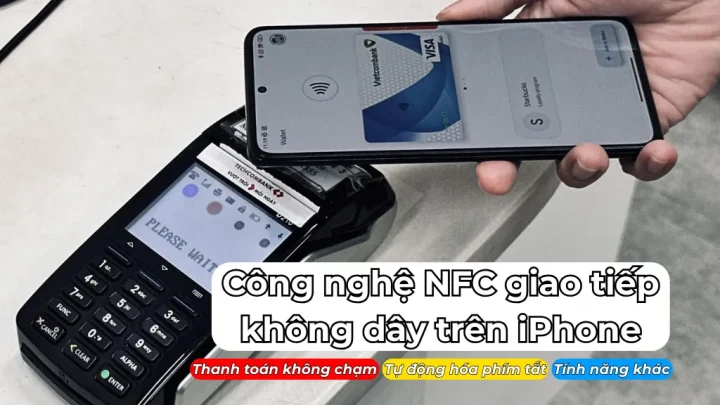
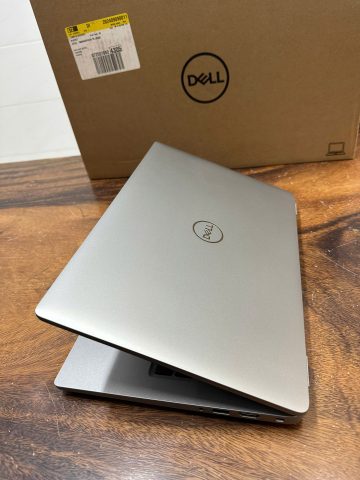
Công nghệ Giao tiếp Trường gần (Near Field Communication – NFC) là một tính năng không dây tiện lợi, cho phép trao đổi dữ liệu hoặc xác thực danh tính chỉ bằng một cú chạm. Mặc dù phổ biến trên điện thoại, nhiều dòng laptop doanh nghiệp cao cấp như Dell Latitude, HP EliteBook hay Lenovo ThinkPad cũng được tích hợp chip NFC để tăng cường bảo mật và tối ưu hóa quy trình làm việc. Bài viết này, được biên soạn bởi kỹ sư IT, sẽ hướng dẫn chi tiết cách bật NFC trên laptop Windows và khắc phục các sự cố thường gặp, đảm bảo bạn tận dụng tối đa tính năng này.
CHẨN ĐOÁN: Cách Kiểm Tra Laptop Có Hỗ Trợ NFC Hay Không
Trước khi tìm hiểu cách bật NFC, người dùng cần xác định chắc chắn rằng phần cứng (Mainboard) của chiếc máy tính xách tay có được trang bị bộ điều khiển NFC hay không. Đây là bước kiểm tra cần thiết vì NFC không phải tính năng tiêu chuẩn trên mọi model.
1. Kiểm Tra Thông Số Kỹ Thuật (Specification)
Phương pháp đơn giản và chính xác nhất là kiểm tra tài liệu kỹ thuật của sản phẩm.
- Tra cứu Model laptop trên trang web chính thức của nhà sản xuất (Ví dụ: Dell, HP).
- Xem mục Wireless Connectivity hoặc Ports & Slots.
- Tìm kiếm cụm từ
Near Field Communication (NFC)hoặcProximity Sensor.
Ngoài ra, trên nhiều dòng laptop doanh nghiệp, vị trí chip NFC thường được đánh dấu bằng một biểu tượng nhỏ gần Touchpad hoặc trên khung viền màn hình.
2. Xác Định Qua Device Manager (Công Cụ Chẩn Đoán Driver)
Nếu thông số kỹ thuật không rõ ràng, công cụ Device Manager trên Windows là nơi cung cấp thông tin về Driver của mọi thiết bị phần cứng.
- Nhấn tổ hợp phím
Windows + Xvà chọn Device Manager (Quản lý Thiết bị). - Trong cửa sổ Device Manager, tìm kiếm một trong các mục sau:
Proximity devices(Thiết bị lân cận)NFC devices(Thiết bị NFC)Smart Card readers(Bộ đọc thẻ thông minh) – đôi khi NFC được liệt kê ở đây.
- Nếu một trong các mục này xuất hiện, laptop của bạn đã có bộ điều khiển NFC. Nếu không thấy, rất có thể máy không hỗ trợ.
[IMG: Ảnh chụp màn hình cửa sổ Device Manager hiển thị mục Proximity devices | Alt: Device Manager liệt kê thiết bị NFC trên laptop Dell Latitude]
HƯỚNG DẪN CHI TIẾT CÁCH BẬT NFC TRÊN LAPTOP WINDOWS
Sau khi xác nhận laptop có hỗ trợ, việc kích hoạt NFC trên Windows rất đơn giản và có thể được thực hiện qua Settings của hệ điều hành.
1. Kích hoạt NFC Từ Cài Đặt Hệ Thống Windows (Windows Settings)
Quy trình này áp dụng cho Windows 10 và Windows 11.
- Mở Settings (Cài đặt) bằng cách nhấn tổ hợp phím
Windows + I. - Chọn mục Bluetooth & devices (Bluetooth & thiết bị) hoặc Devices (Thiết bị).
- Tìm và điều hướng đến mục liên quan đến kết nối không dây, có thể nằm trong Network & Internet sau đó chọn Airplane mode.
- Tại đây, tìm tùy chọn NFC hoặc Near Field communication.
- Gạt công tắc sang trạng thái On (Bật) để kích hoạt tính năng NFC.
[IMG: Ảnh chụp màn hình giao diện cài đặt Windows đang bật tùy chọn NFC | Alt: Cách bật NFC trên laptop qua Settings Windows 11]
2. Đảm bảo Driver NFC Hoạt Động Tốt
Lỗi driver là nguyên nhân phổ biến khiến NFC không hoạt động ngay cả khi đã được bật. Luôn kiểm tra tình trạng của Driver trong Device Manager.
- Quay lại Device Manager (
Windows + Xrồi chọn Device Manager). - Mở rộng mục
Proximity devices(hoặc tên tương tự) và tìm thiết bị NFC. - Nếu có biểu tượng cảnh báo màu vàng, Driver đang gặp lỗi. Chuột phải vào thiết bị NFC và chọn Update driver (Cập nhật trình điều khiển).
- Nên chọn Search automatically for updated driver software (Tìm kiếm driver tự động) hoặc tải trực tiếp bản Driver mới nhất từ trang hỗ trợ của nhà sản xuất (Ví dụ: Support Dell).
ỨNG DỤNG THỰC TẾ CỦA NFC TRÊN LAPTOP
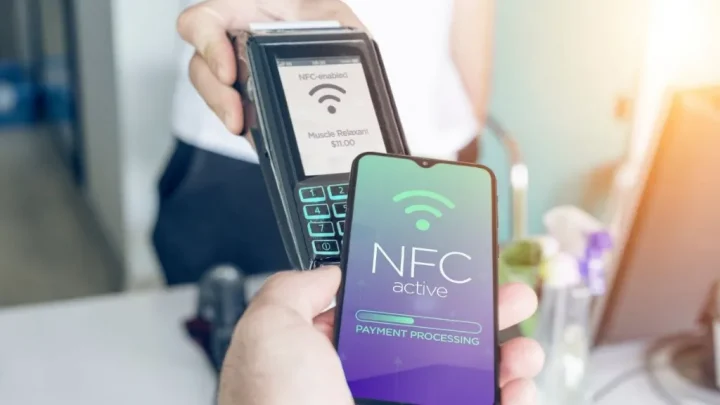
Việc bật NFC trên laptop mở ra nhiều ứng dụng kỹ thuật và bảo mật đáng giá, đặc biệt trong môi trường doanh nghiệp.
Bảo Mật Tăng Cường: Đăng Nhập Bằng Thẻ NFC (2FA)
NFC là một phương thức xác thực hai yếu tố (2FA) vật lý, an toàn hơn nhiều so với mật khẩu truyền thống.
- Xác thực Windows: Các laptop Dell Latitude hoặc HP EliteBook thường hỗ trợ đăng nhập vào Windows bằng Smart Card NFC hoặc khóa bảo mật YubiKey NFC.
- Giảm thiểu rủi ro: Phương pháp này ngăn chặn các cuộc tấn công lừa đảo (Phishing) hoặc Keylogger, vì thông tin xác thực không phải là mật khẩu có thể gõ được. Chỉ cần chạm thẻ/khóa NFC vào khu vực chip NFC trên laptop là hệ thống sẽ tự động xác thực danh tính.
Ghép Nối Thiết Bị Ngoại Vi Không Dây
Công nghệ NFC đơn giản hóa quá trình kết nối Bluetooth và Wi-Fi Direct.
- Ghép nối nhanh: Thay vì phải vào cài đặt Bluetooth và tìm kiếm thủ công, bạn chỉ cần chạm tai nghe, loa hoặc chuột không dây có hỗ trợ NFC vào laptop.
- Tối ưu hóa quy trình: NFC tự động khởi tạo và hoàn tất quá trình ghép nối Bluetooth hoặc Wi-Fi Direct, tiết kiệm thời gian đáng kể.
[IMG: Hình minh họa một người dùng đang chạm điện thoại vào laptop để chia sẻ dữ liệu hoặc ghép nối | Alt: Chia sẻ dữ liệu nhanh chóng giữa điện thoại và laptop qua NFC]
Chia Sẻ Dữ Liệu Tức Thời và Tự Động Hóa
Dù tốc độ truyền dữ liệu không cao, NFC cực kỳ hiệu quả cho việc truyền tải thông tin nhỏ.
- Truyền Link/File nhỏ: Chia sẻ liên kết web, danh bạ hoặc các tệp tài liệu dung lượng nhỏ giữa điện thoại và laptop chỉ bằng một cú chạm.
- Tự động hóa tác vụ: Lập trình NFC tags để tự động kích hoạt một chuỗi hành động khi chạm vào laptop (Ví dụ: Mở thư mục làm việc, khởi chạy một ứng dụng chuyên dụng hoặc kết nối VPN).
KHẮC PHỤC SỰ CỐ: Khi Bộ Điều Khiển NFC Gặp Trục Trặc
Trong quá trình sử dụng, đôi khi NFC có thể không hoạt động. Dưới đây là các bước khắc phục sự cố theo logic kỹ thuật.
1. Kiểm Tra Vị Trí Tiếp Xúc và Phạm Vi Hoạt Động
Lỗi thường gặp nhất là do định vị sai. Chip NFC chỉ hoạt động hiệu quả ở khoảng cách tối đa 4cm.
- Vị trí: Thử di chuyển thiết bị ngoại vi (điện thoại/thẻ) chậm rãi xung quanh khu vực biểu tượng NFC hoặc gần bàn di chuột của laptop.
- Khoảng cách: Đảm bảo hai thiết bị gần như chạm vào nhau.
2. Sử Dụng Lệnh Trình Quản Lý Thiết Bị Để Khắc Phục Lỗi Driver
Nếu đã xác định vị trí nhưng vẫn không hoạt động, hãy xử lý vấn đề về Driver để khắc phục Root Cause kỹ thuật.
- Mở lại Device Manager.
- Tìm thiết bị NFC (Ví dụ:
Dell NFC DevicehoặcGeneric Proximity Device). - Chuột phải và chọn Uninstall device (Gỡ cài đặt thiết bị).
- Tuyệt đối KHÔNG chọn
Delete the driver software for this device. - Khởi động lại laptop. Windows sẽ tự động quét và cài đặt lại Driver mặc định cho bộ điều khiển NFC.
- Kiểm tra lại trạng thái của NFC trong Settings và thử kết nối lại.
Nâng Cấp Để Tối Ưu Bảo Mật và Quy Trình Làm Việc
Việc bật NFC trên laptop là bước đầu tiên để tích hợp máy tính của bạn vào hệ sinh thái kết nối không dây. Nếu laptop của bạn là một model doanh nghiệp và đã được trang bị NFC, hãy cân nhắc tận dụng tối đa tính năng này. Hãy luôn cập nhật Driver thường xuyên và sao lưu dữ liệu quan trọng trước khi thực hiện bất kỳ thay đổi lớn nào trong cài đặt hệ thống để đảm bảo an toàn cho dữ liệu.
Cập Nhật Lần Cuối Vào Lúc Tháng 12 4, 2025 by Luân ADG

Nguyễn Minh Duy là chuyên viên biên tập nội dung và SEO tại ADG.COM.VN, với hơn 5 năm kinh nghiệm trong lĩnh vực công nghệ và chuyển đổi số. Anh chuyên viết các nội dung liên quan đến sản phẩm công nghệ, giải pháp hạ tầng, phần cứng – phần mềm doanh nghiệp, giúp người đọc hiểu sâu hơn về cách công nghệ tạo nên giá trị thực tiễn trong kinh doanh.