Contents
- Kiểm Tra Cơ Bản: Xác Định Vấn Đề Thiết Bị và Phím Tắt
- Kiểm Tra Phím Tắt Tắt/Bật Micro Vật Lý
- Kiểm Tra Kết Nối Cho Micro Ngoài
- Hướng Dẫn Chi Tiết cách bật micro trên laptop win 10 Từ Cài Đặt Hệ Thống
- Bật Micro trong Cài đặt Quyền Riêng tư (Privacy Settings)
- Kiểm Tra Quyền Truy Cập Micro Cho Từng Ứng Dụng
- Kích Hoạt Micro trong Sound Control Panel
- Chọn Thiết Bị Ghi Âm Mặc Định
- Điều Chỉnh Âm Lượng (Levels) và Tăng Cường (Boost)
- Khắc Phục Lỗi Nâng Cao: Xử Lý Sự Cố Driver và Ứng Dụng
- Cập Nhật Driver Micro thông qua Device Manager
- Gỡ Bỏ và Cài Đặt Lại Driver
- Chạy Công Cụ Khắc Phục Sự Cố Âm Thanh (Troubleshooter)
- Kiểm Tra Lỗi Dịch Vụ Windows Audio
- Tối Ưu Hóa Trải Nghiệm: Điều Chỉnh Chất Lượng Ghi Âm
- Tăng Cường Âm Lượng (Microphone Boost) và Độ Nhạy
- Tắt Các Hiệu Ứng Xử Lý Âm Thanh (Enhancements) Không Cần Thiết
- Thiết Lập Định Dạng Mặc Định (Advanced Settings)
- Kết Luận Cuối Cùng
Trong bối cảnh làm việc từ xa và hội họp trực tuyến ngày càng phổ biến, việc đảm bảo micro hoạt động ổn định trên laptop Windows 10 là cực kỳ thiết yếu. Người dùng thường tìm kiếm cách bật micro trên laptop win 10 khi gặp sự cố không thể ghi âm hoặc giao tiếp. Bài viết này, từ góc độ chuyên gia công nghệ của ADG.com.vn, sẽ cung cấp hướng dẫn toàn diện từ việc kiểm tra cơ bản đến các bước khắc phục sự cố nâng cao, tập trung vào cài đặt quyền riêng tư và tối ưu hóa Sound Control Panel. Chúng tôi sẽ đi sâu vào cách cập nhật driver chính xác và thiết lập thiết bị ghi âm mặc định để đảm bảo micro laptop của bạn luôn sẵn sàng cho mọi tác vụ.
Kiểm Tra Cơ Bản: Xác Định Vấn Đề Thiết Bị và Phím Tắt
Trước khi đi sâu vào các thiết lập phần mềm phức tạp của hệ điều hành, người dùng cần thực hiện một số bước kiểm tra vật lý và chức năng đơn giản. Những kiểm tra này giúp loại trừ nguyên nhân từ phần cứng, từ đó tiết kiệm đáng kể thời gian khắc phục sự cố. Đây là nền tảng để giải quyết lỗi không hoạt động.
Kiểm Tra Phím Tắt Tắt/Bật Micro Vật Lý
Nhiều dòng laptop hiện đại, đặc biệt là các mẫu dành cho doanh nghiệp, được trang bị phím tắt chuyên dụng. Phím này thường nằm trên dãy phím chức năng (F1-F12) hoặc là một nút bấm riêng biệt. Phím có biểu tượng micro và đôi khi có đèn báo trạng thái.
Người dùng nên kiểm tra kỹ phím này để đảm bảo micro không bị tắt (Mute) ở cấp độ phần cứng. Việc này đặc biệt quan trọng nếu gần đây bạn có lỡ tay nhấn nhầm. Nếu thấy biểu tượng Mute đang sáng, hãy nhấn lại phím đó để kích hoạt micro.
Kiểm Tra Kết Nối Cho Micro Ngoài
Nếu bạn đang sử dụng micro hoặc tai nghe ngoài, chất lượng kết nối là yếu tố cần được ưu tiên hàng đầu. Hãy đảm bảo rằng jack cắm micro đã được cắm chặt vào cổng kết nối chính xác trên laptop của bạn. Thường là cổng kết hợp (combo jack) hoặc cổng micro riêng biệt.
Thử rút ra và cắm lại hoặc cắm vào một cổng khác để loại trừ lỗi tiếp xúc kém. Nếu là thiết bị USB, hãy thử cắm vào một cổng USB khác để kiểm tra tính ổn định của nguồn điện.
Hướng Dẫn Chi Tiết cách bật micro trên laptop win 10 Từ Cài Đặt Hệ Thống
Các vấn đề phổ biến nhất liên quan đến micro trên Windows 10 thường xuất phát từ việc cài đặt quyền riêng tư hoặc thiết lập âm thanh bị cấu hình sai. Hướng dẫn này sẽ trình bày các bước thiết lập cốt lõi để kích hoạt micro từ giao diện Windows. Đây là bước cách bật micro trên laptop win 10 chính xác nhất.
Bật Micro trong Cài đặt Quyền Riêng tư (Privacy Settings)
Windows 10 có một tính năng bảo mật chặt chẽ, cho phép người dùng kiểm soát ứng dụng nào được truy cập micro. Nếu tính năng này bị tắt, micro sẽ không hoạt động với bất kỳ ứng dụng nào, kể cả các ứng dụng hệ thống.
Để kiểm tra, bạn nhấn tổ hợp phím Windows + I để mở cửa sổ Settings. Sau đó, chọn mục “Privacy” (Quyền riêng tư). Tại menu bên trái, cuộn xuống và tìm mục “Microphone” trong phần “App permissions” (Quyền của ứng dụng).
Đảm bảo rằng tùy chọn “Allow access to the microphone on this device” (Cho phép truy cập micro trên thiết bị này) đang được đặt thành On. Kế đến, hãy kiểm tra mục “Allow apps to access your microphone” (Cho phép ứng dụng truy cập micro của bạn) cũng phải được bật. Đây là một bước đơn giản nhưng thường bị bỏ qua.
Kiểm Tra Quyền Truy Cập Micro Cho Từng Ứng Dụng
Sau khi cấp quyền truy cập chung, bạn cần kiểm tra danh sách ứng dụng cụ thể bên dưới. Windows cho phép người dùng bật/tắt quyền truy cập micro cho từng ứng dụng riêng lẻ.
Cuộn xuống mục “Choose which apps can access your microphone” (Chọn ứng dụng nào có thể truy cập micro của bạn). Tìm ứng dụng đang gặp vấn đề (ví dụ: Zoom, Skype, trình duyệt web) và đảm bảo công tắc bên cạnh ứng dụng đó đang ở trạng thái On (Bật). Việc này đảm bảo rằng phần mềm bạn cần sử dụng thực sự được phép sử dụng micro của máy.
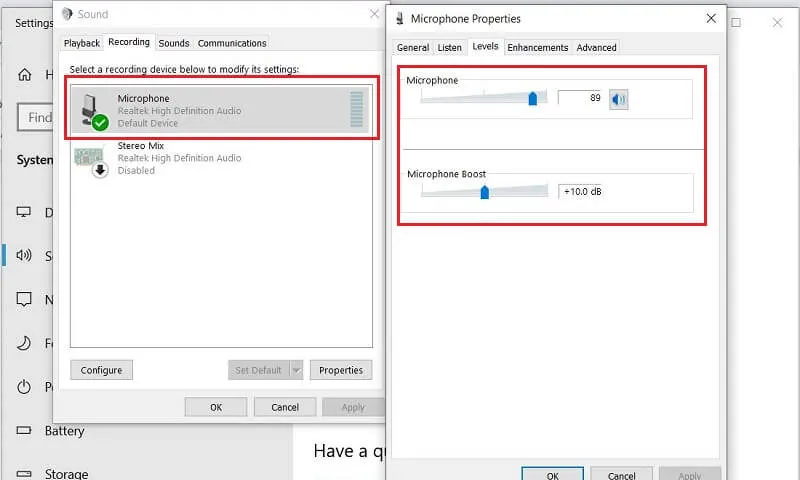 Giao diện cài đặt thuộc tính Microphone trong Sound Control Panel, hiển thị tab Levels và mục Microphone/Microphone Boost
Kích Hoạt Micro trong Sound Control Panel
Sound Control Panel là nơi chứa các thiết lập âm thanh chuyên sâu và là nơi thiết lập mặc định cho thiết bị ghi âm. Để truy cập, nhấn chuột phải vào biểu tượng loa ở góc phải thanh Taskbar và chọn “Open Sound Settings” (Mở Cài đặt Âm thanh).
Trong cửa sổ cài đặt âm thanh, kéo xuống dưới và chọn “Sound Control Panel”. Một cửa sổ mới sẽ xuất hiện, bạn cần chuyển sang tab Recording (Ghi âm). Tại đây sẽ liệt kê tất cả các thiết bị micro mà hệ thống nhận diện được.
Chọn Thiết Bị Ghi Âm Mặc Định
Trong tab Recording, bạn sẽ thấy micro tích hợp của laptop và có thể cả micro ngoài (nếu đang kết nối). Micro đang hoạt động sẽ có vạch xanh nhảy lên khi có âm thanh.
Nhấn chuột phải vào micro bạn muốn sử dụng và chọn “Set as Default Device” (Đặt làm Thiết bị Mặc định). Nếu micro đang bị Disabled (Vô hiệu hóa), hãy nhấn chuột phải và chọn “Enable” (Bật) để kích hoạt.
Điều Chỉnh Âm Lượng (Levels) và Tăng Cường (Boost)
Sau khi micro đã được kích hoạt và đặt làm mặc định, bạn nhấn đúp chuột vào thiết bị đó hoặc chọn “Properties” (Thuộc tính). Trong cửa sổ mới, chuyển sang tab Levels (Mức độ).
Tại đây, bạn cần đảm bảo thanh trượt “Microphone” đã được kéo lên mức âm lượng mong muốn (ví dụ: 80-100). Hơn nữa, hãy kiểm tra “Microphone Boost” (Tăng cường micro). Nếu âm thanh quá nhỏ, bạn có thể tăng Boost lên +10dB hoặc +20dB, nhưng cần lưu ý việc tăng quá cao có thể gây ra tiếng ồn nền (hiss).
Khắc Phục Lỗi Nâng Cao: Xử Lý Sự Cố Driver và Ứng Dụng
Khi các bước bật micro cơ bản không giải quyết được vấn đề, nguyên nhân có thể nằm ở driver hoặc xung đột phần mềm. Việc xử lý driver đòi hỏi kiến thức chuyên môn hơn nhưng là một cách bật micro trên laptop win 10 hiệu quả khi mọi thứ đều thất bại. Đảm bảo micro của bạn được tối ưu hóa cho hiệu suất ghi âm.
Cập Nhật Driver Micro thông qua Device Manager
Driver (trình điều khiển) là phần mềm giúp Windows giao tiếp với micro. Driver cũ, hỏng hoặc không tương thích là nguyên nhân phổ biến gây ra lỗi micro không hoạt động.
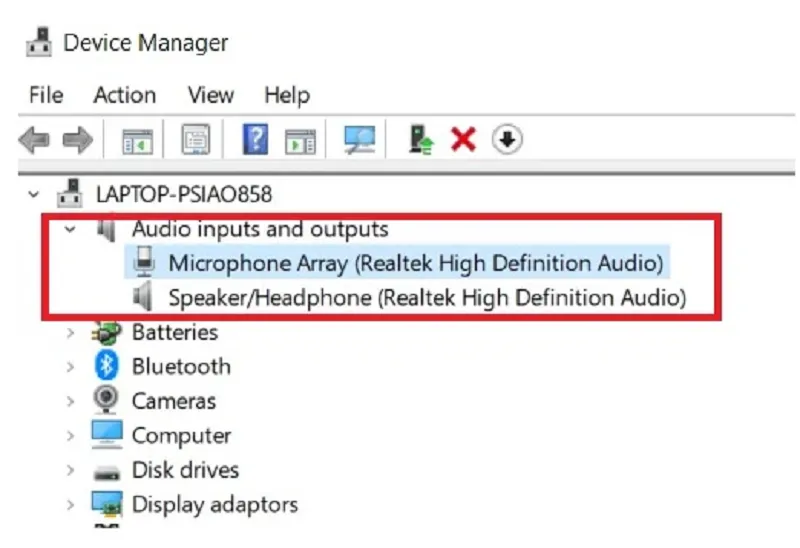
Để truy cập Device Manager, bạn nhấn tổ hợp phím Windows + X và chọn “Device Manager”. Trong danh sách, mở rộng mục “Audio inputs and outputs” (Đầu vào và đầu ra âm thanh). Tìm micro của bạn (thường là “Microphone Array” hoặc tên hãng).
 Giao diện Device Manager, hiển thị danh sách Driver và cửa sổ Properties của Micro
Nhấn chuột phải vào micro và chọn “Update driver” (Cập nhật trình điều khiển). Sau đó, chọn “Search automatically for updated driver software” (Tự động tìm kiếm phần mềm driver đã cập nhật). Windows sẽ cố gắng tìm và cài đặt driver mới nhất.
Gỡ Bỏ và Cài Đặt Lại Driver
Nếu cập nhật tự động không hiệu quả, hoặc nếu micro có biểu tượng lỗi (dấu chấm than màu vàng), bạn nên gỡ bỏ driver và để Windows tự cài đặt lại.
Trong Device Manager, nhấn chuột phải vào micro và chọn “Uninstall device” (Gỡ cài đặt thiết bị). Sau khi gỡ, khởi động lại laptop. Windows sẽ tự động phát hiện phần cứng và cài đặt driver cơ bản khi khởi động lại. Đây là một phương pháp mạnh mẽ để xóa sạch các xung đột phần mềm cũ.
 Cửa sổ tùy chọn cập nhật Driver, chọn tìm kiếm tự động driver phần mềm đã cập nhật
Chạy Công Cụ Khắc Phục Sự Cố Âm Thanh (Troubleshooter)
Windows 10 tích hợp sẵn công cụ Troubleshooter (Khắc phục sự cố) khá mạnh mẽ. Công cụ này có thể tự động quét và sửa chữa các lỗi cấu hình phổ biến.
Bạn vào Settings (Cài đặt) -> Update & Security (Cập nhật và Bảo mật) -> Troubleshoot (Khắc phục sự cố). Tìm và chọn “Recording Audio” (Ghi âm) và sau đó nhấn “Run the troubleshooter” (Chạy công cụ khắc phục sự cố). Làm theo hướng dẫn trên màn hình. Công cụ này sẽ giúp xác định và sửa chữa lỗi cấu hình hệ thống.
Kiểm Tra Lỗi Dịch Vụ Windows Audio
Microphone có thể bị lỗi nếu dịch vụ Windows Audio không chạy hoặc bị tạm dừng. Dịch vụ này chịu trách nhiệm quản lý tất cả các thiết bị âm thanh và ghi âm trên hệ thống.
Để kiểm tra, bạn nhấn Windows + R và gõ services.msc rồi nhấn Enter. Trong cửa sổ Services, tìm hai dịch vụ sau: “Windows Audio” và “Windows Audio Endpoint Builder”. Đảm bảo rằng cả hai dịch vụ này đều có “Startup type” (Loại khởi động) là Automatic và “Status” (Trạng thái) là Running (Đang chạy). Nếu không, hãy nhấn chuột phải vào dịch vụ, chọn “Properties” và thiết lập lại rồi nhấn “Start” để khởi động.
Tối Ưu Hóa Trải Nghiệm: Điều Chỉnh Chất Lượng Ghi Âm
Sau khi đã bật micro thành công, việc tối ưu hóa chất lượng âm thanh sẽ nâng cao trải nghiệm sử dụng. Đối với các tác vụ chuyên nghiệp như podcast, thu âm, hay hội nghị kinh doanh, chất lượng âm thanh rõ ràng là yếu tố then chốt. Việc điều chỉnh chính xác giúp giảm thiểu tiếng ồn và tăng cường độ rõ.
Tăng Cường Âm Lượng (Microphone Boost) và Độ Nhạy
Việc tăng cường âm lượng cho micro (Microphone Boost) là cần thiết khi micro của laptop có độ nhạy thấp. Tuy nhiên, việc này cần được thực hiện một cách thận trọng.
Quay lại tab “Levels” trong Microphone Properties. Tăng “Microphone Boost” dần dần, ví dụ từ +10dB lên +20dB. Sau mỗi lần tăng, hãy kiểm tra lại bằng cách ghi âm thử để đảm bảo âm thanh đủ lớn nhưng không bị méo tiếng hoặc xuất hiện quá nhiều tiếng ồn nền. Một mức tăng vừa phải giúp giọng nói của bạn rõ ràng hơn trong cuộc họp.
Tắt Các Hiệu Ứng Xử Lý Âm Thanh (Enhancements) Không Cần Thiết
Windows có thể áp dụng các hiệu ứng âm thanh (Enhancements) như khử tiếng vọng (Acoustic Echo Cancellation) hoặc khử tiếng ồn (Noise Suppression). Mặc dù hữu ích, những hiệu ứng này đôi khi gây ra xung đột hoặc làm giảm chất lượng âm thanh gốc.
Trong cửa sổ Microphone Properties, chuyển sang tab Enhancements. Thử nghiệm bằng cách bỏ chọn (hoặc chọn “Disable all enhancements” – Vô hiệu hóa tất cả các hiệu ứng). Điều này sẽ cho phép micro hoạt động ở trạng thái thô nhất, từ đó giúp bạn xác định liệu hiệu ứng nào đang gây ra vấn đề. Việc kiểm tra thủ công này là cần thiết cho chất lượng âm thanh.
Thiết Lập Định Dạng Mặc Định (Advanced Settings)
Trong tab “Advanced” (Nâng cao) của Microphone Properties, người dùng có thể điều chỉnh định dạng âm thanh mặc định (Default Format). Định dạng này quyết định chất lượng ghi âm.
Thông thường, chọn định dạng có chất lượng cao nhất mà micro hỗ trợ (ví dụ: 2 channel, 16 bit, 44100 Hz – CD Quality). Ngoài ra, hãy kiểm tra tùy chọn “Exclusive Mode” (Chế độ độc quyền). Nếu bạn gặp vấn đề khi nhiều ứng dụng cùng truy cập micro, hãy bỏ chọn “Allow applications to take exclusive control of this device” (Cho phép ứng dụng độc quyền kiểm soát thiết bị này).
Kết Luận Cuối Cùng
Thực hiện cách bật micro trên laptop win 10 là một quá trình tuần tự, bắt đầu từ việc kiểm tra vật lý đơn giản cho đến thiết lập quyền riêng tư trong hệ thống. Bằng cách tuân thủ chi tiết các bước trong cài đặt quyền riêng tư, tối ưu hóa Sound Control Panel, và giữ cho driver luôn được cập nhật, người dùng có thể đảm bảo micro laptop Windows 10 hoạt động ổn định và hiệu quả. Việc chủ động khắc phục các lỗi driver và tinh chỉnh chất lượng âm thanh sẽ mang lại trải nghiệm giao tiếp và ghi âm liền mạch, đáp ứng tốt nhất cho mọi nhu cầu công việc và cá nhân.
Cập Nhật Lần Cuối Vào Lúc Tháng mười một 10, 2025 by Luân ADG

Nguyễn Minh Duy là chuyên viên biên tập nội dung và SEO tại ADG.COM.VN, với hơn 5 năm kinh nghiệm trong lĩnh vực công nghệ và chuyển đổi số. Anh chuyên viết các nội dung liên quan đến sản phẩm công nghệ, giải pháp hạ tầng, phần cứng – phần mềm doanh nghiệp, giúp người đọc hiểu sâu hơn về cách công nghệ tạo nên giá trị thực tiễn trong kinh doanh.