Contents
- Nguyên Nhân Nút Bàn Phím Bị Bung và Cấu Tạo Cơ Bản (Root Cause)
- Cấu tạo của một nút bàn phím laptop
- Hướng Dẫn Chi Tiết Cách Lắp Lại Nút Bàn Phím Laptop
- 1. Kiểm tra tình trạng Keycap và Khung giữ phím
- 2. Quy trình lắp lại Khung giữ phím (Nếu bị bung)
- 3. Quy trình lắp lại Keycap
- Lưu ý Kỹ Thuật Chuyên Sâu và Các Trường Hợp Cần Thợ
- Bảo Vệ Thiết Bị: Ngăn Ngừa Lỗi Bàn Phím Tái Diễn
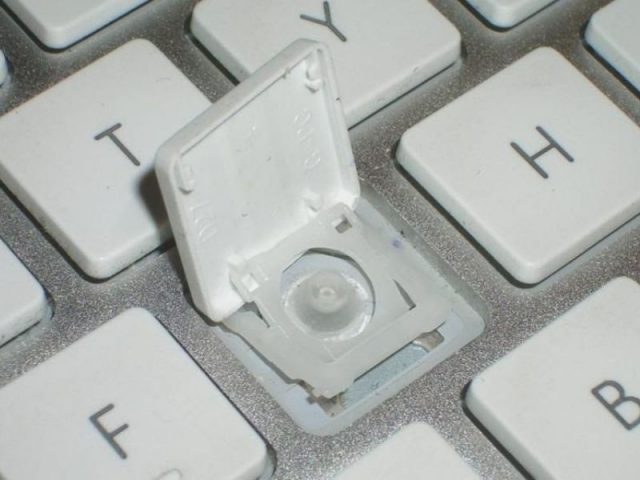
Việc một nút bàn phím laptop (Keycap) bị bung ra là sự cố phổ biến, thường do thao tác mạnh hoặc trong quá trình vệ sinh máy. Tình trạng này không chỉ gây khó chịu khi gõ mà còn có thể làm hỏng khung giữ phím (Scissor Mechanism) nếu không được xử lý đúng cách. Bài viết này, dựa trên kinh nghiệm kỹ thuật từ các dòng laptop phổ biến như Dell Inspiron, XPS hay các mẫu HP, Asus, sẽ cung cấp hướng dẫn chi tiết, chuẩn xác để bạn tự lắp lại nút phím mà không cần mang máy ra tiệm.
Quan trọng: Trước khi thực hiện, hãy đảm bảo bạn đã tắt hoàn toàn máy tính (Shut Down) và tháo pin (nếu có thể) để tránh chập mạch.
Nguyên Nhân Nút Bàn Phím Bị Bung và Cấu Tạo Cơ Bản (Root Cause)
Để sửa chữa hiệu quả, cần hiểu rõ cấu tạo của nút phím trên laptop. Khác với bàn phím cơ, đa số laptop hiện đại sử dụng bàn phím màng (membrane) hoặc chiclet với cơ chế cắt kéo (Scissor Mechanism).
Cấu tạo của một nút bàn phím laptop
Một nút phím laptop hoàn chỉnh bao gồm ba thành phần chính và một cao su đệm (Rubber Dome) ở dưới:
- Keycap: Là phần nhựa có ký tự, là phần bạn nhìn và gõ vào.
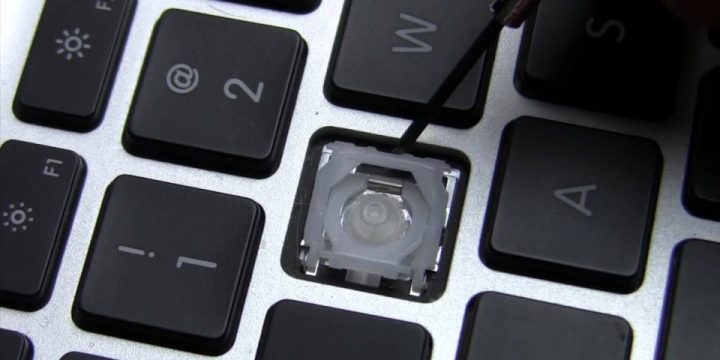
- Khung giữ phím (Scissor Mechanism/Retainer Clip): Đây là thành phần quan trọng nhất, bao gồm hai miếng nhựa lồng vào nhau tạo thành chữ X (cơ chế cắt kéo). Nó giữ Keycap và giúp phím nảy lên. Lỗi thường xảy ra khi các ngàm của khung này bị bung khỏi đế kim loại/nhựa trên thân bàn phím.
- Cao su đệm (Rubber Dome): Nằm dưới khung giữ phím, có nhiệm vụ tạo độ nảy và tiếp xúc với mạch điện của Mainboard (hoặc mạch phím riêng) để ghi nhận tín hiệu gõ phím.
Nguyên nhân nút phím bị bung chủ yếu là do lực tác động mạnh làm bật các ngàm giữ của Retainer Clip ra khỏi khớp cố định.
[IMG: Sơ đồ cấu tạo chi tiết của một nút bàn phím laptop với Keycap và Scissor Mechanism | Alt: Cấu tạo Keycap và Khung giữ phím laptop Dell]
Hướng Dẫn Chi Tiết Cách Lắp Lại Nút Bàn Phím Laptop
Quy trình này áp dụng cho phần lớn các dòng laptop sử dụng cơ chế cắt kéo, bao gồm cả các mẫu Dell Latitude và Precision nổi tiếng về độ bền.
1. Kiểm tra tình trạng Keycap và Khung giữ phím
Trước tiên, hãy kiểm tra xem các thành phần có bị gãy hay không:
- Kiểm tra Keycap: Xem bốn góc mặt dưới của Keycap có bị nứt, gãy các mấu nhựa nhỏ hay không. Nếu Keycap bị gãy, cần thay mới.
- Kiểm tra Khung giữ phím (Retainer Clip): Khung này có hai phần lồng vào nhau. Đảm bảo chúng còn nguyên vẹn, không nứt vỡ. Nếu khung bị bung ra làm hai miếng, bạn phải lắp hai miếng này lồng vào nhau trước (tạo thành hình chữ X hoàn chỉnh).
- Kiểm tra đế bàn phím: Dùng nhíp hoặc tăm bông vệ sinh sạch bụi bẩn, tóc (có thể gây chập phím) ở khu vực đế cao su đệm.
2. Quy trình lắp lại Khung giữ phím (Nếu bị bung)
Nếu khung giữ phím bị bung ra khỏi đế bàn phím, thực hiện theo các bước sau:
- Xác định hướng: Nhìn vào đế bàn phím, bạn sẽ thấy các ngàm giữ (thường là 4 ngàm) để cố định khung. Khung giữ phím thường có một cạnh có móc kim loại hoặc ngàm lớn hơn (cố định trước) và một cạnh có chốt nhỏ hơn (cố định sau).
- Cố định cạnh thứ nhất: Đặt phần khung giữ phím vào vị trí. Dùng nhíp cẩn thận đặt cạnh có ngàm lớn hơn (hoặc cạnh có móc kim loại) vào đúng vị trí và đẩy nhẹ để nó khớp vào ngàm cố định trên đế.
- Cố định cạnh thứ hai: Đặt một ngón tay giữ nhẹ cạnh đã khớp. Dùng nhíp hoặc tăm bông đẩy nhẹ và nhấn cạnh còn lại của khung vào ngàm còn lại trên đế bàn phím. Bạn sẽ nghe thấy tiếng “tách” nhỏ khi khung đã cố định chắc chắn.
- Kiểm tra độ nảy: Nhấn nhẹ vào khung giữ phím. Nếu nó nảy lên xuống một cách linh hoạt, không bị kẹt hay lỏng lẻo, tức là đã lắp thành công.
[IMG: Hình ảnh mô tả cách lắp Retainer Clip vào ngàm giữ trên đế bàn phím laptop | Alt: Lắp khung giữ phím Scissor Mechanism vào đế bàn phím]
3. Quy trình lắp lại Keycap
Sau khi Retainer Clip đã được cố định chắc chắn và cao su đệm còn nguyên vẹn:
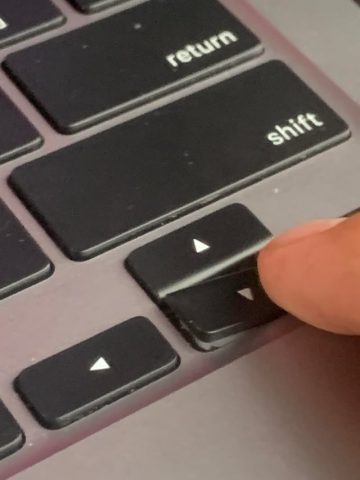
- Đặt Keycap: Đặt Keycap (phần nút có chữ) thẳng hàng lên trên Retainer Clip. Căn chỉnh sao cho các mấu nhựa dưới Keycap khớp với bốn góc của khung giữ phím.
- Nhấn dứt khoát: Đặt hai ngón tay cái lên Keycap và nhấn xuống dứt khoát nhưng nhẹ nhàng vào giữa phím. Không dùng lực quá mạnh. Bạn sẽ nghe thấy tiếng “tách” nhỏ khi Keycap khớp vào khung.
- Hậu kiểm: Thử nhấn phím vài lần để kiểm tra độ nảy và độ chắc chắn. Phím phải nảy lên ngay lập tức và không bị lỏng lẻo.
Lưu ý Kỹ Thuật Chuyên Sâu và Các Trường Hợp Cần Thợ
Nếu thực hiện theo các bước trên nhưng vẫn thất bại, có thể bạn đang gặp phải một trong các trường hợp sau:
- Gãy ngàm Retainer Clip: Nếu khung giữ phím bị gãy mấu nhựa, nó sẽ không thể cố định vào đế bàn phím. Giải pháp duy nhất là thay khung giữ phím mới hoặc thay Keycap + Khung nguyên bộ.
- Hỏng Cao su đệm (Rubber Dome): Nếu cao su đệm bị rách hoặc biến dạng, phím vẫn sẽ được lắp nhưng sẽ không có độ nảy và có thể không nhận tín hiệu gõ. Việc thay thế bộ phận này đòi hỏi kỹ thuật viên phải tháo dời bàn phím ra khỏi Mainboard.
- Chập phím hoặc Liệt phím: Nếu phím bị bung nhưng sau khi lắp lại vẫn không hoạt động, có thể đã xảy ra lỗi mạch bên dưới (do chất lỏng, bụi bẩn gây chập). Lúc này, bạn có thể cần phải thay thế toàn bộ cụm bàn phím laptop.
Việc thay thế bàn phím (đặc biệt là bàn phím liền vỏ của các dòng Ultrabook như Dell XPS) là một quy trình kỹ thuật phức tạp, cần được thực hiện bởi kỹ thuật viên có kinh nghiệm để tránh làm hỏng các bộ phận quan trọng như Chipset hay cáp tín hiệu.
Bảo Vệ Thiết Bị: Ngăn Ngừa Lỗi Bàn Phím Tái Diễn
Để tối ưu hóa trải nghiệm sử dụng và kéo dài tuổi thọ của bàn phím laptop (đặc biệt là sau khi sửa chữa), hãy lưu ý các điểm sau:
- Vệ sinh định kỳ: Thường xuyên sử dụng bình khí nén để xịt bụi bẩn dưới Keycap. Đảm bảo không có bụi bẩn, tóc, hoặc vụn thức ăn gây kẹt hoặc chập mạch.
- Tránh lực tác động mạnh: Không gõ phím quá mạnh hoặc đặt vật nặng lên bàn phím.
- Sử dụng dụng cụ chuyên dụng: Khi vệ sinh hoặc sửa chữa, chỉ nên dùng nhíp hoặc dụng cụ nhựa chuyên dụng, tránh dùng các vật kim loại sắc nhọn có thể làm hỏng Keycap hoặc Retainer Clip.
Việc nắm vững cấu tạo cơ bản và thực hiện quy trình kỹ thuật một cách cẩn thận sẽ giúp bạn tự khắc phục lỗi lắp lại nút bàn phím laptop một cách nhanh chóng và hiệu quả.
Cập Nhật Lần Cuối Vào Lúc Tháng 12 2, 2025 by Luân ADG

Nguyễn Minh Duy là chuyên viên biên tập nội dung và SEO tại ADG.COM.VN, với hơn 5 năm kinh nghiệm trong lĩnh vực công nghệ và chuyển đổi số. Anh chuyên viết các nội dung liên quan đến sản phẩm công nghệ, giải pháp hạ tầng, phần cứng – phần mềm doanh nghiệp, giúp người đọc hiểu sâu hơn về cách công nghệ tạo nên giá trị thực tiễn trong kinh doanh.