Contents
- Tầm Quan Trọng Của Đèn Bàn Phím Trên Dòng HP Elitebook
- Nâng Cao Hiệu Suất Trong Điều Kiện Thiếu Sáng
- Phân Biệt Các Loại Đèn Bàn Phím Laptop HP
- Phương Pháp Chuẩn cách bật đèn bàn phím laptop hp elitebook
- Xác Định Phím Chức Năng Backlight (Fn Key)
- Thao Tác Bật/Tắt Đèn Bàn Phím Cơ Bản Trên Elitebook
- Điều Chỉnh Cấp Độ Sáng và Tùy Chỉnh Thời Gian Tự Động Tắt
- Các Bước Khắc Phục Khi Không Thể Bật Đèn Bàn Phím (Troubleshooting)
- Kiểm Tra Cài Đặt Trong BIOS/UEFI
- Cập Nhật Driver Hệ Thống (HP Support Assistant)
- Kiểm Tra Cảm Biến Ánh Sáng Môi Trường (Ambient Light Sensor)
- Đánh Giá Lỗi Phần Cứng Và Giải Pháp Sửa Chữa Chuyên Nghiệp
- Quản Lý Tiêu Thụ Pin Khi Sử Dụng Đèn Nền
Việc trang bị đèn nền bàn phím đã trở thành một tính năng tiêu chuẩn, mang lại lợi ích thiết thực cho người dùng laptop, đặc biệt là các dòng máy cao cấp như HP Elitebook. Người dùng thường tìm kiếm cách bật đèn bàn phím laptop hp elitebook để tối ưu hóa năng suất làm việc trong điều kiện ánh sáng yếu hoặc môi trường văn phòng tối. Bài viết này sẽ cung cấp hướng dẫn toàn diện từ chuyên gia IT về cách kích hoạt tính năng này, đồng thời đi sâu vào các giải pháp BIOS/Driver và khắc phục sự cố hiệu quả. Nắm vững phím chức năng và quy trình chuẩn sẽ giúp bạn tận dụng tối đa khả năng làm việc của chiếc laptop doanh nhân mạnh mẽ này.
Tầm Quan Trọng Của Đèn Bàn Phím Trên Dòng HP Elitebook
HP Elitebook là dòng laptop hướng đến doanh nghiệp, đề cao tính bảo mật, độ bền và hiệu suất. Đèn bàn phím không chỉ là một yếu tố thẩm mỹ mà còn là công cụ hỗ trợ năng suất thiết yếu, phù hợp với môi trường làm việc linh hoạt của các chuyên gia.
Đèn nền bàn phím cho phép người dùng thao tác chính xác, giảm thiểu lỗi gõ phím khi phải làm việc ngoài giờ hoặc trong các cuộc họp có ánh sáng mờ. Điều này trực tiếp ảnh hưởng đến hiệu suất làm việc của cá nhân và doanh nghiệp.
Nâng Cao Hiệu Suất Trong Điều Kiện Thiếu Sáng
Trong bối cảnh làm việc hiện đại, nhiều chuyên gia IT và doanh nhân cần làm việc liên tục ở nhiều môi trường khác nhau, từ phòng họp tối đến các chuyến bay đêm. Đèn nền bàn phím giải quyết triệt để vấn đề nhận diện phím trong điều kiện thiếu sáng. Nó giúp duy trì tốc độ và độ chính xác khi nhập liệu, đặc biệt quan trọng đối với các tác vụ yêu cầu độ tập trung cao. Tính năng này khẳng định cam kết của HP Elitebook đối với năng suất và trải nghiệm người dùng chuyên nghiệp.
Phân Biệt Các Loại Đèn Bàn Phím Laptop HP
Dòng HP Elitebook chủ yếu sử dụng đèn nền màu trắng hoặc hổ phách đơn sắc, tập trung vào tính năng và sự tinh tế, phù hợp với môi trường văn phòng. Khác với dòng gaming (như HP Omen) sử dụng đèn RGB đa sắc, đèn nền Elitebook được thiết kế để dịu mắt và chuyên nghiệp hơn. Sự phân biệt này phản ánh đúng triết lý thiết kế của từng phân khúc sản phẩm. Người dùng cần hiểu rõ loại đèn nền trên máy để tránh nhầm lẫn về các tùy chọn điều chỉnh màu sắc.
Phương Pháp Chuẩn cách bật đèn bàn phím laptop hp elitebook
Quy trình bật đèn bàn phím trên HP Elitebook rất đơn giản, nhưng vị trí và biểu tượng phím có thể khác nhau đôi chút giữa các mẫu máy. Việc nắm rõ phím chức năng là bước đầu tiên và quan trọng nhất.
Xác Định Phím Chức Năng Backlight (Fn Key)
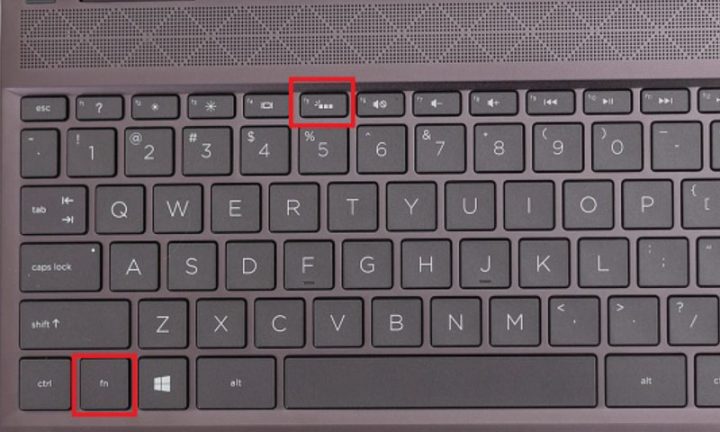
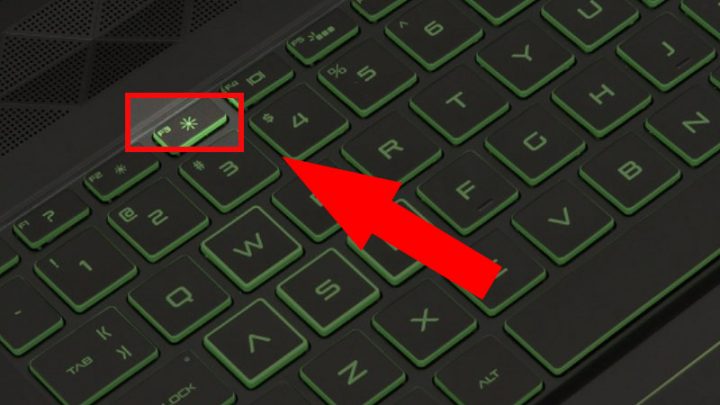
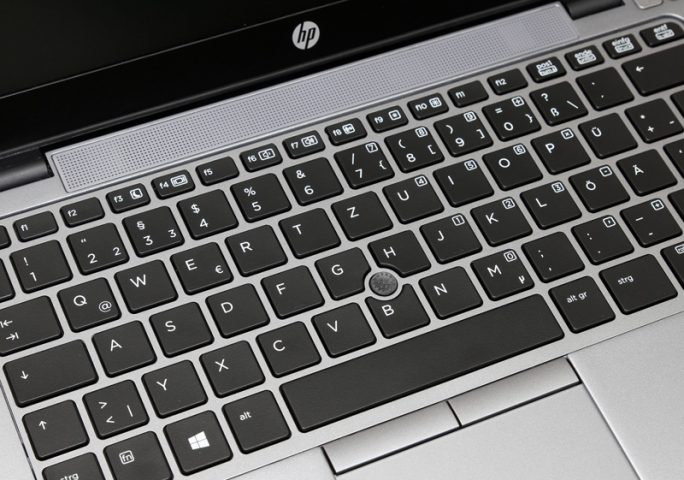
Trên hầu hết các mẫu HP Elitebook, chức năng bật/tắt đèn nền bàn phím được tích hợp vào một trong các phím F-key (từ F1 đến F12). Phím này thường được nhận biết bằng biểu tượng bàn phím nhỏ có thêm các tia sáng. Biểu tượng này có thể nằm trên phím F5, F4 hoặc F11, tùy thuộc vào thế hệ và model máy. Người dùng cần kiểm tra kỹ khu vực dãy phím chức năng trên bàn phím của mình.
Thao Tác Bật/Tắt Đèn Bàn Phím Cơ Bản Trên Elitebook
Đối với các model phổ biến như HP Elitebook 840 G-Series, thao tác chuẩn là sử dụng tổ hợp phím Fn và phím chức năng tương ứng.
- Xác định phím chức năng: Ví dụ, trên Elitebook 840 G1/G2, đó thường là phím F5 (có biểu tượng đèn bàn phím).
- Kích hoạt: Nhấn đồng thời tổ hợp phím Fn + F5 để bật đèn nền.
- Điều chỉnh độ sáng: Tiếp tục nhấn tổ hợp Fn + F5 (hoặc phím chức năng tương ứng) để chuyển đổi giữa các mức độ sáng (Thấp – Cao – Tắt). Hầu hết Elitebook đều có ít nhất hai mức độ sáng để tối ưu hóa năng lượng và tầm nhìn.
Trường hợp phím chức năng đã được thiết lập mặc định (Action Keys Mode) trong BIOS, người dùng chỉ cần nhấn phím F-key trực tiếp mà không cần giữ phím Fn. Việc kiểm tra cấu hình Action Keys Mode trong BIOS sẽ giúp xác định phương thức kích hoạt chính xác.
Hình ảnh minh họa vị trí phím Fn và phím F-key có biểu tượng đèn bàn phím trên laptop HP Elitebook
Việc hiểu rõ cài đặt này giúp tiết kiệm thời gian và đảm bảo thao tác được thực hiện một cách nhanh chóng. Chế độ phím hành động có thể được thay đổi bất cứ lúc nào thông qua giao diện cấu hình hệ thống.
Điều Chỉnh Cấp Độ Sáng và Tùy Chỉnh Thời Gian Tự Động Tắt
Các mẫu Elitebook mới cho phép người dùng điều chỉnh cấp độ sáng và thiết lập thời gian tự động tắt đèn nền. Chức năng này giúp tiết kiệm pin đáng kể, đặc biệt khi máy không được cắm sạc.
Truy cập vào cài đặt HP System Information hoặc HP BIOS Setup để tùy chỉnh. Thông thường, bạn có thể tìm thấy các tùy chọn này trong mục System Configuration hoặc Built-in Device Options. Trong đó, mục Keyboard Backlight cho phép người dùng chọn:
- Mức độ sáng: 50% hoặc 100%.
- Thời gian chờ tắt: 5 giây, 15 giây, 30 giây hoặc không bao giờ.
Việc thiết lập thời gian chờ tắt hợp lý là khuyến nghị từ các chuyên gia nhằm kéo dài tuổi thọ pin. Điều này thể hiện sự kiểm soát chi tiết của người dùng đối với các tính năng phần cứng.
Các Bước Khắc Phục Khi Không Thể Bật Đèn Bàn Phím (Troubleshooting)
Nếu đèn bàn phím không hoạt động dù đã nhấn đúng tổ hợp phím, vấn đề có thể nằm ở phần mềm, driver hoặc cài đặt hệ thống. Quá trình khắc phục cần được thực hiện một cách có hệ thống, bắt đầu từ những kiểm tra đơn giản đến các giải pháp chuyên sâu hơn.
Kiểm Tra Cài Đặt Trong BIOS/UEFI
BIOS (Basic Input/Output System) hoặc UEFI là nơi quản lý cấu hình phần cứng cấp thấp nhất. Đôi khi, chức năng đèn nền bàn phím có thể bị vô hiệu hóa ở đây.
- Tru cập BIOS: Khởi động lại laptop và nhấn phím F10 hoặc Esc liên tục ngay khi logo HP xuất hiện.
- Điều hướng: Tìm đến mục System Configuration hoặc Advanced.
- Kiểm tra Keyboard Backlight: Xác định tùy chọn Keyboard Illumination hoặc Keyboard Backlight và đảm bảo nó được đặt thành Enabled (Đã bật). Đôi khi, tùy chọn này có thể đi kèm với các thiết lập mức độ sáng và thời gian tự động tắt.
- Lưu và Thoát: Lưu thay đổi (F10) và khởi động lại máy tính.
Việc này đảm bảo rằng phần cứng đã được bật chức năng đèn nền ở cấp độ hệ thống. Nếu sau bước này vẫn không thành công, vấn đề có thể liên quan đến driver.
Giao diện BIOS/UEFI của HP Elitebook với mục System Configuration, nơi chứa tùy chọn bật/tắt đèn bàn phím
Cập Nhật Driver Hệ Thống (HP Support Assistant)
Driver là cầu nối giữa hệ điều hành và phần cứng. Driver bị lỗi thời hoặc thiếu sót có thể khiến hệ thống không thể điều khiển được đèn nền bàn phím. Đối với dòng HP Elitebook, giải pháp chính thức và hiệu quả nhất là sử dụng HP Support Assistant.
- Khởi chạy HP Support Assistant: Ứng dụng này thường được cài đặt sẵn trên máy.
- Kiểm tra Cập nhật: Chọn mục My PC và sau đó là Updates.
- Tải xuống và Cài đặt: Tìm kiếm các bản cập nhật driver liên quan đến Keyboard hoặc System Firmware. Driver ACPI (Advanced Configuration and Power Interface) và driver phím nóng (Hot Key) thường là nguyên nhân chính.
- Khởi động lại: Luôn khởi động lại máy sau khi cài đặt driver để áp dụng thay đổi.
Việc duy trì các driver mới nhất không chỉ giải quyết lỗi đèn nền mà còn tối ưu hóa hiệu suất tổng thể của laptop. Chuyên gia khuyến nghị nên kiểm tra cập nhật driver định kỳ.
Kiểm Tra Cảm Biến Ánh Sáng Môi Trường (Ambient Light Sensor)
Một số mẫu HP Elitebook được trang bị cảm biến ánh sáng môi trường (Ambient Light Sensor – ALS) để tự động điều chỉnh độ sáng màn hình và đèn nền bàn phím. Nếu chức năng này được bật, đèn nền có thể không sáng trong môi trường đã đủ ánh sáng.
- Vô hiệu hóa ALS: Tìm kiếm Display settings hoặc Power Management trong cài đặt Windows.
- Tắt độ sáng tự động: Tắt tùy chọn Change brightness automatically when lighting changes.
- Thử lại: Sau khi tắt tính năng tự động điều chỉnh, thử lại tổ hợp phím Fn + F-key.
Giải pháp này đặc biệt hữu ích khi người dùng cảm thấy đèn nền không hoạt động theo ý muốn, vì máy có thể đang “nghĩ” rằng môi trường đã đủ sáng.
Hình ảnh minh họa kiểm tra kết nối cáp đèn bàn phím bên trong thân máy laptop HP Elitebook
Đánh Giá Lỗi Phần Cứng Và Giải Pháp Sửa Chữa Chuyên Nghiệp
Nếu đã thử tất cả các bước khắc phục phần mềm (phím tắt, BIOS, driver) mà đèn nền vẫn không sáng, nhiều khả năng lỗi nằm ở phần cứng. Các nguyên nhân phổ biến bao gồm:
- Cáp kết nối bàn phím bị lỏng hoặc hư hỏng: Cần mở máy và kiểm tra cáp ZIF (Zero Insertion Force) nối bàn phím với mainboard.
- LED hoặc mạch điều khiển đèn nền bị cháy: Đòi hỏi phải thay thế toàn bộ bàn phím.
- Bàn phím không có đèn nền: Một số cấu hình Elitebook giá thấp có thể không bao gồm tính năng này, người dùng cần kiểm tra lại thông số kỹ thuật (Part Number) của máy.
Trong trường hợp này, việc tìm đến các trung tâm bảo hành hoặc sửa chữa uy tín như ADG.com.vn là cần thiết. Các chuyên gia sẽ kiểm tra chi tiết phần cứng và thay thế linh kiện chính hãng nếu cần. Việc tự sửa chữa có thể gây hỏng hóc nghiêm trọng hơn cho các thành phần khác.
Hình ảnh minh họa giao diện HP Support Assistant, nơi người dùng kiểm tra và cài đặt các bản cập nhật driver mới nhất
Quản Lý Tiêu Thụ Pin Khi Sử Dụng Đèn Nền
Đối với laptop doanh nhân, thời lượng pin là yếu tố then chốt. Đèn nền bàn phím, dù tiện lợi, vẫn tiêu thụ một lượng điện năng nhất định. Quản lý thông minh tính năng này giúp tối đa hóa thời gian sử dụng pin.
Nhiều người dùng chuyên nghiệp thường thiết lập đèn nền ở mức sáng thấp nhất có thể. Cài đặt mức sáng 50% đã đủ để nhìn rõ phím trong bóng tối mà lại tiêu thụ ít năng lượng hơn đáng kể so với mức 100%. Đây là một thói quen tối ưu mà các chuyên gia IT thường khuyên dùng.
Ngoài ra, việc thiết lập tính năng tự động tắt đèn nền sau 15 hoặc 30 giây không hoạt động cũng là một chiến lược hiệu quả. Điều này đảm bảo đèn chỉ sáng khi người dùng thực sự đang gõ phím.
Việc cân nhắc giữa sự tiện lợi và thời lượng pin là một quyết định cá nhân. Tuy nhiên, bằng cách áp dụng các tùy chỉnh đã đề cập, người dùng HP Elitebook có thể kiểm soát hoàn toàn việc tiêu thụ năng lượng của đèn bàn phím.
Tóm lại, cách bật đèn bàn phím laptop HP Elitebook không chỉ là việc nhấn một tổ hợp phím, mà là một quy trình kiểm tra và tối ưu hóa toàn diện, từ cấu hình BIOS, cập nhật driver hệ thống, đến các thao tác vật lý. Nắm vững những kiến thức này giúp người dùng HP Elitebook duy trì hiệu suất làm việc cao nhất. Việc tận dụng các công cụ hỗ trợ như HP Support Assistant và kiểm tra định kỳ các tùy chọn phần cứng sẽ đảm bảo tính năng đèn nền luôn hoạt động ổn định. Nếu gặp sự cố phần cứng, hãy tìm kiếm sự hỗ trợ chuyên nghiệp để đảm bảo chất lượng và độ bền của thiết bị.
Cập Nhật Lần Cuối Vào Lúc Tháng mười một 26, 2025 by Luân ADG

Nguyễn Minh Duy là chuyên viên biên tập nội dung và SEO tại ADG.COM.VN, với hơn 5 năm kinh nghiệm trong lĩnh vực công nghệ và chuyển đổi số. Anh chuyên viết các nội dung liên quan đến sản phẩm công nghệ, giải pháp hạ tầng, phần cứng – phần mềm doanh nghiệp, giúp người đọc hiểu sâu hơn về cách công nghệ tạo nên giá trị thực tiễn trong kinh doanh.