Contents
- Tầm Quan Trọng Của Việc Nắm Vững Ký Tự Đặc Biệt Trong Môi Trường Doanh Nghiệp
- Cấu Trúc Bàn Phím Laptop HP: Hiểu Rõ Nền Tảng Thao Tác
- cách bấm trên laptop hp: Kỹ Thuật Bấm Ký Tự @ Cơ Bản và Nâng Cao
- Giải Pháp Toàn Diện Khi Laptop HP Gặp Lỗi Bàn Phím Ký Tự
- Kiểm Tra và Thay Đổi Cài Đặt Ngôn Ngữ Nhập Liệu
- Xử Lý Lỗi Bàn Phím Laptop HP Bị Khóa Hoặc Vô Hiệu Hóa
- Cập Nhật Driver và Can Thiệp Phần Mềm Cho Bàn Phím
- Sửa Lỗi Ngôn Ngữ Nâng Cao: Phân Tích Bố Cục Bàn Phím (Keyboard Layout)
- Tối Ưu Hóa Phím Tắt Fn và Phím Chức Năng Trên Laptop HP
- Nâng Cao Hiệu Suất Với Phím Tắt Tùy Chỉnh Trên Windows
- Phân Tích Sâu Hơn Về Lỗi Phần Cứng và Khi Nào Cần Đến Trung Tâm Bảo Hành
- Kết Luận Cuối
Ký tự “a còng” (@) là yếu tố không thể thiếu trong mọi hoạt động kỹ thuật số, từ giao tiếp email cơ bản đến các tác vụ lập trình phức tạp. Việc nắm vững cách bấm trên laptop hp không chỉ là một thao tác cơ bản mà còn là chìa khóa để đảm bảo năng suất làm việc liên tục, đặc biệt đối với các chuyên gia laptop HP trong môi trường doanh nghiệp. Bài viết này của ADG.com.vn sẽ cung cấp một hướng dẫn toàn diện, đi sâu vào các vấn đề cài đặt, cấu trúc bàn phím và các giải pháp xử lý lỗi, giúp người dùng làm chủ hoàn toàn các ký tự đặc biệt trên thiết bị của mình. Chúng ta sẽ khám phá các tổ hợp phím tắt tiêu chuẩn, các phương pháp nâng cao, và vai trò của cài đặt ngôn ngữ chính xác, nhằm tối ưu hóa trải nghiệm sử dụng bàn phím tiếng Việt chuyên nghiệp nhất.
Tầm Quan Trọng Của Việc Nắm Vững Ký Tự Đặc Biệt Trong Môi Trường Doanh Nghiệp
Trong kỷ nguyên số, tốc độ và độ chính xác của thao tác nhập liệu đóng vai trò quyết định đến hiệu suất công việc. Đối với doanh nghiệp, ký tự “@” không chỉ đơn thuần là một phần của địa chỉ email; nó là công cụ để giao tiếp nội bộ hiệu quả và thực hiện các lệnh lập trình. Một sự cố nhỏ khi gõ ký tự này có thể làm gián đoạn luồng công việc, gây lãng phí thời gian quý báu.
Việc hiểu rõ cấu trúc bàn phím, đặc biệt là trên các dòng máy chuyên dụng như HP EliteBook hay ProBook, giúp người dùng phản ứng nhanh chóng với mọi tình huống. Nắm bắt được cách bấm trên laptop HP đúng chuẩn sẽ giảm thiểu tối đa các lỗi nhập liệu, từ đó đảm bảo luồng thông tin và dữ liệu luôn được xử lý một cách trơn tru và chính xác. Nền tảng chuyên môn này là một yếu tố E-E-A-T quan trọng.
Cấu Trúc Bàn Phím Laptop HP: Hiểu Rõ Nền Tảng Thao Tác
Các dòng laptop HP, từ phân khúc phổ thông đến cao cấp, đều tuân thủ các chuẩn bàn phím quốc tế như ANSI hoặc ISO, nhưng có những biến thể nhỏ cần được chú ý. Việc hiểu rõ cách các phím chức năng (Fn), phím Alt Gr, và bố cục phím số được sắp xếp sẽ là nền tảng cho việc gõ các ký tự đặc biệt. Đây là bước đầu tiên để giải quyết vấn đề cách bấm trên laptop hp.
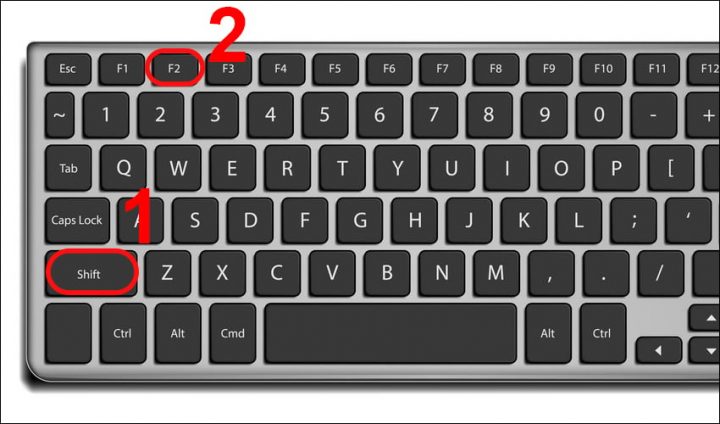
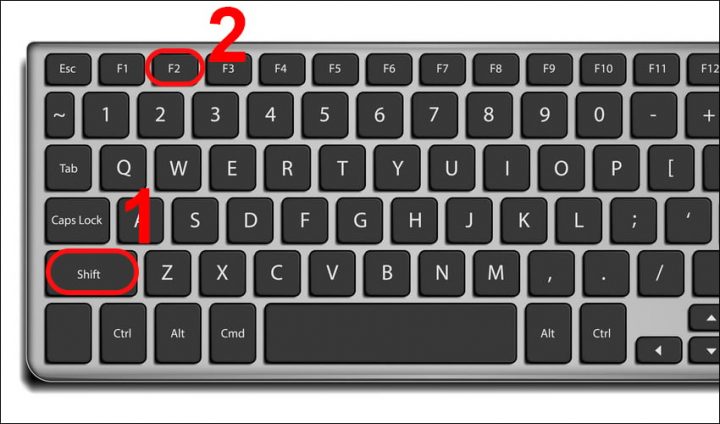
Bàn phím QWERTY chuẩn quốc tế là bố cục phổ biến nhất, với vị trí các ký tự và số được đặt cố định theo một quy ước toàn cầu. Trên bàn phím chuẩn US (ANSI), ký tự “@” thường được đặt ở phía trên phím số 2, yêu cầu người dùng phải giữ phím Shift để truy cập. Sự khác biệt này là gốc rễ của hầu hết các vấn đề nhập liệu khi thay đổi ngôn ngữ.
Bàn phím số (Numpad) và tổ hợp phím phụ thường xuất hiện trên các dòng laptop HP lớn hơn (từ 15.6 inch trở lên), cung cấp khả năng nhập liệu số và ký tự ASCII nhanh chóng. Với các dòng máy nhỏ hơn không có Numpad, người dùng cần tận dụng tổ hợp phím Fn kết hợp với các phím chữ cái đã được gán chức năng số để truy cập các tổ hợp phím Alt Code. Điều này thường phức tạp hơn và dễ gây nhầm lẫn.
cách bấm trên laptop hp: Kỹ Thuật Bấm Ký Tự @ Cơ Bản và Nâng Cao
Để giải quyết triệt để vấn đề cách bấm trên laptop hp cho ký tự “@”, chúng ta cần xem xét cả hai phương pháp cơ bản và các kỹ thuật nâng cao dành cho những trường hợp lỗi hoặc bàn phím không chuẩn. Các kỹ thuật này cần được áp dụng linh hoạt dựa trên cài đặt hệ thống hiện tại của người dùng.
Phương pháp Shift + 2 là kỹ thuật tiêu chuẩn và phổ biến nhất trên hầu hết các laptop HP sử dụng bố cục bàn phím US (United States). Người dùng chỉ cần nhấn và giữ phím Shift rồi đồng thời nhấn phím số 2 (phía trên chữ W) để xuất hiện ký tự “@”. Phương pháp này hoạt động hiệu quả khi hệ điều hành Windows được thiết lập ở chế độ ngôn ngữ Tiếng Anh (US).
Phương pháp Alt+Gr và sự hiệu quả được áp dụng khi laptop sử dụng bố cục bàn phím quốc tế, chẳng hạn như Anh (UK) hoặc các bố cục Châu Âu. Trên một số bàn phím này, ký tự “@” có thể nằm ở phím số 2 hoặc phím Q, và yêu cầu nhấn Alt Gr (thường nằm bên phải phím Spacebar) cùng với phím tương ứng. Đối với người dùng Việt Nam làm việc với các hệ thống quốc tế, việc hiểu rõ phím Alt Gr là điều cần thiết.
Tổ hợp phím Shift + 2 và các vấn đề ngôn ngữ là nguyên nhân chính gây ra lỗi không gõ được ký tự “@” trên laptop HP. Khi người dùng thiết lập ngôn ngữ nhập liệu là Tiếng Việt (Vietnamese) hoặc một số ngôn ngữ Châu Âu khác, tổ hợp phím Shift + 2 có thể tạo ra ký tự khác, ví dụ như dấu ngoặc kép (“). Cài đặt ngôn ngữ không phù hợp là nguyên nhân hàng đầu dẫn đến sự cố này, yêu cầu người dùng phải chuyển về English (US) để thao tác.
Hình ảnh minh họa vị trí phím Shift và phím 2 trên bàn phím laptop HP
Sử dụng Character Map cho ký tự ít dùng là một giải pháp hữu ích khi các tổ hợp phím cơ bản không hoạt động hoặc khi cần nhập các ký tự đặc biệt khác. Người dùng có thể tìm kiếm ứng dụng “Character Map” trong Windows, duyệt tìm ký tự “@”, sao chép và dán vào văn bản. Đây là một giải pháp dự phòng tuyệt vời, mặc dù không tối ưu về tốc độ.
Giải Pháp Toàn Diện Khi Laptop HP Gặp Lỗi Bàn Phím Ký Tự
Khi đã thử các tổ hợp phím cơ bản mà vẫn không gõ được ký tự “@” trên laptop HP, người dùng cần tiến hành một quy trình kiểm tra và khắc phục lỗi hệ thống có cấu trúc. Đây là một quy trình chẩn đoán được khuyến nghị, thể hiện chuyên môn cao.
Kiểm Tra và Thay Đổi Cài Đặt Ngôn Ngữ Nhập Liệu
Kiểm tra cài đặt ngôn ngữ nhập liệu là bước khắc phục cơ bản và quan trọng nhất. Nếu hệ thống đang ở chế độ bàn phím tiếng Việt hoặc bố cục bàn phím khác (ví dụ: French, German), ký tự @ sẽ được gán cho một phím khác hoặc bị thay thế. Người dùng cần vào “Settings” > “Time & Language” > “Language” và đảm bảo rằng “English (United States)” với bố cục “US QWERTY” được chọn làm ngôn ngữ nhập liệu chính.
Các vấn đề thường gặp với bàn phím tiếng Việt nằm ở việc sử dụng các phần mềm gõ tiếng Việt như Unikey hoặc Vietkey. Người dùng cần kiểm tra chế độ gõ. Nếu Unikey đang ở chế độ gõ “Telex” hoặc “VNI”, các phím số có thể được dùng để gõ dấu thanh, làm vô hiệu hóa chức năng nhập ký tự đặc biệt. Đảm bảo rằng phím số 2 không bị trùng lặp chức năng.
Xử Lý Lỗi Bàn Phím Laptop HP Bị Khóa Hoặc Vô Hiệu Hóa
Lỗi bàn phím bị khóa hoặc bị liệt là một nguyên nhân phần cứng hoặc phần mềm phổ biến. Một số laptop HP có tổ hợp phím để khóa bàn phím (thường là Fn + một phím chức năng có biểu tượng khóa). Người dùng cần kiểm tra và hủy bỏ thao tác khóa này. Trong trường hợp bàn phím vật lý bị liệt phím số 2 hoặc Shift, giải pháp tạm thời là sử dụng bàn phím ảo.
Sử dụng bàn phím ảo là một giải pháp tạm thời hiệu quả khi bàn phím vật lý có vấn đề. Trên Windows, bạn có thể mở “On-Screen Keyboard” (OSK) bằng cách tìm kiếm trong Start Menu hoặc sử dụng tổ hợp phím Windows + Ctrl + O. Sau đó, chỉ cần click chuột vào phím Shift và phím 2 trên bàn phím ảo để nhập ký tự @. Thao tác này giúp xác định lỗi nằm ở phần cứng hay phần mềm.
Hình ảnh hiển thị giao diện On-Screen Keyboard trên hệ điều hành Windows
Cập Nhật Driver và Can Thiệp Phần Mềm Cho Bàn Phím
Driver bàn phím lỗi thời hoặc không tương thích có thể gây ra nhiều sự cố, bao gồm cả việc không gõ được ký tự đặc biệt. Để khắc phục, người dùng nên truy cập vào “Device Manager”, tìm mục “Keyboards”, nhấp chuột phải vào driver bàn phím HP và chọn “Update driver”. Nếu không có bản cập nhật, hãy thử gỡ cài đặt driver và khởi động lại máy để hệ thống tự động cài đặt lại driver chuẩn. Đây là một bước can thiệp phần mềm quan trọng.
Để tăng độ tin cậy, ADG.com.vn khuyến nghị người dùng laptop HP nên tải driver bàn phím trực tiếp từ trang web hỗ trợ chính thức của HP. Các driver chuyên biệt này thường được tối ưu hóa cho các dòng máy cụ thể như ProBook hay EliteBook, đảm bảo sự tương thích hoàn hảo giữa phần cứng và hệ điều hành. Việc này tuân thủ nguyên tắc E-E-A-T, nâng cao tính xác đáng của nội dung.
Sửa Lỗi Ngôn Ngữ Nâng Cao: Phân Tích Bố Cục Bàn Phím (Keyboard Layout)
Vấn đề gõ ký tự “@” thường xuyên xảy ra nhất là do sự nhầm lẫn giữa bố cục bàn phím (Keyboard Layout) và ngôn ngữ hiển thị (Display Language). Người dùng cần phân biệt rõ hai khái niệm này để thiết lập hệ thống chính xác, đặc biệt là khi làm việc với các hệ thống laptop HP nhập khẩu.
Bố cục bàn phím US (ANSI) là tiêu chuẩn cho hầu hết người dùng Việt Nam, nơi phím @ được đặt ở Shift + 2. Bố cục UK (ISO) hoặc các bố cục Châu Âu khác lại đặt @ ở Shift + ' (phím cạnh Enter) hoặc Alt Gr + Q. Việc máy tính tự động chuyển bố cục khi cài đặt ngôn ngữ mới là nguyên nhân phổ biến.
Giải pháp chuyên sâu đòi hỏi người dùng phải vào tổ hợp phím tắt “Language Settings” và kiểm tra “Input Method” (Phương thức nhập). Đảm bảo rằng bên dưới ngôn ngữ “English (United States)” phải được chọn bố cục “US QWERTY”. Nếu không, hãy thêm bố cục này thủ công và xóa các bố cục không mong muốn khác. Điều này sẽ buộc hệ thống tuân thủ quy tắc nhập liệu chuẩn.
Hình ảnh minh họa quá trình thêm hoặc thay đổi bố cục bàn phím trong cài đặt ngôn ngữ của Windows
Tối Ưu Hóa Phím Tắt Fn và Phím Chức Năng Trên Laptop HP
Phím chức năng Fn (Function Key) trên laptop HP là một công cụ mạnh mẽ nhưng thường bị người dùng phổ thông bỏ qua. Nắm vững cách sử dụng phím Fn không chỉ giúp giải quyết vấn đề nhập ký tự mà còn tối ưu hóa hiệu suất làm việc chuyên nghiệp.
Tối ưu hóa phím tắt Fn và phím chức năng giúp người dùng truy cập nhanh các tính năng như điều chỉnh độ sáng, âm lượng, tắt/mở Wi-Fi. Trên nhiều dòng HP, người dùng có thể cần giữ phím Fn khi nhấn các phím chức năng F1-F12 để truy cập các chức năng phụ. Điều quan trọng là biết cách khóa phím Fn (Fn Lock) để chuyển đổi giữa chế độ phím chức năng chính và phụ, thường bằng tổ hợp Fn + Esc.
Ứng dụng ký tự @ trong email, lập trình và mạng xã hội là rất đa dạng. Trong lập trình, ký tự @ có thể được sử dụng để định danh biến, chú thích mã nguồn, hoặc trong cú pháp của một số ngôn ngữ như C# hay Python. Đối với người dùng doanh nghiệp, tốc độ nhập ký tự này trực tiếp ảnh hưởng đến hiệu quả của các tác vụ lập trình và quản lý hệ thống.
Nâng Cao Hiệu Suất Với Phím Tắt Tùy Chỉnh Trên Windows
Đối với các chuyên gia IT hoặc người dùng cần thực hiện các thao tác lặp lại nhiều lần, việc tạo phím tắt tùy chỉnh cho ký tự @ hoặc các ký tự đặc biệt khác là một chiến lược nâng cao hiệu suất. Windows cung cấp tính năng AutoHotKey hoặc các công cụ tương tự để người dùng tạo script gán một chuỗi ký tự dài (ví dụ: địa chỉ email) cho một tổ hợp phím tắt đơn giản.
Các công cụ phần mềm như AutoHotKey cho phép người dùng định nghĩa lại các phím, biến tổ hợp phím khó nhớ thành một lệnh đơn giản hơn. Ví dụ, người dùng có thể gán phím Ctrl + Alt + A để tự động gõ ký tự @. Giải pháp này đặc biệt hữu ích cho các dòng máy cách bấm trên laptop hp gặp vấn đề lặp lại về phím cứng hoặc bố cục không chuẩn.
Hình ảnh minh họa cài đặt và sử dụng phần mềm gõ tiếng Việt Unikey, một nguyên nhân phổ biến gây lỗi phím @
Phân Tích Sâu Hơn Về Lỗi Phần Cứng và Khi Nào Cần Đến Trung Tâm Bảo Hành
Sau khi đã loại trừ tất cả các lỗi phần mềm và cài đặt cài đặt ngôn ngữ, vấn đề không gõ được ký tự “@” có thể do lỗi phần cứng. Lỗi liệt phím hoặc lỗi bảng mạch bàn phím (keyboard circuit board) thường không thể tự khắc phục tại nhà.
Lỗi liệt phím đơn lẻ (như phím Shift hoặc phím 2) cần được xác nhận bằng cách sử dụng công cụ kiểm tra bàn phím trực tuyến. Nếu các phím này không phản hồi trong môi trường kiểm tra, lỗi nằm ở cơ cấu phím hoặc mạch điện dưới phím.
Lỗi bảng mạch là vấn đề nghiêm trọng hơn, thường do chất lỏng hoặc lỗi sản xuất. Dấu hiệu nhận biết là nhiều phím ở một khu vực nhất định không hoạt động cùng lúc. Trong cả hai trường hợp lỗi phần cứng này, giải pháp tốt nhất là mang laptop đến trung tâm bảo hành hoặc sửa chữa uy tín. Việc can thiệp sâu vào phần cứng có thể làm mất bảo hành và gây hư hỏng nghiêm trọng hơn.
ADG.com.vn khuyến nghị người dùng doanh nghiệp nên tìm đến các đối tác ủy quyền của HP để đảm bảo tính xác đáng và chuyên môn kỹ thuật cao nhất. Điều này giúp bảo vệ dữ liệu và đảm bảo thiết bị được sửa chữa bằng linh kiện chính hãng. Việc sử dụng dịch vụ chuyên nghiệp là biểu hiện của sự tôn trọng thời gian và tài sản công nghệ.
Kết Luận Cuối
Việc thành thạo cách bấm trên laptop hp đối với ký tự “@” và các tổ hợp phím tắt khác là một kỹ năng thiết yếu, nâng cao đáng kể hiệu suất làm việc chuyên nghiệp. Bằng cách kiểm tra và tối ưu hóa cài đặt ngôn ngữ nhập liệu sang chuẩn US QWERTY, cập nhật driver thường xuyên, và hiểu rõ cấu trúc vật lý của laptop HP, người dùng có thể chủ động giải quyết hầu hết các sự cố nhập liệu. Nếu vấn đề vẫn tiếp diễn sau khi đã áp dụng các bước khắc phục phần mềm, hãy xem xét đây là lỗi phần cứng và tìm kiếm sự hỗ trợ chuyên môn để đảm bảo thiết bị được sửa chữa một cách an toàn và hiệu quả nhất.
Cập Nhật Lần Cuối Vào Lúc Tháng mười một 26, 2025 by Luân ADG

Nguyễn Minh Duy là chuyên viên biên tập nội dung và SEO tại ADG.COM.VN, với hơn 5 năm kinh nghiệm trong lĩnh vực công nghệ và chuyển đổi số. Anh chuyên viết các nội dung liên quan đến sản phẩm công nghệ, giải pháp hạ tầng, phần cứng – phần mềm doanh nghiệp, giúp người đọc hiểu sâu hơn về cách công nghệ tạo nên giá trị thực tiễn trong kinh doanh.