Contents
- Chẩn Đoán Căn Nguyên: Nhiệt Độ An Toàn Của CPU và GPU
- Nhiệt độ giới hạn và Hiện tượng Thermal Throttling
- Tối Ưu Hóa Tản Nhiệt Vật Lý (Hardware & Maintenance)
- 1. Vệ sinh và Bảo dưỡng hệ thống quạt, khe thoát khí
- 2. Thay Keo Tản Nhiệt (Thermal Paste) Chất Lượng Cao
- 3. Tăng cường Lưu thông khí bằng Đế Tản Nhiệt
- Khắc Phục Lỗi Nhiệt Qua Tối Ưu Hóa Hệ Thống (Windows & Driver)
- 1. Giảm Trạng Thái Bộ Xử Lý Tối Đa (Maximum Processor State)
- 2. Cập Nhật Trình Điều Khiển Đồ Họa (GPU Driver)
- 3. Tắt Ứng Dụng Chạy Nền và Điều chỉnh Quạt
- Bảo trì và Nâng cấp để Tối ưu Hiệu năng Lâu dài
Việc laptop quá nóng khi chơi các tựa game cấu hình cao là nguyên nhân hàng đầu dẫn đến tình trạng giật lag, tụt FPS nghiêm trọng và suy giảm tuổi thọ của linh kiện. Tình trạng này, được giới kỹ thuật gọi là Thermal Throttling, xảy ra khi CPU và GPU đạt đến ngưỡng nhiệt nguy hiểm (thường là trên 90°C), buộc chúng phải tự giảm xung nhịp để tự bảo vệ.
Với kinh nghiệm khắc phục sự cố phần cứng trên các dòng máy chuyên biệt như Dell Latitude, XPS, HP Omen hay Asus ROG, bài viết này sẽ đi sâu vào căn nguyên và đưa ra các giải pháp kỹ thuật chính xác, giúp bạn kiểm soát nhiệt độ laptop gaming một cách hiệu quả và bền vững.
Chẩn Đoán Căn Nguyên: Nhiệt Độ An Toàn Của CPU và GPU
Trước khi tiến hành khắc phục, bạn cần xác định xem nhiệt độ hiện tại của laptop có thực sự vượt ngưỡng an toàn hay không. Nhiệt độ lý tưởng sẽ khác nhau tùy thuộc vào kiến trúc Chipset và nhà sản xuất (Dell, HP, v.v.).
Nhiệt độ giới hạn và Hiện tượng Thermal Throttling
- Nhiệt độ an toàn (Safe Range): Khi làm việc nặng, nhiệt độ CPU thường dao động quanh 70°C. Đối với laptop gaming với card đồ họa rời (GPU), nhiệt độ trung bình khoảng 80°C vẫn được chấp nhận.
- Ngưỡng nguy hiểm: Khi nhiệt độ vượt quá 90°C và duy trì trong thời gian dài, máy tính sẽ kích hoạt cơ chế Thermal Throttling. Lúc này, hiệu năng sẽ giảm sút rõ rệt, dẫn đến hiện tượng giật, khựng hình, và nguy cơ hỏng hóc các thành phần quan trọng như RAM, SSD.
Để kiểm tra nhiệt độ chính xác, bạn có thể sử dụng các phần mềm chuyên dụng như HWiNFO hoặc HWMonitor. Hãy theo dõi chỉ số nhiệt độ của từng nhân CPU và GPU để có cái nhìn toàn diện.
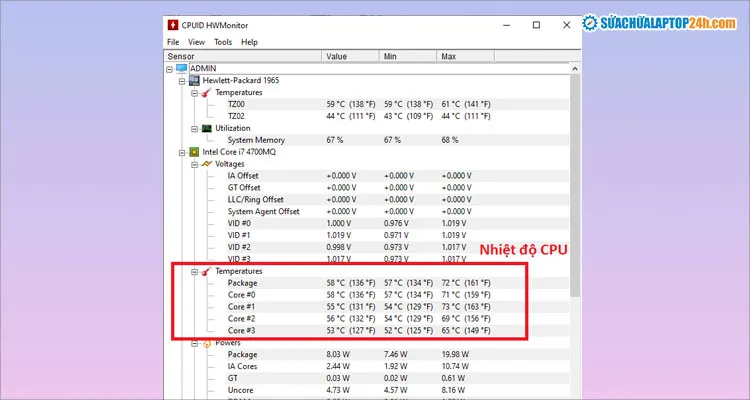 Nhiệt độ trung bình của laptop gaming cao hơn laptop thông thường
Tối Ưu Hóa Tản Nhiệt Vật Lý (Hardware & Maintenance)
Các biện pháp can thiệp vật lý vào hệ thống tản nhiệt luôn là giải pháp cốt lõi và hiệu quả nhất để giảm nhiệt độ laptop khi chơi game.
1. Vệ sinh và Bảo dưỡng hệ thống quạt, khe thoát khí
Bụi bẩn tích tụ lâu ngày là “kẻ thù số một” của hệ thống tản nhiệt. Chúng làm tắc nghẽn các lá tản nhiệt, giảm khả năng lưu thông khí và khiến quạt tản nhiệt phải quay với tốc độ cao hơn nhưng hiệu suất lại kém đi.
Thực hiện vệ sinh bảo dưỡng laptop định kỳ (6 đến 12 tháng một lần) là bắt buộc. Việc này bao gồm việc tháo máy, làm sạch các cánh quạt, và hút bụi khỏi các khe thoát khí trên vỏ máy.
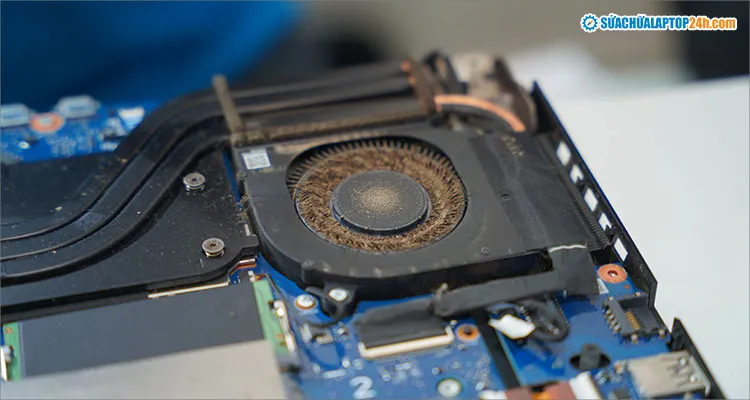 Bụi bẩn tích tụ lâu ngày sẽ gây bít tắc quạt tản nhiệt và các khe thoát khí
2. Thay Keo Tản Nhiệt (Thermal Paste) Chất Lượng Cao
Keo tản nhiệt là lớp trung gian giúp truyền nhiệt từ bề mặt CPU và GPU sang ống dẫn nhiệt (Heatpipe). Theo thời gian (thường là 1 năm), keo sẽ bị khô và chai cứng, làm giảm khả năng dẫn nhiệt.
Thay thế keo tản nhiệt bằng các loại keo chất lượng cao (ví dụ: Gelid GC-Extreme, Thermal Grizzly Kryonaut) có thể giúp giảm nhiệt độ ngay lập tức từ 5°C đến 15°C, đưa hiệu suất làm mát về gần như mới.
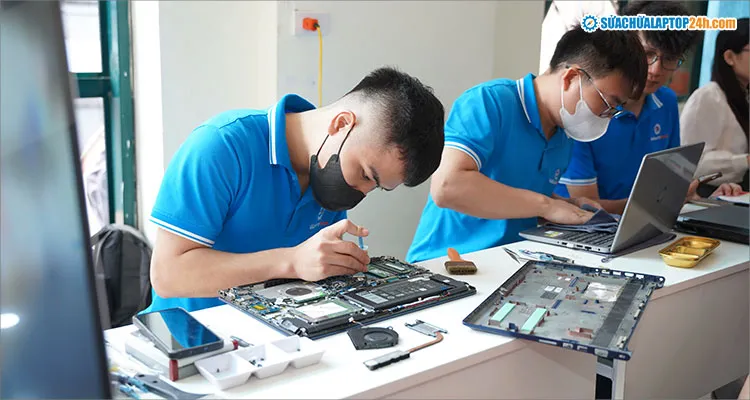 Thay keo tản nhiệt sẽ giúp laptop đạt hiệu suất làm mát như mới mua
3. Tăng cường Lưu thông khí bằng Đế Tản Nhiệt
Nếu máy của bạn thường xuyên phải chạy các ứng dụng nặng, đặc biệt là game, việc sử dụng Đế Tản Nhiệt là rất cần thiết.
- Bề mặt lý tưởng: Luôn đặt laptop trên bề mặt cứng, phẳng (như mặt bàn) để đảm bảo không khí lưu thông tối đa. Tuyệt đối tránh đặt máy trên chăn, đệm, hoặc đùi.
- Chức năng Đế Tản Nhiệt: Phụ kiện này không chỉ giúp nâng máy lên (lộ ra phần đáy, tăng khả năng hút gió) mà còn bổ sung thêm quạt làm mát từ bên ngoài, trực tiếp làm mát khu vực Mainboard và các thành phần quan trọng khác.
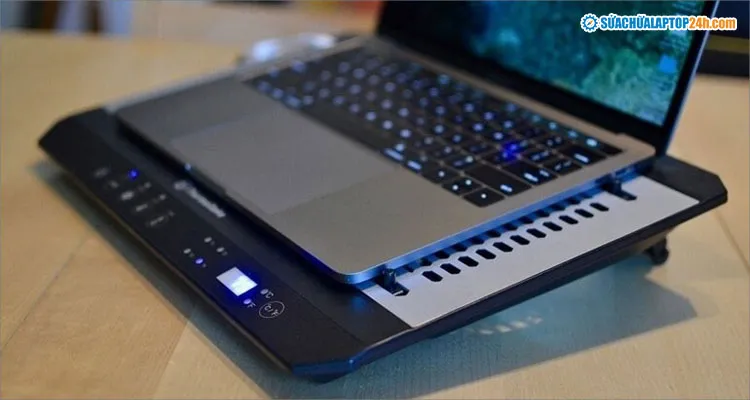 Trang bị đế tản nhiệt sẽ làm giảm nóng máy khi chơi game laptop vỏ kim loại
Khắc Phục Lỗi Nhiệt Qua Tối Ưu Hóa Hệ Thống (Windows & Driver)
Bên cạnh phần cứng, việc tinh chỉnh phần mềm và hệ điều hành Windows cũng đóng vai trò quan trọng trong việc quản lý năng lượng và nhiệt độ.
1. Giảm Trạng Thái Bộ Xử Lý Tối Đa (Maximum Processor State)
Đây là một kỹ thuật giới hạn công suất tiêu thụ của CPU (Under-volting bằng phần mềm) có thể giảm nhiệt độ từ 5°C đến 15°C mà không làm giảm hiệu suất chơi game quá nhiều.
- Nhấp chuột phải vào biểu tượng Pin trên Taskbar > Chọn Power Options.
- Chọn Change plan settings > Change advanced power settings.
- Tìm đến mục Processor power management.
- Tại mục Maximum processor state, tiến hành điều chỉnh cả hai cài đặt (On battery và Plugged in) xuống 95%.
- Lưu ý: Không nên đặt 100%. Mức 95% sẽ giúp CPU không đạt xung nhịp tối đa (Turbo Boost), giới hạn nhiệt độ sản sinh.
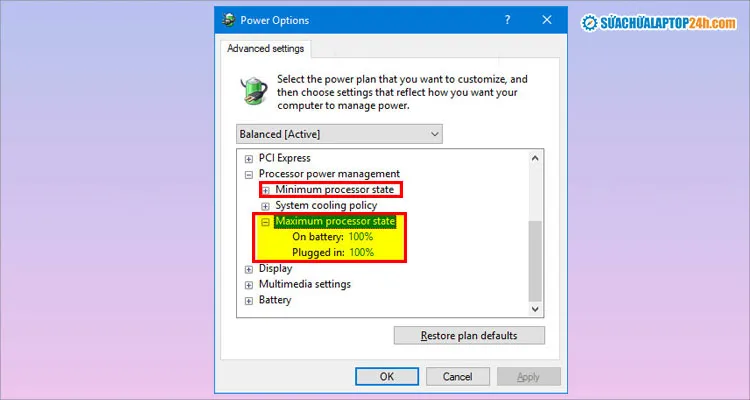 Thay đổi cài đặt trạng thái Maximum processor state xuống 95%
2. Cập Nhật Trình Điều Khiển Đồ Họa (GPU Driver)
Các nhà sản xuất GPU như NVIDIA hay AMD thường xuyên tung ra các bản cập nhật Driver mới kèm theo các bản vá lỗi và tối ưu hóa hiệu suất làm mát/tiêu thụ điện năng cho các tựa game mới.
- Mở Device Manager > Mở rộng mục Display Adapter.
- Nhấp chuột phải vào tên GPU (ví dụ: NVIDIA GeForce RTX) và chọn Update driver.
- Tốt nhất, hãy truy cập trực tiếp trang web hỗ trợ của hãng laptop (Dell, HP) hoặc trang chủ của NVIDIA/AMD để tải về phiên bản Driver mới nhất và cài đặt thủ công.
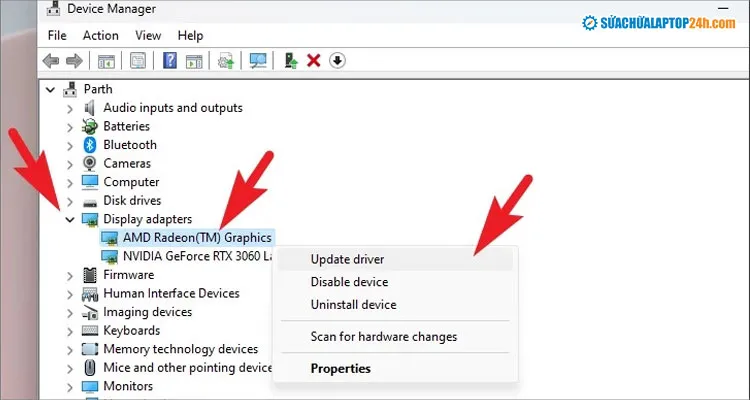 Chọn Driver để cập nhật phiên bản mới nhất của Driver card đồ họa
3. Tắt Ứng Dụng Chạy Nền và Điều chỉnh Quạt
Việc có quá nhiều ứng dụng chạy nền sẽ khiến CPU phải làm việc nhiều hơn, dù bạn đang chơi game hay không.
- Nhấn tổ hợp phím
Ctrl + Shift + ESCđể mở Task Manager. - Chuyển sang tab Processes > Tìm và chọn các ứng dụng không cần thiết đang chiếm tài nguyên (Background processes) và chọn End Task.
Ngoài ra, nếu laptop gaming của bạn thuộc các hãng có phần mềm quản lý như Acer Nitro Sense, ASUS ROG Gaming Center hay MSI Dragon Center, hãy vào đó và chuyển sang chế độ Tăng tốc quạt tối đa (Maximum Fan Speed) khi chơi game nặng để tối đa hóa luồng khí.
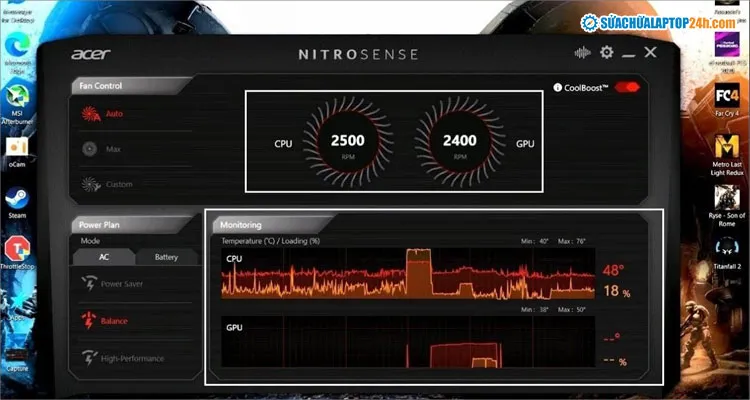 Điều chỉnh tốc độ quạt trong phần mềm Acer Nitro Sense
Bảo trì và Nâng cấp để Tối ưu Hiệu năng Lâu dài
Việc kiểm soát nhiệt độ là một quá trình bảo trì liên tục. Nếu sau khi thực hiện tất cả các bước trên mà nhiệt độ vẫn cao (> 90°C), đây có thể là dấu hiệu cho thấy phần cứng của bạn đã lỗi thời hoặc đang gặp sự cố nghiêm trọng.
Hãy cân nhắc việc nâng cấp phần cứng. Việc bổ sung thêm RAM (từ 8GB lên 16GB, chú ý Bus RAM và chuẩn DDR4/DDR5) hay nâng cấp lên SSD dung lượng cao hơn không chỉ giúp máy chạy đa nhiệm mượt mà mà còn giảm tải công việc cho CPU, gián tiếp hỗ trợ giảm nhiệt độ tổng thể.
Trước mọi can thiệp sâu vào phần cứng hoặc BIOS/UEFI, hãy luôn sao lưu dữ liệu quan trọng. Điều này đảm bảo an toàn tuyệt đối cho công việc của bạn nếu xảy ra bất kỳ sự cố ngoài ý muốn nào trong quá trình tinh chỉnh hệ thống.
Cập Nhật Lần Cuối Vào Lúc Tháng 12 8, 2025 by Luân ADG

Nguyễn Minh Duy là chuyên viên biên tập nội dung và SEO tại ADG.COM.VN, với hơn 5 năm kinh nghiệm trong lĩnh vực công nghệ và chuyển đổi số. Anh chuyên viết các nội dung liên quan đến sản phẩm công nghệ, giải pháp hạ tầng, phần cứng – phần mềm doanh nghiệp, giúp người đọc hiểu sâu hơn về cách công nghệ tạo nên giá trị thực tiễn trong kinh doanh.