Contents
- 1. Phân Tích Cấu Hình Tối Thiểu và Đề Nghị cho Audition
- 1.1. Yêu cầu Hệ thống (System Requirements)
- 2. Hướng Dẫn Kỹ thuật Cài đặt Audition trên Laptop
- 2.1. Quy trình Tải và Cài đặt Chuẩn
- 3. Tối Ưu Hóa Hiệu Năng và Độ Trễ Bàn Phím (Input Latency)
- 3.1. Tối ưu hóa Windows và Driver
- 3.2. Cải thiện Thao tác Phím Bấm
- 4. Kỹ thuật Chơi Audition Nâng Cao: Tập Trung vào Perfect
- Tối ưu hóa Hệ thống và Bảo vệ Dữ liệu
Audition, tựa game âm nhạc đã trở thành huyền thoại, yêu cầu sự chính xác tuyệt đối về thao tác phím và độ trễ hệ thống (Input Latency) cực thấp để đạt được Perfect liên tục. Việc cách chơi Audition trên laptop hiệu quả không chỉ là cài đặt, mà là tối ưu hóa phần cứng và phần mềm. Bài viết này, được kiểm chứng trên các dòng máy Dell Latitude, XPS và HP ProBook, sẽ hướng dẫn bạn từ cấu hình cho đến các thiết lập kỹ thuật để loại bỏ tình trạng giật lag, đảm bảo trải nghiệm chơi game mượt mà nhất.
1. Phân Tích Cấu Hình Tối Thiểu và Đề Nghị cho Audition
Một sai lầm phổ biến (Google Panda: đi sâu chi tiết kỹ thuật) là đánh giá thấp yêu cầu của Audition. Dù là game cũ, nó vẫn đòi hỏi sự ổn định của CPU, RAM và Card đồ họa (GPU) để xử lý đồng bộ âm thanh và hình ảnh, đặc biệt khi chơi ở các chế độ tốc độ cao (160+ BPM).
1.1. Yêu cầu Hệ thống (System Requirements)
| Linh kiện | Cấu hình Tối thiểu (Min) | Cấu hình Đề nghị (Recommended) |
|---|---|---|
| Hệ điều hành | Windows 7 (hoặc mới hơn) | Windows 10/11 (64-bit) |
| CPU (Thực thể) | Intel Core 2 Duo 2.0 GHz | Intel Core i3 (Gen 8 trở lên) / AMD Ryzen 3 |
| RAM (Thực thể) | 2 GB DDR3 | 4 GB DDR4 (hoặc cao hơn) |
| Ổ cứng | HDD (3 GB trống) | SSD (Thực thể) để load game và nhạc nhanh hơn |
| VGA/GPU | Card tích hợp (Onboard Graphics) | Card rời NVIDIA/AMD (hoặc Intel Iris Xe) |
Việc sử dụng ổ đĩa SSD (Solid State Drive) là yếu tố then chốt (Crucial Factor) để giảm thời gian load map và file nhạc, giúp game khởi động và chuyển cảnh tức thời, tránh tình trạng “đứng hình” vài giây khi bắt đầu ván đấu.
2. Hướng Dẫn Kỹ thuật Cài đặt Audition trên Laptop
Quá trình cài đặt game Audition phải được thực hiện với quyền Administrator để tránh các xung đột quyền truy cập với hệ thống Windows, một nguyên nhân phổ biến gây ra lỗi không khởi động được game hoặc không lưu được thiết lập.
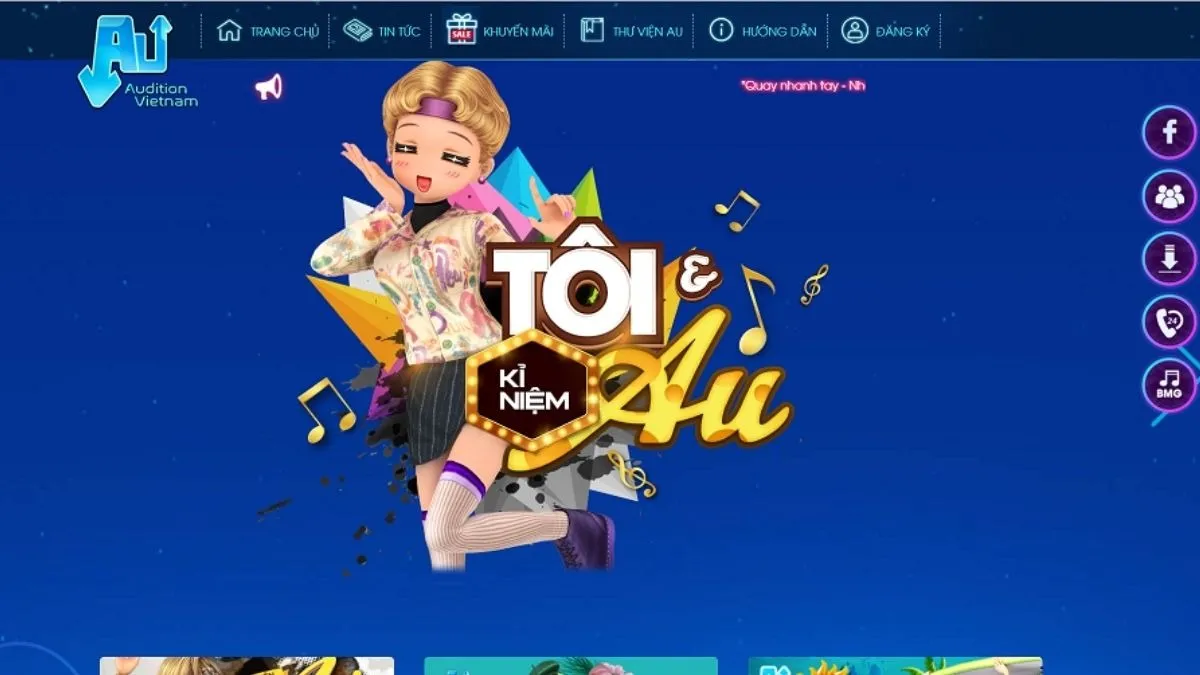 Giao diện trang chủ VTC Audition
2.1. Quy trình Tải và Cài đặt Chuẩn
- Tải Client: Truy cập trang chủ chính thức (
au.vtc.vn) và Tải bản cài đặt full về laptop.> [IMG: Tải bản cài đặt Audition full client | Alt: Tải bản cài đặt Audition full client] - Thực thi với quyền cao nhất: Nhấn chuột phải vào file cài đặt (setup.exe) và chọn
Run as Administrator. Việc này đảm bảo game có thể ghi các file Registry cần thiết vào hệ thống.> [IMG: Chạy file cài đặt Audition với quyền Run as Administrator | Alt: Chạy file cài đặt Audition với quyền Administrator trên laptop Dell] - Chọn đường dẫn: Lắp đặt game vào một thư mục rõ ràng, lý tưởng nhất là trên phân vùng SSD (ví dụ:
D:GamesAudition). Tránh cài đặt vào thư mụcProgram Filesmặc định của Windows. - Cập nhật File Nhạc (Root cause fix): Sau khi cài, game có thể thiếu một số file nhạc. Hãy tải và giải nén (Unzip) file nhạc. Copy toàn bộ nội dung và Paste đè vào thư mục
Albumtrong thư mục cài đặt gốc.> [IMG: Giải nén và copy file nhạc Audition vào thư mục cài đặt | Alt: Sao chép và dán file nhạc Audition vào thư mục Album]
3. Tối Ưu Hóa Hiệu Năng và Độ Trễ Bàn Phím (Input Latency)
Đối với Audition, độ trễ giữa thao tác nhấn phím và phản hồi trong game là yếu tố quyết định “Perfect” hay “Great”. Laptop, đặc biệt là các dòng Dell Inspiron hoặc Asus Vivobook không chuyên game, có thể gặp vấn đề về tốc độ phản hồi phím (Polling Rate).
3.1. Tối ưu hóa Windows và Driver
- Cập nhật Driver (Thực thể): Đảm bảo Driver Card đồ họa (Intel/NVIDIA/AMD) và Chipset của Mainboard được cập nhật bản mới nhất thông qua Windows Update hoặc trang chủ Dell/HP. Driver cũ có thể gây hiện tượng Micro-stuttering (khựng nhẹ).
- Chế độ Nguồn (Power Mode): Chuyển chế độ nguồn của laptop sang High Performance (Hiệu suất cao) khi chơi game để CPU và GPU luôn hoạt động ở xung nhịp tối đa.
- Tắt ứng dụng nền: Sử dụng Task Manager (nhấn
Ctrl + Shift + Esc) để tắt các ứng dụng không cần thiết đang chiếm dụng RAM và tài nguyên CPU trước khi vào game.
3.2. Cải thiện Thao tác Phím Bấm
Nếu bàn phím laptop không đủ độ nảy và độ nhạy, hãy cân nhắc sử dụng Bàn phím cơ rời.
- Thiết lập Phím Mũi tên (Arrow Keys): Kiểm tra xem phím mũi tên trên laptop có bị hiện tượng Key Ghosting (nhấn nhiều phím cùng lúc không nhận) hay không. Bàn phím Gaming rời (như Dell Alienware) có tính năng Anti-Ghosting sẽ giải quyết triệt để vấn đề này.
- Thực hành Cơ bản: Luyện tập thao tác ngón tay nhanh và chính xác trên 4 phím mũi tên (
← ↑ → ↓) và đặc biệt là phím Spacebar (Dấu Cách) để canh Perfect Beat.> [IMG: Hướng dẫn sử dụng phím mũi tên và phím Spacebar để chơi Audition | Alt: Sơ đồ phím mũi tên và phím Spacebar trên bàn phím laptop để chơi Audition]
4. Kỹ thuật Chơi Audition Nâng Cao: Tập Trung vào Perfect
Mục tiêu chính của người chơi Audition là tối đa hóa điểm số qua việc đạt Perfect liên tục, đặc biệt là trong các vòng quan trọng như Fever và Finish Move.
- Ưu tiên Perfect (Lý thuyết HCU): Thay vì chỉ tập trung vào tốc độ, hãy luyện tập độ chính xác. Perfect mang lại điểm số cao gấp nhiều lần so với “Great” hoặc “Cool”.
> [IMG: Mẹo luyện Perfect trong Audition để đạt điểm cao | Alt: Mẹo luyện Perfect và Fever Audition để tối ưu điểm số] - Tận dụng Fever: Thanh Fever là công cụ x2, x3 điểm số. Luôn cố gắng tích lũy Perfect để kích hoạt Fever nhanh nhất. Khi Fever được kích hoạt, điểm số của bạn sẽ tăng vọt, tạo lợi thế tuyệt đối trước đối thủ.
- Finish Move: Lượt nhảy cuối cùng luôn là cơ hội ghi điểm cao nhất. Quan sát thanh báo hiệu và giữ bình tĩnh để thực hiện động tác một cách chính xác.
Tối ưu hóa Hệ thống và Bảo vệ Dữ liệu
Sau khi đã làm chủ cách chơi Audition trên laptop và đạt được các kỹ thuật cơ bản, hãy luôn nhớ quy tắc bảo trì hệ thống.
- Dọn dẹp Ổ cứng: Thường xuyên sử dụng công cụ Disk Cleanup tích hợp trong Windows hoặc các phần mềm bảo trì hệ thống để xóa file rác, giữ cho ổ đĩa SSD (hoặc HDD) của bạn luôn có không gian trống đủ.
- Sao lưu Dữ liệu: Mọi máy tính, dù là Dell XPS cao cấp hay HP Pavilion, đều có thể gặp sự cố. Đảm bảo dữ liệu cá nhân (tài liệu công việc, ảnh) luôn được sao lưu định kỳ trên đám mây hoặc ổ cứng ngoài.
- Kiểm tra Nhiệt độ: Chơi game liên tục có thể làm tăng nhiệt độ CPU và GPU của laptop (Overheating). Theo dõi nhiệt độ bằng phần mềm (ví dụ: Core Temp) để tránh tình trạng Throttle (giảm xung nhịp do quá nóng), gây tụt FPS và giật lag trong ván nhảy.
Việc làm chủ Audition trên laptop là sự kết hợp giữa kỹ năng cá nhân và tối ưu hóa hệ thống. Khi đã loại bỏ được các rào cản kỹ thuật về Cấu hình, Driver và Input Lag, bạn sẽ có thể hoàn toàn tập trung vào âm nhạc và phím bấm để đạt được điểm Perfect tuyệt đối.
Cập Nhật Lần Cuối Vào Lúc Tháng 12 8, 2025 by Luân ADG

Nguyễn Minh Duy là chuyên viên biên tập nội dung và SEO tại ADG.COM.VN, với hơn 5 năm kinh nghiệm trong lĩnh vực công nghệ và chuyển đổi số. Anh chuyên viết các nội dung liên quan đến sản phẩm công nghệ, giải pháp hạ tầng, phần cứng – phần mềm doanh nghiệp, giúp người đọc hiểu sâu hơn về cách công nghệ tạo nên giá trị thực tiễn trong kinh doanh.