Contents
- Nền tảng: Tại sao cần một màn hình rời?
- Phân tích Kỹ thuật: Lựa chọn Cổng và Cáp kết nối
- 1. Phân loại Cổng Kết nối
- 2. Nguyên tắc Chọn Cáp Chuyển đổi
- Thao tác Cấu hình Hiển thị chi tiết
- 1. Cấu hình trên Windows (Dell, HP, Asus)
- 2. Cấu hình trên MacBook (macOS)
- 3. Tinh chỉnh Tối ưu hóa Hiển thị
- Chẩn đoán và Khắc phục Lỗi thường gặp
- 1. Lỗi Màn hình Rời không lên hình hoặc báo “No Signal”
- 2. Lỗi Hình ảnh bị Mờ, Phông chữ nhòe (Fuzzy/Blurry Image)
- 3. Lỗi Cổng USB-C không xuất được hình
- Lưu ý khi vận hành và Bảo vệ dữ liệu
Việc kết nối laptop với màn hình rời là giải pháp bắt buộc để tối ưu không gian làm việc và tăng hiệu suất đa nhiệm. Tuy nhiên, nhiều người dùng, đặc biệt là các kỹ sư IT và game thủ, thường gặp khó khăn trong việc lựa chọn đúng chuẩn kết nối (HDMI, DisplayPort, USB-C) và khắc phục các sự cố phổ biến như lỗi “No Signal” hay hình ảnh bị mờ.
Bài viết này, được biên soạn bởi các Kỹ sư Hệ thống, sẽ cung cấp hướng dẫn kỹ thuật gãy gọn để bạn thiết lập và cấu hình hiển thị thành công, đã được kiểm chứng trên các dòng máy Dell Latitude, HP EliteBook và MacBook Pro.
Nền tảng: Tại sao cần một màn hình rời?
Sử dụng màn hình rời không chỉ là mở rộng không gian hiển thị mà còn là yếu tố quan trọng về công thái học, giúp bảo vệ sức khỏe và tăng cường hiệu suất công việc.
- Mở rộng Không gian làm việc (Multitasking):
- Cho phép lập trình viên theo dõi Code ở màn hình chính và kết quả chạy (Debug) ở màn hình phụ.
- Giúp nhân viên văn phòng quản lý Bảng tính Excel và Tài liệu tham khảo/Email cùng lúc mà không cần dùng tổ hợp phím Alt+Tab liên tục.
- Tối ưu Trải nghiệm Gaming và Đồ họa:
- Màn hình chuyên dụng thường có Tần số quét (Refresh Rate) cao (144Hz, 240Hz), giúp chuyển động trong game trơn tru và mượt mà hơn.
- Hỗ trợ độ phân giải cao (2K, 4K) và dải màu rộng, thiết yếu cho các tác vụ thiết kế đồ họa chuyên nghiệp.
- Cải thiện Công thái học:
- Màn hình rời có thể điều chỉnh độ cao linh hoạt, giúp người dùng giữ tư thế ngồi thẳng, hạn chế tình trạng mỏi cổ và vai gáy do cúi nhìn màn hình laptop quá lâu.
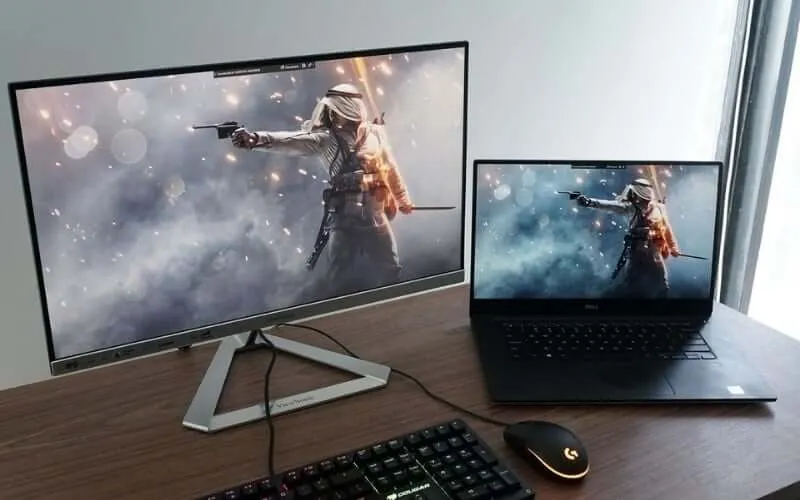 Giao diện đa màn hình giúp tăng hiệu suất làm việc cho lập trình viên và người dùng văn phòng
Phân tích Kỹ thuật: Lựa chọn Cổng và Cáp kết nối
Bước đầu tiên và quan trọng nhất để kết nối laptop với màn hình rời là xác định đúng chuẩn cổng và chọn loại cáp phù hợp, tránh tình trạng tín hiệu chập chờn hoặc giới hạn hiệu năng của màn hình.
1. Phân loại Cổng Kết nối
| Cổng | Đặc điểm kỹ thuật | Ứng dụng tối ưu |
|---|---|---|
| HDMI | Phổ biến nhất, truyền đồng thời Video & Audio. Phù hợp cho nhu cầu văn phòng, giải trí cơ bản. | Độ phân giải lên đến 4K@60Hz (với chuẩn HDMI 2.0 trở lên). |
| DisplayPort (DP) | Chuẩn kỹ thuật số cao cấp, ưu tiên chất lượng hình ảnh và băng thông lớn. | Gaming (hỗ trợ Tần số quét cao 144Hz, 240Hz), Đồ họa chuyên nghiệp. |
| USB-C | Thiết kế nhỏ gọn, đa năng. Lưu ý: Cần hỗ trợ Thunderbolt hoặc DisplayPort Alternate Mode (ký hiệu tia chớp/chữ D) để xuất hình. | Laptop mỏng nhẹ (Dell XPS, MacBook), kết nối qua Hub/Docking Station. |
| VGA & DVI | Chuẩn Analog (VGA) và Digital (DVI) cũ. Chất lượng hình ảnh kém hơn, không còn phổ biến trên thiết bị mới. | Chỉ dùng để kết nối với màn hình đời cũ. |
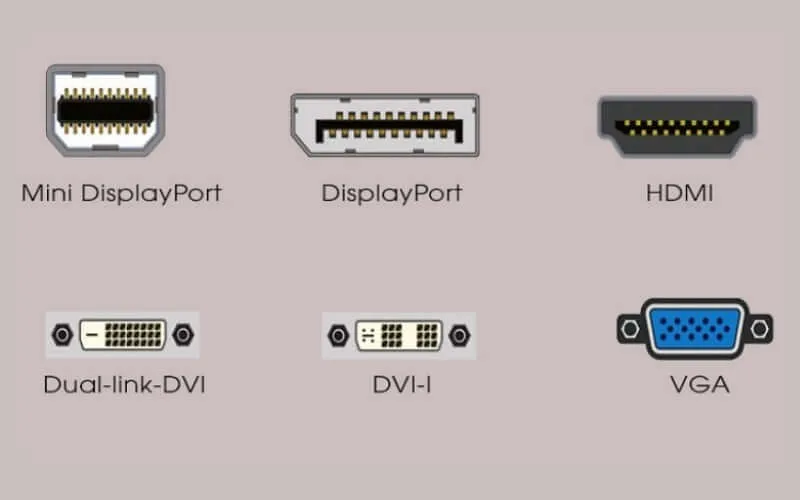 Các loại cổng kết nối phổ biến trên laptop và màn hình rời: HDMI, DisplayPort, USB-C
2. Nguyên tắc Chọn Cáp Chuyển đổi
Trong trường hợp laptop và màn hình không đồng nhất cổng (ví dụ: Laptop có USB-C, Màn hình có DisplayPort), bạn cần cáp hoặc bộ chuyển đổi chất lượng cao.
- Lỗi thường gặp: Dùng cáp chuyển đổi không rõ nguồn gốc có thể gây hiện tượng nhiễu tín hiệu hoặc giới hạn Tần số quét.
- Giải pháp: Ưu tiên cáp có chứng nhận VESA (cho DisplayPort) hoặc cáp hỗ trợ băng thông cao (High-Speed HDMI) để đảm bảo độ ổn định và chất lượng hiển thị tối đa.
Thao tác Cấu hình Hiển thị chi tiết
Sau khi đã kết nối cáp vật lý, việc cấu hình phần mềm là bắt buộc để hệ điều hành nhận diện và sử dụng màn hình rời đúng cách.
1. Cấu hình trên Windows (Dell, HP, Asus)
- Truy cập Cài đặt: Nhấn chuột phải vào khoảng trống trên Desktop, chọn Display settings.
- Xác nhận Hiển thị: Hệ thống sẽ tự động nhận diện và hiển thị 2 màn hình (số 1 là Laptop, số 2 là Màn hình rời). Nếu màn hình rời chưa lên, nhấn nút Detect.
- Chọn Chế độ Hiển thị (Multiple displays):
- Extend these displays (Mở rộng): Đây là chế độ khuyến nghị. Gộp hai màn hình thành một không gian làm việc liền mạch, cho phép kéo cửa sổ qua lại.
- Duplicate these displays (Nhân bản): Hiển thị cùng một nội dung trên cả hai màn hình. Phù hợp khi cần trình chiếu hoặc họp online.
- Show only on 2: Tắt màn hình laptop, chỉ sử dụng màn hình rời.
- Thiết lập Màn hình Chính (Main Display): Chọn màn hình bạn muốn làm chính và đánh dấu Make this my main display.
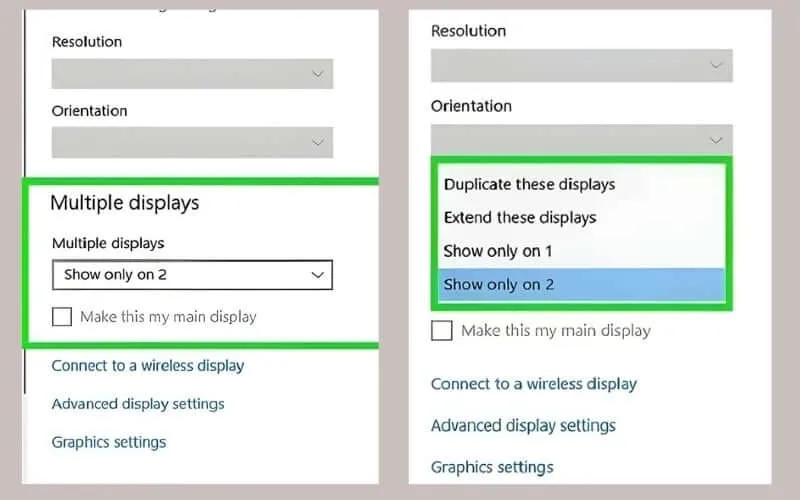 Giao diện Display Settings trên Windows hiển thị tùy chọn Mở rộng màn hình (Extend these displays)
2. Cấu hình trên MacBook (macOS)
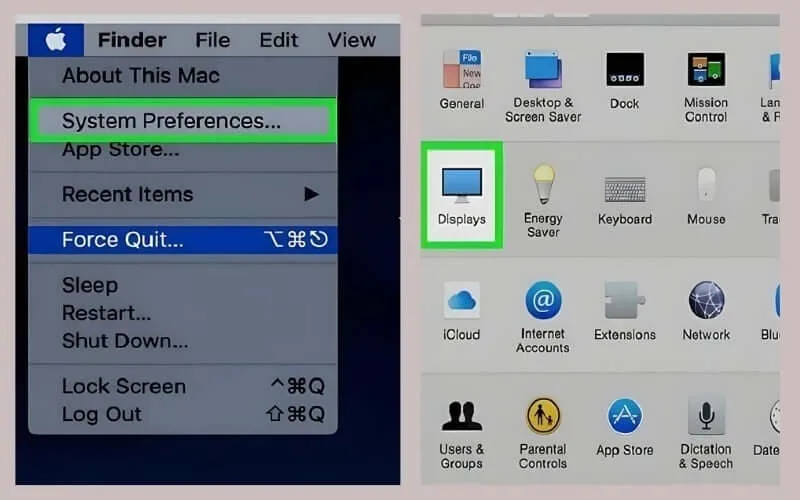
- Truy cập Cài đặt: Nhấn vào logo Apple (góc trên bên trái), chọn System Settings (Cài đặt hệ thống).
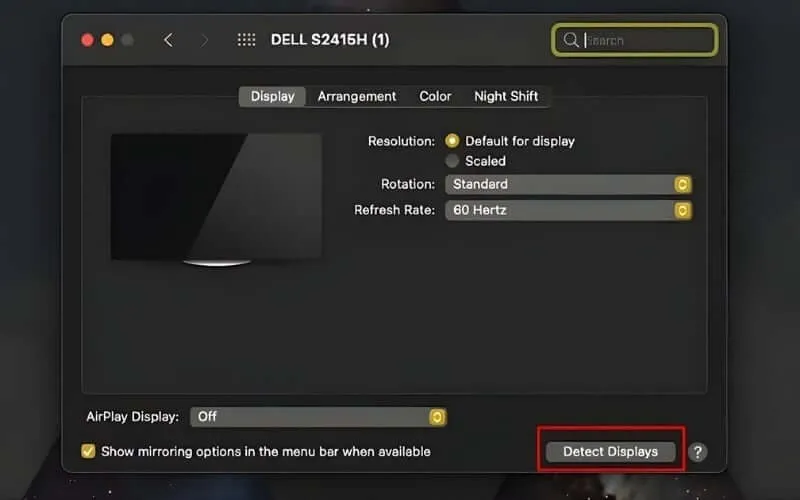
- Cấu hình Màn hình: Tìm đến mục Displays (Màn hình). MacBook sẽ tự động nhận diện màn hình rời (ví dụ: Dell U2723QE).
 Giao diện System Settings trên macOS, bước đầu truy cập mục Displays
 - Phát hiện Màn hình: Nhấn vào Detect Displays (nếu cần).Nhấn vào Detect Displays để hệ thống MacBook xác nhận màn hình ngoài
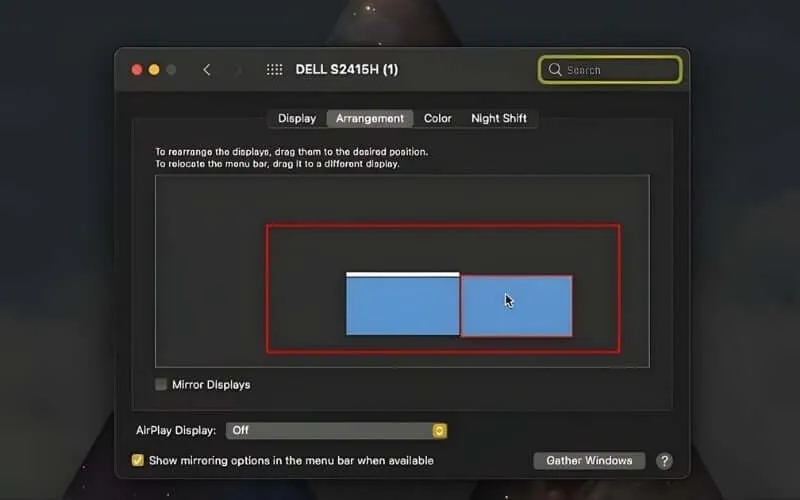
- Chuyển sang Chế độ Mở rộng: Truy cập mục Arrangement rồi bỏ chọn ô Mirror Displays (Hiển thị được nhân bản). Thao tác này sẽ chuyển từ chế độ Nhân bản sang Mở rộng.Bỏ chọn Mirror Displays trong mục Arrangement để chuyển sang chế độ Mở rộng màn hình trên macOS
3. Tinh chỉnh Tối ưu hóa Hiển thị
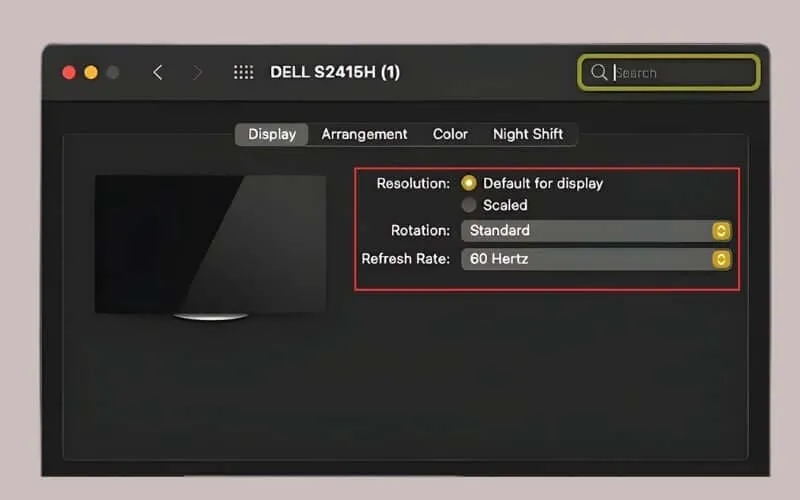
- Thiết lập Độ phân giải (Resolution): Luôn chọn độ phân giải Native Resolution (thường có chữ Recommended). Chọn sai độ phân giải sẽ khiến hình ảnh bị mờ hoặc giãn ra, mất đi độ sắc nét.
- Điều chỉnh Tần số quét (Refresh Rate): Đối với màn hình Gaming, truy cập cài đặt hiển thị nâng cao và chọn mức 120Hz, 144Hz hoặc cao nhất mà màn hình hỗ trợ để đảm bảo độ mượt.Điều chỉnh Tần số quét (Refresh Rate) trong cài đặt nâng cao để tối ưu cho game và đồ họa
Chẩn đoán và Khắc phục Lỗi thường gặp
1. Lỗi Màn hình Rời không lên hình hoặc báo “No Signal”
Nguyên nhân gốc (Root Cause): Lỗi này thường liên quan đến kết nối vật lý hoặc sai cấu hình đầu vào (Input Source). Rất hiếm khi do lỗi hệ điều hành.
Giải pháp kỹ thuật:
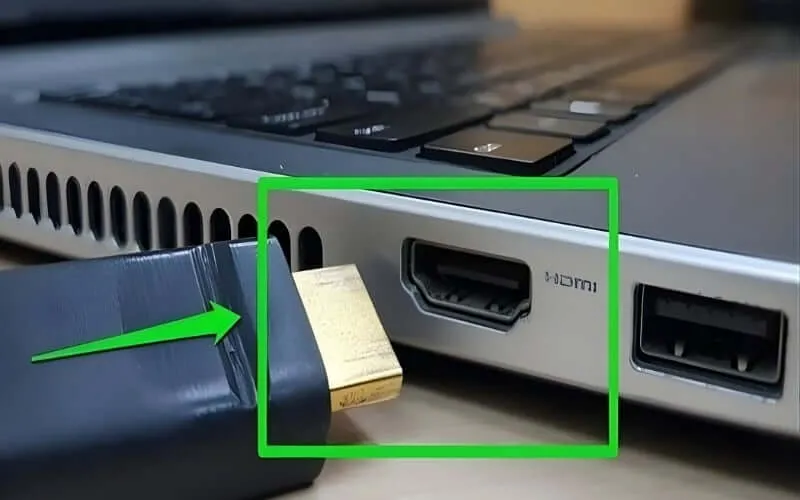
- Kiểm tra cáp và cổng: Rút cáp và cắm lại thật chặt ở cả hai đầu (Laptop và Màn hình). Nếu có thể, thử một sợi cáp HDMI/DisplayPort khác đã được kiểm chứng.
- Cấu hình Input Source: Trên màn hình rời, sử dụng nút vật lý (hoặc OSD Menu) để chuyển đúng cổng đầu vào (ví dụ: nếu bạn cắm vào cổng HDMI 2, phải chọn Input Source là HDMI 2).Màn hình báo lỗi No Signal, thường do chưa chọn đúng Input Source hoặc cáp lỏng
- Cập nhật Driver Card Đồ họa: Truy cập Device Manager, kiểm tra và cập nhật Driver mới nhất cho Card đồ họa (NVIDIA GeForce, AMD Radeon hoặc Intel iGPU) để đảm bảo khả năng xuất tín hiệu video.
2. Lỗi Hình ảnh bị Mờ, Phông chữ nhòe (Fuzzy/Blurry Image)
Nguyên nhân gốc (Root Cause): Hệ điều hành đang chạy ở độ phân giải thấp hơn độ phân giải vật lý (Native Resolution) của màn hình.
Giải pháp kỹ thuật:
- Truy cập Display settings.
- Trong mục Resolution, bắt buộc phải chọn độ phân giải có ký hiệu (Recommended). Ví dụ: Màn 27 inch 2K, độ phân giải phải là 2560 x 1440.
- Kiểm tra thêm cài đặt Scale (Tỷ lệ). Nếu hình ảnh quá nhỏ, chỉ nên tăng Tỷ lệ lên 125% hoặc 150%, không thay đổi Resolution.
3. Lỗi Cổng USB-C không xuất được hình
Nguyên nhân gốc (Root Cause): Không phải tất cả cổng USB-C trên laptop đều hỗ trợ xuất hình. Cổng đó phải có khả năng hỗ trợ DisplayPort Alternate Mode (hoặc chuẩn Thunderbolt).
Giải pháp kỹ thuật:
- Kiểm tra thông số kỹ thuật (Spec Sheet) của laptop trên website hãng sản xuất (Dell, HP…).
- Tìm các từ khóa như “Thunderbolt 3/4” hoặc “USB-C with DisplayPort”. Nếu không có thông số này, cổng USB-C đó chỉ dùng để sạc và truyền dữ liệu, không thể xuất hình.
- Bắt buộc phải sử dụng cáp chuyển đổi hoặc Hub có hỗ trợ giao thức này.
Lưu ý khi vận hành và Bảo vệ dữ liệu
Sau khi đã hoàn tất việc kết nối laptop với màn hình rời, hãy đảm bảo bạn thường xuyên sao lưu dữ liệu quan trọng. Mặc dù các lỗi kỹ thuật về hiển thị hiếm khi làm hỏng dữ liệu, nhưng việc quản lý Driver Card đồ họa và cập nhật hệ điều hành có thể tiềm ẩn rủi ro nhỏ.
- Luôn Backup dữ liệu trước khi cập nhật các bản Driver lớn.
- Nếu sử dụng laptop Dell Latitude hoặc HP EliteBook, hãy ưu tiên tải Driver từ trang Support chính thức của hãng thay vì chỉ dựa vào Windows Update.
Việc làm chủ các tiêu chuẩn kết nối (HDMI, DisplayPort) và hiểu rõ cơ chế lỗi sẽ giúp bạn tối ưu hóa không gian làm việc đa màn hình một cách ổn định và chuyên nghiệp nhất.
Cập Nhật Lần Cuối Vào Lúc Tháng 12 8, 2025 by Luân ADG

Nguyễn Minh Duy là chuyên viên biên tập nội dung và SEO tại ADG.COM.VN, với hơn 5 năm kinh nghiệm trong lĩnh vực công nghệ và chuyển đổi số. Anh chuyên viết các nội dung liên quan đến sản phẩm công nghệ, giải pháp hạ tầng, phần cứng – phần mềm doanh nghiệp, giúp người đọc hiểu sâu hơn về cách công nghệ tạo nên giá trị thực tiễn trong kinh doanh.