Contents
- 1. Điều Chỉnh Nhanh Bằng Phím Cứng (Tổ Hợp Phím Fn)
- 2. Sử Dụng Thanh Trượt Brightness Trong Power Options (Giải Pháp Chuẩn)
- Khắc Phục Lỗi Mất Thanh Trượt Brightness (Nguyên Nhân Gốc)
- 3. Tinh Chỉnh Sâu Bằng Display Color Calibration (DCCW)
- 4. Thiết Lập Độ Sáng Tự Động Theo Chế Độ Nguồn
- Tối Ưu Hóa Hệ Thống và Bảo Vệ Mắt
Việc làm việc liên tục trên máy tính có thể gây mỏi mắt nếu độ sáng màn hình không được điều chỉnh phù hợp với môi trường xung quanh. Đối với hệ điều hành Windows 7 đã khá lâu đời, người dùng đôi khi gặp khó khăn trong việc tìm ra các tùy chọn điều khiển cơ bản. Bài viết này, được xây dựng dựa trên kinh nghiệm kỹ thuật viên, sẽ cung cấp 4 phương pháp chính xác để bạn chỉnh độ sáng màn hình Win 7 một cách nhanh chóng và triệt để, áp dụng hiệu quả trên các dòng Laptop Dell Latitude, Inspiron hay HP/Asus.
1. Điều Chỉnh Nhanh Bằng Phím Cứng (Tổ Hợp Phím Fn)
Đây là phương pháp cơ bản và nhanh nhất, thường được tích hợp sẵn trên các dòng Laptop (bao gồm cả Dell). Phím chức năng (Function key) này hoạt động độc lập với Driver trong đa số trường hợp.
Nhận diện phím cứng: Quan sát hàng phím
F1đếnF12trên bàn phím. Tìm biểu tượng mặt trời hoặc bóng đèn, thường nằm trên phímF4/F5hoặcF11/F12.- Biểu tượng có mũi tên/dấu cộng (+) hoặc vạch sáng lớn hơn dùng để tăng độ sáng.
- Biểu tượng có mũi tên/dấu trừ (-) hoặc vạch sáng nhỏ hơn dùng để giảm độ sáng.
Thực hiện điều chỉnh:
- Trên nhiều dòng Laptop Dell, bạn chỉ cần nhấn trực tiếp phím có biểu tượng (ví dụ:
F11hoặcF12). - Nếu các phím này có chức năng kép, nhấn và giữ phím Fn (thường nằm gần
Ctrltrái) đồng thời với phím tăng/giảm độ sáng để thực hiện lệnh điều chỉnh.
- Trên nhiều dòng Laptop Dell, bạn chỉ cần nhấn trực tiếp phím có biểu tượng (ví dụ:
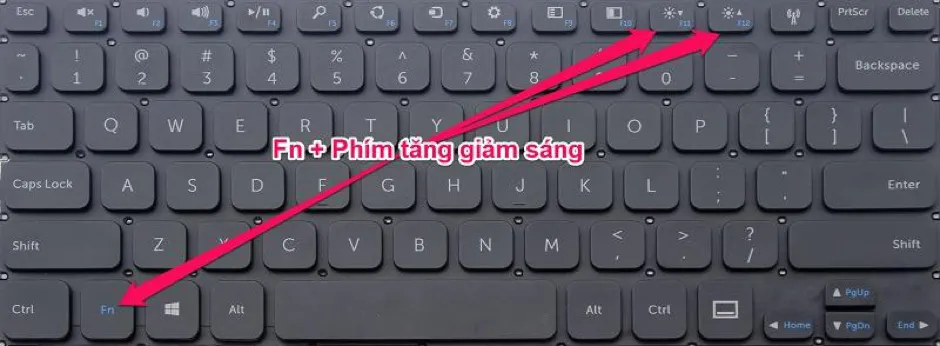 Hình ảnh minh họa tổ hợp phím Fn và phím chức năng điều chỉnh độ sáng màn hình
2. Sử Dụng Thanh Trượt Brightness Trong Power Options (Giải Pháp Chuẩn)
Phương pháp này là cách tiêu chuẩn để quản lý năng lượng và hiển thị trên Windows 7, đặc biệt áp dụng cho Laptop vì nó liên quan trực tiếp đến tùy chọn pin.
- Truy cập Power Options: Mở Start Menu và chọn Control Panel. Trong cửa sổ Control Panel, chọn Power Options.
- Điều chỉnh độ sáng: Giao diện Power Options sẽ xuất hiện. Ở cuối cửa sổ (chỉ hiển thị trên Laptop), bạn sẽ thấy thanh trượt Screen Brightness (hoặc Display brightness).
- Thao tác: Kéo thanh trượt sang trái (giảm độ sáng) hoặc sang phải (tăng độ sáng) để thiết lập mức độ mong muốn.
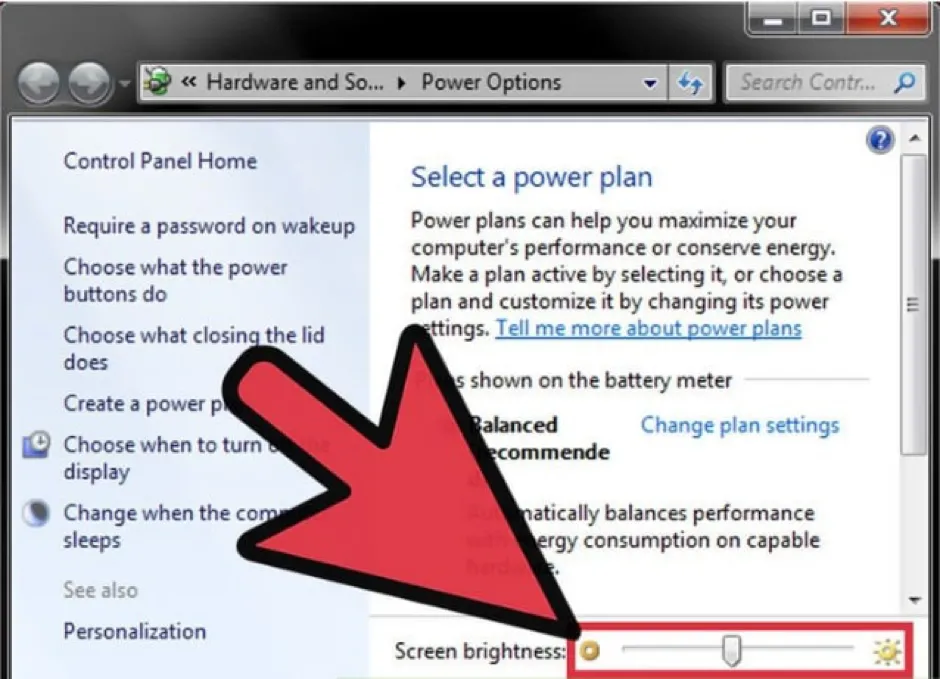 Giao diện Power Options trong Windows 7 và vị trí thanh trượt Screen Brightness
Khắc Phục Lỗi Mất Thanh Trượt Brightness (Nguyên Nhân Gốc)
Lỗi phổ biến nhất khiến người dùng Win 7 không thể chỉnh độ sáng màn hình qua Power Options là do Driver màn hình bị lỗi hoặc bị gỡ bỏ. Cụ thể là Driver Generic PnP Monitor không hoạt động đúng.
Mở Device Manager: Nhấn tổ hợp phím
Windows + R, gõ lệnhdevmgmt.mscvà nhấnEnter. Cửa sổ Device Manager sẽ mở ra.Gỡ bỏ Driver lỗi:
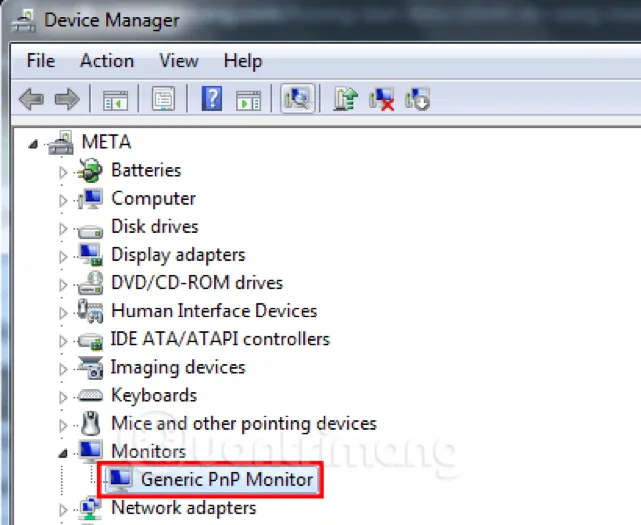
- Tìm và mở rộng mục Monitors.
- Nhấp chuột phải vào Generic PnP Monitor và chọn Properties.
- Trong hộp thoại mới, chuyển sang tab Driver.
- Nhấn Uninstall, sau đó tích chọn Delete the driver software for this device và nhấn OK để xác nhận gỡ bỏ. Thao tác này nhằm loại bỏ bản Driver lỗi.
 Thực hiện gỡ cài đặt Driver Generic PnP Monitor trong Device Manager
- Quét lại và Tự động Cài đặt Driver:
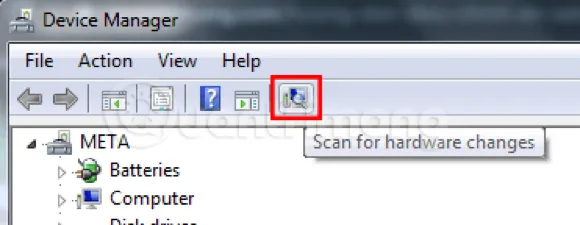
- Trong cửa sổ Device Manager, nhấp vào biểu tượng Scan for hardware changes (biểu tượng máy tính có kính lúp) ở thanh công cụ phía trên.
- Windows sẽ tự động quét và cài đặt lại Driver cơ bản của Microsoft cho màn hình. Mục Monitor sẽ xuất hiện lại.
 Sử dụng tính năng Scan for hardware changes để hệ thống tự động nhận diện và cài lại Driver
- Khởi động lại (Khuyến nghị): Khởi động lại máy tính để hệ thống áp dụng các thay đổi Driver một cách hoàn chỉnh. Thanh trượt Brightness Slider trong Power Options sẽ được kích hoạt lại.
3. Tinh Chỉnh Sâu Bằng Display Color Calibration (DCCW)
Đây là công cụ tích hợp sẵn cho phép bạn tinh chỉnh không chỉ độ sáng mà còn cả Gamma và màu sắc hiển thị, giúp hiển thị dễ chịu hơn cho mắt.
- Mở công cụ: Nhấn tổ hợp phím
Windows + R, gõdccwvà nhấn Enter. Công cụ Display Color Calibration sẽ khởi chạy. - Điều chỉnh Gamma: Nhấn Next cho đến khi bạn gặp màn hình Adjust Gamma.
- Kéo thanh trượt lên hoặc xuống để điều chỉnh độ sáng tia sáng (gamma). Mục tiêu là làm cho các chấm ở giữa bức hình minh họa ít nổi bật nhất.
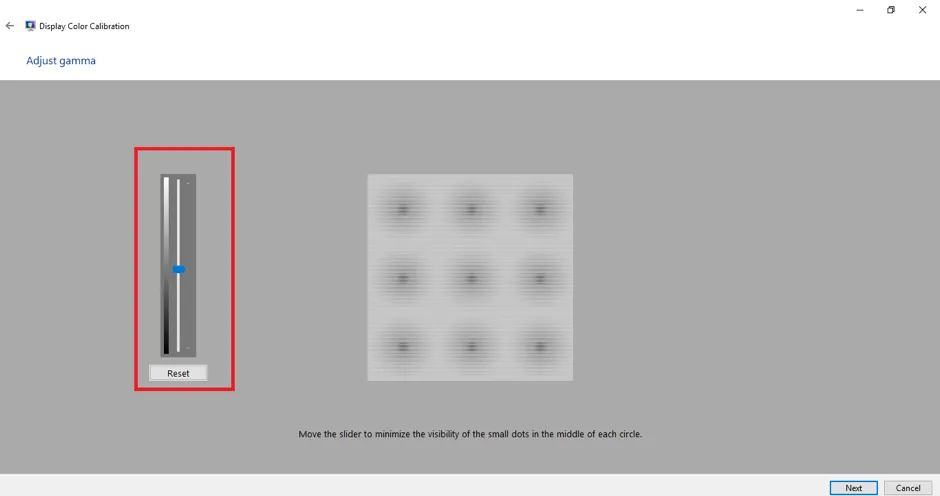 Giao diện Display Color Calibration, tập trung vào việc điều chỉnh Gamma
- Điều chỉnh Color Balance (Tùy chọn): Sau khi tinh chỉnh Gamma, tiếp tục nhấn Next để điều chỉnh Color Balance (cân bằng màu). Kéo thanh trượt các màu Đỏ (Red), Xanh lá (Green), Xanh dương (Blue) để đạt được nhiệt độ màu dễ nhìn nhất, sau đó nhấn Finish để lưu lại cấu hình màu mới.
4. Thiết Lập Độ Sáng Tự Động Theo Chế Độ Nguồn
Đối với người dùng Laptop, Windows 7 cho phép thiết lập hai mức độ sáng khác nhau: khi dùng pin (On battery) và khi cắm sạc (Plugged in). Điều này giúp tối ưu hóa thời lượng pin.
- Truy cập Plan Settings: Mở Control Panel -> Power Options.
- Chọn chế độ nguồn: Tại chế độ nguồn đang sử dụng (ví dụ: Balanced), nhấn Change plan settings.
- Thiết lập độ sáng tự động:
- Trong giao diện Edit Plan Settings, bạn sẽ thấy hai thanh trượt Adjust plan brightness.
- Kéo thanh trượt cột On battery (dùng pin) sang trái để giảm độ sáng (tiết kiệm pin).
- Kéo thanh trượt cột Plugged in (cắm sạc) sang phải để tăng độ sáng (tối ưu hiệu năng hiển thị).
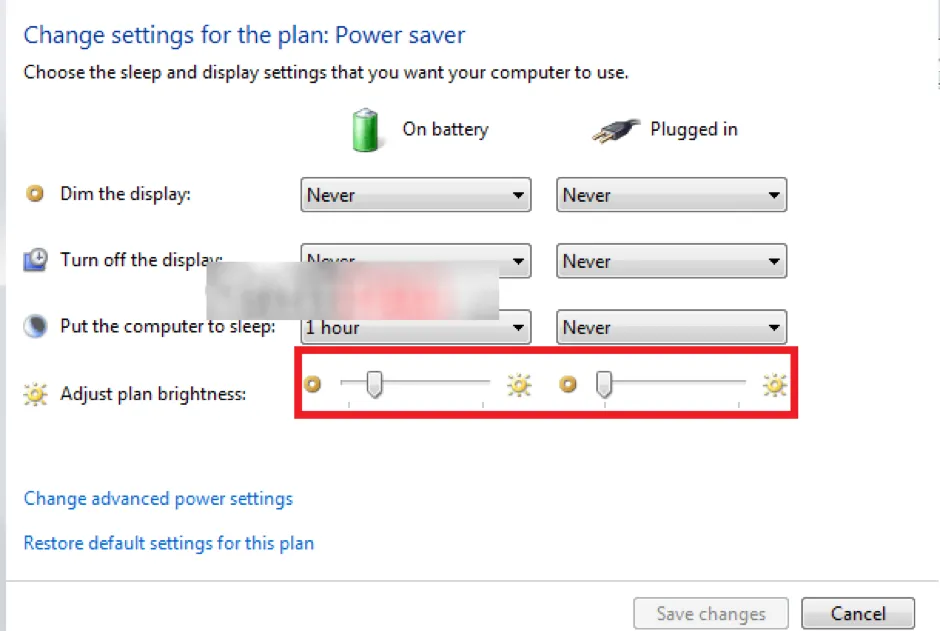 Giao diện Edit Plan Settings cho phép điều chỉnh độ sáng tự động khi dùng pin và cắm sạc
- Lưu: Nhấn Save changes để lưu lại cấu hình.
Tối Ưu Hóa Hệ Thống và Bảo Vệ Mắt
Việc thường xuyên chỉnh độ sáng màn hình Win 7 để phù hợp với môi trường làm việc không chỉ là một thủ thuật đơn giản mà còn là một biện pháp bảo vệ mắt thiết yếu, đặc biệt quan trọng với người dùng làm việc liên tục trên các thiết bị máy tính/laptop. Trong trường hợp đã thực hiện các bước trên nhưng vẫn không thể điều chỉnh được (ví dụ: trên một số máy tính để bàn PC hoặc khi sử dụng màn hình ngoài qua kết nối VGA/DVI cũ), bạn có thể cần kiểm tra và cập nhật Driver Chipset và Driver Card đồ họa mới nhất từ trang hỗ trợ chính thức của hãng (Dell, HP, v.v.) để đảm bảo giao tiếp giữa phần cứng và hệ điều hành được đồng bộ. Đồng thời, việc thường xuyên sao lưu dữ liệu là điều nên làm trước khi thực hiện bất kỳ thay đổi Driver nào.
Cập Nhật Lần Cuối Vào Lúc Tháng 12 7, 2025 by Luân ADG

Nguyễn Minh Duy là chuyên viên biên tập nội dung và SEO tại ADG.COM.VN, với hơn 5 năm kinh nghiệm trong lĩnh vực công nghệ và chuyển đổi số. Anh chuyên viết các nội dung liên quan đến sản phẩm công nghệ, giải pháp hạ tầng, phần cứng – phần mềm doanh nghiệp, giúp người đọc hiểu sâu hơn về cách công nghệ tạo nên giá trị thực tiễn trong kinh doanh.