Contents
- Phân Tích Gốc Rễ: Các Thành Phần “Ngốn” Pin Laptop Nhiều Nhất
- Tối Ưu Hóa Hệ Thống (Phần Mềm & Windows)
- 1. Kích hoạt Chế độ Battery Saver (Tiết kiệm Pin)
- 2. Tắt các Dịch vụ Nền Ngốn Pin: Cortana và Windows Update
- 2.1. Vô hiệu hóa tính năng “Hey Cortana”
- 2.2. Kiểm soát Windows Update (WU)
- 3. Thiết lập Power Plan và Power Mode Cân bằng
- 3.1. Thiết lập Power & Sleep
- 3.2. Sử dụng Thanh trượt Pin (Power Mode Slider)
- Điều Chỉnh Phần Cứng và Thiết Bị Ngoại Vi
- 4. Giảm Độ Sáng Màn Hình và Tắt Đèn Nền Bàn Phím
- 5. Quản lý Thiết Bị Không Dây và Ngoại Vi
- 6. Sử dụng Hình nền Tối màu (Dark Wallpaper)
- Duy Trì và Bảo Dưỡng Pin Laptop (Phần Kết)
Thời lượng pin ngắn là một trong những vấn đề gây khó chịu nhất cho người dùng laptop, đặc biệt là với những kỹ sư, lập trình viên thường xuyên di chuyển với các dòng máy như Dell Latitude, XPS hay HP Spectre. Khi pin laptop bị tiêu hao quá nhanh, nguyên nhân thường không nằm ở viên pin vật lý mà là do sự quản lý năng lượng kém hiệu quả của hệ điều hành Windows và các tác vụ chạy nền.
Bài viết này, được tổng hợp bởi đội ngũ Kỹ thuật viên am hiểu phần cứng, sẽ đi sâu vào các thiết lập cấp độ hệ thống và phần cứng để giúp bạn tối ưu hóa triệt đa, kéo dài thời gian sử dụng pin laptop lên mức tối đa.
Phân Tích Gốc Rễ: Các Thành Phần “Ngốn” Pin Laptop Nhiều Nhất
Để tiết kiệm pin laptop hiệu quả, bạn cần biết năng lượng tiêu thụ tập trung ở đâu. Về cơ bản, ba thành phần chính chịu trách nhiệm cho việc tiêu hao năng lượng là:
- Màn hình (Display): Bộ phận tiêu tốn năng lượng nhiều nhất, đặc biệt là các màn hình độ phân giải cao (4K) và độ sáng tối đa. Mọi điểm ảnh (pixel) sáng đều đòi hỏi năng lượng.
- Bộ vi xử lý (CPU/GPU): Khi chạy các tác vụ nặng, CPU và GPU (đặc biệt là card đồ họa rời) sẽ tăng xung nhịp, làm tăng mức tiêu thụ điện và sinh nhiệt.
- Tác vụ nền & Kết nối: Các tiến trình ẩn như Windows Update, đồng bộ hóa đám mây, các dịch vụ hệ thống, Wi-Fi và Bluetooth luôn hoạt động thầm lặng, liên tục “âm thầm ngốn” pin.
Giải pháp tối ưu phải tác động lên cả ba khu vực này.
Tối Ưu Hóa Hệ Thống (Phần Mềm & Windows)
Các thủ thuật phần mềm giúp kiểm soát cách Windows phân bổ năng lượng cho các tiến trình.
1. Kích hoạt Chế độ Battery Saver (Tiết kiệm Pin)
Đây là tính năng quan trọng nhất trên Windows 10/11. Khi được bật, Battery Saver sẽ tự động tắt các hoạt động nền, thông báo email, lịch làm việc không thiết yếu để dành năng lượng cho công việc chính bạn đang thực hiện, qua đó tiết kiệm pin laptop đáng kể.
- Nhấn tổ hợp phím
Windows + Iđể mở Settings. - Truy cập mục System > Battery (Hoặc Power & Sleep > Battery trên các phiên bản cũ hơn).
- Bật Battery Saver và điều chỉnh ngưỡng kích hoạt (ví dụ: tự động bật khi pin còn 20%).
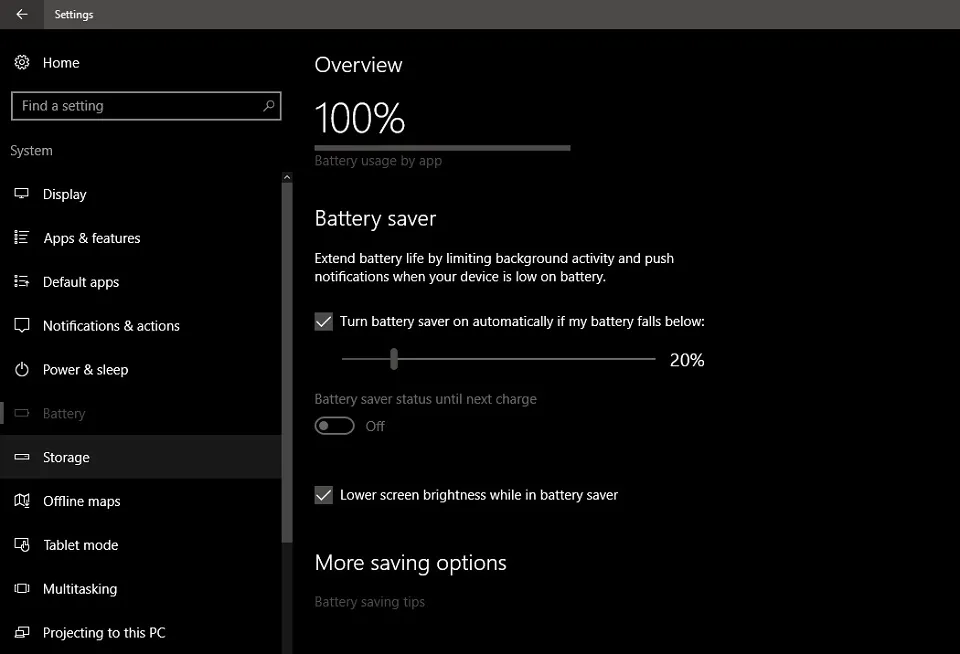 Thiết lập Battery Saver trong cài đặt Windows 10/11
2. Tắt các Dịch vụ Nền Ngốn Pin: Cortana và Windows Update
Dù hữu ích, một số dịch vụ mặc định lại tiêu thụ năng lượng một cách thụ động.
2.1. Vô hiệu hóa tính năng “Hey Cortana”
Tính năng này luôn lắng nghe giọng nói để kích hoạt trợ lý ảo, làm tăng tải cho microphone và CPU.
- Mở Cortana (nếu có).
- Truy cập Settings của Cortana.
- Tắt tùy chọn “Let Cortana respond to ‘Hey Cortana'”.
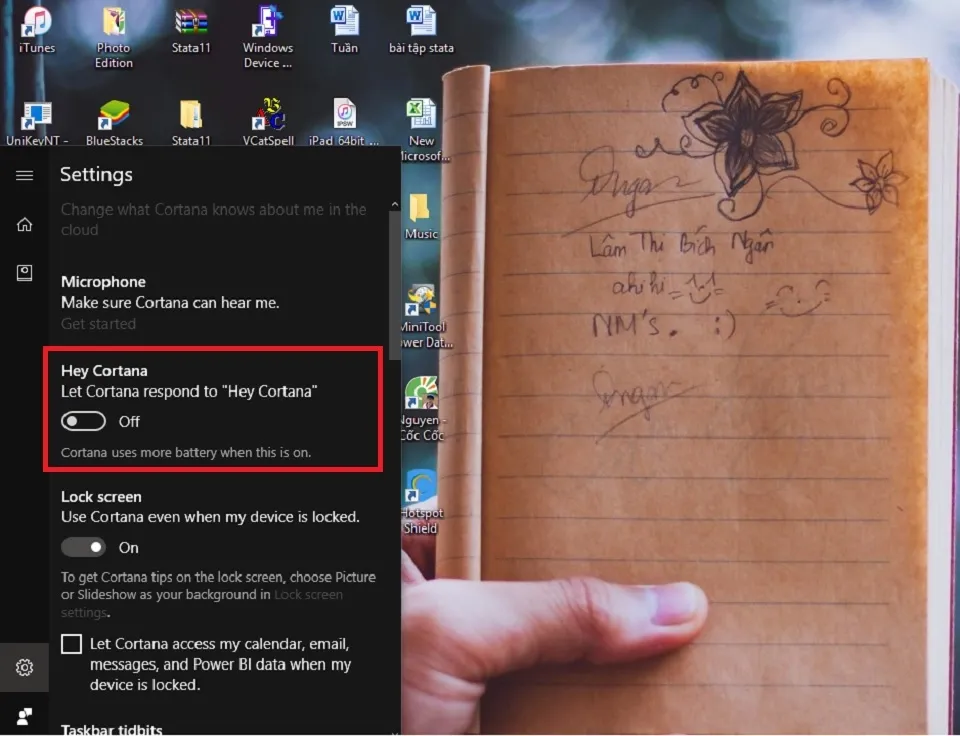 Giao diện tắt tính năng Cortana trên Windows
2.2. Kiểm soát Windows Update (WU)
Windows Update có thể tự động tải và cài đặt các bản vá lỗi khi bạn đang dùng pin, làm CPU nóng lên và tiêu hao pin rất nhanh.
- Truy cập Settings > Update & Security > Windows Update.
- Chọn Advanced options.
- Trong mục Delivery Optimization, Tắt tùy chọn “Allow downloads from other PCs” (Điều này ngăn laptop của bạn chia sẻ bản cập nhật với các máy khác).
- Bạn cũng có thể tạm dừng Updates trong 7 ngày để chủ động sạc đầy rồi mới cập nhật.
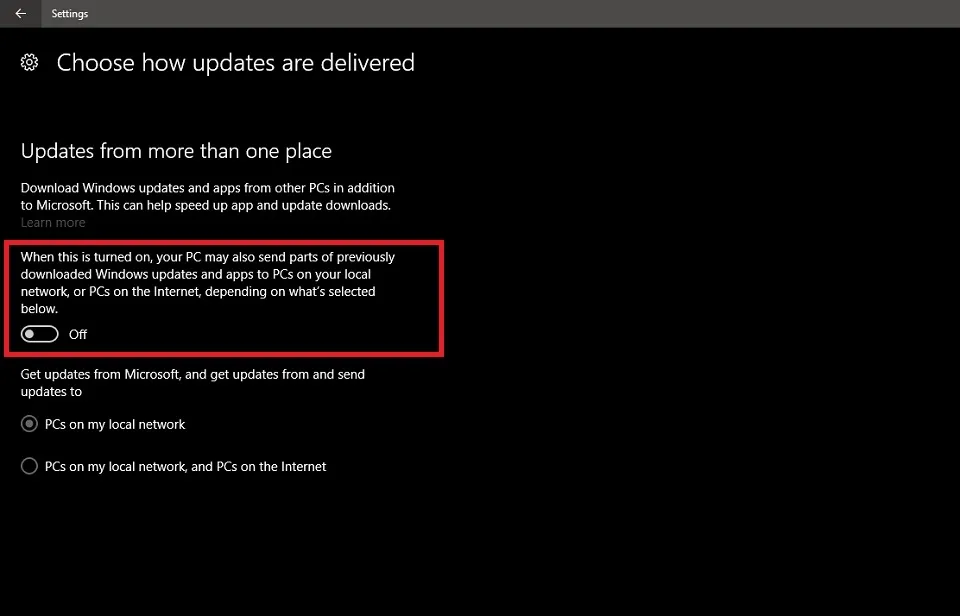 Giao diện tắt Windows Update để tiết kiệm pin laptop
3. Thiết lập Power Plan và Power Mode Cân bằng
Power Plan (Chế độ Nguồn) cho phép bạn định nghĩa cách CPU và các thiết bị phần cứng hoạt động khi chạy bằng pin.
3.1. Thiết lập Power & Sleep
Giảm thời gian chờ trước khi màn hình tắt hoặc máy chuyển sang chế độ ngủ.
- Vào Settings > System > Power & Sleep.
- Điều chỉnh thông số Screen và Sleep trong mục “On battery power, turn off after” xuống mức thấp nhất bạn có thể chịu đựng (ví dụ: 5 phút cho màn hình, 10 phút cho Sleep).
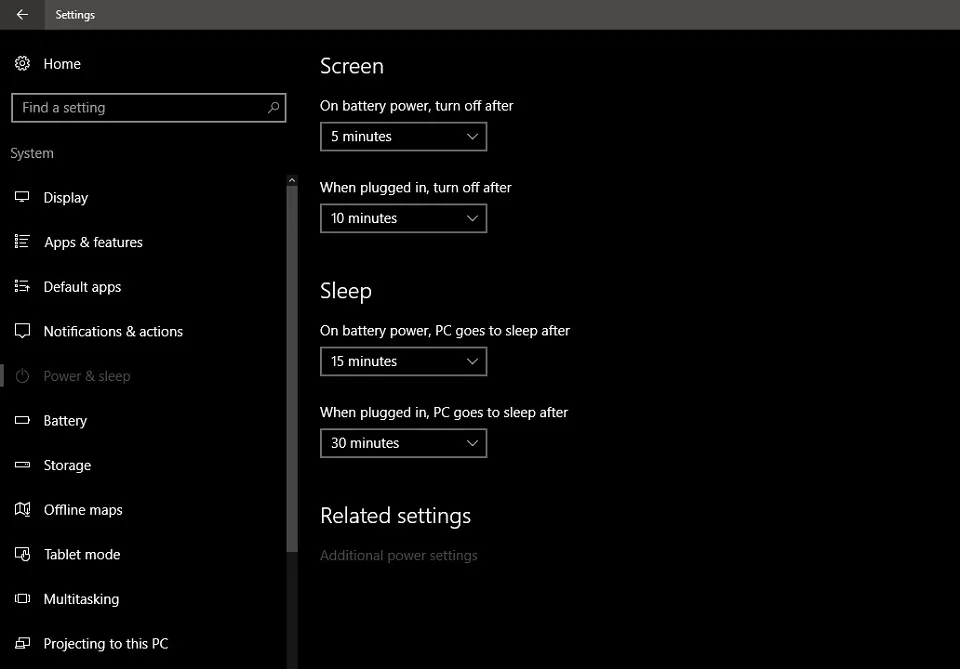 Thiết lập Power & Sleep để điều chỉnh thời gian tắt màn hình
3.2. Sử dụng Thanh trượt Pin (Power Mode Slider)
Các dòng laptop Dell, HP, Asus đời mới đều có thanh trượt Power Mode (trên Taskbar, click vào biểu tượng pin).
- Tối ưu pin: Chọn chế độ Better Battery hoặc Battery Saver. Chế độ này giới hạn hiệu năng của CPU để tối đa hóa thời lượng pin.
- Hiệu năng: Chỉ dùng chế độ Best Performance khi đang cắm sạc.
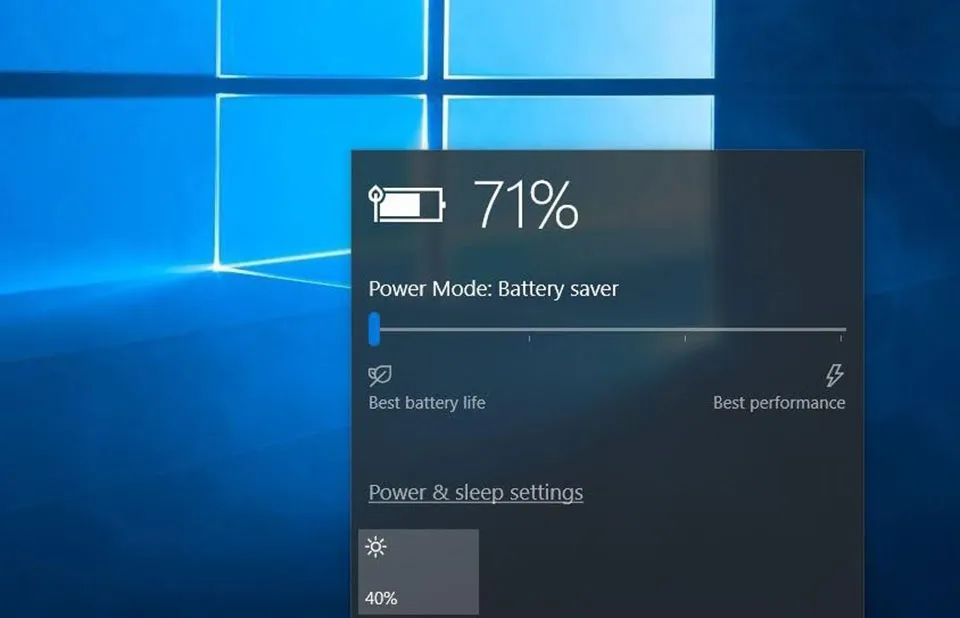 Thanh trượt Pin Power Mode mới trên Taskbar
Điều Chỉnh Phần Cứng và Thiết Bị Ngoại Vi
Các thay đổi trực tiếp lên phần cứng mang lại hiệu quả tiết kiệm pin laptop ngay lập tức.
4. Giảm Độ Sáng Màn Hình và Tắt Đèn Nền Bàn Phím
Độ sáng màn hình và đèn nền bàn phím là hai yếu tố tiêu tốn nhiều năng lượng trực quan nhất.
- Màn hình: Sử dụng phím chức năng (Fn + Fx) để giảm độ sáng xuống mức đủ dùng (thường là 40-60%). Hoặc điều chỉnh thủ công trong Settings > System > Display.
- Đèn nền bàn phím (Keyboard Backlight): Tắt đèn nền bàn phím nếu bạn làm việc trong môi trường đủ sáng. Việc này tiết kiệm pin laptop vì giảm tải cho Mainboard và nguồn điện. Thao tác này thường được thực hiện bằng phím chức năng (ví dụ:
Fn + F10trên một số dòng Dell Latitude).
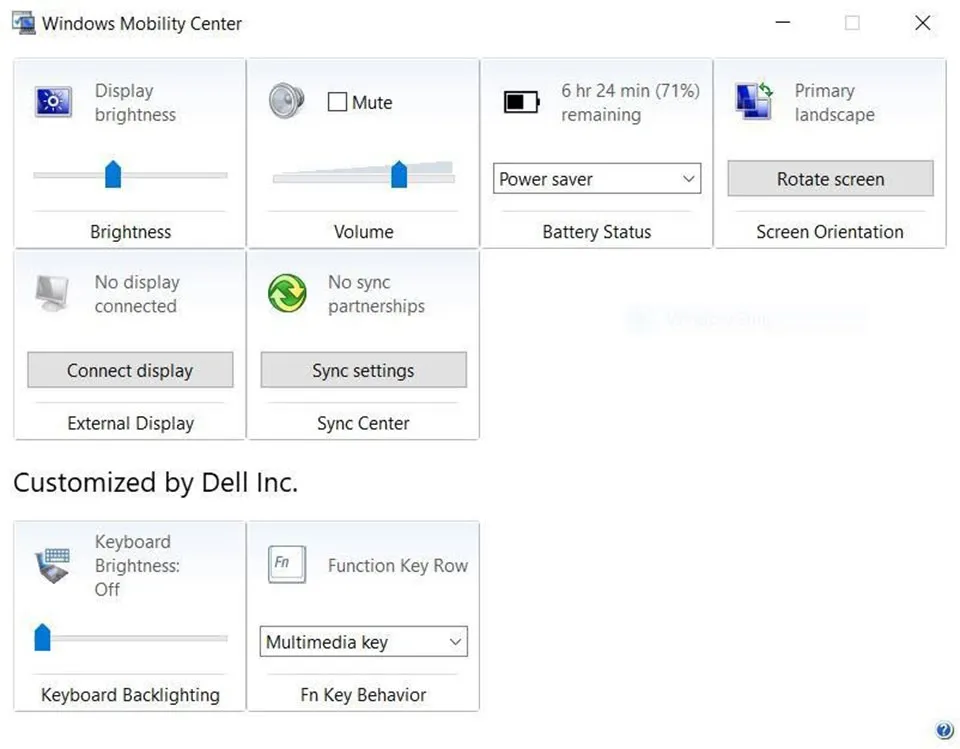 Tắt đèn nền bàn phím để tiết kiệm pin laptop
5. Quản lý Thiết Bị Không Dây và Ngoại Vi
Các module giao tiếp như Wi-Fi, Bluetooth và thiết bị USB cần nguồn điện liên tục.
- Tắt Wi-Fi và Bluetooth: Nếu không cần kết nối Internet, hãy chuyển sang chế độ Máy bay (Airplane Mode). Luôn tắt Bluetooth nếu không sử dụng chuột hoặc tai nghe không dây.
- Rút thiết bị ngoại vi: Rút các thiết bị USB không cần thiết (như USB Hub, USB 3G/4G, ổ cứng di động) vì chúng liên tục rút điện từ pin laptop để hoạt động hoặc sạc.
6. Sử dụng Hình nền Tối màu (Dark Wallpaper)
Trên các màn hình LCD/LED, các pixel sáng cần nhiều năng lượng hơn các pixel tối. Việc chọn hình nền đen hoặc tối màu sẽ giúp màn hình tiêu thụ ít năng lượng hơn. (Điều này đặc biệt hiệu quả trên các dòng màn hình OLED/AMOLED, nơi các điểm ảnh đen hoàn toàn được tắt).
- Vào Settings > Personalization > Background.
- Chọn Solid Color và chọn màu Black.
Duy Trì và Bảo Dưỡng Pin Laptop (Phần Kết)
Việc áp dụng các thủ thuật phần mềm và phần cứng trên sẽ ngay lập tức cải thiện thời lượng pin laptop của bạn. Tuy nhiên, để duy trì tuổi thọ pin lâu dài, các Kỹ sư khuyến nghị bạn nên:
- Sạc/Xả đúng cách: Không nên để pin cạn kiệt quá thường xuyên (dưới 10%). Tốt nhất là duy trì mức sạc 20% – 80% nếu có thể.
- Kiểm tra Driver: Đảm bảo các Driver quản lý nguồn (Power Management Driver) và BIOS/UEFI luôn được cập nhật phiên bản mới nhất từ nhà sản xuất (Dell, HP, Asus). Driver lỗi thời là nguyên nhân phổ biến gây ra hiện tượng pin ảo hoặc tiêu hao năng lượng bất thường.
- Hậu kiểm: Thường xuyên kiểm tra Task Manager để xác định các ứng dụng nào đang sử dụng tài nguyên CPU và tiêu thụ pin nhiều nhất để đóng chúng lại.
Cập Nhật Lần Cuối Vào Lúc Tháng 12 7, 2025 by Luân ADG

Nguyễn Minh Duy là chuyên viên biên tập nội dung và SEO tại ADG.COM.VN, với hơn 5 năm kinh nghiệm trong lĩnh vực công nghệ và chuyển đổi số. Anh chuyên viết các nội dung liên quan đến sản phẩm công nghệ, giải pháp hạ tầng, phần cứng – phần mềm doanh nghiệp, giúp người đọc hiểu sâu hơn về cách công nghệ tạo nên giá trị thực tiễn trong kinh doanh.