Contents
- Nguyên Nhân Gốc Rễ Dẫn Đến Lỗi Loa Laptop Bị Nhỏ
- 1. Vấn đề Vật lý (Phần cứng)
- 2. Vấn đề Phần mềm và Hệ thống
- Quy Trình Khắc Phục Lỗi Loa Laptop Bị Nhỏ Chi Tiết
- 1. Kiểm tra nhanh & Khởi động lại hệ thống
- 1.1. Điều chỉnh Volume Mixer
- 1.2. Khởi động lại máy (Restart)
- 2. Xử lý Vật lý: Vệ sinh và Kiểm tra Thiết bị ngoài
- 2.1. Vệ sinh lưới loa
- 2.2. Kiểm tra với thiết bị âm thanh ngoài
- 3. Giải pháp Chuyên sâu: Driver và Cài đặt Nâng cao
- 3.1. Cập nhật hoặc Khôi phục Audio Driver
- 3.2. Tắt tính năng Communications
- 3.3. Cân bằng và Tăng cường âm lượng (Levels & Balance)
- 3.4. Sử dụng Trình khắc phục sự cố âm thanh (Troubleshooter)
- Bảo Trì và Nâng Cấp Để Tối Ưu Hơn
Là một Kỹ sư Hệ thống, chúng tôi thường xuyên tiếp nhận các yêu cầu xử lý tình trạng lỗi loa laptop bị nhỏ, âm thanh kém chất lượng hoặc gần như không nghe thấy. Vấn đề này có thể xảy ra trên bất kỳ dòng máy nào, từ Dell Inspiron, Latitude, HP Pavilion cho đến Asus Vivobook, và thường xuất phát từ sự kết hợp giữa các nguyên nhân vật lý (phần cứng) và các thiết lập phần mềm/Driver bị lỗi.
Bài viết này sẽ đi sâu vào chẩn đoán nguyên nhân (Root Cause) và cung cấp một quy trình khắc phục gãy gọn, logic, đã được kiểm chứng trên các dòng laptop Windows phổ biến.
Nguyên Nhân Gốc Rễ Dẫn Đến Lỗi Loa Laptop Bị Nhỏ
Để khắc phục triệt để, bạn cần nắm rõ hai nhóm nguyên nhân chính khiến âm lượng loa trên laptop Dell, HP, hoặc Asus bị giảm bất thường:
1. Vấn đề Vật lý (Phần cứng)
Nguyên nhân này thường xảy ra trên các laptop có “tuổi đời” cao hoặc môi trường sử dụng nhiều bụi bẩn:
- Loa bám bụi bẩn: Lưới loa tích tụ bụi mịn, xơ vải, hoặc các vật cản nhỏ. Bụi bẩn này sẽ chặn sóng âm, khiến âm thanh phát ra bị nghẽn và nhỏ đi đáng kể.
- Côn trùng xâm nhập: Đây là vấn đề ít gặp nhưng nghiêm trọng. Kiến hoặc các côn trùng nhỏ khác có thể chui vào khoang loa, làm tổ và gây tắc nghẽn hoàn toàn.
- Lỗi phần cứng: Màng loa bị rách, cuộn dây loa bị đứt hoặc cổng kết nối âm thanh (Audio Jack) bị lỏng/hỏng.
2. Vấn đề Phần mềm và Hệ thống
Nguyên nhân này liên quan đến các thiết lập và thành phần hệ thống:
- Driver âm thanh bị lỗi/cũ: Trình điều khiển (Driver) của card âm thanh (thường là Realtek High Definition Audio) bị lỗi thời hoặc xung đột với bản cập nhật Windows Update gần nhất.
- Thiết lập Volume Mixer không chính xác: Âm lượng tổng thể có thể 100%, nhưng âm lượng riêng của ứng dụng (ví dụ: trình duyệt Chrome, game, Media Player) lại bị đặt ở mức thấp.
- Tính năng Communications tự động giảm âm: Hệ thống Windows tự động giảm âm lượng khi phát hiện cuộc gọi hoặc hoạt động giao tiếp (như khi bạn sử dụng Microsoft Teams, Zoom).

Quy Trình Khắc Phục Lỗi Loa Laptop Bị Nhỏ Chi Tiết
Áp dụng các bước sau theo thứ tự từ đơn giản đến chuyên sâu để tìm ra giải pháp phù hợp nhất.
1. Kiểm tra nhanh & Khởi động lại hệ thống
Nếu lỗi âm thanh xảy ra đột ngột, việc đầu tiên là đảm bảo đây không phải là lỗi xung đột phần mềm tạm thời.
1.1. Điều chỉnh Volume Mixer
Kiểm tra từng ứng dụng cụ thể:
- Nhập
Volume Mixervào thanh tìm kiếm Windows và truy cập ứng dụng. - Kiểm tra và đảm bảo tất cả các thanh trượt âm lượng của
Device(Loa chính) và từng ứng dụng riêng lẻ (ví dụ: trình duyệt, trình phát media) đều ở mức cao (khuyến nghị 80-100%).
1.2. Khởi động lại máy (Restart)
Khởi động lại máy là thao tác cơ bản nhưng hiệu quả để làm mới tiến trình Audio Service của Windows.
- Mở Menu Start hoặc dùng tổ hợp phím Alt + F4 trên màn hình nền.
- Chọn Restart.
2. Xử lý Vật lý: Vệ sinh và Kiểm tra Thiết bị ngoài
Loại trừ các yếu tố vật lý trước khi can thiệp sâu vào Driver.
2.1. Vệ sinh lưới loa
Lưới loa bẩn là nguyên nhân rất phổ biến.
- Sử dụng khăn khô không có xơ hoặc bộ vệ sinh laptop chuyên dụng để lau nhẹ nhàng bề mặt lưới loa.
- Nếu cần thiết, dùng máy thổi khí nén mini để làm sạch bụi bẩn kẹt sâu bên trong.
Lưu ý: Tuyệt đối không dùng chất lỏng hoặc các vật sắc nhọn để làm sạch, tránh làm rách màng loa bên trong.
2.2. Kiểm tra với thiết bị âm thanh ngoài
Kiểm tra xem vấn đề là ở loa tích hợp hay toàn bộ hệ thống âm thanh.
- Kết nối một thiết bị âm thanh ngoài (tai nghe có dây, tai nghe Bluetooth, hoặc loa ngoài) vào cổng 3.5mm hoặc qua Bluetooth.
- Nếu âm thanh phát ra từ thiết bị ngoài bình thường, tức là loa tích hợp của laptop đã bị hỏng hoặc có vấn đề vật lý nghiêm trọng.
- Nếu âm thanh từ thiết bị ngoài vẫn nhỏ, vấn đề nằm ở Driver hoặc cài đặt hệ thống.
3. Giải pháp Chuyên sâu: Driver và Cài đặt Nâng cao
3.1. Cập nhật hoặc Khôi phục Audio Driver
Driver lỗi là nguyên nhân hàng đầu gây ra các sự cố âm thanh trên Windows 10/11.
- Truy cập Device Manager bằng cách tìm kiếm trên thanh Start.
- Mở rộng mục Audio inputs and outputs (hoặc Sound, video and game controllers).
- Nhấp chuột phải vào thiết bị âm thanh của bạn (ví dụ: Realtek, Intel Audio) và chọn Update Driver.
- Chọn Browse my computer for drivers sau đó chọn Let me pick from a list of available drivers on my computer.
- Chọn High Definition Audio Device (hoặc một phiên bản Driver cũ hơn/khác nếu có) và nhấn Next để cài đặt.
Nếu đã cập nhật mà vẫn lỗi, hãy thử Uninstall device và khởi động lại máy để Windows tự động cài đặt lại Driver mặc định.
3.2. Tắt tính năng Communications
Tính năng này có thể tự động giảm âm lượng tới 80% khi phát hiện hoạt động đàm thoại.
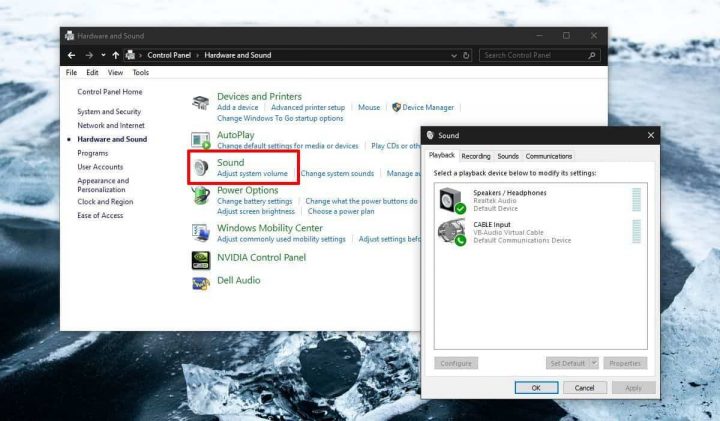
- Nhấp chuột phải vào biểu tượng loa trên Taskbar và chọn Sounds.
- Chuyển sang tab Communications.
- Đảm bảo mục Do nothing được chọn.
- Nhấn Apply rồi OK để lưu thay đổi.
3.3. Cân bằng và Tăng cường âm lượng (Levels & Balance)
Một số laptop Dell hoặc HP có các thiết lập nâng cao ẩn trong Properties.
- Nhấp chuột phải vào biểu tượng loa trên Taskbar và chọn Sounds.
- Chuyển sang tab Playback, chọn thiết bị âm thanh chính và nhấp vào Properties.
- Trong cửa sổ Properties, chuyển sang tab Levels và đảm bảo thanh âm lượng ở mức tối đa (100).
- Nhấn Balance để kiểm tra và đảm bảo âm lượng loa trái (L) và loa phải (R) được cân bằng.
3.4. Sử dụng Trình khắc phục sự cố âm thanh (Troubleshooter)
Windows có công cụ chẩn đoán và sửa lỗi tự động cho hệ thống âm thanh.
- Nhấn tổ hợp phím Windows + I để mở Windows Settings.
- Chọn Update & Security (hoặc System > Troubleshoot trên Windows 11).
- Chọn Troubleshoot > Additional troubleshooters.
- Chọn Playing Audio và nhấn Run the troubleshooter.
- Làm theo hướng dẫn của hệ thống, chọn thiết bị âm thanh bị lỗi để tiến hành chẩn đoán.
Bảo Trì và Nâng Cấp Để Tối Ưu Hơn
Sau khi khắc phục thành công lỗi loa laptop bị nhỏ, bạn nên duy trì các thói quen sau để bảo vệ hệ thống âm thanh và phần cứng máy tính:
- Bảo trì định kỳ: Vệ sinh máy tính, đặc biệt là các khe thông gió và lưới loa, ít nhất 6 tháng một lần.
- Sử dụng Driver Chính hãng: Ưu tiên sử dụng các tiện ích cập nhật Driver chuyên dụng từ hãng (như Dell Update Utility, HP Support Assistant) thay vì chỉ dựa vào Windows Update. Điều này đảm bảo tính tương thích của Driver với phần cứng (Chipset, Mainboard).
- Nâng cấp: Nếu loa tích hợp thường xuyên gặp vấn đề, hãy cân nhắc đầu tư vào các dòng loa mini hoặc tai nghe chất lượng cao từ các thương hiệu uy tín như JBL, Harman Kardon để đảm bảo trải nghiệm âm thanh tối ưu nhất.
Cập Nhật Lần Cuối Vào Lúc Tháng 12 7, 2025 by Luân ADG

Nguyễn Minh Duy là chuyên viên biên tập nội dung và SEO tại ADG.COM.VN, với hơn 5 năm kinh nghiệm trong lĩnh vực công nghệ và chuyển đổi số. Anh chuyên viết các nội dung liên quan đến sản phẩm công nghệ, giải pháp hạ tầng, phần cứng – phần mềm doanh nghiệp, giúp người đọc hiểu sâu hơn về cách công nghệ tạo nên giá trị thực tiễn trong kinh doanh.