Contents
- I. Khôi Phục Cài Đặt Gốc Bằng Phân Vùng Recovery (OEM)
- 1. Phím tắt Recovery của Các Hãng Laptop Phổ Biến
- 2. Tiến Hành Quá Trình Phục Hồi
- II. Reset Laptop Bằng Tính Năng “Reset This PC” Của Windows 10/11
- Các Bước Truy Cập
- Tùy Chọn 1: Giữ Lại Dữ Liệu (Keep my files)
- Tùy Chọn 2: Xóa Sạch Dữ Liệu (Remove everything)
- III. Lưu Ý Kỹ Thuật Quan Trọng Sau Khi Reset và Hậu Kiểm
Máy tính xách tay của bạn đang gặp phải các sự cố nghiêm trọng như hiệu suất giảm sút đột ngột, xuất hiện lỗi hệ thống (ví dụ: màn hình xanh BSOD) hoặc nghi ngờ bị nhiễm mã độc/virus? Giải pháp kỹ thuật triệt để nhất thường là khôi phục cài đặt gốc, hay còn gọi là reset laptop.
Hướng dẫn chuyên sâu này sẽ trình bày hai phương pháp reset laptop chính: sử dụng phân vùng phục hồi (Recovery Partition) của nhà sản xuất (OEM) và sử dụng tính năng “Reset this PC” tích hợp sẵn của hệ điều hành Windows 10/11. Các kỹ thuật này đã được kiểm chứng và áp dụng thành công trên nhiều dòng máy từ Dell Latitude, HP ProBook, đến Asus ROG.
I. Khôi Phục Cài Đặt Gốc Bằng Phân Vùng Recovery (OEM)
Phần lớn các laptop thương hiệu lớn như Dell, HP, Acer, Asus… đều được cài đặt sẵn một phân vùng ẩn (Recovery Partition) trên ổ đĩa HDD hoặc SSD chính. Phân vùng này chứa bản sao hệ điều hành Windows ban đầu và bộ Driver cần thiết, cho phép người dùng khôi phục máy về trạng thái xuất xưởng nhanh chóng mà không cần đĩa cài. Đây là cách khôi phục hệ thống (System Recovery) nhanh và dễ dàng nhất.
1. Phím tắt Recovery của Các Hãng Laptop Phổ Biến
Để truy cập vào chế độ Recovery Mode, bạn cần tắt máy hoàn toàn, sau đó bật lại và nhấn liên tục một trong các tổ hợp phím sau ngay khi logo hãng xuất hiện (trước khi Windows khởi động):
| Hãng Sản Xuất | Tổ Hợp Phím Truy Cập Recovery | Ghi Chú Kỹ Thuật |
|---|---|---|
| Dell / Alienware | Nhấn phím F8 hoặc F12 | Chọn Repair Your Computer trong menu Advanced Boot Options. |
| HP | Nhấn phím F11 | Thường hiển thị System Recovery trên màn hình khởi động. |
| Asus | Nhấn phím F9 | Thường áp dụng cho các dòng máy Asus đời cũ. |
| Acer | Nhấn tổ hợp Alt + F10 | Yêu cầu phải kích hoạt chế độ Recovery trong BIOS/UEFI. |
| Lenovo | Nhấn phím F11 hoặc nút Novo Button | Nút Novo Button thường nằm ở cạnh bên của máy. |
2. Tiến Hành Quá Trình Phục Hồi
Sau khi truy cập thành công, bạn sẽ được đưa đến một giao diện riêng của nhà sản xuất. Thực hiện theo hướng dẫn trên màn hình, thường là chọn tùy chọn Factory Image Restore hoặc tương tự.
> [IMG: Chế độ phục hồi được cài đặt sẵn từ nhà sản xuất | Alt: Chế độ phục hồi Recovery Partition trên laptop Dell]
II. Reset Laptop Bằng Tính Năng “Reset This PC” Của Windows 10/11
Tính năng tích hợp sẵn của Windows là phương pháp hiện đại và linh hoạt nhất để khôi phục hệ thống về trạng thái ban đầu mà không cần can thiệp sâu vào BIOS hay phân vùng ẩn.
Các Bước Truy Cập
- Mở Cài đặt (Settings): Nhấn tổ hợp phím
Windows + I. - Truy cập Recovery: Chọn Update & Security (hoặc System trên Windows 11) > Chọn Recovery ở menu bên trái.
- Bắt đầu Reset: Trong mục Reset this PC, nhấn vào Get Started.
> 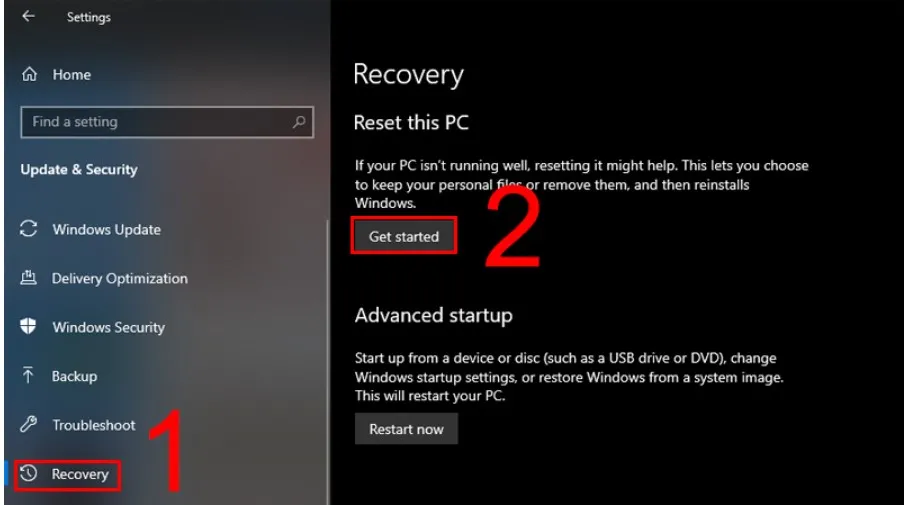 chọn Get started trong phần Reset this PC.
Tùy Chọn 1: Giữ Lại Dữ Liệu (Keep my files)
Tùy chọn này sẽ xóa sạch tất cả ứng dụng (Software) và cài đặt (Settings), nhưng giữ lại các tệp cá nhân (Documents, Photos, Videos) nằm trong thư mục người dùng. Đây là lựa chọn lý tưởng khi bạn chỉ muốn khắc phục lỗi hệ thống, Driver hoặc Registry mà không muốn mất dữ liệu quan trọng.
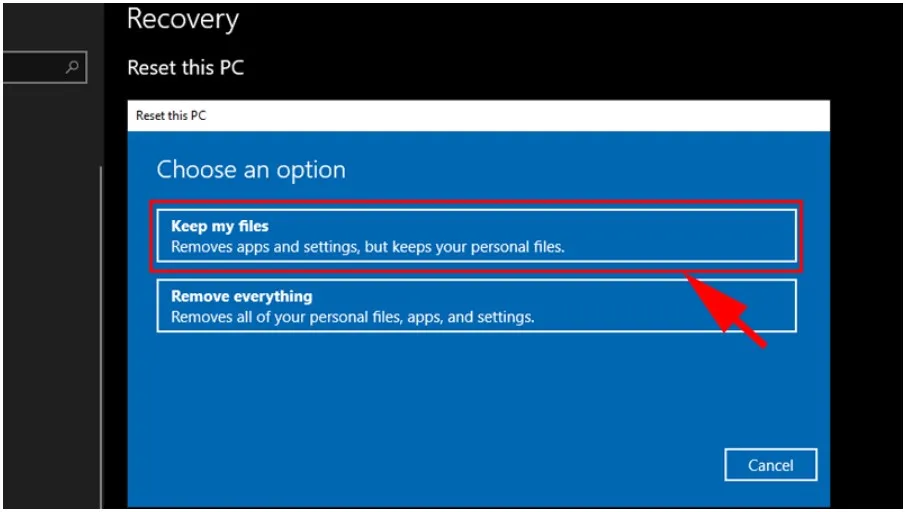
- Chọn Keep my files khi cửa sổ Choose an option xuất hiện.
 Keep my files
 - Windows sẽ hiển thị danh sách các ứng dụng Desktop đã cài đặt sẽ bị gỡ bỏ. Kiểm tra danh sách và nhấn Next.
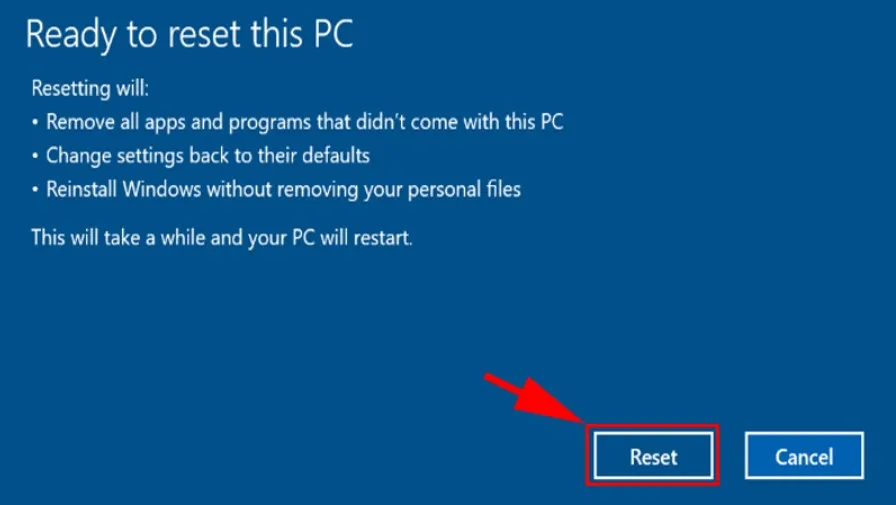
- Nhấn Reset để khởi động lại máy tính và bắt đầu quá trình khôi phục.
 Reset để khởi động lại máy tính và bắt đầu quá trình reset.
Tùy Chọn 2: Xóa Sạch Dữ Liệu (Remove everything)
Tùy chọn này đưa Windows về trạng thái sạch 100% (như mới cài), xóa bỏ mọi tệp cá nhân, ứng dụng và cài đặt. Thường được sử dụng khi chuẩn bị bán, tặng máy hoặc khi hệ thống bị lỗi nghiêm trọng không thể sửa chữa bằng cách thông thường.
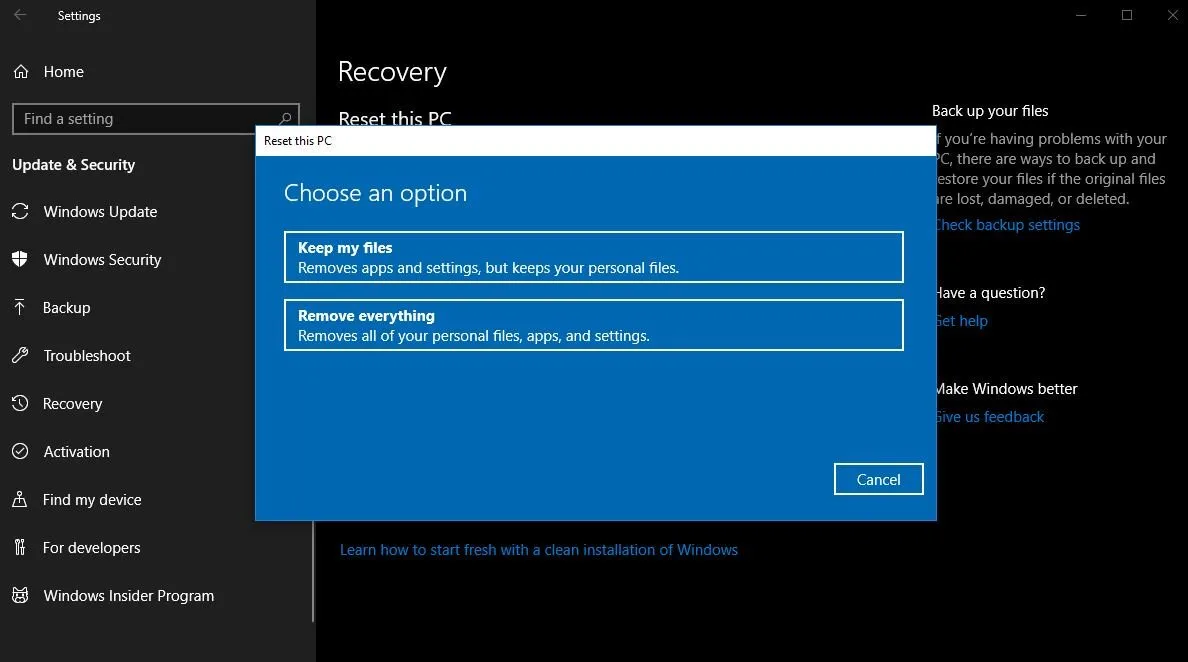
- Chọn Remove everything trong cửa sổ Choose an option.
- Nếu máy tính của bạn có nhiều hơn một phân vùng (ví dụ: ổ C: và ổ D:), Windows sẽ hỏi bạn muốn xóa ở ổ nào:
- Only the drive where Windows is installed: Chỉ xóa ổ đĩa chứa hệ điều hành (ổ C:).
- All drives: Xóa toàn bộ dữ liệu trên tất cả các ổ đĩa (C:, D:, E:, v.v.). LƯU Ý: Sao lưu dữ liệu trên các phân vùng khác (ngoài ổ C:) nếu bạn chọn All drives.
 Chọn Xóa tất cả (Delete All).
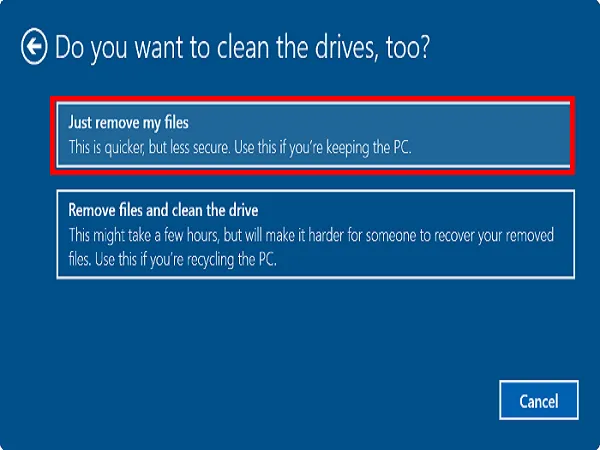
- Lựa chọn dọn dẹp ổ đĩa (Clean the drive):
- Just remove my files: Xóa nhanh các tệp. Phù hợp nếu bạn vẫn là người dùng máy.
- Remove files and clean the drive: Xóa và ghi đè dữ liệu (thường mất thời gian hơn, từ 20 đến 120 phút tùy vào dung lượng SSD/HDD). Nên chọn tùy chọn này nếu bạn muốn bán hoặc tặng thiết bị cho người khác để đảm bảo dữ liệu cũ không thể phục hồi.
 Do you want to clean the drives, too
- Nhấn Next và sau đó nhấn Reset để bắt đầu quá trình. Máy tính sẽ tự động khởi động lại và cài đặt lại hệ điều hành.
III. Lưu Ý Kỹ Thuật Quan Trọng Sau Khi Reset và Hậu Kiểm
Thực hiện reset laptop thành công chỉ là bước đầu. Với vai trò của một Kỹ sư IT, bạn cần thực hiện các bước hậu kiểm sau để đảm bảo hệ thống hoạt động ổn định và an toàn:
- Cập nhật Windows Update: Ngay sau khi vào được Desktop, truy cập Settings > Update & Security > Bấm Check for updates. Quá trình này sẽ tải về các bản vá bảo mật mới nhất và quan trọng hơn là cài đặt lại các Driver cần thiết (đặc biệt là Chipset và Driver đồ họa) mà tính năng Reset có thể đã bỏ sót.
- Kiểm tra Driver Phần cứng: Mở Device Manager (
devmgmt.msc) để kiểm tra xem có bất kỳ thiết bị nào bị thiếu Driver hay không (biểu tượng chấm than màu vàng). Với các dòng máy Dell hoặc HP, nên truy cập trang hỗ trợ chính thức của hãng để tải về phiên bản Driver mới nhất. - Sao lưu Dữ liệu Thường xuyên: Hãy thiết lập một quy trình sao lưu dữ liệu quan trọng định kỳ, tốt nhất là lưu trữ trên Cloud hoặc ổ cứng gắn ngoài, để tránh việc phải sử dụng đến tùy chọn Remove everything trong tương lai.
Cập Nhật Lần Cuối Vào Lúc Tháng 12 6, 2025 by Luân ADG

Nguyễn Minh Duy là chuyên viên biên tập nội dung và SEO tại ADG.COM.VN, với hơn 5 năm kinh nghiệm trong lĩnh vực công nghệ và chuyển đổi số. Anh chuyên viết các nội dung liên quan đến sản phẩm công nghệ, giải pháp hạ tầng, phần cứng – phần mềm doanh nghiệp, giúp người đọc hiểu sâu hơn về cách công nghệ tạo nên giá trị thực tiễn trong kinh doanh.