Contents
- I. Các Phương Pháp Chụp Màn Hình Nhanh Bằng Phím Tắt Tích Hợp
- 1. Chụp Toàn Màn Hình và Lưu vào Bộ nhớ Đệm (Clipboard)
- 2. Chụp Toàn Màn Hình và Tự động Lưu File (Windows 8/10/11)
- 3. Chụp Cửa Sổ Đang Hoạt Động (Active Window)
- II. Sử Dụng Công Cụ Tích Hợp Nâng Cao (Snipping Tool & Snip & Sketch)
- 4. Snipping Tool (Windows 7/10/11) hoặc Snip & Sketch (Windows 10/11)
- 5. Sử dụng Xbox Game Bar để chụp ảnh trong Game/Ứng dụng
- III. Giải Pháp Phần Mềm Bên Thứ Ba (Lightshot, Zalo PC)
- 6. Lightshot (Phần mềm chuyên dụng)
- 7. Zalo PC (Phím tắt tiện lợi)
- IV. Khắc Phục Sự Cố: Lỗi Không Chụp Được Ảnh Màn Hình Laptop Asus
- Nguyên Nhân Gốc (Root Cause Analysis)
- Hướng Dẫn Khắc Phục Kỹ Thuật
- Lưu ý Khi Vận Hành Laptop Asus
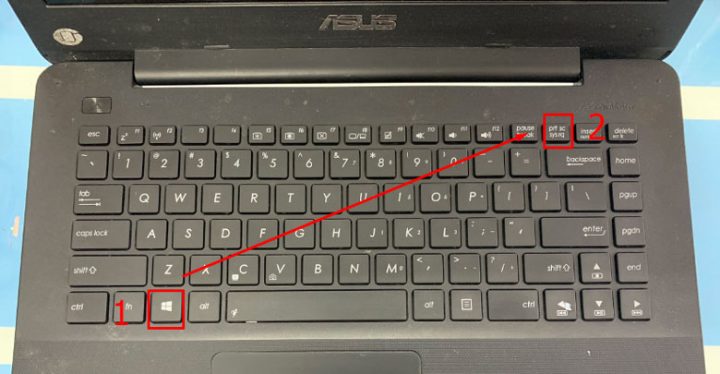
Khi làm việc hay học tập, thao tác chụp màn hình laptop Asus là một thủ thuật thiết yếu để lưu trữ thông tin hoặc báo cáo lỗi kỹ thuật. Tuy nhiên, không phải lúc nào các phím tắt quen thuộc cũng hoạt động, đặc biệt trên các dòng laptop mỏng nhẹ như Asus Vivobook hay ZenBook, nơi phím PrtSc có thể được tích hợp với phím chức năng (Fn).
Với kinh nghiệm xử lý sự cố phần cứng và phần mềm trên nhiều dòng máy (Dell, HP, Asus), chúng tôi sẽ hướng dẫn bạn các phương pháp chụp màn hình chính xác và tin cậy nhất, đồng thời đi sâu vào giải pháp khắc phục khi bạn gặp lỗi không chụp được ảnh.
I. Các Phương Pháp Chụp Màn Hình Nhanh Bằng Phím Tắt Tích Hợp
Đây là các phương pháp cơ bản, được tích hợp sâu trong hệ điều hành Windows, cho tốc độ xử lý nhanh nhất mà không cần cài đặt thêm phần mềm.
1. Chụp Toàn Màn Hình và Lưu vào Bộ nhớ Đệm (Clipboard)
Đây là cách chụp ảnh màn hình cổ điển, hoạt động trên mọi phiên bản Windows và laptop Asus (kể cả các dòng cũ như K-series hay mới như ROG Strix).
- Chụp ảnh: Nhấn phím
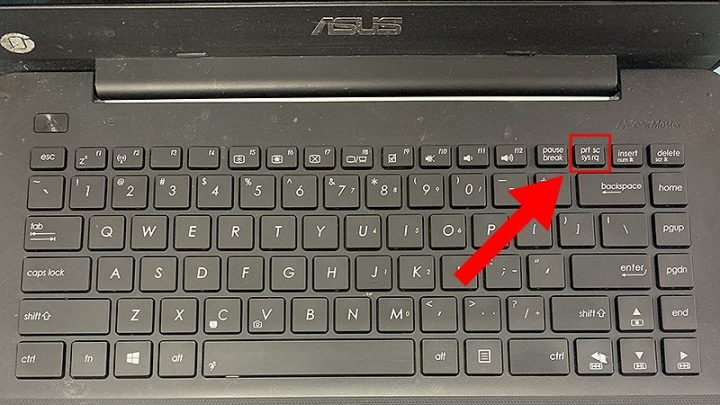
Print Screen(hoặcPrtSc,Prnt Scrn) trên góc phải bàn phím. - Dán ảnh: Mở ứng dụng chỉnh sửa ảnh (như Paint) hoặc văn bản (Word, Zalo chat) và nhấn tổ hợp phím
Ctrl + Vđể dán hình ảnh vừa chụp từ Clipboard. - Lưu file: Trong Paint, nhấn
Ctrl + Sđể lưu hình ảnh dưới định dạng PNG hoặc JPEG.
2. Chụp Toàn Màn Hình và Tự động Lưu File (Windows 8/10/11)
Đối với người dùng cần lưu trữ ảnh chụp ngay lập tức mà không qua thao tác dán, đây là tổ hợp phím tối ưu.
- Nhấn tổ hợp phím: Nhấn đồng thời
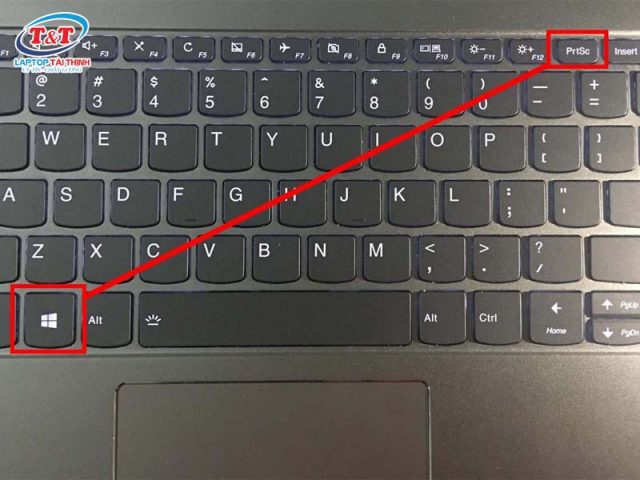
Windows+Print Screen(PrtSc). - Kiểm tra hiệu ứng: Màn hình sẽ nháy sáng một lần, báo hiệu ảnh đã được chụp và lưu thành công.
- Vị trí lưu trữ: Hệ thống sẽ tự động lưu file ảnh (định dạng PNG) vào thư mục
Pictures > Screenshots.- Lưu ý: Nếu bạn sử dụng laptop Asus thuộc phân khúc mỏng nhẹ mà phím
PrtScnằm chung với chức năng khác, bạn có thể phải dùng tổ hợp:Windows+Fn+PrtSc. Đây là cấu hình thường gặp trên các dòng máy Asus Vivobook hoặc ZenBook để kích hoạt chức năng phụ.
- Lưu ý: Nếu bạn sử dụng laptop Asus thuộc phân khúc mỏng nhẹ mà phím
3. Chụp Cửa Sổ Đang Hoạt Động (Active Window)
Thao tác này giúp bạn chỉ chụp duy nhất cửa sổ ứng dụng đang được focus mà không dính Taskbar hay các cửa sổ khác.
- Thao tác: Nhấn đồng thời
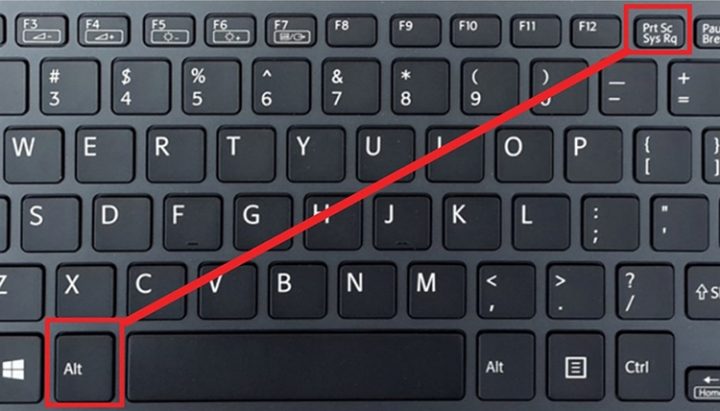
Alt+Print Screen(PrtSc). - Kết quả: Ảnh chụp cửa sổ sẽ được lưu vào Clipboard. Bạn cần mở Paint hoặc Word và nhấn
Ctrl + Vđể dán.
II. Sử Dụng Công Cụ Tích Hợp Nâng Cao (Snipping Tool & Snip & Sketch)
Từ Windows 10 trở đi, Microsoft đã cung cấp các công cụ cho phép người dùng tùy chỉnh vùng chụp một cách chuyên nghiệp hơn.
4. Snipping Tool (Windows 7/10/11) hoặc Snip & Sketch (Windows 10/11)
Công cụ này cho phép bạn lựa chọn vùng chụp theo nhiều hình dạng: Hình chữ nhật, tự do, cửa sổ hoặc toàn màn hình.
- Khởi động nhanh: Nhấn tổ hợp phím
Windows+Shift+S.- Lưu ý: Thao tác này sẽ làm màn hình tối lại và hiển thị thanh công cụ chụp ở phía trên. Đây là tổ hợp phím chung để kích hoạt công cụ Snip & Sketch hoặc Zalo PC (nếu Zalo được cài đặt).
- Chọn chế độ: Sử dụng chuột để chọn 1 trong 4 chế độ:
- Hình chữ nhật (Rectangular Snip): Phổ biến nhất.
- Vùng tự do (Free-form Snip): Vẽ tay vùng cần chụp.
- Cửa sổ (Window Snip).
- Toàn màn hình (Full-screen Snip).
- Chụp & Chỉnh sửa: Sau khi chụp, hình ảnh sẽ được lưu vào Clipboard và hiện thông báo ở góc màn hình. Bạn có thể nhấn vào thông báo để mở trình chỉnh sửa và thêm ghi chú, mũi tên trước khi lưu.
5. Sử dụng Xbox Game Bar để chụp ảnh trong Game/Ứng dụng
Nếu bạn đang chơi game hoặc cần chụp ảnh trong các ứng dụng ở chế độ toàn màn hình trên laptop Asus (đặc biệt là dòng ROG), Game Bar là lựa chọn tối ưu.
- Khởi động: Nhấn tổ hợp phím
Windows+G. - Chụp ảnh: Trong giao diện Game Bar, nhấn vào biểu tượng máy ảnh, hoặc dùng phím tắt
Windows+Alt+Print Screen. - Vị trí lưu: Ảnh chụp sẽ tự động lưu vào thư mục
Videos > Captures(mặc định của Game Bar).
III. Giải Pháp Phần Mềm Bên Thứ Ba (Lightshot, Zalo PC)
Trong trường hợp cần chỉnh sửa hoặc chia sẻ nhanh, các phần mềm này cung cấp nhiều tính năng hơn (vẽ, tô sáng, upload nhanh).
6. Lightshot (Phần mềm chuyên dụng)
Lightshot là một ứng dụng gọn nhẹ, thường được các Kỹ sư IT và SEO sử dụng nhờ khả năng chụp nhanh, chỉnh sửa đơn giản và upload/chia sẻ URL hình ảnh ngay lập tức.
- Thao tác: Nhấn phím
PrtScsau khi đã cài đặt. - Chỉnh sửa: Màn hình tối lại, bạn kéo chuột để chọn vùng. Thanh công cụ chỉnh sửa (vẽ, highlight, text) sẽ hiện ra.
- Lưu/Chia sẻ: Bạn có thể chọn lưu (
Ctrl + S) hoặc nhấn biểu tượng đám mây để upload và lấy link chia sẻ.
7. Zalo PC (Phím tắt tiện lợi)
Nếu bạn sử dụng Zalo PC, ứng dụng này sẽ chiếm quyền của phím tắt Windows + Shift + S và cung cấp một giao diện chụp màn hình tích hợp.
- Phím tắt:
Ctrl + Alt + S(mặc định của Zalo) hoặcWindows + Shift + S. - Tính năng: Chụp, chỉnh sửa, và cho phép dán trực tiếp vào cửa sổ chat hoặc lưu về máy (
Ctrl + S).
IV. Khắc Phục Sự Cố: Lỗi Không Chụp Được Ảnh Màn Hình Laptop Asus
Đôi khi, các thao tác phím tắt không hoạt động, đây là dấu hiệu của xung đột phần mềm hoặc lỗi hệ thống.
Nguyên Nhân Gốc (Root Cause Analysis)
- Xung đột phím tắt: Một ứng dụng bên thứ ba (như Zalo, Lightshot, OneDrive, Dropbox, Bandicam) đã chiếm quyền điều khiển phím
PrtSchoặc các tổ hợp phím liên quan. - Lỗi chức năng
Fn: Trên các laptop Asus mới, nếu phímFn Lockbị vô hiệu hóa, bạn cần nhấnFn + PrtScthay vì chỉPrtSc. Ngược lại, nếuFn Lockđang bật, bạn chỉ cần nhấnPrtSc. - Lỗi Clipboard: Bộ nhớ đệm (Clipboard) bị đầy hoặc bị lỗi, ngăn không cho hình ảnh mới được lưu trữ.
- Driver Keyboard lỗi: Driver bàn phím bị lỗi thời sau một bản Windows Update, khiến một số phím chức năng không hoạt động.
Hướng Dẫn Khắc Phục Kỹ Thuật
1. Kiểm tra và Đóng Ứng Dụng Xung Đột:
- Mở Task Manager (
Ctrl + Shift + Esc). - Tìm và đóng (End Task) các ứng dụng có khả năng can thiệp vào phím tắt như Zalo, Lightshot, hoặc các phần mềm ghi hình khác.
2. Kiểm tra Thư mục Screenshots (Quan trọng trên Win 10/11):
Nếu bạn dùng Windows + PrtSc nhưng ảnh không được lưu:
- Mở thư mục
This PC > Pictures. - Click chuột phải vào thư mục Screenshots, chọn
Properties. - Vào tab Location, kiểm tra xem đường dẫn có bị đổi hướng hay không. Nếu có lỗi, nhấn Restore Default để khôi phục đường dẫn mặc định.
3. Cập nhật Driver Bàn phím:
- Mở Device Manager (Tìm kiếm
devmgmt.msctrong Start Menu). - Mở rộng mục Keyboards.
- Click chuột phải vào Driver bàn phím (ví dụ: Standard PS/2 Keyboard), chọn Update driver.
- Chọn
Search automatically for updated driver software.
4. Khởi động lại Hệ thống (Giải pháp cuối cùng):
Nếu các bước trên không giải quyết được, việc khởi động lại hệ thống sẽ làm sạch Clipboard, reset các tiến trình đang bị lỗi và thường xuyên khắc phục được 90% các lỗi phần mềm tạm thời.
Lưu ý Khi Vận Hành Laptop Asus
Để đảm bảo hiệu suất làm việc ổn định trên laptop Asus, sau khi đã thành công trong việc chụp màn hình, hãy luôn đảm bảo hệ thống Windows và các Driver Chipset được cập nhật đầy đủ. Nếu bạn thường xuyên gặp lỗi không thể sử dụng phím tắt, hãy xem xét việc gỡ bỏ các phần mềm chụp ảnh thứ ba không cần thiết để tránh xung đột hệ thống.
Cập Nhật Lần Cuối Vào Lúc Tháng 12 5, 2025 by Luân ADG

Nguyễn Minh Duy là chuyên viên biên tập nội dung và SEO tại ADG.COM.VN, với hơn 5 năm kinh nghiệm trong lĩnh vực công nghệ và chuyển đổi số. Anh chuyên viết các nội dung liên quan đến sản phẩm công nghệ, giải pháp hạ tầng, phần cứng – phần mềm doanh nghiệp, giúp người đọc hiểu sâu hơn về cách công nghệ tạo nên giá trị thực tiễn trong kinh doanh.