Contents
- Điều kiện tiên quyết: Kiểm tra Driver và Thiết lập Mã PIN
- 1. Kiểm tra Driver Cảm biến Vân tay (Fingerprint Sensor)
- 2. Thiết lập Mã PIN cho Windows Hello
- Hướng dẫn Cài đặt Vân tay cho Laptop Asus Vivobook
- Bước 1: Truy cập Giao diện Thiết lập Vân tay
- Bước 2: Bắt đầu Quét và Nhập Mã PIN
- Bước 3: Hoàn tất Quét Vân tay Đa góc độ
- Cách Gỡ bỏ Vân tay đã Cài đặt trên Asus Vivobook
- Ưu và Nhược điểm của Bảo mật Sinh trắc học Windows Hello
- Ưu điểm
- Nhược điểm và Lưu ý
- Bảo vệ dữ liệu của bạn sau khi Cài đặt Vân tay
Sử dụng mật khẩu truyền thống không chỉ tốn thời gian mà còn dễ bị lộ, đe dọa đến dữ liệu quan trọng trên máy. Công nghệ cài đặt vân tay cho laptop Asus Vivobook (sử dụng Windows Hello) là giải pháp bảo mật sinh trắc học hiện đại, giúp bạn truy cập hệ thống Windows 10/11 chỉ trong một cái chạm.
Quy trình này đã được kiểm chứng trên các dòng laptop Asus Vivobook và tương tự trên các thiết bị cao cấp của Dell (XPS, Latitude) có tích hợp cảm biến vân tay. Để thiết lập thành công, bạn cần tuân thủ từng bước kỹ thuật sau.
Điều kiện tiên quyết: Kiểm tra Driver và Thiết lập Mã PIN
Trước khi bắt đầu, hệ thống cần đảm bảo cảm biến vân tay đã được nhận diện và bạn đã có một lớp bảo vệ dự phòng là Mã PIN. Việc này giúp khắc phục lỗi phổ biến là Windows Hello bị ẩn (grayed out).
1. Kiểm tra Driver Cảm biến Vân tay (Fingerprint Sensor)
Lỗi không thể thiết lập vân tay thường do thiếu hoặc lỗi Driver.
- Nhấn tổ hợp phím
Windows + Xvà chọnDevice Manager(Quản lý Thiết bị). - Mở rộng mục
Biometric devices(Thiết bị Sinh trắc học). - Tìm kiếm cảm biến vân tay (thường là Synaptics hoặc Goodix).
- Nếu có dấu chấm than vàng, Driver đang bị lỗi. Bạn cần truy cập trang hỗ trợ của Asus, tìm Driver mới nhất cho Chipset và Fingerprint Sensor theo Model máy Vivobook của mình, sau đó cài đặt lại.
[IMG: Ảnh chụp màn hình giao diện Device Manager đang mở rộng mục Biometric devices | Alt: Kiểm tra driver cảm biến vân tay Synaptics trong Device Manager]
cach-cai-van-tay-cho-laptop-asus-vivobook
2. Thiết lập Mã PIN cho Windows Hello
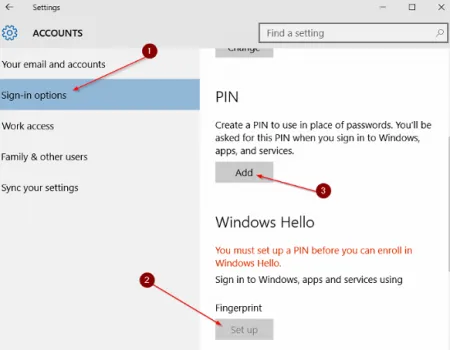
Hệ điều hành Windows 10/11 yêu cầu phải có Mã PIN dự phòng trước khi cho phép thiết lập vân tay.
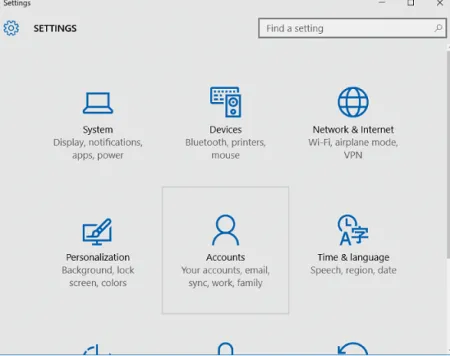
- Truy cập
Settings(Cài đặt) (Phím tắt:Windows + I). - Chọn
Accounts(Tài khoản) ->Sign-in options(Tùy chọn đăng nhập). - Tìm mục Windows Hello PIN và nhấn
Add(Thêm). - Nhập mật khẩu tài khoản Microsoft hoặc mật khẩu Local hiện tại.
- Thiết lập Mã PIN (4-6 chữ số) mới.
[IMG: Ảnh chụp màn hình mục Windows Hello PIN và nút Add | Alt: Thiết lập Mã PIN Windows Hello trong Tùy chọn đăng nhập]
thiet-lap-ma-pin-truoc
Hướng dẫn Cài đặt Vân tay cho Laptop Asus Vivobook
Sau khi đã thiết lập Mã PIN, mục Fingerprint (Vân tay) trong Windows Hello sẽ được kích hoạt.
Bước 1: Truy cập Giao diện Thiết lập Vân tay
- Trong mục
Sign-in options(Tùy chọn đăng nhập), tìm đến phần Fingerprint (Vân tay) dưới tiêu đề Windows Hello. - Nhấn nút
Set up(Thiết lập). Cửa sổ cấu hình Windows Hello sẽ xuất hiện.
[IMG: Ảnh chụp màn hình giao diện Tùy chọn đăng nhập hiển thị mục Fingerprint đã có nút Set up | Alt: Chọn Set up để thiết lập cảm biến vân tay cho laptop Asus]
chon-cai-dat-de-thiet-lap-cai-dat-van-tay-cho-laptop-asus
Bước 2: Bắt đầu Quét và Nhập Mã PIN
- Nhấn
Get started(Bắt đầu) trong cửa sổ thiết lập. - Hệ thống sẽ yêu cầu bạn nhập Mã PIN vừa tạo ở bước trên để xác nhận.
[IMG: Cửa sổ Windows Hello yêu cầu nhập Mã PIN trước khi quét vân tay | Alt: Nhập Mã PIN để xác thực quá trình cài đặt vân tay Windows Hello]
Bước 3: Hoàn tất Quét Vân tay Đa góc độ
- Đặt ngón tay (thường là ngón trỏ hoặc ngón cái) lên cảm biến vân tay (thường nằm ở nút nguồn hoặc chiếu nghỉ tay trên Asus Vivobook).
- Nhấc và đặt lại ngón tay nhiều lần theo hướng dẫn của màn hình. Đảm bảo quét đủ các góc cạnh của ngón tay để hệ thống ghi nhận chính xác, tránh lỗi nhận dạng sau này.
- Khi thấy thông báo All set! (Đã hoàn tất!) xuất hiện, bạn đã thêm vân tay thành công. Bạn có thể nhấn
Add another(Thêm một vân tay khác) để thêm các ngón tay còn lại.
[IMG: Ảnh minh họa quá trình quét vân tay nhiều lần trên cảm biến của laptop Asus | Alt: Quét vân tay nhiều góc độ trên cảm biến để hoàn tất thiết lập vân tay Asus Vivobook]
Cách Gỡ bỏ Vân tay đã Cài đặt trên Asus Vivobook
Nếu bạn muốn vô hiệu hóa hoặc thay thế vân tay đã thiết lập:
- Truy cập lại
Settings->Accounts->Sign-in options. - Trong mục Fingerprint, nhấn vào nút
Remove(Xóa). - Hệ thống sẽ yêu cầu xác nhận. Sau khi xóa, bạn có thể thiết lập lại vân tay mới hoặc chỉ sử dụng Mã PIN/mật khẩu truyền thống.
Ưu và Nhược điểm của Bảo mật Sinh trắc học Windows Hello
Việc sử dụng Windows Hello mang lại nhiều lợi ích, nhưng cũng cần lưu ý về mặt bảo mật chuyên sâu.
Ưu điểm
- Tính Tiện dụng và Tốc độ: Đăng nhập gần như ngay lập tức, tiết kiệm thời gian đáng kể so với việc gõ mật khẩu dài.
- Bảo mật Nâng cao: Vân tay là một yếu tố sinh trắc học duy nhất, giúp bảo mật tốt hơn so với mật khẩu dễ bị đoán hoặc nhìn trộm.
- Đa Năng: Cảm biến vân tay không chỉ dùng để mở khóa mà còn hỗ trợ truy cập nhanh (chẳng hạn như xác thực mua hàng trên Microsoft Store).
Nhược điểm và Lưu ý
- Rủi ro làm giả: Mặc dù công nghệ hiện đại khó bị qua mặt, nhưng với các phương pháp tinh vi, vẫn có khả năng vân tay bị làm giả (spoofing).
- Yêu cầu 2FA: Bảo mật tuyệt đối yêu cầu Xác thực 2 bước (2FA). Nếu dùng vân tay, bạn vẫn cần nhớ Mã PIN và mật khẩu gốc để truy cập khi cảm biến gặp lỗi (ví dụ: tay ướt, lỗi Driver do Windows Update).
- Phụ thuộc vào Phần cứng: Tính năng này chỉ hoạt động khi Driver cảm biến vân tay trên Mainboard được cập nhật và hoạt động ổn định.
Bảo vệ dữ liệu của bạn sau khi Cài đặt Vân tay
Sau khi hoàn tất cài đặt vân tay cho laptop Asus Vivobook, bạn đã thêm một lớp bảo mật mạnh mẽ. Tuy nhiên, đừng quên các nguyên tắc cơ bản:
- Sao lưu (Backup): Luôn sử dụng dịch vụ lưu trữ đám mây (OneDrive, Google Drive) hoặc ổ cứng ngoài để sao lưu dữ liệu quan trọng, phòng trường hợp lỗi hệ thống hoặc lỗi phần cứng.
- Cập nhật Driver: Đảm bảo Driver Chipset và BIOS/UEFI luôn ở phiên bản mới nhất, đặc biệt sau các bản vá lỗi lớn của Windows Update, để duy trì sự tương thích của cảm biến vân tay.
- Mật khẩu Dự phòng: Đặt mật khẩu tài khoản Microsoft/Local Password thật mạnh, vì đây là lớp bảo vệ cuối cùng nếu vân tay hoặc Mã PIN bị vô hiệu hóa.
Cập Nhật Lần Cuối Vào Lúc Tháng 12 4, 2025 by Luân ADG

Nguyễn Minh Duy là chuyên viên biên tập nội dung và SEO tại ADG.COM.VN, với hơn 5 năm kinh nghiệm trong lĩnh vực công nghệ và chuyển đổi số. Anh chuyên viết các nội dung liên quan đến sản phẩm công nghệ, giải pháp hạ tầng, phần cứng – phần mềm doanh nghiệp, giúp người đọc hiểu sâu hơn về cách công nghệ tạo nên giá trị thực tiễn trong kinh doanh.