Contents
- I. Chuẩn Bị Kỹ Thuật Và Yêu Cầu Hệ Thống
- 1. Kiểm Tra Cấu Hình Mạng Cơ Bản
- 2. Tải Phần Mềm Quản Lý (VMS/CMS)
- II. Hướng Dẫn Cài Đặt Camera IP WiFi Trên Máy Tính Bằng CMS
- 1. Khởi động phần mềm và Thiết lập kết nối
- 2. Quét Thiết Bị (Search)
- 3. Thêm Camera Bằng Thông Số Mạng
- 4. Xem Camera Trực Tiếp
- III. Khắc Phục Sự Cố Kỹ Thuật Thường Gặp
- 1. Kiểm tra Port và Firewall
- 2. Xung Đột Địa Chỉ IP (IP Conflict)
- Bảo Vệ Và Tối Ưu Hóa Hệ Thống Giám Sát
Trong môi trường làm việc hoặc giám sát chuyên nghiệp, việc chỉ xem camera an ninh qua điện thoại không đủ tính linh hoạt và tập trung. Nhiều kỹ thuật viên và người dùng mong muốn tích hợp hệ thống giám sát lên máy tính hoặc laptop (như các dòng Dell Latitude hay HP EliteBook) để quản lý tập trung và theo dõi màn hình lớn. Bài viết này sẽ cung cấp hướng dẫn chi tiết từng bước về cách cài đặt camera IP WiFi trên máy tính thông qua phần mềm CMS/VMS chuyên dụng, đảm bảo hoạt động ổn định và chính xác.
I. Chuẩn Bị Kỹ Thuật Và Yêu Cầu Hệ Thống
Trước khi tiến hành cài đặt, việc đảm bảo môi trường mạng LAN và phần mềm cơ bản là bước bắt buộc để tránh các lỗi kết nối không cần thiết.
1. Kiểm Tra Cấu Hình Mạng Cơ Bản
Camera IP WiFi hoạt động dựa trên giao thức TCP/IP. Nếu camera và máy tính không cùng phân đoạn mạng (Subnet) hoặc có xung đột Địa chỉ IP, bạn sẽ không thể tìm thấy thiết bị.
- Xác nhận IP: Máy tính (Windows) cần phải nằm trong cùng dải IP với Camera. Ví dụ: Máy tính là
192.168.1.50thì Camera cần có IP như192.168.1.x. - Default Gateway: Đảm bảo cả hai thiết bị đều hướng về cùng một địa chỉ Router WiFi (cổng mặc định).
- Cáp mạng (Lần đầu): Nếu là lần đầu cấu hình, nên kết nối Camera IP vào Router bằng cáp mạng (dây Ethernet) trước khi chuyển sang kết nối không dây hoàn toàn.
2. Tải Phần Mềm Quản Lý (VMS/CMS)
Mỗi hãng Camera IP WiFi thường có một phần mềm quản lý chuyên dụng (VMS – Video Management Software hoặc CMS – Central Management Software). Trong hướng dẫn này, chúng ta sẽ sử dụng phần mềm phổ biến cho các dòng camera cơ bản, ví dụ như Monitorclient hoặc một phần mềm CMS tương đương:
- Tải xuống và cài đặt phần mềm Monitorclient (hoặc CMS tương thích) về máy tính/laptop Dell, HP của bạn.
- Sau khi cài đặt, mở ứng dụng để chuẩn bị cho quá trình thêm thiết bị.
II. Hướng Dẫn Cài Đặt Camera IP WiFi Trên Máy Tính Bằng CMS
Các bước sau đây sẽ tập trung vào việc thêm Camera IP vào phần mềm quản lý để bắt đầu xem trực tiếp trên máy tính.
1. Khởi động phần mềm và Thiết lập kết nối
Sau khi mở phần mềm, bạn sẽ thấy giao diện quản lý. Tìm và chọn chức năng Add Camera (Thêm Camera) hoặc Device Management (Quản lý Thiết bị) để bắt đầu thêm mới.
[IMG: Ảnh chụp màn hình giao diện Monitorclient đang chọn Add Camera | Alt: Thao tác Add Camera trong phần mềm CMS để cài đặt camera IP]
2. Quét Thiết Bị (Search)
Đối với các camera đang hoạt động trong cùng mạng LAN, phần mềm sẽ có chức năng quét tự động.
- Click vào nút “Search”.
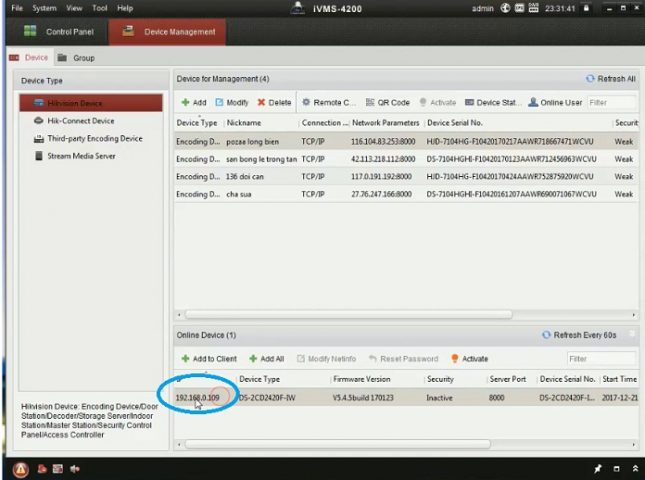
- Phần mềm sẽ tự động liệt kê các Địa chỉ IP của Camera IP WiFi đã được kết nối và hoạt động.
- Lưu ý: Nếu Camera đang ở mạng khác (WAN/Xem từ xa), chức năng Search sẽ không hoạt động. Bạn cần chuyển sang cấu hình thủ công.
[IMG: Ảnh chụp màn hình giao diện nhập thủ công IP camera | Alt: Thiết lập thông số mạng LAN và WAN để thêm camera IP vào máy tính]
3. Thêm Camera Bằng Thông Số Mạng
Khi đã xác định được IP, tiến hành điền thông tin chi tiết. Nếu sử dụng chức năng Search, bạn chỉ cần click vào tên camera xuất hiện. Nếu không, bạn cần điền các thông số:
- IP/Domain: Điền Địa chỉ IP nội bộ (LAN) hoặc Domain/DDNS nếu xem từ xa (WAN).
- Port: Nhập Port Media/Port HTTP của camera (Thường là 80, 8080 hoặc port riêng của hãng).
- Username: Nhập tên người dùng (Mặc định thường là
admin). - Password: Nhập mật khẩu hiện tại của camera. (Mặc định thường là
adminhoặc mật khẩu đã được thay đổi trong lần cấu hình đầu tiên). - Click vào nút OK để hoàn tất việc thêm camera.
[IMG: Ảnh chụp màn hình giao diện nhập mật khẩu admin | Alt: Điền mật khẩu Camera IP để xác thực trong phần mềm VMS]
4. Xem Camera Trực Tiếp
Sau khi thêm thành công, Camera sẽ xuất hiện trong danh sách quản lý.
- Click đúp vào tên camera vừa thêm để gán nó vào ô hiển thị.
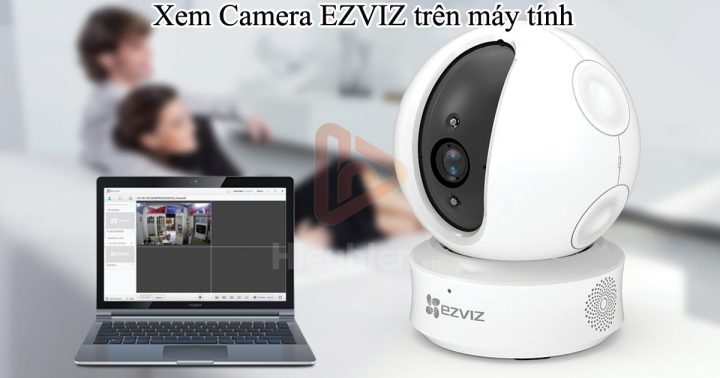
- Lúc này, hình ảnh video trực tiếp từ Camera IP WiFi sẽ được hiển thị trên giao diện máy tính của bạn, hoàn thành quá trình cài đặt camera IP WiFi trên máy tính.
[IMG: Ảnh chụp màn hình giao diện xem trực tiếp nhiều camera | Alt: Giao diện xem trực tiếp nhiều Camera IP WiFi trên màn hình máy tính]
III. Khắc Phục Sự Cố Kỹ Thuật Thường Gặp
Nếu camera không hiển thị sau khi thực hiện các bước trên, khả năng cao là do vấn đề về mạng hoặc Firewall của Windows.
1. Kiểm tra Port và Firewall
- Port Blocking: Camera IP sử dụng các cổng (Port) TCP/UDP nhất định. Nếu Firewall (tường lửa) của Windows hoặc Router đang chặn các Port này, việc kết nối sẽ thất bại.
- Giải pháp: Mở Control Panel, truy cập Windows Defender Firewall và tạo rule cho phép phần mềm CMS/VMS truy cập mạng, hoặc mở Port cho IP của camera.
2. Xung Đột Địa Chỉ IP (IP Conflict)
- Đây là nguyên nhân phổ biến khiến thiết bị ngắt kết nối không ổn định.
- Giải pháp: Đăng nhập vào giao diện cấu hình của Router (Gateway) hoặc giao diện Web của camera để đặt Địa chỉ IP tĩnh (Static IP) cho Camera, tránh trùng lặp với các thiết bị khác trong mạng gia đình hoặc văn phòng.
Bảo Vệ Và Tối Ưu Hóa Hệ Thống Giám Sát
Việc cài đặt camera IP WiFi trên máy tính mang lại khả năng quản lý hiệu quả hơn. Tuy nhiên, để đảm bảo an toàn dữ liệu và hiệu năng lâu dài, hãy luôn cập nhật mật khẩu mặc định của Camera IP và sử dụng các mật khẩu mạnh. Việc thay đổi mật khẩu định kỳ sẽ bảo vệ hệ thống giám sát của bạn khỏi các nguy cơ tấn công mạng. Đồng thời, kiểm tra các bản cập nhật Driver cho card mạng (Network Adapter) của laptop Dell hoặc HP để duy trì băng thông và độ ổn định cao nhất khi truyền tải luồng video trực tiếp.
Cập Nhật Lần Cuối Vào Lúc Tháng 12 4, 2025 by Luân ADG

Nguyễn Minh Duy là chuyên viên biên tập nội dung và SEO tại ADG.COM.VN, với hơn 5 năm kinh nghiệm trong lĩnh vực công nghệ và chuyển đổi số. Anh chuyên viết các nội dung liên quan đến sản phẩm công nghệ, giải pháp hạ tầng, phần cứng – phần mềm doanh nghiệp, giúp người đọc hiểu sâu hơn về cách công nghệ tạo nên giá trị thực tiễn trong kinh doanh.