Contents
- I. Chẩn Đoán Kỹ Thuật: Nguyên Nhân Micro Không Hoạt Động Trên Messenger
- 1. Cơ Chế Lỗi: Thiếu Quyền Truy Cập Hệ Thống (Privacy Settings)
- 2. Xung Đột Driver và Thiết Bị Âm Thanh (Hardware/Software Conflict)
- II. Khắc Phục Lỗi Micro Cho Facebook Messenger Trên Trình Duyệt Chrome
- 1. Bật Quyền Truy Cập Micro Tổng Thể Cho Chrome
- 2. Cấp Quyền Trực Tiếp Từ Thanh Địa Chỉ
- III. Hướng Dẫn Kích Hoạt Micro Cho Ứng Dụng Messenger Desktop Trên Windows
- 1. Kiểm Tra Cài Đặt Riêng Tư Micro Hệ Thống
- 2. Kiểm Tra và Điều chỉnh Thiết Bị Ghi Âm Mặc Định (Control Panel)
- IV. Tối Ưu Hóa Kỹ Thuật Sau Khi Kích Hoạt Micro
- 1. Quản Lý và Cập Nhật Driver Âm Thanh
- 2. Tối Ưu Hóa Môi Trường và Mạng Internet
- V. Hậu Kiểm và Bảo Vệ Dữ Liệu Sau Khắc Phục
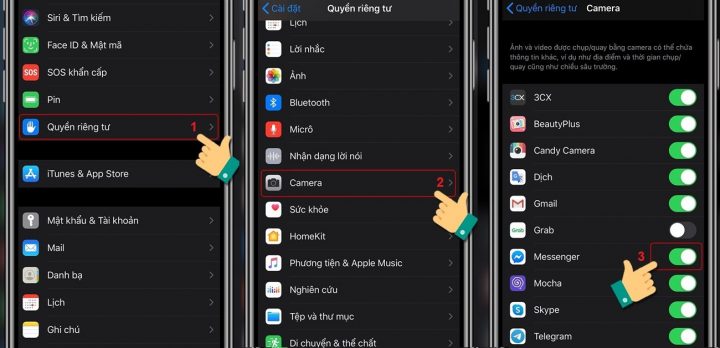
Bạn đang gặp sự cố khi thực hiện cuộc gọi thoại hoặc video qua Facebook Messenger trên laptop Dell, HP, hay Asus? Micro không hoạt động là một lỗi phổ biến, thường xuất phát từ việc thiếu cấp quyền truy cập hoặc xung đột Driver. Là một Kỹ sư IT, chúng tôi hiểu rằng việc tìm kiếm giải pháp nhanh chóng, chính xác là ưu tiên hàng đầu.
Bài viết này sẽ hướng dẫn bạn cách bật micro trên Facebook laptop chi tiết theo quy trình chuẩn đoán và khắc phục kỹ thuật, đảm bảo chức năng gọi thoại/video trên Messenger của bạn hoạt động trở lại một cách ổn định.
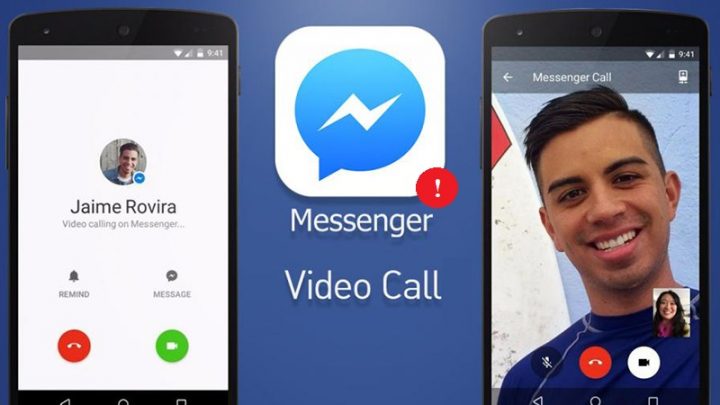
I. Chẩn Đoán Kỹ Thuật: Nguyên Nhân Micro Không Hoạt Động Trên Messenger
Trước khi tiến hành sửa chữa, việc xác định đúng “Root Cause” (nguyên nhân gốc rễ) là rất quan trọng để tránh lãng phí thời gian và đảm bảo khắc phục triệt để.
1. Cơ Chế Lỗi: Thiếu Quyền Truy Cập Hệ Thống (Privacy Settings)
Đây là nguyên nhân phổ biến nhất. Các hệ điều hành hiện đại như Windows (từ Windows 10 trở lên) và MacOS đều tích hợp các lớp bảo mật nghiêm ngặt.
- Vấn đề: Mặc định, micro bị khóa. Người dùng phải cấp quyền truy cập riêng biệt cho từng ứng dụng (ví dụ: Messenger) hoặc từng dịch vụ (ví dụ: trình duyệt Chrome khi dùng Messenger Web).
- Triệu chứng: Messenger hiển thị thông báo lỗi “Microphone blocked” (Micro bị chặn) hoặc đối phương không nghe thấy gì, dù micro tích hợp trên laptop Dell Latitude của bạn vẫn hoạt động trên ứng dụng ghi âm khác.
2. Xung Đột Driver và Thiết Bị Âm Thanh (Hardware/Software Conflict)
Nếu đã cấp quyền đầy đủ mà micro vẫn im lặng, vấn đề có thể liên quan đến tầng phần cứng hoặc phần mềm hệ thống (Driver).
- Vấn đề:
- Driver âm thanh (thường là Realtek Audio Driver) bị lỗi thời, hỏng, hoặc xung đột sau khi Windows Update.
- Máy tính đang nhận sai thiết bị đầu vào (Input Device), ví dụ: Chọn nhầm Webcam Micro thay vì Micro tích hợp.
- Thực thể liên quan:
Driver,Windows Update,Control Panel,Thiết bị đầu vào mặc định.
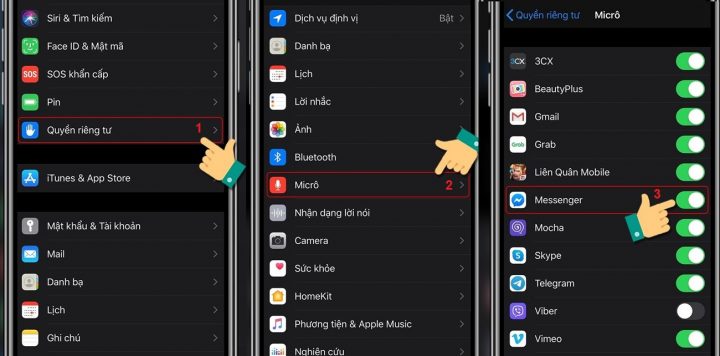
II. Khắc Phục Lỗi Micro Cho Facebook Messenger Trên Trình Duyệt Chrome
Nếu bạn sử dụng Messenger qua trình duyệt (web-based), bạn cần cấp quyền cho chính trình duyệt đó. Hướng dẫn này áp dụng cho Google Chrome, trình duyệt phổ biến nhất.
1. Bật Quyền Truy Cập Micro Tổng Thể Cho Chrome
- Mở Cài đặt Chrome: Khởi động Chrome, sau đó nhấn vào biểu tượng ba chấm ở góc trên bên phải.
- Truy cập Quyền riêng tư: Chọn
Cài đặt(Settings) >Quyền riêng tư và bảo mật(Privacy and security). - Vào Cài đặt trang web: Chọn
Cài đặt trang web(Site Settings). - Thiết lập Micro: Cuộn xuống tìm và chọn
Micro(Microphone).
[IMG: Ảnh giao diện cài đặt Micro trong Cài đặt trang web của Chrome | Alt: Cấp quyền truy cập micro cho Facebook trên Chrome]
- Kích hoạt Quyền:
- Đảm bảo tùy chọn “Trang web có thể hỏi quyền sử dụng micro của bạn” đã được chọn.
- Kiểm tra danh sách “Cho phép” (Allow) ở dưới. Đảm bảo Facebook (
facebook.comhoặcmessenger.com) không nằm trong danh sách “Chặn” (Block).
2. Cấp Quyền Trực Tiếp Từ Thanh Địa Chỉ
Đây là cách nhanh nhất khi bạn đang mở Messenger.
- Truy cập vào Messenger Web (
messenger.com) hoặc Facebook. - Nhấn vào biểu tượng ổ khóa (Lock icon) ở thanh địa chỉ (URL bar).
- Trong cửa sổ Pop-up hiện ra, tìm mục Microphone.
- Chuyển trạng thái từ
Mặc định(Default) hoặcChặn(Block) sangCho phép(Allow). - Tải lại (Reload): Nhấn F5 hoặc biểu tượng tải lại để áp dụng thay đổi.
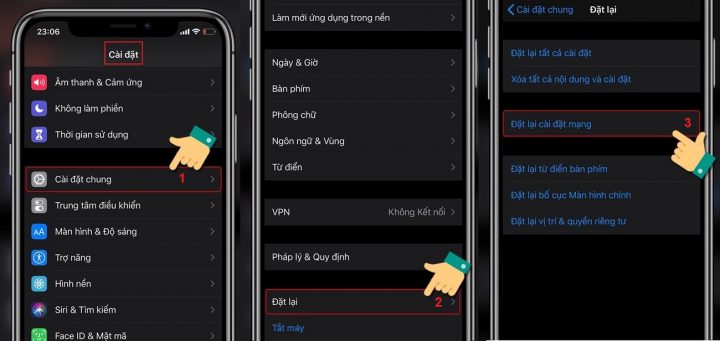
III. Hướng Dẫn Kích Hoạt Micro Cho Ứng Dụng Messenger Desktop Trên Windows
Đối với người dùng sử dụng ứng dụng Messenger tải từ Microsoft Store trên laptop Dell Inspiron hoặc bất kỳ máy tính Windows nào, việc cấp quyền phải thực hiện ở cấp độ Hệ điều hành.
1. Kiểm Tra Cài Đặt Riêng Tư Micro Hệ Thống
- Mở Cài đặt: Nhấn tổ hợp phím
Windows + Iđể mở cửa sổ Cài đặt (Settings). - Truy cập Quyền riêng tư: Chọn mục
Quyền riêng tư(Privacy) hoặcQuyền riêng tư và bảo mật(Privacy & security) đối với Windows 11. - Vào mục Micro: Ở thanh bên trái, cuộn xuống phần “Quyền ứng dụng” (App permissions) và chọn
Microphone.
[IMG: Ảnh giao diện cài đặt Micro trong Cài đặt Quyền riêng tư Windows 10 | Alt: Bật micro cho ứng dụng Messenger desktop trên Windows 10]
- Kích hoạt Toàn bộ: Đảm bảo
Cho phép ứng dụng truy cập micro của bạn(Allow apps to access your microphone) đã được Bật (On). Nếu không, toàn bộ ứng dụng, kể cả Messenger, sẽ không thể sử dụng micro. - Cấp quyền cho Messenger: Cuộn xuống danh sách ứng dụng, tìm
Messenger. Đảm bảo thanh trượt bên cạnh nó đã được chuyển sang trạng thái Bật (On).
2. Kiểm Tra và Điều chỉnh Thiết Bị Ghi Âm Mặc Định (Control Panel)
Nếu micro vẫn bị lỗi sau khi cấp quyền, hãy kiểm tra thiết bị mặc định.
- Mở Sound Settings: Nhấn
Windows + R, gõmmsys.cplvà nhấn Enter để mở cửa sổ Sound. - Chọn Recording Tab: Chuyển sang thẻ Ghi âm (Recording).
- Kiểm tra thiết bị: Xác định micro đang hoạt động (ví dụ: Micro tích hợp, Headset Micro…). Micro đang hoạt động sẽ có thanh đo âm lượng màu xanh lá cây di chuyển khi bạn nói.
- Đặt Mặc định: Chọn thiết bị micro mong muốn, sau đó nhấn chuột phải và chọn
Đặt làm Thiết bị Mặc định(Set as Default Device). - Điều chỉnh Level: Nhấp đúp vào micro đó, chuyển sang thẻ Levels để đảm bảo âm lượng không bị đặt về 0 và không bị tắt tiếng (biểu tượng loa không có dấu gạch chéo đỏ).
IV. Tối Ưu Hóa Kỹ Thuật Sau Khi Kích Hoạt Micro
Việc bật micro trên Facebook laptop đã hoàn tất, nhưng để đảm bảo chất lượng cuộc gọi tối ưu, bạn cần chú trọng đến các yếu tố kỹ thuật sau:
1. Quản Lý và Cập Nhật Driver Âm Thanh
Driver là cầu nối quan trọng giữa hệ điều hành Windows và phần cứng micro. Driver lỗi có thể làm micro không nhận diện được hoặc gây ra tình trạng tiếng rè, nhỏ.
- Mở Device Manager: Nhấn
Windows + X, sau đó chọnDevice Manager. - Cập nhật Driver: Tìm mục
Sound, video and game controllers, mở rộng và tìm kiếm thiết bị âm thanh của bạn (ví dụ: Realtek High Definition Audio). - Thực hiện Update: Chuột phải vào thiết bị và chọn
Update driver. Tốt nhất là truy cập trang hỗ trợ của nhà sản xuất (Dell, HP, Asus) để tải về phiên bản Driver âm thanh mới nhất và cài đặt thủ công.
2. Tối Ưu Hóa Môi Trường và Mạng Internet
Chất lượng micro bị ảnh hưởng trực tiếp bởi môi trường và đường truyền.
- Giảm nhiễu: Sử dụng tai nghe có micro tích hợp (như tai nghe Bluetooth chất lượng cao) thay vì micro tích hợp của laptop để loại bỏ tiếng vọng (echo) và giảm tiếng ồn xung quanh.
- Độ trễ (Latency): Cuộc gọi thoại/video (VoIP) rất nhạy cảm với độ trễ mạng. Đảm bảo kết nối Ethernet (có dây) hoặc Wi-Fi ổn định, băng thông tối thiểu cho gọi video là 1 Mbps. Hạn chế các tác vụ nặng băng thông như tải xuống hoặc streaming 4K trong khi đang gọi.
V. Hậu Kiểm và Bảo Vệ Dữ Liệu Sau Khắc Phục
Sau khi bạn đã áp dụng các bước kích hoạt micro cho Messenger thành công, hãy thực hiện một cuộc gọi thử để xác nhận.
Kiểm tra định kỳ các cài đặt quyền riêng tư để đảm bảo rằng chỉ những ứng dụng đáng tin cậy mới được phép truy cập micro và camera. Việc quản lý chặt chẽ các quyền này không chỉ giúp bạn sử dụng các ứng dụng như Messenger hiệu quả mà còn là lớp bảo vệ thiết yếu chống lại các rủi ro an ninh mạng tiềm ẩn trên laptop của bạn.
Cập Nhật Lần Cuối Vào Lúc Tháng 12 3, 2025 by Luân ADG

Nguyễn Minh Duy là chuyên viên biên tập nội dung và SEO tại ADG.COM.VN, với hơn 5 năm kinh nghiệm trong lĩnh vực công nghệ và chuyển đổi số. Anh chuyên viết các nội dung liên quan đến sản phẩm công nghệ, giải pháp hạ tầng, phần cứng – phần mềm doanh nghiệp, giúp người đọc hiểu sâu hơn về cách công nghệ tạo nên giá trị thực tiễn trong kinh doanh.