Contents
- I. Phân Tích Kỹ Thuật: Tính Tương Thích Giữa Ổ Cứng Laptop và PC
- 1. Sự Khác Biệt Cơ Bản (Kích Thước Vật Lý)
- 2. Yếu Tố Tương Thích: Giao Tiếp SATA
- II. Khuyến Nghị Kỹ Thuật: Tại Sao Nên Ưu Tiên Ổ Cứng SSD SATA 2.5 inch?
- III. Hướng Dẫn Chi Tiết Lắp Ổ Cứng Laptop Vào PC và Khởi Tạo Phân Vùng
- A. Giai đoạn 1: Lắp Đặt Phần Cứng (Hardware Installation)
- B. Giai đoạn 2: Khởi Tạo Phân Vùng (Disk Partitioning)
- IV. Nâng Cấp Để Tối Ưu Hơn: Bảo Vệ Dữ Liệu và Tăng Cường Hiệu Năng
Dung lượng ổ cứng luôn là vấn đề lớn đối với người dùng máy tính, đặc biệt khi các ứng dụng và game ngày càng nặng. Nếu bạn có sẵn một ổ cứng từ laptop cũ (2.5 inch) và muốn tận dụng nó để tăng dung lượng lưu trữ cho PC (máy bàn) của mình, đây là một giải pháp tiết kiệm chi phí nhưng cần thực hiện đúng kỹ thuật. Giải pháp lắp ổ cứng laptop vào PC này hoàn toàn khả thi và đã được kiểm chứng trên các dòng PC sử dụng Mainboard chuẩn SATA phổ thông từ Dell, HP hay Asus.
Hãy đi sâu vào cấu trúc kỹ thuật để hiểu rõ sự tương thích, các rủi ro cần tránh, và quy trình lắp đặt chi tiết.
I. Phân Tích Kỹ Thuật: Tính Tương Thích Giữa Ổ Cứng Laptop và PC
Ổ đĩa cứng (Hard Drive – HDD/SSD) là thiết bị lưu trữ dữ liệu chính, ảnh hưởng trực tiếp đến tốc độ khởi động Windows và hiệu suất xử lý dữ liệu của hệ thống.
1. Sự Khác Biệt Cơ Bản (Kích Thước Vật Lý)
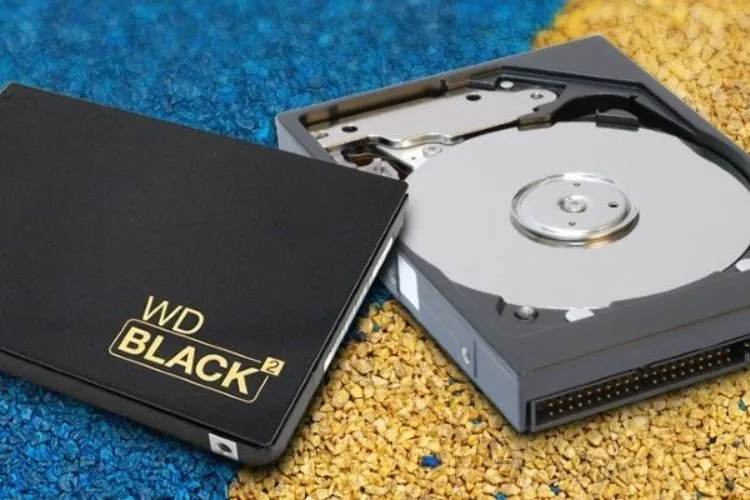
Điểm khác biệt lớn nhất giữa ổ cứng laptop và PC là kích thước vật lý (form factor):
- Ổ cứng Laptop: Thường dùng chuẩn 2.5 inch (cả HDD và SSD SATA). Thiết kế này tối ưu cho không gian hẹp và tính di động của laptop (ví dụ: Dell Inspiron, Latitude).
- Ổ cứng PC (máy bàn): Thường dùng chuẩn 3.5 inch (chủ yếu là HDD SATA). Kích thước lớn hơn này cho phép hiệu năng khỏe và dung lượng cao hơn.
Ổ cứng laptop 2.5 inch và ổ cứng PC 3.5 inch có sự khác biệt rõ rệt về kích thước
2. Yếu Tố Tương Thích: Giao Tiếp SATA
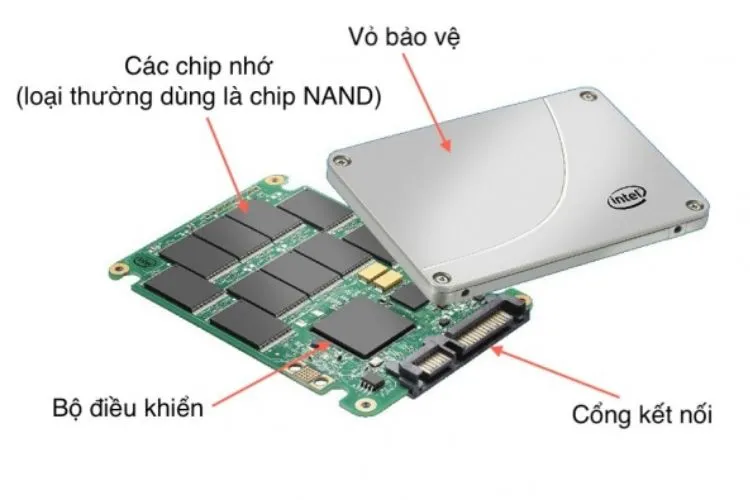
Dù kích thước khác nhau, cả ổ cứng 2.5 inch (laptop) và 3.5 inch (PC) hiện nay đều sử dụng giao tiếp SATA (Serial ATA) để truyền dữ liệu và cấp nguồn.
- Cổng giao tiếp và chân cắm nguồn trên ổ 2.5 inch và 3.5 inch là hoàn toàn giống nhau về mặt điện tử và vật lý.
- Điều này cho phép ổ cứng laptop (2.5 inch) có thể cắm trực tiếp vào các cổng SATA trên Mainboard PC.
II. Khuyến Nghị Kỹ Thuật: Tại Sao Nên Ưu Tiên Ổ Cứng SSD SATA 2.5 inch?
Mặc dù có thể lắp cả HDD và SSD laptop vào PC, các kỹ sư hệ thống luôn khuyến nghị sử dụng ổ SSD SATA 2.5 inch vì các yếu tố kỹ thuật sau:
| Loại Ổ Cứng | Ưu Điểm Khi Dùng Cho PC | Rủi Ro Kỹ Thuật Khi Dùng Cho PC |
|---|---|---|
| SSD 2.5 inch | Tốc độ truy xuất nhanh, không bị ảnh hưởng bởi tốc độ quay. Tiêu thụ điện năng thấp, tỏa nhiệt ít. Tối ưu hiệu suất chung của PC. | Không có rủi ro đáng kể. |
| HDD 2.5 inch | Tiết kiệm chi phí. | Tốc độ quay thường chỉ 5400 RPM (so với 7200 RPM của PC 3.5 inch), gây giảm hiệu suất tổng thể. Điện áp PC không ổn định bằng laptop (chủ yếu dùng nguồn AC trực tiếp), dễ gây chập điện hoặc hỏng ổ đĩa do làm việc quá tải. |
Kết luận: Nếu ổ cứng laptop của bạn là HDD 2.5 inch, chỉ nên dùng nó làm ổ phụ (chứa dữ liệu không quan trọng) và nên lắp thêm SSD (M.2 hoặc SSD SATA 2.5 inch) làm ổ chạy Windows để đảm bảo hiệu năng và độ ổn định của hệ thống.
III. Hướng Dẫn Chi Tiết Lắp Ổ Cứng Laptop Vào PC và Khởi Tạo Phân Vùng
Việc lắp đặt bao gồm hai giai đoạn: Lắp đặt phần cứng (Hardware Installation) và Khởi tạo phân vùng (Disk Partitioning) trong Windows.
A. Giai đoạn 1: Lắp Đặt Phần Cứng (Hardware Installation)
Lưu ý an toàn: Luôn rút phích cắm nguồn và xả hết điện tích còn sót lại trong máy tính trước khi thao tác với linh kiện phần cứng.
Chuẩn bị hệ thống và linh kiện:
- Tắt hoàn toàn PC (tắt công tắc nguồn sau thùng máy và rút phích cắm).
- Giữ nút nguồn trong vài giây để xả hết điện năng còn sót.
- Chuẩn bị ổ cứng laptop 2.5 inch và cáp SATA III (cáp dữ liệu).
Mở thùng máy (Case):
- Tháo nắp bên hông thùng máy PC để tiếp cận Mainboard và khoang ổ đĩa.
Cố định Ổ Cứng (Mounting):
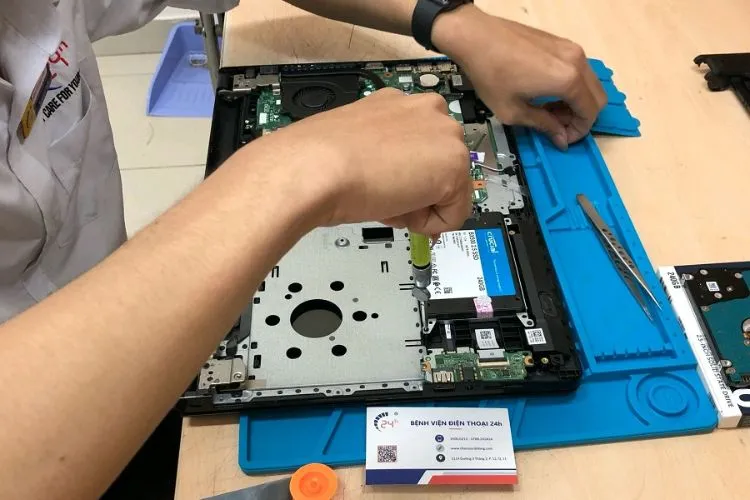
- Do ổ 2.5 inch nhỏ hơn 3.5 inch, bạn cần dùng khay chuyển đổi (Adapter Bracket) từ 2.5 inch sang 3.5 inch để cố định chắc chắn ổ cứng vào khoang ổ đĩa của Case PC. Nếu không có khay, bạn vẫn có thể để tạm ổ cứng ở vị trí an toàn, nhưng cần cố định sau này để tránh rung động.
Kết nối Cáp:
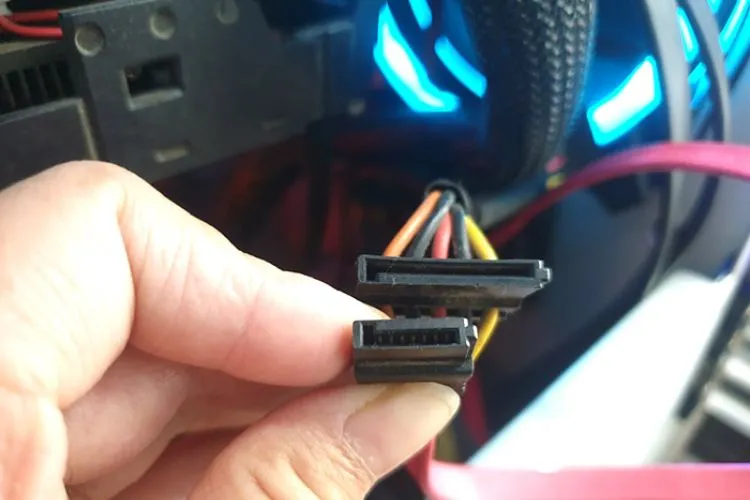
- Cắm cáp SATA (dây dữ liệu) từ ổ cứng 2.5 inch vào một cổng SATA còn trống trên Mainboard PC.
- Cắm cáp nguồn SATA (thường từ bộ nguồn – PSU) vào chân cắm nguồn của ổ cứng.
- Đảm bảo các kết nối chắc chắn.
B. Giai đoạn 2: Khởi Tạo Phân Vùng (Disk Partitioning)
Nếu ổ cứng mới được lắp là ổ cũ đã có dữ liệu, Windows sẽ nhận ngay. Nếu là ổ cứng mới hoặc ổ cũ đã format (Unallocated), bạn cần khởi tạo phân vùng để Windows nhận diện:
Khởi động lại PC:
- Đóng nắp Case (nếu muốn) và cắm lại nguồn điện.
- Khởi động PC.
Truy cập Disk Management:
- Nhấn tổ hợp phím
Windows + Xvà chọn Disk Management. - Hoặc click chuột phải vào biểu tượng This PC (My Computer) trên Desktop và chọn Manage, sau đó chọn Disk Management dưới mục Storage.
- Nhấn tổ hợp phím
Khởi tạo ổ đĩa mới (Initialize Disk):
- Nếu là ổ hoàn toàn mới, một cửa sổ sẽ hiện lên hỏi bạn muốn khởi tạo ổ đĩa. Hãy chọn kiểu phân vùng GPT (cho ổ > 2TB) hoặc MBR (cho ổ < 2TB và hệ thống cũ hơn).
Tạo phân vùng đơn giản (New Simple Volume):
- Tìm ổ đĩa mới lắp có hiển thị là Unallocated (vùng màu đen).
- Click chuột phải vào vùng Unallocated và chọn New Simple Volume.
Thiết lập phân vùng:
- Trong cửa sổ New Simple Volume Wizard, nhấn Next.
- Thiết lập kích thước phân vùng (thường là để mặc định tối đa dung lượng).
- Chọn một ký tự ổ đĩa (ví dụ: F, G, H…).
- Chọn định dạng file là NTFS (là tiêu chuẩn cho Windows) và đặt tên cho Volume Label.
Hoàn tất:
- Nhấn Finish để hoàn tất quá trình. Ổ đĩa mới sẽ được Windows nhận diện và hiển thị trong This PC.
IV. Nâng Cấp Để Tối Ưu Hơn: Bảo Vệ Dữ Liệu và Tăng Cường Hiệu Năng
Việc tận dụng ổ cứng laptop cũ là một bước đi hợp lý. Tuy nhiên, nếu bạn nhận thấy ổ cứng cũ (đặc biệt là HDD) đang gây ra tình trạng Full Disk, tiếng ồn lớn hoặc nhiệt độ CPU tăng nhanh, đã đến lúc cân nhắc nâng cấp.
Đối với một kỹ sư hệ thống, việc sao lưu dữ liệu quan trọng lên các dịch vụ lưu trữ đám mây (Cloud Storage) như Google Drive, OneDrive hoặc dùng ổ cứng ngoài là ưu tiên hàng đầu, tránh rủi ro mất mát do sự cố chập điện hoặc hỏng hóc vật lý của ổ đĩa.
Nếu PC của bạn vẫn đang sử dụng HDD truyền thống, hãy cân nhắc nâng cấp lên SSD để trải nghiệm tốc độ khởi động và tải ứng dụng vượt trội. Việc này sẽ cải thiện đáng kể hiệu suất tổng thể của hệ thống, kéo dài tuổi thọ của cả hệ điều hành Windows và các linh kiện phần cứng khác như CPU và RAM.
Cập Nhật Lần Cuối Vào Lúc Tháng 12 3, 2025 by Luân ADG

Nguyễn Minh Duy là chuyên viên biên tập nội dung và SEO tại ADG.COM.VN, với hơn 5 năm kinh nghiệm trong lĩnh vực công nghệ và chuyển đổi số. Anh chuyên viết các nội dung liên quan đến sản phẩm công nghệ, giải pháp hạ tầng, phần cứng – phần mềm doanh nghiệp, giúp người đọc hiểu sâu hơn về cách công nghệ tạo nên giá trị thực tiễn trong kinh doanh.