Contents
- Yêu Cầu Cấu Hình Phần Cứng Tối Thiểu (Phân Tích Root Cause Lỗi)
- Chuẩn Bị Hệ Thống Trước Khi Bắt Đầu Cài Đặt
- Quy Trình Kỹ Thuật Cài Win 11 Chi Tiết Bằng USB Boot
- 1. Chuẩn Bị USB Boot
- 2. Kích Hoạt Boot Menu và Bắt Đầu Cài Đặt
- 3. Tiến Hành Phân Vùng Ổ Đĩa và Cài Đặt
- 4. Thiết Lập Hệ Thống Ban Đầu (OOBE)
- Khắc Phục Lỗi Thường Gặp Khi Cài Đặt Windows 11 (Debugging Guide)
- Tối Ưu Hóa Hệ Thống Sau Khi Cài Đặt và Lưu Ý Bảo Trì
Việc cài Win 11 (hay cài đặt Windows 11) là quy trình cơ bản nhưng đòi hỏi sự chuẩn bị kỹ lưỡng về mặt kỹ thuật, đặc biệt là khi hệ điều hành này có những yêu cầu nghiêm ngặt về phần cứng như TPM 2.0 và Secure Boot. Bài viết này sẽ hướng dẫn từng bước để bạn có thể tự cài đặt Windows 11 thành công trên các dòng máy tính phổ biến như Dell Latitude, HP EliteBook hay các máy tính lắp ráp sử dụng Mainboard mới.
 Ảnh minh họa quy trình Cài Win 11
Yêu Cầu Cấu Hình Phần Cứng Tối Thiểu (Phân Tích Root Cause Lỗi)
Một trong những nguyên nhân gốc rễ (Root Cause) phổ biến nhất khiến người dùng thất bại khi cài đặt Windows 11 là do máy tính không đáp ứng đủ yêu cầu phần cứng tối thiểu. Việc này thường liên quan đến các thực thể (Entities) quan trọng trong hệ thống:
- Bộ Vi Xử Lý (CPU): 1 GHz trở lên, 2 lõi trở lên, tương thích 64-bit.
- Bộ Nhớ Truy Cập Ngẫu Nhiên (RAM): Tối thiểu 4 GB RAM.
- Bộ Nhớ Lưu Trữ (SSD/HDD): Tối thiểu 64 GB dung lượng trống.
- Phần Sụn Hệ Thống (Firmware): Phải là UEFI và hỗ trợ tính năng Secure Boot.
- Mô-đun Nền Tảng Tin cậy (TPM): Phiên bản 2.0 bắt buộc. TPM (Trusted Platform Module) là chip bảo mật giúp mã hóa dữ liệu.
- Card Đồ Họa: Tương thích với DirectX 12 trở lên và Driver WDDM 2.0.
Việc thiếu TPM 2.0 hoặc Secure Boot chưa được kích hoạt trong BIOS/UEFI là rào cản kỹ thuật chính. Hãy đảm bảo kiểm tra và kích hoạt chúng trước khi tiến hành cài đặt, đặc biệt trên các dòng laptop Dell XPS hoặc HP Spectre.
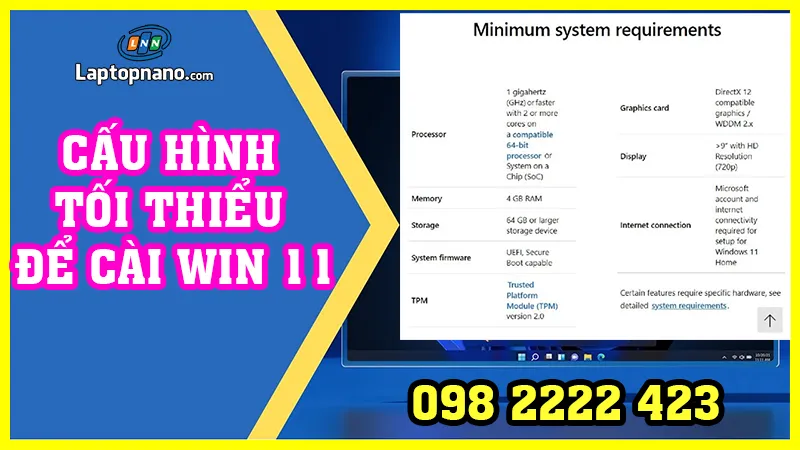 Yêu cầu hệ thống để cài Win 11 chi tiết về TPM và UEFI
Chuẩn Bị Hệ Thống Trước Khi Bắt Đầu Cài Đặt
Quá trình cài Win 11 sẽ xóa toàn bộ dữ liệu trên phân vùng cài đặt (thường là ổ C:). Thực hiện các bước chuẩn bị sau đây là bắt buộc để đảm bảo an toàn dữ liệu và sự thành công của quy trình.
- Sao Lưu Dữ Liệu (Backup): Di chuyển toàn bộ dữ liệu quan trọng từ ổ SSD hoặc HDD chứa Windows cũ sang các phân vùng khác (D:, E:) hoặc sang ổ cứng gắn ngoài/dịch vụ lưu trữ đám mây.
- Đảm Bảo Nguồn Điện Ổn Định: Đối với laptop (ví dụ: Dell Inspiron), phải cắm sạc đầy đủ. Đối với PC, sử dụng bộ lưu điện (nếu có) để tránh mất điện đột ngột trong khi hệ thống đang ghi dữ liệu vào Mainboard hoặc ổ đĩa.
- Chuẩn Bị USB Boot: Cần một chiếc USB có dung lượng tối thiểu 8GB.
- Tải File ISO Windows 11: Tải file hình ảnh đĩa (
.ISO) Windows 11 chính thức từ trang web của Microsoft.
 Các bước chuẩn bị trước khi cài Win 11
Quy Trình Kỹ Thuật Cài Win 11 Chi Tiết Bằng USB Boot
Quy trình này giả định bạn sẽ sử dụng công cụ Rufus để tạo USB Boot, vì nó cung cấp tùy chọn bỏ qua kiểm tra TPM 2.0 và Secure Boot, hữu ích cho các máy tính cũ hơn (ví dụ: một số dòng Dell Latitude đời 7xxx).
1. Chuẩn Bị USB Boot
- Tải file ISO và Rufus: Tải file
.ISOWindows 11 (64-bit) và công cụ Rufus phiên bản mới nhất. - Cấu Hình Rufus: Mở Rufus, cắm USB vào máy.
- Thiết bị (Device): Chọn đúng ổ USB của bạn.
- Lựa chọn Khởi động (Boot selection): Chọn file
.ISOWindows 11 đã tải. - Sơ đồ Phân vùng (Partition scheme): Chọn GPT (vì chúng ta đang dùng UEFI).
- Hệ thống đích (Target system): Chọn UEFI (non CSM).
- Tạo USB Bypass Check (Nếu cần): Nhấn tổ hợp phím
ALT + Etrong giao diện Rufus để kích hoạt chế độ bỏ qua yêu cầu phần cứng. - Bấm Bắt đầu (Start): Rufus sẽ format USB và sao chép dữ liệu.
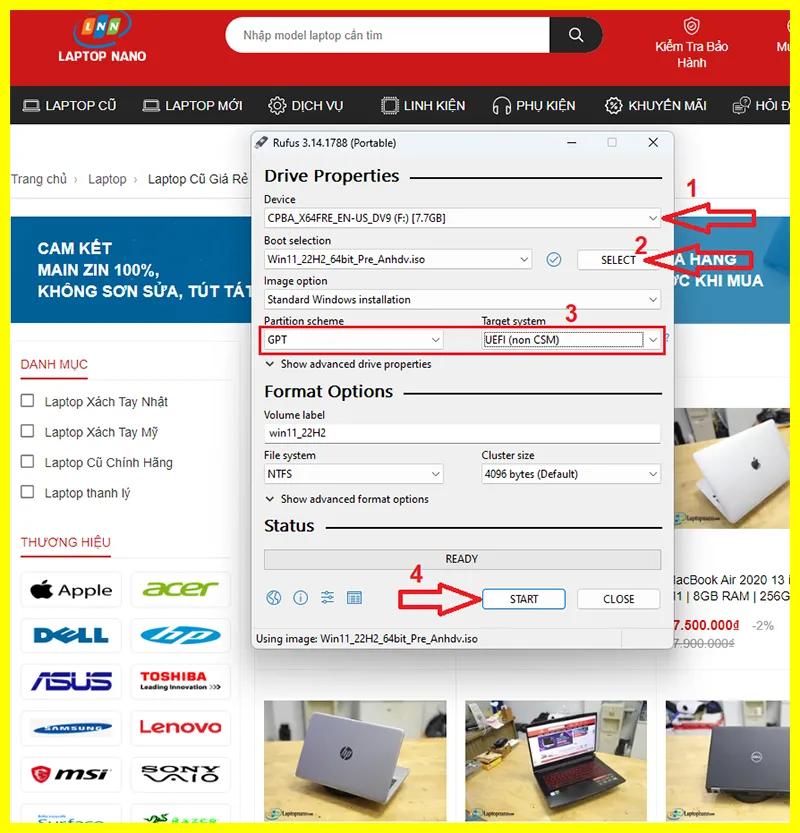 Cấu hình Rufus để tạo USB cài win 11
2. Kích Hoạt Boot Menu và Bắt Đầu Cài Đặt
- Khởi động lại máy tính: Cắm USB vào cổng.
- Truy cập Boot Option Menu: Ngay khi máy tính khởi động lại, nhấn liên tục phím tắt tương ứng để vào menu Boot. (Ví dụ: Dell thường là F12, HP là F9/F10, Asus là F8/ESC).
- Chọn USB: Trong Boot Menu, chọn tên USB của bạn (thường có tiền tố UEFI).
- Bắt đầu Cài đặt: Hệ thống sẽ load giao diện cài đặt Windows.
[IMG: Bảng liệt kê các phím tắt Boot Option của các dòng máy tính phổ biến như Dell, HP, Asus | Alt: Phím tắt Boot Option menu cho Dell F12, HP, Asus]
3. Tiến Hành Phân Vùng Ổ Đĩa và Cài Đặt
- Thiết lập Ngôn ngữ/Thời gian: Giữ mặc định
English (United States)và nhấn Next. - Nhấn Install Now.
- Nhập Key Sản Phẩm: Nhấn I don’t have a product key (nếu bạn chưa có key bản quyền). Chọn phiên bản Windows 11 bạn muốn cài (ví dụ: Windows 11 Pro).
- Chọn Loại Cài đặt: Chọn Custom: Install Windows only (advanced).
- Quản lý Phân Vùng:
- Thao tác xóa các phân vùng Windows cũ (System, MSR, Primary) để có một vùng Unallocated Space duy nhất. LƯU Ý: Bước này sẽ xóa dữ liệu.
- Chọn vùng Unallocated Space hoặc phân vùng chính bạn muốn cài và nhấn Next.
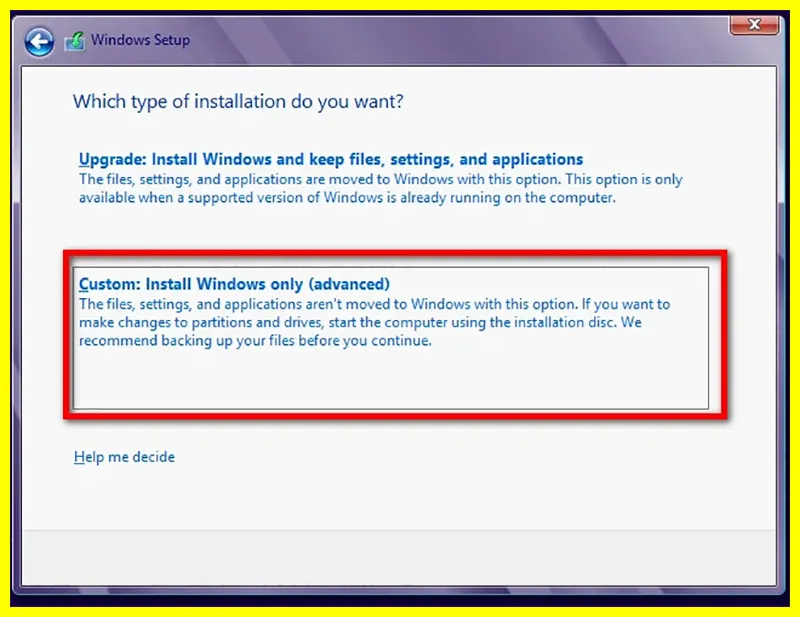 Chọn Custom Install Windows only (advanced) và chọn phân vùng muốn cài win 11
- Quá trình cài đặt: Windows sẽ tự động sao chép và cài đặt các file hệ thống. Quá trình này sẽ bao gồm nhiều lần khởi động lại.
4. Thiết Lập Hệ Thống Ban Đầu (OOBE)
Sau khi quá trình cài đặt cơ bản hoàn tất và máy khởi động lại, bạn sẽ vào màn hình thiết lập ban đầu (Out-of-box Experience – OOBE).
- Thiết lập Khu vực/Bố cục Bàn phím.
- Kết nối Mạng: Nếu bạn muốn sử dụng tài khoản Microsoft, hãy kết nối mạng. Nếu muốn tạo Tài khoản cục bộ (Local Account), bạn có thể ngắt kết nối Internet (hoặc sử dụng tùy chọn Offline Account/Limited Experience nếu có).
- Đặt Tên Máy Tính/Người Dùng: Nhập tên người dùng và mật khẩu.
- Cấu hình Quyền Riêng Tư (Privacy Settings): Chọn
Acceptsau khi xem xét các tùy chọn theo nhu cầu cá nhân.
Quá trình này hoàn tất khi bạn thấy màn hình Desktop của Windows 11.
Khắc Phục Lỗi Thường Gặp Khi Cài Đặt Windows 11 (Debugging Guide)
Nếu bạn gặp lỗi trong quá trình cài Win 11, hầu hết các lỗi kỹ thuật đều liên quan đến Phần cứng hoặc Cấu hình BIOS/UEFI.
| Mã lỗi/Vấn đề | Nguyên nhân kỹ thuật (Root Cause) | Giải pháp Khắc phục Kỹ thuật |
|---|---|---|
| “This PC can’t run Windows 11” | Thiếu TPM 2.0 hoặc Secure Boot chưa kích hoạt. | 1. Vào BIOS/UEFI, kích hoạt TPM 2.0 (thường là PTT trên CPU Intel hoặc fTPM trên CPU AMD). 2. Đặt chế độ Boot thành UEFI, kích hoạt Secure Boot. 3. Sử dụng Rufus (với ALT+E) để bỏ qua kiểm tra phần cứng. |
| Không thể chọn phân vùng (Partition) | Phân vùng ổ đĩa đang ở chuẩn MBR, không tương thích với UEFI. | Sử dụng lệnh Diskpart trong CMD (từ màn hình cài đặt Windows) để chuyển đổi ổ đĩa từ MBR sang GPT (convert gpt). Lưu ý: Thao tác này sẽ xóa dữ liệu. |
| Thiếu Driver cho SSD NVMe | Bộ cài Windows thiếu driver Chipset hoặc Storage Controller của nhà sản xuất. | Tải driver từ trang chủ Dell/HP/Asus và nạp driver trong bước chọn phân vùng (Load driver). |
| Quá trình cài đặt bị dừng/Blue Screen | Lỗi RAM hoặc quá nhiệt (CPU). | Kiểm tra lại khe cắm RAM, thử cắm một thanh. Đảm bảo quạt tản nhiệt (CPU/GPU) hoạt động tốt. |
Tối Ưu Hóa Hệ Thống Sau Khi Cài Đặt và Lưu Ý Bảo Trì
Sau khi cài Win 11 thành công, công việc của Kỹ sư Hệ thống vẫn chưa kết thúc. Để đảm bảo hiệu suất tối ưu và độ bền cho hệ thống, hãy thực hiện các bước sau:
- Cài đặt Driver: Mở Windows Update để hệ thống tự động nhận diện và tải các Driver cần thiết. Nếu máy không nhận diện được Driver chuyên dụng (ví dụ: Driver Card đồ họa rời NVIDIA/AMD, hoặc Driver Chipset), hãy tải trực tiếp từ trang hỗ trợ của nhà sản xuất (Dell Support, HP Support).
- Cập nhật Windows: Kiểm tra và cài đặt tất cả các bản cập nhật bảo mật và tính năng mới nhất từ Microsoft để vá lỗi và tối ưu hiệu suất của Windows 11.
- Bảo vệ Dữ liệu: Luôn thiết lập lịch trình sao lưu tự động cho các thư mục quan trọng. Một hệ điều hành dù ổn định đến mấy cũng không thể thay thế cho thói quen backup dữ liệu định kỳ.
Việc làm chủ quy trình cài Win 11 giúp bạn tiết kiệm thời gian và đảm bảo máy tính, dù là Dell XPS cao cấp hay PC Custom, luôn hoạt động trong trạng thái tối ưu nhất.
Cập Nhật Lần Cuối Vào Lúc Tháng 12 1, 2025 by Luân ADG

Nguyễn Minh Duy là chuyên viên biên tập nội dung và SEO tại ADG.COM.VN, với hơn 5 năm kinh nghiệm trong lĩnh vực công nghệ và chuyển đổi số. Anh chuyên viết các nội dung liên quan đến sản phẩm công nghệ, giải pháp hạ tầng, phần cứng – phần mềm doanh nghiệp, giúp người đọc hiểu sâu hơn về cách công nghệ tạo nên giá trị thực tiễn trong kinh doanh.