Contents
- I. Chuẩn Bị Thiết Bị và Phân Tích Cổng Kết Nối (Port Analysis)
- 1. Phân biệt cổng kết nối Video phổ biến
- 2. Yếu tố vật lý cần thiết
- II. Quy Trình Kết Nối Vật Lý (Hardware Connection)
- III. Thiết Lập Tín Hiệu Xuất Hình Trên Windows
- 1. Kích hoạt và Chuyển Đổi Chế Độ Màn Hình (Display Modes)
- 2. Xử lý lỗi “No Signal” hoặc “Out of Range”
- IV. Nâng Cấp Để Tối Ưu Hơn: Chuyển Sang Kết Nối Không Dây
- Công nghệ Miracast và Cast (Truyền màn hình)
- Lưu ý khi Vận hành và Bảo vệ Dữ liệu của bạn
Việc trình chiếu nội dung từ laptop lên màn hình lớn của tivi hay máy chiếu là nhu cầu thiết yếu trong cả công việc (thuyết trình, giảng dạy) và giải trí (xem phim, đá bóng). Tuy nhiên, không phải lúc nào tín hiệu cũng được truyền tải ngay lập tức, đặc biệt là khi bạn xử lý các thiết bị cũ hơn. Bài viết này, dựa trên kinh nghiệm kỹ thuật thực tế với các dòng máy Dell Latitude, HP ProBook và Asus ZenBook, sẽ cung cấp quy trình chẩn đoán và kết nối laptop với tivi hoặc máy chiếu một cách chính xác và hiệu quả.
Bạn sẽ cần phải hiểu rõ về các chuẩn kết nối, cũng như cách Windows quản lý tín hiệu xuất hình để tránh lỗi “No Signal” phiền toái.
I. Chuẩn Bị Thiết Bị và Phân Tích Cổng Kết Nối (Port Analysis)
Trước khi thực hiện kết nối laptop với tivi, việc kiểm tra cổng vật lý là bắt buộc. Việc không tương thích cổng hoặc dùng cáp chất lượng kém là nguyên nhân gốc rễ (Root Cause) của 80% lỗi “không nhận tín hiệu”.
1. Phân biệt cổng kết nối Video phổ biến
- HDMI (High-Definition Multimedia Interface): Chuẩn phổ biến nhất hiện nay. Hỗ trợ truyền tải cả hình ảnh và âm thanh chất lượng cao (HD, 4K). Đây là lựa chọn ưu tiên.
- VGA (Video Graphics Array): Chuẩn Analog cũ hơn, chỉ truyền tải hình ảnh và không có âm thanh. Thường thấy trên các laptop và máy chiếu đời cũ.
- DisplayPort / USB Type-C (Thunderbolt): Các chuẩn hiện đại, tốc độ cao, yêu cầu cáp chuyển đổi (Adapter) sang HDMI hoặc VGA nếu tivi không hỗ trợ trực tiếp.
2. Yếu tố vật lý cần thiết
- Laptop và Tivi/Máy chiếu: Cần có ít nhất một cổng xuất/nhận tín hiệu tương đồng (ví dụ: Laptop có HDMI và Tivi có HDMI).
- Cáp Kết Nối (HDMI/VGA): Chọn cáp có chiều dài phù hợp với khoảng cách đặt thiết bị. Đối với HDMI, nên chọn cáp chuẩn từ 1.4 trở lên để đảm bảo băng thông và độ phân giải hiển thị.
II. Quy Trình Kết Nối Vật Lý (Hardware Connection)
Sau khi đã chuẩn bị cáp tương thích, bạn tiến hành kết nối theo các bước sau.
- Cắm cáp vào Laptop:
- Cắm một đầu cáp (HDMI hoặc VGA) vào cổng tương ứng trên thân laptop của bạn (ví dụ: Dell XPS 13 thường có cổng Type-C cần Adapter, trong khi Dell Latitude hoặc HP Pavilion thường có cổng HDMI).
- Lưu ý: Nếu là VGA, hãy vặn ốc cố định hai bên để đảm bảo tiếp xúc tốt.
- Cắm cáp vào Tivi/Máy chiếu:
- Cắm đầu cáp còn lại vào cổng Input (Ngõ vào) trên Tivi hoặc Máy chiếu. Chú ý ghi nhớ số cổng (ví dụ: HDMI 1, HDMI 2) vì bạn sẽ cần chọn đúng nguồn sau đó.
- Chọn Nguồn Đầu Vào trên Tivi/Máy Chiếu:
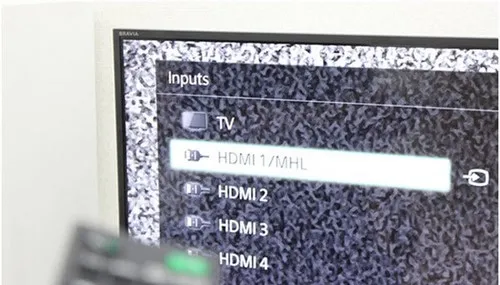
- Sử dụng điều khiển từ xa (Remote) của Tivi, nhấn nút Source (Nguồn) hoặc Input.
- Chọn đúng ngõ vào mà bạn vừa cắm cáp (ví dụ: HDMI 1).
- Quá trình này báo hiệu cho chip Mainboard của Tivi biết nó cần nhận tín hiệu từ cổng đó.
Tín hiệu màn hình tivi đang hiện chế độ chờ kết nối HDMI 1
III. Thiết Lập Tín Hiệu Xuất Hình Trên Windows
Sau khi kết nối vật lý, nếu màn hình tivi không tự động hiển thị, bạn cần ép hệ điều hành Windows nhận diện và xuất tín hiệu thông qua tổ hợp phím tắt chuyên dụng.
1. Kích hoạt và Chuyển Đổi Chế Độ Màn Hình (Display Modes)
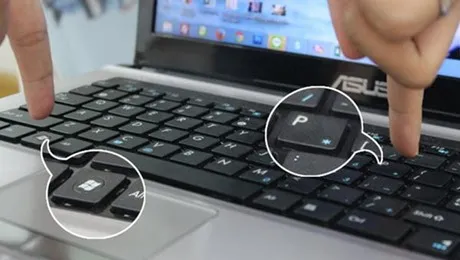
Trên laptop (Windows 10/11), nhấn tổ hợp phím Windows + P. Một menu sidebar sẽ hiện ra, cho phép bạn chọn chế độ hiển thị phù hợp.
Menu hiển thị chế độ trình chiếu sau khi nhấn tổ hợp phím Windows + P
Các chế độ quan trọng bao gồm:
- PC Screen Only: (Chỉ màn hình PC) Tắt tín hiệu xuất ra tivi/máy chiếu, chỉ hiển thị trên laptop.
- Duplicate: (Nhân đôi) Hiển thị cùng một nội dung trên cả màn hình laptop và tivi/máy chiếu. Đây là chế độ phổ biến nhất cho thuyết trình hoặc xem phim chung.
- Extend: (Mở rộng) Biến màn hình tivi thành một không gian làm việc bổ sung. Bạn có thể kéo thả các cửa sổ từ màn hình laptop sang màn hình tivi, giúp đa nhiệm hiệu quả (Ví dụ: Mở slide thuyết trình trên Tivi và ghi chú trên Laptop).
- Second screen Only: (Chỉ màn hình thứ 2) Tắt màn hình laptop và chỉ hiển thị trên tivi/máy chiếu.
Hành động: Chọn
Duplicateđể đảm bảo tivi nhận được tín hiệu.
2. Xử lý lỗi “No Signal” hoặc “Out of Range”
Nếu sau khi chọn chế độ, tivi vẫn báo lỗi, có thể độ phân giải (Resolution) của laptop đang xuất ra vượt quá khả năng hỗ trợ của tivi hoặc máy chiếu (thường xảy ra với máy chiếu cũ có độ phân giải tối đa là 1024×768).
Cách khắc phục:
- Trên Laptop, nhấp chuột phải vào màn hình Desktop và chọn Display Settings.
- Trong mục Multiple displays, chọn màn hình Tivi (thường là màn hình 2).
- Tìm đến mục Display Resolution và giảm độ phân giải xuống (ví dụ: từ 1920×1080 xuống 1280×720) cho đến khi Tivi hiển thị được.
IV. Nâng Cấp Để Tối Ưu Hơn: Chuyển Sang Kết Nối Không Dây
Đối với các laptop và tivi đời mới (hỗ trợ Windows 10/11), bạn có thể cân nhắc chuyển sang công nghệ không dây để loại bỏ sự phụ thuộc vào cáp vật lý (HDMI/VGA).
Công nghệ Miracast và Cast (Truyền màn hình)
Miracast là một chuẩn kết nối không dây cho phép truyền tải nội dung âm thanh và hình ảnh qua Wi-Fi Direct.
- Kiểm tra tính tương thích: Đảm bảo Tivi hoặc TV Box của bạn có hỗ trợ Miracast (hoặc các chuẩn tương tự như Google Cast, AirPlay trên các thiết bị khác).
- Thao tác kết nối:
- Trên Laptop (Windows 10/11), nhấn tổ hợp phím Windows + K.
- Hệ thống sẽ quét và hiển thị danh sách các thiết bị không dây có thể kết nối.
- Chọn Tivi của bạn để bắt đầu truyền màn hình.
Phương pháp này loại bỏ giới hạn chiều dài cáp, giúp bài thuyết trình hoặc buổi xem phim trở nên gọn gàng hơn, đặc biệt hữu ích khi sử dụng các dòng laptop mỏng nhẹ như Asus ZenBook hoặc Dell XPS không có cổng HDMI đầy đủ.
Lưu ý khi Vận hành và Bảo vệ Dữ liệu của bạn
Sau khi đã kết nối laptop với tivi thành công, hãy luôn nhớ quy tắc bảo vệ phần cứng và dữ liệu:
- Tắt nguồn trước khi rút cáp: Tuy HDMI có thể rút nóng (Hot-swappable), nhưng để đảm bảo độ bền của cổng Card đồ họa (GPU) trên laptop và cổng nhận tín hiệu trên tivi, hãy ngắt kết nối vật lý khi cả hai thiết bị đã tắt hoặc đang ở chế độ chờ (Sleep).
- Sao lưu dữ liệu: Thường xuyên sao lưu các file trình chiếu hoặc video quan trọng. Sự cố bất ngờ về nguồn điện hoặc ngắt kết nối có thể làm hỏng file tạm thời.
Thực hiện theo các bước trên sẽ giúp bạn giải quyết hầu hết các sự cố kết nối giữa laptop và tivi/máy chiếu, đảm bảo trải nghiệm trình chiếu liền mạch và hiệu quả.
Cập Nhật Lần Cuối Vào Lúc Tháng mười một 30, 2025 by Luân ADG

Nguyễn Minh Duy là chuyên viên biên tập nội dung và SEO tại ADG.COM.VN, với hơn 5 năm kinh nghiệm trong lĩnh vực công nghệ và chuyển đổi số. Anh chuyên viết các nội dung liên quan đến sản phẩm công nghệ, giải pháp hạ tầng, phần cứng – phần mềm doanh nghiệp, giúp người đọc hiểu sâu hơn về cách công nghệ tạo nên giá trị thực tiễn trong kinh doanh.