Contents
- 1. Phương Pháp Tiêu Chuẩn: Tắt Máy qua Menu Start và Phím Tắt Windows + X
- 1.1. Tắt máy An toàn qua Menu Power (Truyền thống)
- 1.2. Phím Tắt Nhanh Windows + X (Menu Power User)
- 2. Giải Pháp Phím Tắt Khẩn Cấp: Alt + F4 và Task Manager
- 2.1. Tắt máy bằng Tổ hợp Alt + F4
- 2.2. Buộc Tắt Máy qua Task Manager (Khi Máy Bị Đơ Ứng Dụng)
- 3. Phương Pháp Chuyên Sâu: Sử Dụng Command Prompt (CMD) hoặc Shortcut
- 3.1. Tắt máy Tức Thì bằng Lệnh Shutdown
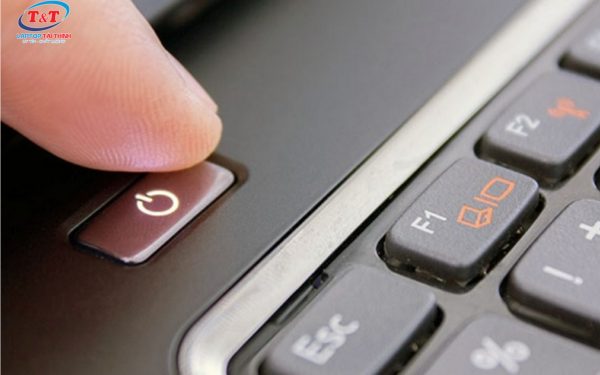
Laptop Acer của bạn đang gặp hiện tượng giật, lag hoặc đơ hoàn toàn, khiến chuột không hoạt động và bạn không thể truy cập Menu Start theo cách truyền thống? Việc sử dụng nút nguồn vật lý để tắt máy là giải pháp cuối cùng và tiềm ẩn rủi ro hỏng hóc, mất dữ liệu. Là một kỹ sư am hiểu hệ thống, chúng tôi sẽ hướng dẫn bạn các cách tắt máy laptop Acer an toàn, hiệu quả, đặc biệt là các phương pháp sử dụng phím tắt hoặc Command Prompt (CMD) để duy trì tính toàn vẹn của hệ thống (File System Integrity) trên các dòng máy từ Acer, Dell cho đến HP.
Với các giải pháp kỹ thuật dưới đây, bạn có thể thực hiện thành công trên mọi phiên bản Windows 10 và Windows 11.
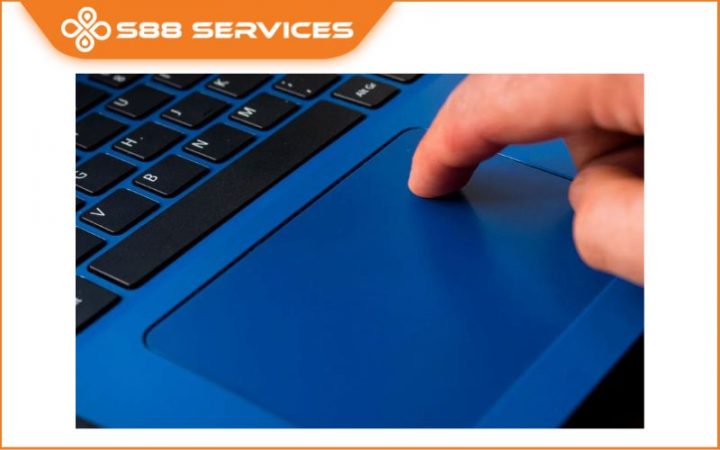
1. Phương Pháp Tiêu Chuẩn: Tắt Máy qua Menu Start và Phím Tắt Windows + X
Đây là hai phương pháp tắt máy “duyên dáng” (Graceful Shutdown) nhất, cho phép hệ điều hành Windows gửi tín hiệu chính thức để các ứng dụng và dịch vụ đóng lại, đảm bảo dữ liệu trên SSD/HDD được lưu an toàn.
1.1. Tắt máy An toàn qua Menu Power (Truyền thống)
Phương pháp này chỉ áp dụng khi Windows vẫn còn phản hồi (Responsive).
- Nhấn tổ hợp phím
Windows Key(Phím Start) hoặc click chuột trái vào biểu tượng Windows. - Chọn biểu tượng Power (Nút nguồn) ở góc dưới bên trái của Menu Start.
- Chọn
Shutdownđể bắt đầu quá trình tắt máy.
[IMG: Ảnh chụp màn hình giao diện Menu Start Windows 10/11 hiển thị các tùy chọn Sleep, Shutdown, Restart | Alt: Cách tắt máy laptop Acer qua Menu Start]
1.2. Phím Tắt Nhanh Windows + X (Menu Power User)
Đây là cách cực kỳ nhanh chóng và được các System Admin sử dụng khi muốn thao tác bằng bàn phím.
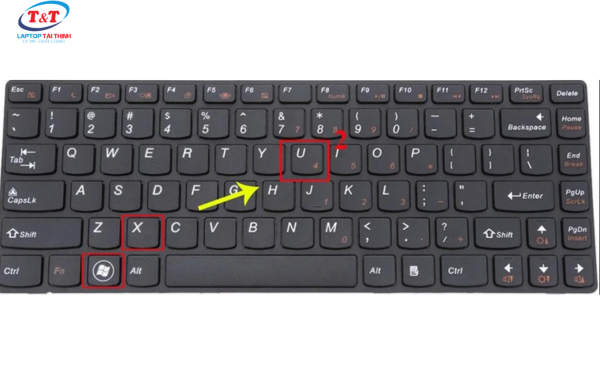
- Nhấn tổ hợp phím
Windows + Xđể mở Menu Power User (còn gọi là Menu Context Start). - Sử dụng phím mũi tên để di chuyển hoặc nhấn phím
U(viết tắt của Shutdown or Sign out). - Nhấn tiếp phím
Ulần nữa để chọnShutdown.
Tổ hợp phím đầy đủ: Windows + X $rightarrow$ U $rightarrow$ U.
2. Giải Pháp Phím Tắt Khẩn Cấp: Alt + F4 và Task Manager
Hai cách này hữu dụng khi màn hình desktop đang hiển thị, hoặc khi bạn cần buộc một chương trình đang treo phải đóng lại trước khi tắt máy.
2.1. Tắt máy bằng Tổ hợp Alt + F4
Thông thường, Alt + F4 được dùng để đóng cửa sổ ứng dụng đang mở. Tuy nhiên, khi bạn đang ở Desktop (không có cửa sổ nào đang hoạt động), tổ hợp phím này sẽ kích hoạt hộp thoại Tắt máy Windows.
- Đưa về Desktop: Nhấn
Windows + Dđể thu nhỏ tất cả cửa sổ và chuyển về màn hình Desktop. - Kích hoạt Tắt máy: Nhấn tổ hợp phím
Alt + F4. Cửa sổ Shutdown Windows sẽ xuất hiện. - Xác nhận: Đảm bảo tùy chọn hiển thị là
Shutdown, sau đó nhấnEnter.
[IMG: Ảnh chụp màn hình cửa sổ Shutdown Windows với tùy chọn Shutdown được chọn sẵn | Alt: Sử dụng Alt F4 để tắt máy laptop Acer]
2.2. Buộc Tắt Máy qua Task Manager (Khi Máy Bị Đơ Ứng Dụng)
Nếu laptop Acer chỉ bị đơ do một ứng dụng cụ thể (ví dụ: một tiến trình ngốn RAM quá mức), bạn nên dùng Task Manager.
- Nhấn tổ hợp phím
Ctrl + Shift + Escđể mở Task Manager ngay lập tức. - Tìm và chọn ứng dụng đang gây lỗi (Trạng thái
Not Responding). - Nhấn
End Task. - Nếu Windows vẫn không phản hồi, bạn có thể buộc tắt bằng cách vào Tab
Processeshoặc TabUsers, chọn tiến trình và kết thúc chúng.

3. Phương Pháp Chuyên Sâu: Sử Dụng Command Prompt (CMD) hoặc Shortcut
Khi Windows bị lỗi quá nặng, việc thực thi lệnh qua CMD là cách chắc chắn và đáng tin cậy.
3.1. Tắt máy Tức Thì bằng Lệnh Shutdown
- Mở cửa sổ Run: Nhấn tổ hợp phím
Windows + R. - Nhập lệnh: Nhập chính xác cú pháp sau vào hộp thoại Run:
Cập Nhật Lần Cuối Vào Lúc Tháng mười một 29, 2025 by Luân ADG

Nguyễn Minh Duy là chuyên viên biên tập nội dung và SEO tại ADG.COM.VN, với hơn 5 năm kinh nghiệm trong lĩnh vực công nghệ và chuyển đổi số. Anh chuyên viết các nội dung liên quan đến sản phẩm công nghệ, giải pháp hạ tầng, phần cứng – phần mềm doanh nghiệp, giúp người đọc hiểu sâu hơn về cách công nghệ tạo nên giá trị thực tiễn trong kinh doanh.