Contents
Trong quá trình vận hành, việc lưu lại bằng chứng lỗi kỹ thuật (như thông báo Error Code hoặc xung đột Driver), hay đơn giản là ghi lại cấu hình BIOS hoặc kết quả kiểm tra RAM/SSD, là thao tác cơ bản mà mọi kỹ sư IT đều cần thực hiện. Đối với các dòng laptop MSI (như MSI Gaming, Prestige, hay Modern), việc chụp ảnh màn hình diễn ra nhanh chóng thông qua các phím tắt tích hợp trong Hệ điều hành Windows.
Bài viết này, được tổng hợp dựa trên kinh nghiệm thực tế xử lý sự cố trên các dòng máy Dell, HP và đặc biệt là MSI, sẽ hướng dẫn bạn chi tiết các phương pháp chụp màn hình tối ưu nhất, giúp tiết kiệm thời gian và đảm bảo chất lượng hình ảnh.
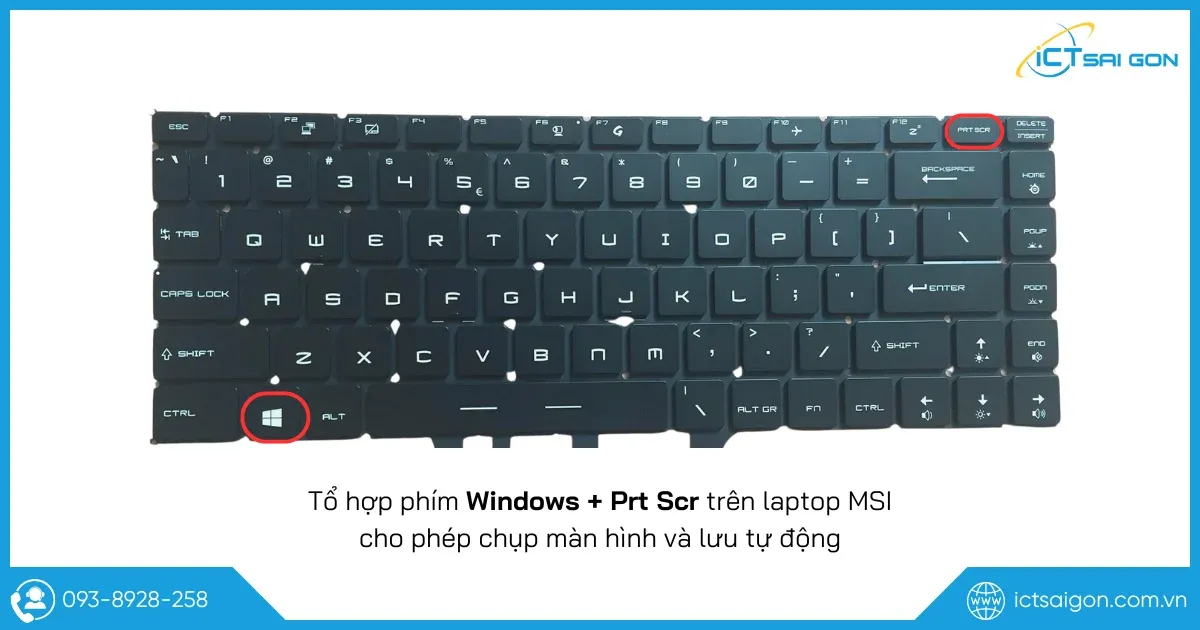
1. Phương pháp Chụp và Lưu Tự động (Windows + PrtSc)
Đây là phương pháp nhanh nhất và được khuyến nghị khi bạn muốn chụp toàn bộ màn hình và không cần chỉnh sửa ngay lập tức. Hệ thống sẽ tự động lưu ảnh dưới định dạng PNG vào thư mục chuyên biệt.
Cơ chế kỹ thuật: Khi tổ hợp phím được nhấn, Windows sẽ chụp toàn bộ không gian làm việc (desktop), đồng thời thực hiện lệnh Save As nội bộ.
- Nhấn tổ hợp phím Windows + PrtSc (Print Screen).
- Màn hình sẽ nháy sáng hoặc tối nhẹ, báo hiệu thao tác chụp đã hoàn tất.
- Ảnh chụp được lưu tự động tại đường dẫn mặc định:
This PCPicturesScreenshots.
Tổ hợp phím Windows và PrtSc trên bàn phím laptop MSI
Việc này giúp bạn nhanh chóng ghi lại các thông báo lỗi hoặc tình trạng hệ thống mà không cần mở thêm ứng dụng nào, rất hữu ích khi hệ thống đang gặp sự cố hoặc tải nặng.
2. Phương pháp Chụp Khu vực Bất kỳ (Windows + Shift + S)
Kể từ Windows 10, tổ hợp phím Windows + Shift + S đã kích hoạt công cụ Snip & Sketch (hoặc Snipping Tool mới), cho phép bạn tùy chỉnh vùng muốn chụp một cách chính xác. Phương pháp này đặc biệt quan trọng khi bạn cần khoanh vùng một thông tin cụ thể, ví dụ như Serial Number của Mainboard hoặc một đoạn code lệnh.
- Nhấn tổ hợp phím Windows + Shift + S.
- Màn hình sẽ tối đi và hiển thị thanh công cụ cắt.
- Chọn chế độ chụp (Chữ nhật, Dạng tự do, Cửa sổ, Toàn màn hình).
- Dùng chuột kéo chọn vùng bạn muốn chụp.
- Hình ảnh sau khi chụp sẽ được sao chép vào Clipboard và một thông báo nhỏ sẽ xuất hiện ở góc phải màn hình, cho phép bạn nhấp vào để mở Snip & Sketch chỉnh sửa/chú thích trước khi lưu.
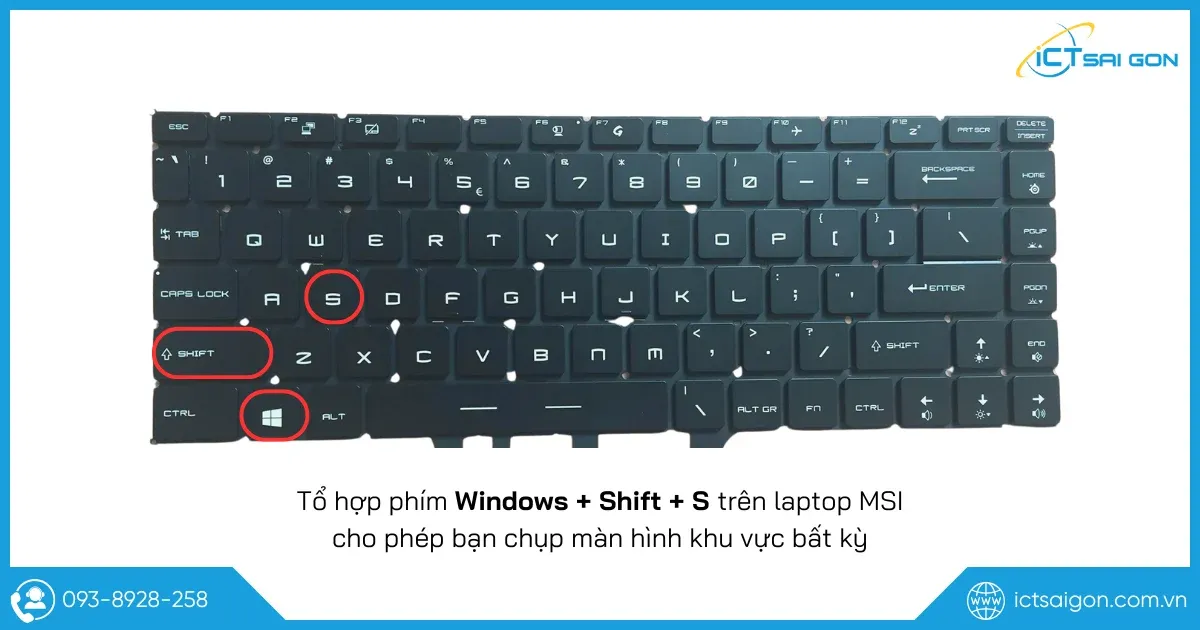
Sử dụng Windows + Shift + S giúp giảm thiểu công đoạn cắt xén thủ công, tăng hiệu suất làm việc khi xử lý nhiều tài liệu cùng lúc.
3. Chụp Cửa sổ Ứng dụng Đang Hoạt động (Alt + PrtSc)
Khi bạn muốn chụp một ứng dụng cụ thể đang mở (ví dụ: Task Manager, trình duyệt web, hoặc cửa sổ Command Prompt), phím tắt Alt + PrtSc là giải pháp tối ưu.
- Đảm bảo cửa sổ ứng dụng cần chụp đang là cửa sổ Active (đang được chọn).
- Nhấn tổ hợp phím Alt + PrtSc.
- Ảnh chụp sẽ được lưu vào Clipboard (Bộ nhớ tạm).
- Mở một trình chỉnh sửa ảnh cơ bản như Paint hoặc Word/Excel, sau đó nhấn Ctrl + V để dán ảnh.
- Tiến hành lưu lại ảnh như một tệp riêng biệt.
Đây là phương pháp truyền thống nhưng vẫn rất chính xác, chỉ tập trung vào dữ liệu cần thiết mà không bao gồm các chi tiết gây nhiễu trên desktop.
4. Sử dụng Công cụ Snipping Tool (Công cụ Windows Tích hợp)
Snipping Tool là công cụ chụp màn hình chuyên biệt được tích hợp sẵn trong Windows, cung cấp nhiều tùy chọn chụp (Free-form, Rectangular, Window, Full-screen) và khả năng Delay chụp.
- Nhấn phím Windows, gõ
Snipping Toolvà mở ứng dụng. - Trong giao diện Snipping Tool, nhấn New để bắt đầu chụp.
- Kéo chuột để chọn vùng muốn chụp (chế độ mặc định là Rectangular Snip).
- Sau khi chụp, ảnh sẽ hiển thị trong cửa sổ Snipping Tool. Tại đây, bạn có thể dùng bút để chú thích hoặc đánh dấu.
- Nhấn biểu tượng Save Snip (hình đĩa mềm) hoặc
File > Save Asđể lưu ảnh.
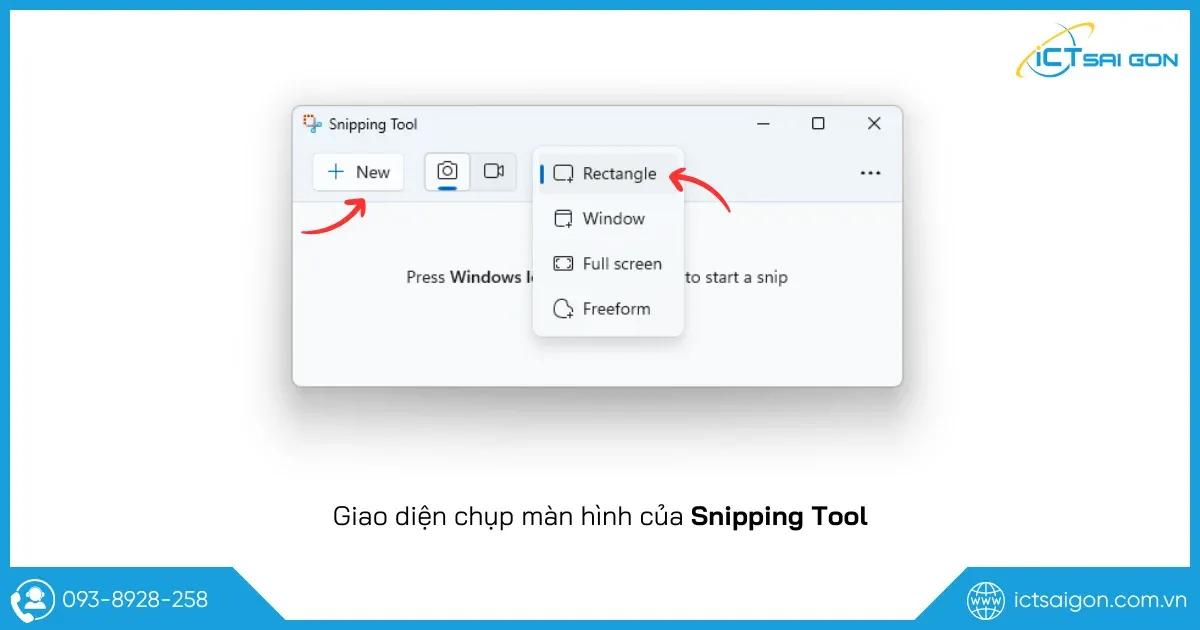
Snipping Tool linh hoạt và cung cấp nhiều tùy chọn chỉnh sửa cơ bản ngay lập tức, phù hợp cho người dùng cần thêm chú thích nhanh vào ảnh chụp.
Nâng cao Hiệu suất: Kết hợp PrtSc và Paint
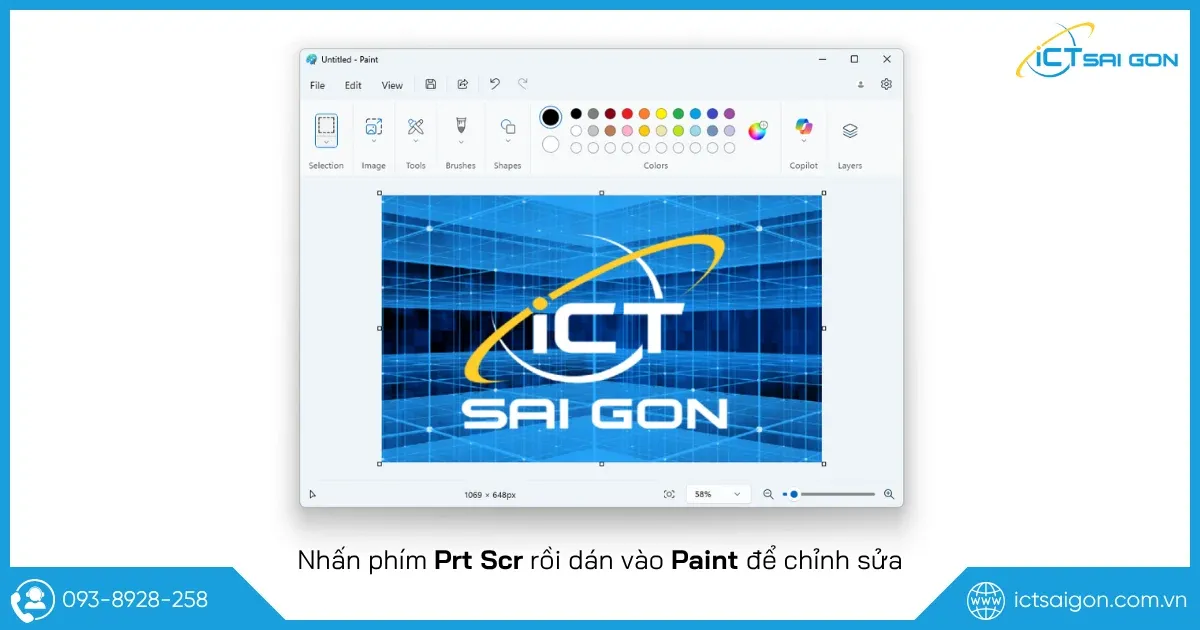
Paint là ứng dụng đồ họa cơ bản của Windows, nhưng lại là công cụ quan trọng để xử lý ảnh từ Clipboard. Đây là cách xử lý thủ công, phù hợp khi các phương pháp tự động gặp trục trặc kỹ thuật hoặc cần tùy chỉnh định dạng ảnh.
- Nhấn PrtSc (chụp toàn màn hình) hoặc Alt + PrtSc (chụp cửa sổ active).
- Mở Paint (Tìm trong Start Menu).
- Nhấn Ctrl + V để dán ảnh đã được lưu trong Clipboard vào Paint.
- Sử dụng công cụ Crop để cắt phần không mong muốn.
- Chọn
File > Save As, chọn định dạng (JPEG/PNG) và lưu vào vị trí mong muốn trên ổ cứng SSD hoặc HDD.
Tối ưu hóa Lưu trữ và Bảo vệ Dữ liệu
Khi làm việc với các dòng laptop MSI hiệu năng cao, đặc biệt là các dòng Gaming (như GE, GP, GS series), tốc độ truy xuất file ảnh chụp sẽ nhanh hơn đáng kể nếu được lưu trữ trên ổ SSD M.2 NVMe. Tuy nhiên, điều quan trọng nhất sau khi chụp ảnh thông tin kỹ thuật (lỗi phần cứng, thông báo Windows Update cần thiết) là cần sao lưu dữ liệu quan trọng này.
Các ảnh chụp màn hình thường đóng vai trò là bằng chứng (Evidence) để chẩn đoán lỗi chuyên sâu. Hãy đảm bảo bạn có một thư mục riêng biệt để quản lý chúng. Nếu gặp sự cố liên quan đến Driver hoặc Chipset, những hình ảnh này sẽ là căn cứ đáng tin cậy để kỹ thuật viên tiến hành khắc phục chính xác.
Cập Nhật Lần Cuối Vào Lúc Tháng mười một 29, 2025 by Luân ADG

Nguyễn Minh Duy là chuyên viên biên tập nội dung và SEO tại ADG.COM.VN, với hơn 5 năm kinh nghiệm trong lĩnh vực công nghệ và chuyển đổi số. Anh chuyên viết các nội dung liên quan đến sản phẩm công nghệ, giải pháp hạ tầng, phần cứng – phần mềm doanh nghiệp, giúp người đọc hiểu sâu hơn về cách công nghệ tạo nên giá trị thực tiễn trong kinh doanh.