Contents
- Phân Tích Cơ Chế Khởi Động: Tại Sao F12 Không Hoạt Động?
- Phương Pháp 1: Truy Cập Boot Menu Bằng Phím Chức Năng (F12)
- Phím Boot Menu Cho Dòng ThinkPad Chuyên Nghiệp
- Phím Boot Menu Cho Dòng IdeaPad và Laptop Phổ Thông
- Phương Pháp 2: Truy Cập Boot Menu Thông Qua Novo Button
- Định danh Novo Button
- Quy Trình Sử Dụng Novo Button
- Phương Pháp 3: Khởi Động Nâng Cao (Advanced Startup) Trên Windows 10/8.1/8
- 1. Mở Cài Đặt Khởi Động Nâng Cao
- 2. Kích Hoạt Khởi Động Lại Ngay Lập Tức
- 3. Điều Hướng Đến Menu Khởi Động
- Khắc Phục Sự Cố Thường Gặp Khi Tìm Lenovo Boot Menu Key
- Vấn Đề 1: Khởi Động Quá Nhanh (Fast Boot)
- Vấn Đề 2: Phím Chức Năng Bị Đảo Ngược (Fn Lock)
- Vấn Đề 3: Thay Đổi Thứ Tự Khởi Động Trong BIOS/UEFI
- Nâng Cấp Để Tối Ưu Hơn
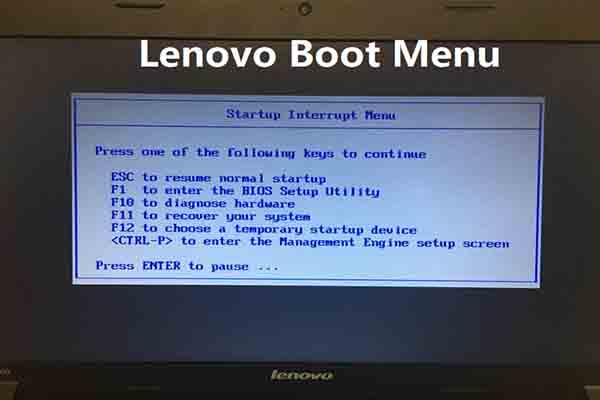
Việc tìm ra lenovo boot menu key windows 10 là bước đầu tiên thiết yếu để giải quyết nhiều vấn đề hệ thống quan trọng. Từ việc cài đặt lại Windows, chạy công cụ chẩn đoán, cho đến khắc phục các lỗi khởi động phức tạp, khả năng truy cập Boot Menu cho phép kỹ sư hoặc người dùng thông thường làm chủ quá trình khởi động thiết bị.
Bài viết này, được tổng hợp dựa trên kinh nghiệm thực tế của kỹ sư System Admin, sẽ cung cấp thông tin toàn diện về các phím chức năng F12 truyền thống, phương pháp thay thế qua Novo Button chuyên dụng, và quy trình Khởi động Nâng cao (Advanced Startup) trong môi trường Windows 10. Đây là cẩm nang thiết yếu để bạn điều chỉnh BIOS Setup hoặc thiết lập UEFI Firmware một cách hiệu quả và nhanh chóng nhất trên các dòng máy Lenovo ThinkPad, IdeaPad hay các mẫu phổ thông khác.
Phân Tích Cơ Chế Khởi Động: Tại Sao F12 Không Hoạt Động?
Menu Khởi động (Boot Menu) là một tính năng cơ bản trong hệ thống firmware (BIOS hoặc UEFI) của máy tính. Nó cho phép người dùng tạm thời thay đổi thứ tự thiết bị khởi động (như SSD, USB, DVD) mà không cần can thiệp vĩnh viễn vào cài đặt BIOS Setup.
Tuy nhiên, trên các thiết bị Lenovo hiện đại chạy Windows 8/10/11, việc truy cập Boot Menu truyền thống gặp nhiều khó khăn do hai nguyên nhân cốt lõi về mặt kỹ thuật:
- Chế độ UEFI và Fast Boot: Hệ thống UEFI Firmware hiện đại kết hợp với tính năng Fast Startup (Khởi động Nhanh) của Windows 10 đã tối ưu hóa quá trình khởi động đến mức tối đa. Máy tính gần như bỏ qua giai đoạn lắng nghe các lần nhấn phím chức năng (F12, F2) ngay sau khi nhấn nút nguồn.
- Chức năng Phím Đa Phương Tiện (Fn Key): Trên nhiều dòng Laptop Lenovo IdeaPad, các phím F1-F12 được ưu tiên cho các chức năng đa phương tiện (tăng giảm âm lượng, độ sáng màn hình). Điều này yêu cầu người dùng phải nhấn kèm phím
Fnđể kích hoạt chức năng hệ thống (như Boot Menu).
Phương Pháp 1: Truy Cập Boot Menu Bằng Phím Chức Năng (F12)
Sử dụng phím tắt truyền thống (phím chức năng) vẫn là cách nhanh và trực tiếp nhất nếu bạn có thời gian phản ứng đủ nhanh. Phím phổ biến nhất trên các dòng máy Lenovo để vào Boot Menu là F12.
Phím Boot Menu Cho Dòng ThinkPad Chuyên Nghiệp
Dòng ThinkPad được tiêu chuẩn hóa cao hơn. Hầu hết các mẫu, bao gồm ThinkPad Edge, E Series, T Series (T440s, T540p), X Series (X1 Carbon, X230, X240), đều sử dụng phím F12 để truy cập Boot Menu.
Phím Boot Menu Cho Dòng IdeaPad và Laptop Phổ Thông
Các dòng IdeaPad, Flex, và G Series thường có nhiều tùy chọn hơn:
- Phím F12: Phổ biến trên các mẫu N, V, Y, P Series, và một số mẫu S, U, Z Series.
- Tổ hợp Fn + F12: Cần thiết nếu phím F12 đang được ưu tiên cho chức năng đa phương tiện.
Quy trình thực hiện:
- Tắt máy tính hoàn toàn.
- Nhấn nút nguồn (Power Button).
- Ngay lập tức và liên tục nhấn phím F12 (hoặc Fn + F12) cho đến khi Menu Khởi động xuất hiện.
- Sử dụng phím mũi tên để chọn thiết bị khởi động mong muốn (USB Drive, CD/DVD, hoặc Network Boot).

Phương Pháp 2: Truy Cập Boot Menu Thông Qua Novo Button
Novo Button là một tính năng độc quyền, rất tiện lợi và là giải pháp đáng tin cậy nhất trên nhiều máy tính xách tay Lenovo hiện đại, đặc biệt khi các phím chức năng truyền thống bị vô hiệu hóa bởi Fast Boot.
Định danh Novo Button
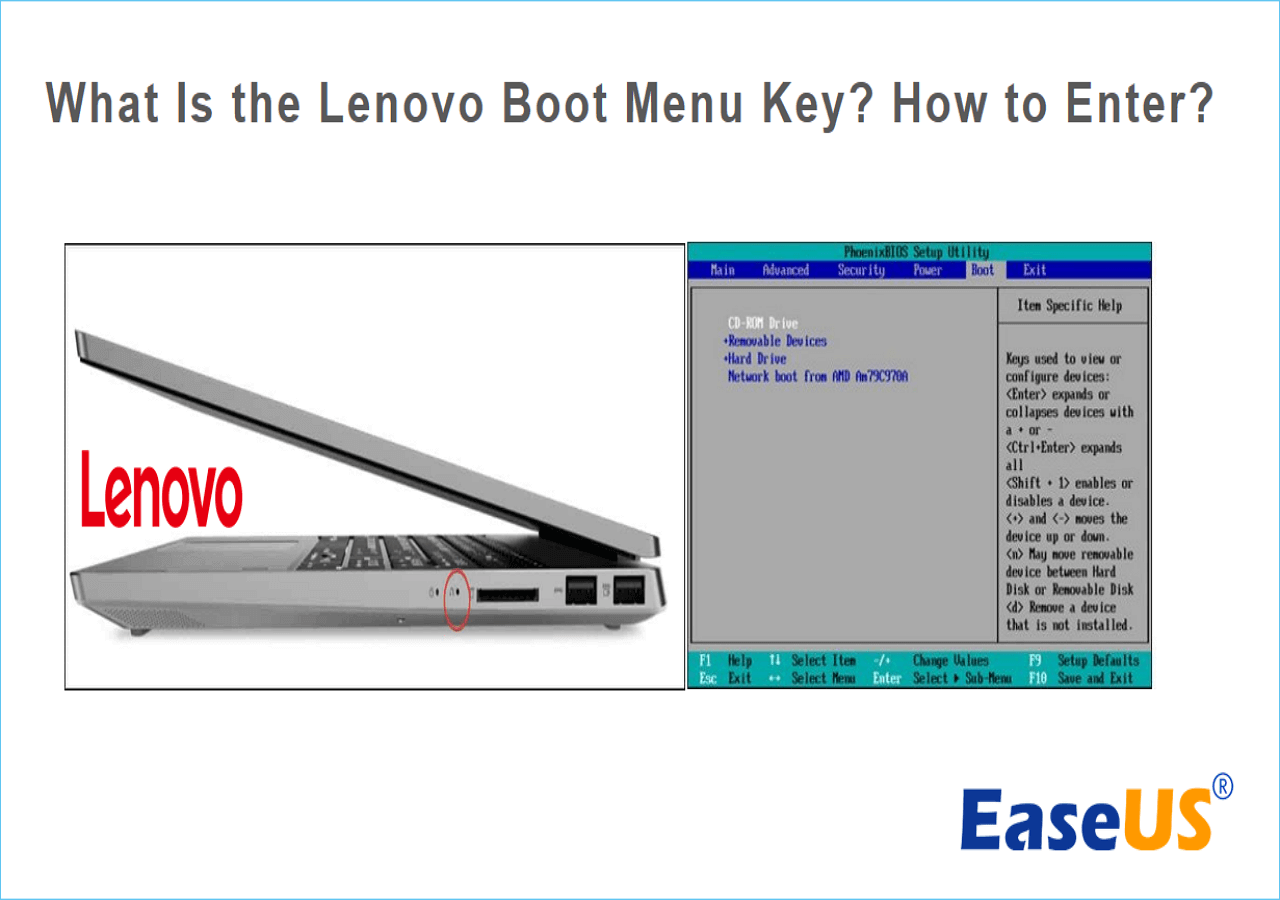
Novo Button là một nút nhỏ, thường nằm gần nút nguồn, ở cạnh bên của máy (thường là cạnh trái), hoặc gần lỗ thoát nhiệt. Nó thường có biểu tượng giống như một mũi tên cong ngược (hình chữ U ngược) hoặc một chấm nhỏ.
Quy Trình Sử Dụng Novo Button
Tắt nguồn: Đảm bảo máy tính tắt hoàn toàn (không ở chế độ Sleep hoặc Hibernate).
Kích hoạt: Sử dụng một chiếc kẹp giấy được duỗi thẳng hoặc vật nhọn tương tự để nhấn nhẹ vào Novo Button. KHÔNG được dùng kim hoặc vật sắc nhọn gây hỏng nút.
Màn hình Novo Button Menu: Máy tính sẽ khởi động và ngay lập tức hiển thị Novo Button Menu, cho phép bạn chọn:
- Normal Startup
- BIOS Setup (Vào cài đặt Firmware)
- Boot Menu (Menu Khởi động)
- System Recovery
Chọn Boot Menu: Dùng phím mũi tên để chọn Boot Menu và nhấn Enter.
Phương Pháp 3: Khởi Động Nâng Cao (Advanced Startup) Trên Windows 10/8.1/8
Đây là con đường chính thức và chắc chắn nhất do Microsoft cung cấp để truy cập các tùy chọn Firmware cấp thấp, bao gồm Boot Menu, khi tính năng Fast Boot đã chặn các phím tắt vật lý.
1. Mở Cài Đặt Khởi Động Nâng Cao
Bạn có thể mở cài đặt này bằng hai cách:
- Cách 1 (Nhanh): Nhấn tổ hợp phím
Windows Key + Iđể mở Settings, chọn Update & Security (Cập nhật & Bảo mật), sau đó chọn Recovery (Khôi phục). - Cách 2 (Cổ điển): Truy cập Control Panel > Power Options (Tùy chọn Nguồn) và đảm bảo Fast Startup đã được tắt (không bắt buộc nhưng giúp giảm lỗi).
2. Kích Hoạt Khởi Động Lại Ngay Lập Tức
Trong mục Recovery, tìm đến phần Advanced Startup (Khởi động Nâng cao) và nhấp vào Restart now (Khởi động lại ngay).
[IMG: Ảnh chụp màn hình giao diện Recovery/Advanced Startup trên Windows 10 | Alt: Giao diện Recovery và Advanced Startup trong Windows 10 để truy cập Boot Menu]
3. Điều Hướng Đến Menu Khởi Động
Sau khi máy khởi động lại vào môi trường đặc biệt, thực hiện các bước sau:
- Chọn Troubleshoot (Khắc phục sự cố).
- Chọn Advanced options (Tùy chọn nâng cao).
- Chọn Use A Device (Sử dụng Thiết bị). Tùy chọn này sẽ ngay lập tức đưa bạn đến Boot Menu ảo, nơi bạn có thể chọn khởi động từ USB hoặc thiết bị ngoại vi đã cắm.
[IMG: Ảnh chụp màn hình Change PC Settings trong Windows 8/10 để tìm Lenovo Boot Menu Key | Alt: Giao diện Change PC Settings để tìm Lenovo Boot Menu Key]
Khắc Phục Sự Cố Thường Gặp Khi Tìm Lenovo Boot Menu Key
Nhiều người dùng thất bại khi tìm lenovo boot menu key windows 10 do một số lỗi cơ bản về cài đặt phần cứng và phần mềm.
Vấn Đề 1: Khởi Động Quá Nhanh (Fast Boot)
Root Cause: Windows 10 không tắt máy hoàn toàn mà chỉ đưa vào trạng thái Hibernate cấp thấp, bỏ qua quy trình kiểm tra Firmware (POST).
Giải pháp: Bắt buộc sử dụng Novo Button hoặc Khởi động Nâng cao. Nếu muốn sử dụng F12, cần tắt vĩnh viễn Fast Startup trong Power Options của Windows hoặc trong BIOS/UEFI Setup.
Vấn Đề 2: Phím Chức Năng Bị Đảo Ngược (Fn Lock)
Root Cause: Máy đang ở chế độ ưu tiên phím đa phương tiện (Media Key).
Giải pháp:
- Nhấn kèm phím Fn khi nhấn F12 (tức là
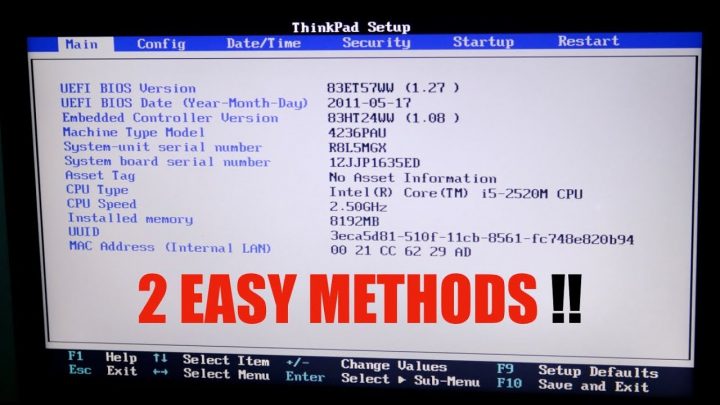
Fn + F12). - Vào BIOS Setup (Thường là F1 hoặc F2) và tìm tùy chọn Function Key/HotKey Mode. Chuyển thiết lập này từ Multimedia/HotKey sang Function Key để các phím F1-F12 hoạt động như chức năng truyền thống mà không cần nhấn Fn.
Vấn Đề 3: Thay Đổi Thứ Tự Khởi Động Trong BIOS/UEFI
Nếu không thể vào Boot Menu trực tiếp, giải pháp dự phòng là vào BIOS Setup để thay đổi thứ tự khởi động (Boot Order) vĩnh viễn.
- Sử dụng phím F1 hoặc F2 (trên ThinkPad) hoặc Fn + F2 (trên IdeaPad) để vào BIOS Setup.
- Điều hướng đến tab Boot hoặc Startup.
- Di chuyển thiết bị ngoại vi (ví dụ: USB Drive) lên vị trí đầu tiên trong danh sách Boot Order Priority.
- Nhấn F10 để Save Changes and Exit (Lưu thay đổi và Thoát).
[IMG: Các tùy chọn Troubleshoot và Advanced Options để vào UEFI Firmware Settings | Alt: Tùy chọn Troubleshoot và Advanced Options để vào UEFI Firmware Settings]
Nâng Cấp Để Tối Ưu Hơn
Việc nắm vững các phương pháp tìm lenovo boot menu key windows 10 đã cung cấp là vô cùng quan trọng đối với bất kỳ người dùng Lenovo nào muốn làm chủ hệ thống của mình. Tuy nhiên, nếu bạn thường xuyên phải can thiệp vào hệ thống (ví dụ: chạy chẩn đoán SSD hoặc nâng cấp Driver), hãy đảm bảo rằng UEFI Firmware của máy đã được cập nhật phiên bản mới nhất. Firmware mới thường tối ưu hóa thời gian phản hồi phím và khắc phục các vấn đề tương thích phần cứng cũ, giúp quá trình vào Boot Menu trở nên dễ dàng hơn.
Luôn nhớ sao lưu dữ liệu quan trọng trước khi can thiệp vào bất kỳ tùy chọn khởi động hay BIOS Setup nào.
Cập Nhật Lần Cuối Vào Lúc Tháng mười một 28, 2025 by Luân ADG

Nguyễn Minh Duy là chuyên viên biên tập nội dung và SEO tại ADG.COM.VN, với hơn 5 năm kinh nghiệm trong lĩnh vực công nghệ và chuyển đổi số. Anh chuyên viết các nội dung liên quan đến sản phẩm công nghệ, giải pháp hạ tầng, phần cứng – phần mềm doanh nghiệp, giúp người đọc hiểu sâu hơn về cách công nghệ tạo nên giá trị thực tiễn trong kinh doanh.