Contents
- Cơ Chế Rủi Ro: Tại sao “Delete” không xóa sạch dữ liệu?
- Bước Chuẩn Bị Bắt Buộc: Sao Lưu Dữ Liệu Quan Trọng
- Hướng Dẫn Chi Tiết Xóa Dữ Liệu An Toàn Theo Hệ Điều Hành
- 1. Xóa Dữ Liệu An Toàn Trên Windows 10/11 (Phương pháp tích hợp)
- 2. Xóa Dữ Liệu Trên Windows 7 / Vista / XP (Sử dụng DBAN)
- 3. Xóa Dữ Liệu An Toàn Trên macOS
- 4. Xóa Dữ Liệu Trên Linux (Sử dụng Lệnh dd)
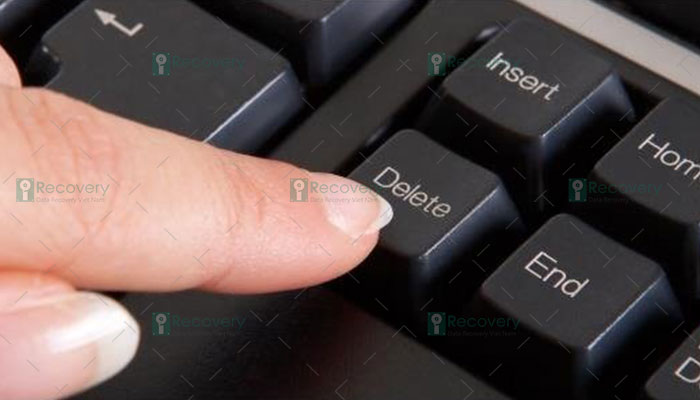
Khi một chiếc laptop (như Dell Latitude, HP ProBook hay Asus ZenBook) đã đến lúc cần thay thế, việc bán lại, tặng cho tổ chức từ thiện, hoặc thanh lý là điều tất yếu. Tuy nhiên, trước khi để máy rời khỏi tầm kiểm soát, rủi ro rò rỉ dữ liệu là một mối đe dọa nghiêm trọng. Chỉ cần xóa file và làm rỗng Thùng Rác (Recycle Bin) là hoàn toàn không đủ để bảo vệ thông tin cá nhân hay dữ liệu nhạy cảm của doanh nghiệp khỏi các công cụ khôi phục dữ liệu chuyên nghiệp.
Bài viết này, được biên soạn bởi chuyên gia System Admin, sẽ cung cấp các giải pháp kỹ thuật đã được kiểm chứng để Xóa dữ liệu an toàn trên Laptop, đảm bảo mọi byte thông tin trên ổ cứng (HDD hoặc SSD) đều được ghi đè và không thể khôi phục.
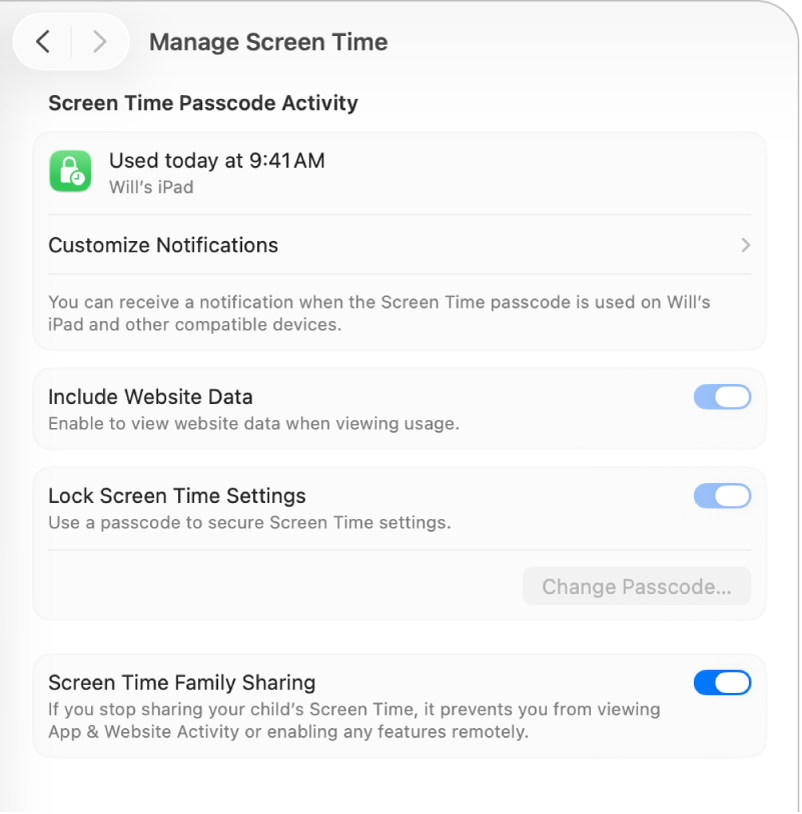
Cơ Chế Rủi Ro: Tại sao “Delete” không xóa sạch dữ liệu?
Google Panda yêu cầu phải giải thích cơ chế gốc rễ (Root Cause) của vấn đề. Khi bạn nhấn phím Delete, hệ điều hành Windows hoặc macOS không thực sự xóa dữ liệu vật lý. Thay vào đó, nó chỉ loại bỏ con trỏ (pointer) trỏ đến vị trí của tập tin trên Ổ đĩa cứng (HDD/SSD) và đánh dấu khu vực đó là “trống” (available) để ghi đè dữ liệu mới.
Tập tin cũ vẫn nằm đó dưới dạng các bit 1 và 0, và có thể dễ dàng được khôi phục bằng các phần mềm chuyên dụng cho đến khi khu vực đó được ghi đè bởi dữ liệu mới. Do đó, việc xóa sạch và ghi đè toàn bộ ổ đĩa là bước thiết yếu để bảo vệ dữ liệu khách hàng, tài liệu kỹ thuật số, và mật khẩu cá nhân.

Bước Chuẩn Bị Bắt Buộc: Sao Lưu Dữ Liệu Quan Trọng
Trước khi tiến hành bất kỳ thao tác xóa nào, điều tối quan trọng là phải sao lưu (Backup) tất cả các tệp, thư mục và cấu hình cần thiết. Thậm chí nếu bạn nghĩ mình không cần chúng nữa, việc giữ lại một bản sao trên ổ đĩa ngoài (External Hard Drive) hoặc dịch vụ lưu trữ đám mây là nguyên tắc bảo mật cơ bản.
> [IMG: Hình ảnh một chiếc ổ đĩa ngoài đang kết nối với máy tính để sao lưu dữ liệu | Alt: Sao lưu dữ liệu quan trọng vào ổ đĩa ngoài trước khi xóa sạch Laptop]
- Xác định Dung lượng: Kiểm tra dung lượng đã sử dụng trên ổ đĩa chính (thường là ổ C: trên Windows) để chọn ổ cứng ngoài có dung lượng phù hợp.
- Phương pháp Sao lưu:
- Kéo thả thủ công: Đối với các tệp chọn lọc.
- Windows Backup/File History: Sử dụng các tính năng tích hợp sẵn của Windows (Windows 10/11 có cả hai).
- System Image: Tạo một bản sao lưu toàn bộ hệ thống để phòng trường hợp cần khôi phục trạng thái nguyên bản.
Hướng Dẫn Chi Tiết Xóa Dữ Liệu An Toàn Theo Hệ Điều Hành
Các phương pháp xóa an toàn khác nhau tùy thuộc vào Hệ điều hành và loại ổ đĩa (HDD hay SSD) bạn đang sử dụng.
1. Xóa Dữ Liệu An Toàn Trên Windows 10/11 (Phương pháp tích hợp)
Windows 10 và 11 tích hợp một công cụ đặt lại (Reset) cho phép bạn xóa sạch dữ liệu và cài đặt lại hệ điều hành mà không cần đĩa ngoài.
- Tru cập Start > Settings (Cài đặt).
- Chọn Update & Security (Cập nhật & Bảo mật) hoặc System (Hệ thống) trên Windows 11.
- Vào Recovery (Khôi phục) > Chọn Get started (Bắt đầu) ở mục Reset this PC.
- Khi được hỏi, chọn Remove everything (Xóa mọi thứ).
- Ở màn hình tiếp theo, bạn sẽ có hai tùy chọn:
- Just remove my files: Xóa nhanh (không an toàn).
- Remove files and clean the drive: Tùy chọn này thực hiện thao tác xóa sâu (thoroughly) bằng cách ghi đè lên dữ liệu cũ, đảm bảo tập tin khó có thể khôi phục. Hãy chọn tùy chọn này.
- Nếu máy tính có nhiều hơn một ổ đĩa (ví dụ: ổ C: SSD và ổ D: HDD), bạn sẽ được hỏi muốn xóa từ tất cả các ổ đĩa hay chỉ ổ C:. Để đảm bảo an toàn tối đa, nên chọn All drives (Tất cả các ổ đĩa).
> [IMG: Ảnh chụp màn hình giao diện Recovery của Windows 10, đang chọn tùy chọn Remove everything | Alt: Màn hình Recovery Windows 10 chọn Xóa Mọi Thứ để xóa dữ liệu an toàn]
2. Xóa Dữ Liệu Trên Windows 7 / Vista / XP (Sử dụng DBAN)
Đối với các hệ điều hành cũ hơn như Windows 7, công cụ tích hợp sẵn không có tùy chọn xóa an toàn sâu. Cần sử dụng công cụ bên thứ ba như DBAN (Darik’s Boot and Nuke).
> [IMG: Giao diện dòng lệnh của DBAN đang hoạt động | Alt: Giao diện DBAN thực hiện xóa sạch ổ đĩa cứng trên laptop Windows 7]
- Tải xuống tệp ảnh ISO của DBAN từ trang chủ (hoặc nguồn tin cậy).
- Sử dụng phần mềm tạo USB Boot (ví dụ: Rufus) để ghi tệp ISO này vào một USB Flash Drive.
- Cắm USB vào máy tính, khởi động lại và truy cập vào BIOS/UEFI (thường là nhấn F2, F10, hoặc Delete khi khởi động, tùy dòng máy Dell, HP, Asus).
- Thay đổi thứ tự khởi động (Boot Order) để khởi động từ USB vừa tạo.
- Làm theo hướng dẫn của DBAN. Chương trình sẽ tiến hành quy trình ghi đè nhiều lần lên ổ đĩa cứng (HDD), một quá trình có thể kéo dài vài giờ để xóa sạch mọi thứ một cách an toàn.
Lưu ý kỹ thuật: DBAN hoạt động tốt nhất trên Ổ cứng cơ HDD. Đối với SSD, các thuật toán ghi đè tiêu chuẩn có thể làm giảm tuổi thọ của ổ đĩa. Thay vào đó, nếu là SSD, nên sử dụng phương pháp Secure Erase tích hợp trong firmware của SSD, thường được truy cập thông qua một công cụ của nhà sản xuất (ví dụ: Dell có thể có tiện ích BIOS hỗ trợ).
3. Xóa Dữ Liệu An Toàn Trên macOS
Trên máy Mac (sử dụng chip Intel hoặc Apple Silicon), việc xóa sạch dữ liệu được thực hiện thông qua Disk Utility trong môi trường phục hồi (Recovery Mode).
> [IMG: Màn hình Disk Utility trên macOS | Alt: Giao diện Tiện ích Ổ đĩa Disk Utility của macOS để xóa ổ cứng]
- Khởi động lại máy Mac và giữ tổ hợp phím Command (⌘) + R (đối với Mac Intel) hoặc giữ nút nguồn (đối với Mac Apple Silicon) để vào chế độ macOS Recovery.
- Chọn Disk Utility (Tiện ích Ổ đĩa).
- Chọn ổ đĩa chính mà bạn muốn xóa.
- Nhấp vào Erase (Xóa) hoặc Xóa bỏ.
- Nhấp vào Security Options (Tùy chọn Bảo mật). Tùy chọn
7-pass Erasehoặc3-pass Erasesẽ ghi đè dữ liệu nhiều lần để đảm bảo không thể khôi phục. Chọn mức độ bảo mật cao nhất (chú ý: sẽ mất rất nhiều thời gian).
4. Xóa Dữ Liệu Trên Linux (Sử dụng Lệnh dd)
Trong môi trường Linux, bạn có thể thực hiện thao tác “Zeroing” (Ghi số 0) để xóa sạch ổ đĩa bằng cách sử dụng công cụ dòng lệnh dd.
- Mở Terminal (Dòng lệnh).
- Liệt kê tất cả các ổ đĩa đang kết nối bằng lệnh:
Cập Nhật Lần Cuối Vào Lúc Tháng mười một 28, 2025 by Luân ADG

Nguyễn Minh Duy là chuyên viên biên tập nội dung và SEO tại ADG.COM.VN, với hơn 5 năm kinh nghiệm trong lĩnh vực công nghệ và chuyển đổi số. Anh chuyên viết các nội dung liên quan đến sản phẩm công nghệ, giải pháp hạ tầng, phần cứng – phần mềm doanh nghiệp, giúp người đọc hiểu sâu hơn về cách công nghệ tạo nên giá trị thực tiễn trong kinh doanh.