Contents
- 1. Tải và Cài Đặt Zalo PC Chính Thức
- 1.1. Tải Xuống File Cài Đặt (.exe)
- 1.2. Hoàn Tất Cài Đặt và Khởi Chạy
- 2. Các Phương Thức Đăng Nhập Zalo PC Phổ Biến Nhất
- 2.1. Đăng Nhập Bằng Mật Khẩu
- 2.2. Đăng Nhập Không Cần Mật Khẩu (Xác nhận trên Mobile)
- 2.3. Đăng Nhập Bằng Mã QR (Quick Login)
- 3. Cách Đăng Ký Tài Khoản Zalo Mới
- 4. Giải Pháp Linh Hoạt: Sử Dụng Zalo Web và Thanh Bên Trình Duyệt
- Tối ưu hóa trên Trình duyệt Cốc Cốc
- Xử Lý Sự Cố Thường Gặp và Bảo Mật
Zalo PC là công cụ giao tiếp thiết yếu đối với người dùng Windows và macOS tại Việt Nam, đặc biệt là trong môi trường công việc. Thay vì phải liên tục chuyển đổi giữa laptop và điện thoại, việc cài đặt Zalo trên máy tính giúp tối ưu hóa luồng công việc, cho phép gửi tài liệu và trao đổi tin nhắn nhanh chóng trên màn hình lớn. Các kỹ sư IT của chúng tôi đã kiểm tra quy trình này trên nhiều dòng máy, bao gồm cả các mẫu Laptop Dell Inspiron và HP EliteBook, đảm bảo các bước hướng dẫn sau sẽ giúp bạn sử dụng Zalo PC một cách thuận tiện.
1. Tải và Cài Đặt Zalo PC Chính Thức
Zalo PC là ứng dụng độc lập, được phát triển bởi VNG, tương thích hoàn hảo với cả hệ điều hành Windows và macOS. Việc cài đặt rất đơn giản và nhanh chóng.
1.1. Tải Xuống File Cài Đặt (.exe)
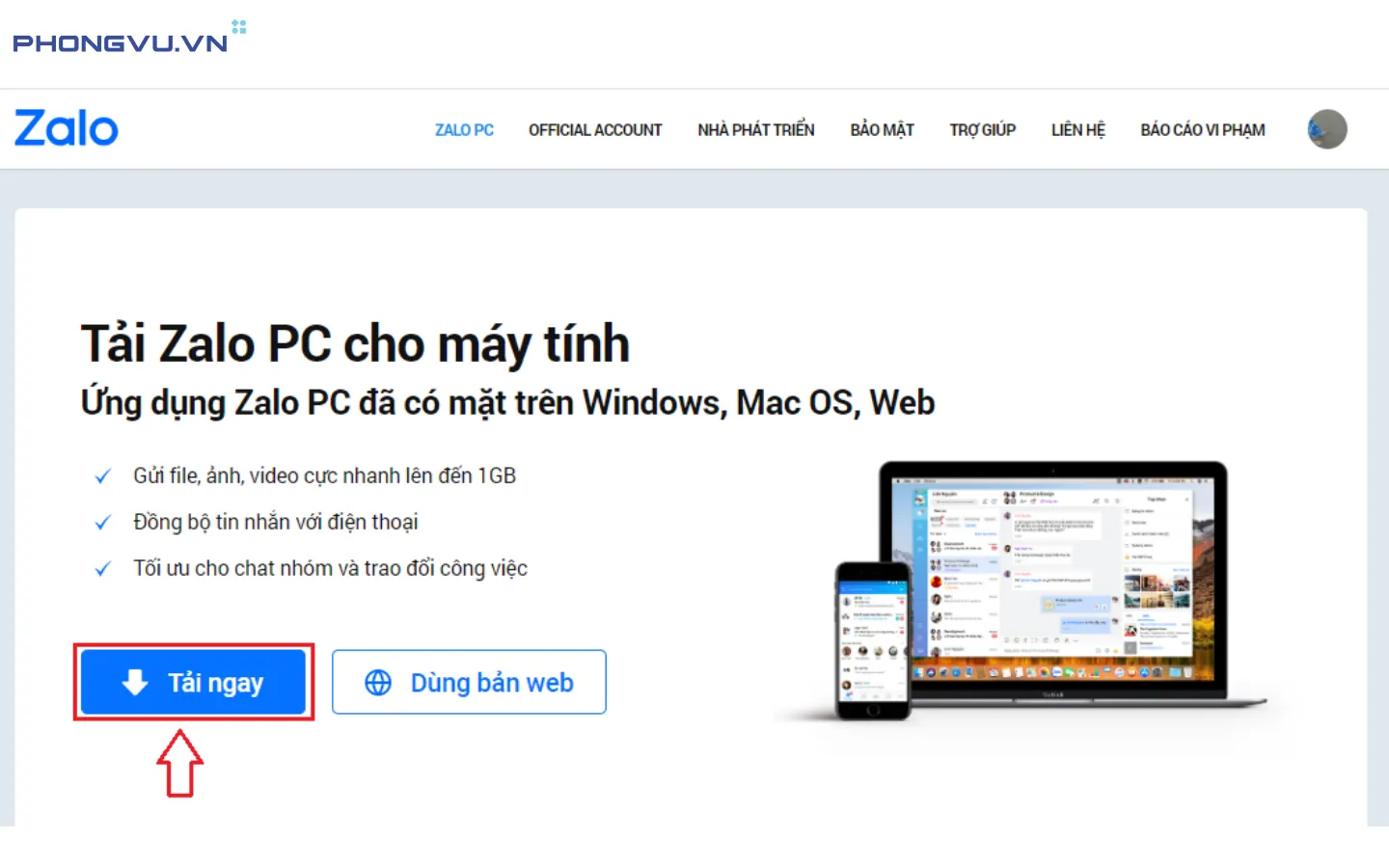
- Truy cập Trang chủ Zalo: Mở trình duyệt web (Chrome, Edge, hoặc Cốc Cốc) và truy cập đường dẫn chính thức
https://zalo.me/pc. - Chọn Tải ngay: Nhấn vào nút Tải ngay để tải xuống file cài đặt ứng dụng. Với hệ điều hành Windows, file sẽ có định dạng
.exe.
Giao diện trang web Zalo PC với nút Tải ngay
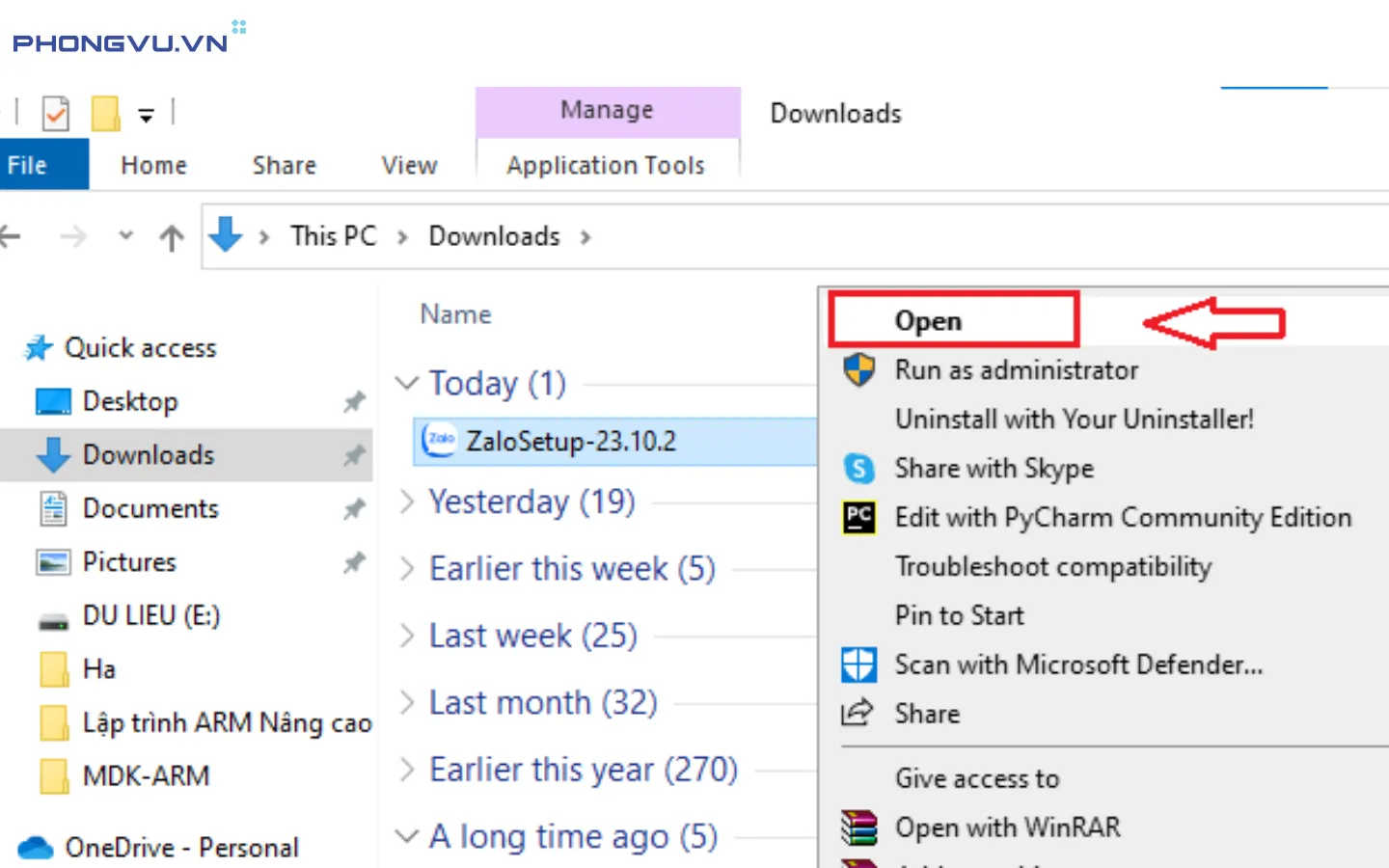
- Mở File: Sau khi quá trình tải xuống hoàn tất, tìm đến file vừa tải. Nhấn đúp chuột vào file
.exehoặc nhấn chuột phải và chọn Open để bắt đầu quá trình cài đặt.
1.2. Hoàn Tất Cài Đặt và Khởi Chạy
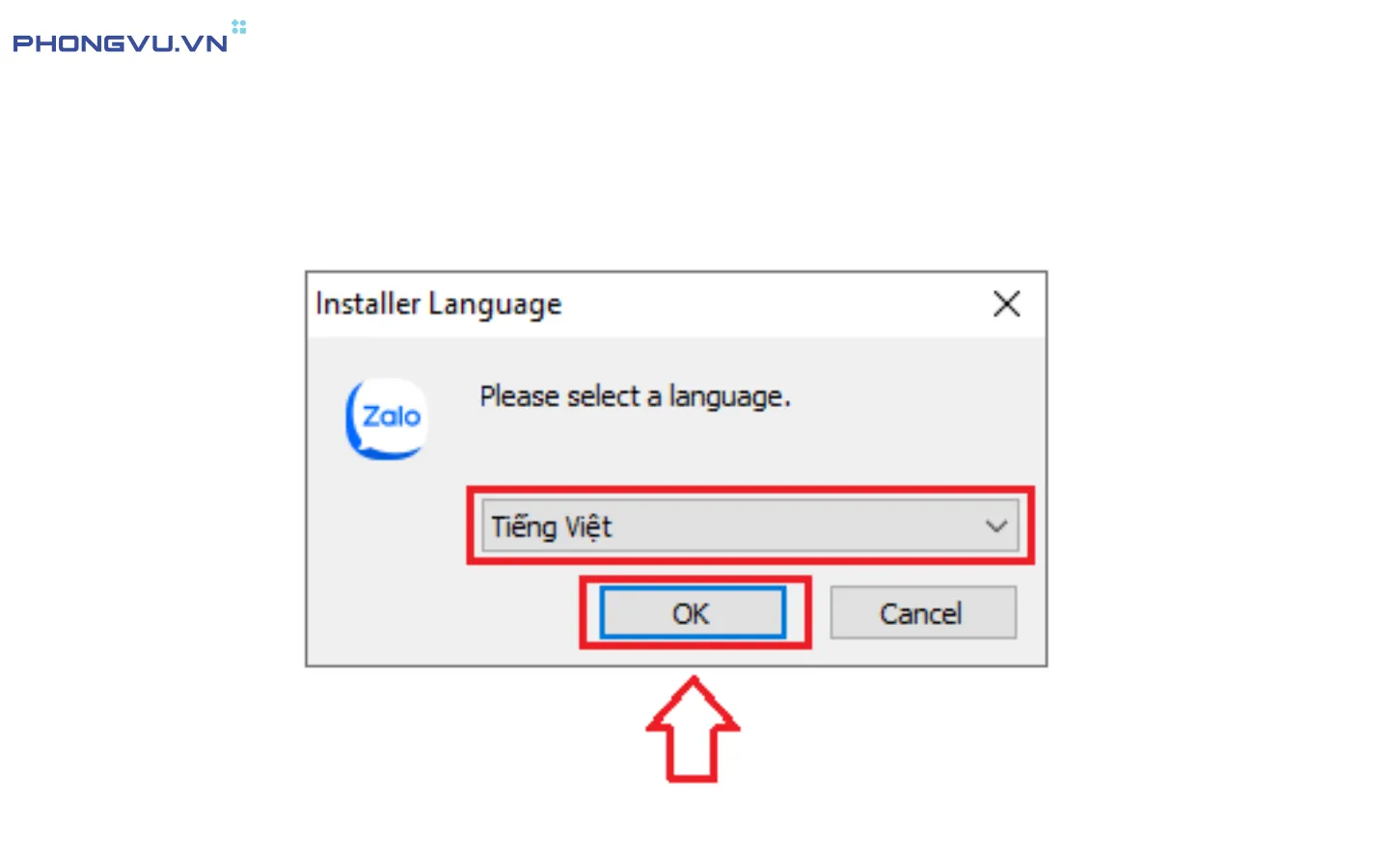
- Lựa chọn Ngôn ngữ (Nếu có): Một số phiên bản có thể hiển thị cửa sổ Installer Language. Tại đây, bạn chọn ngôn ngữ sử dụng (Tiếng Việt hoặc Tiếng Anh) rồi nhấn OK.
- Tự động Cài đặt: Ứng dụng sẽ tự động tiến hành cài đặt vào hệ thống. Quá trình này thường diễn ra trong vài giây mà không cần thao tác thêm.
- Khởi động Zalo PC: Sau khi cài đặt hoàn tất, biểu tượng Zalo sẽ xuất hiện trên màn hình Desktop. Bạn mở ứng dụng lên để tiến hành đăng nhập.
2. Các Phương Thức Đăng Nhập Zalo PC Phổ Biến Nhất
Sau khi cài đặt Zalo PC, bạn có thể đăng nhập bằng 3 phương pháp sau: Mật khẩu, Xác nhận qua Điện thoại, hoặc Mã QR.
2.1. Đăng Nhập Bằng Mật Khẩu
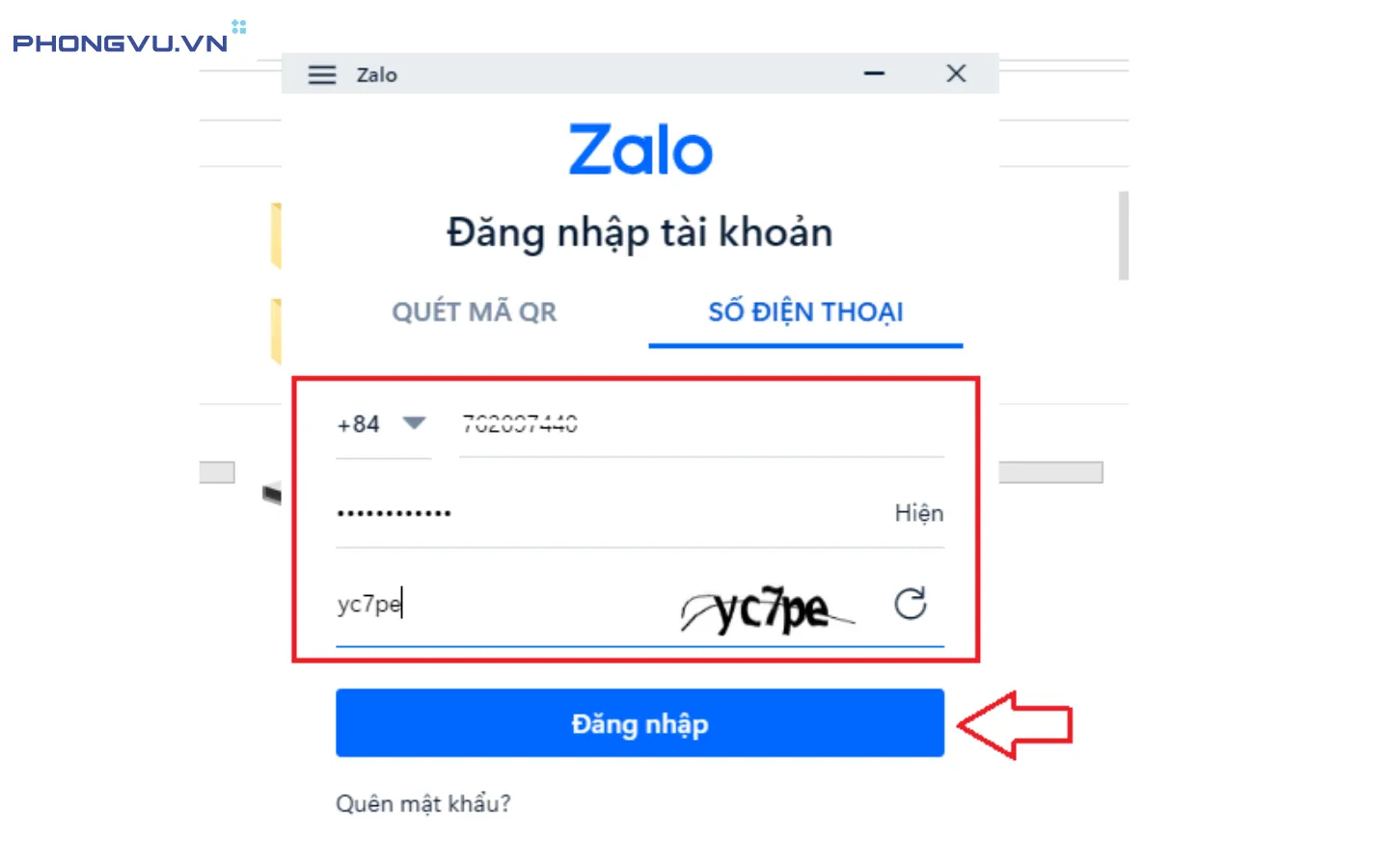
Đây là cách truyền thống, yêu cầu bạn nhập Số điện thoại và Mật khẩu đã đăng ký.
- Tại giao diện đăng nhập Zalo PC, nhập Số điện thoại và Mật khẩu.
- Điền Mã xác thực hiển thị trên màn hình.
- Nhấn Đăng nhập.
Lưu ý quan trọng (Xác minh bảo mật): Sau khi nhập mật khẩu, Zalo có thể yêu cầu bạn xác minh bằng cách chọn ít nhất 3 người bạn đã từng liên lạc qua Zalo. Đây là một cơ chế bảo mật quan trọng để xác thực tài khoản, đặc biệt hữu ích khi bạn đăng nhập trên một thiết bị laptop hoàn toàn mới. Nếu nhập sai, bạn sẽ phải thực hiện lại.
2.2. Đăng Nhập Không Cần Mật Khẩu (Xác nhận trên Mobile)
Cách này an toàn và tiện lợi nếu bạn không nhớ mật khẩu, sử dụng tín hiệu Zalo Bảo Mật giữa các thiết bị.
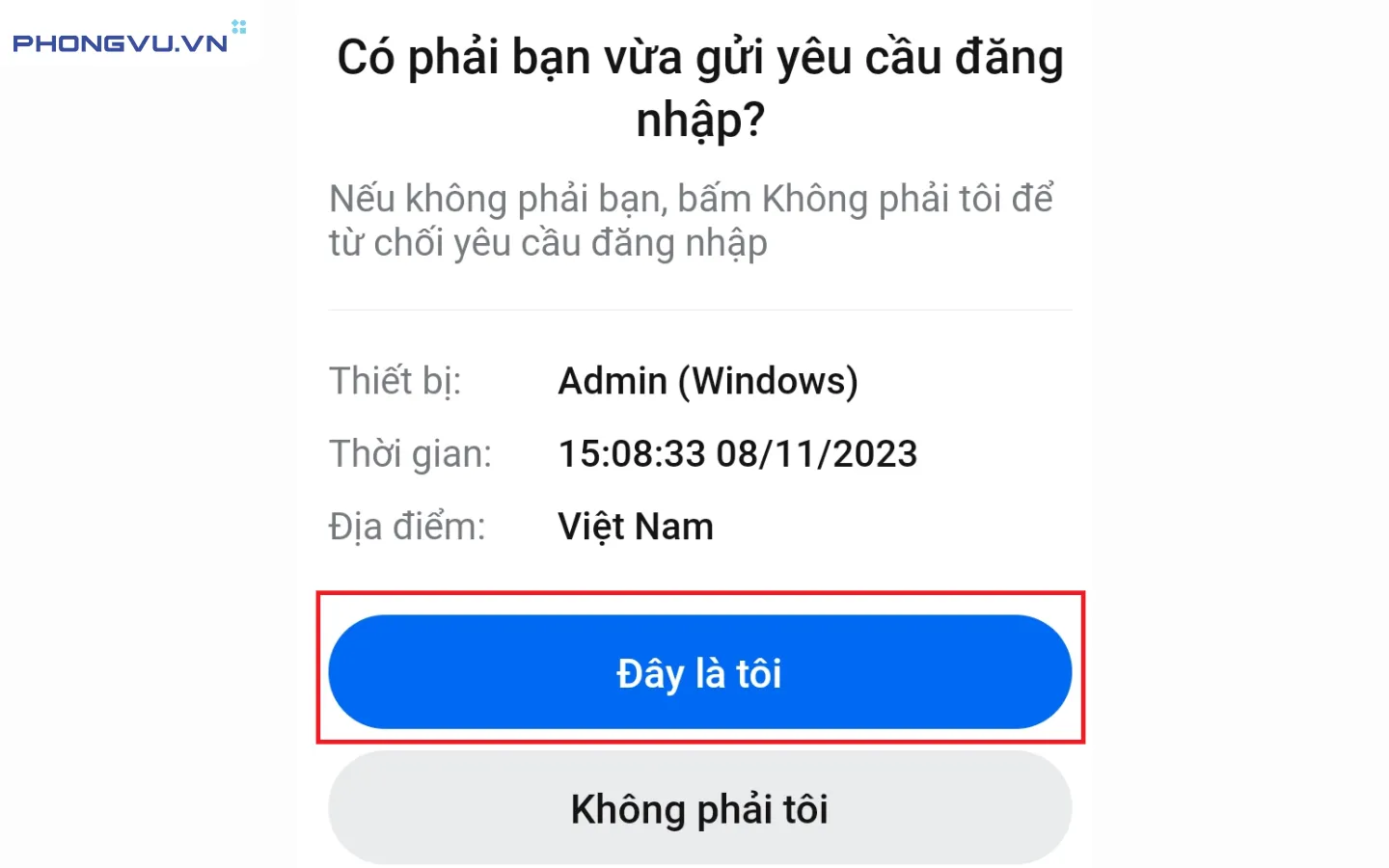
- Tại giao diện Zalo PC, nhập Số điện thoại và chọn Đăng nhập trên thiết bị di động.
- Một thông báo yêu cầu đăng nhập sẽ được gửi đến ứng dụng Zalo trên điện thoại của bạn.
- Mở ứng dụng Zalo trên điện thoại, tìm tin nhắn của Zalo Bảo Mật và nhấn Đây là tôi để xác nhận quyền truy cập cho Zalo PC.
2.3. Đăng Nhập Bằng Mã QR (Quick Login)
Phương pháp này nhanh nhất, phù hợp khi bạn cần đăng nhập Zalo tạm thời trên một máy tính công cộng hoặc laptop Dell của đồng nghiệp.
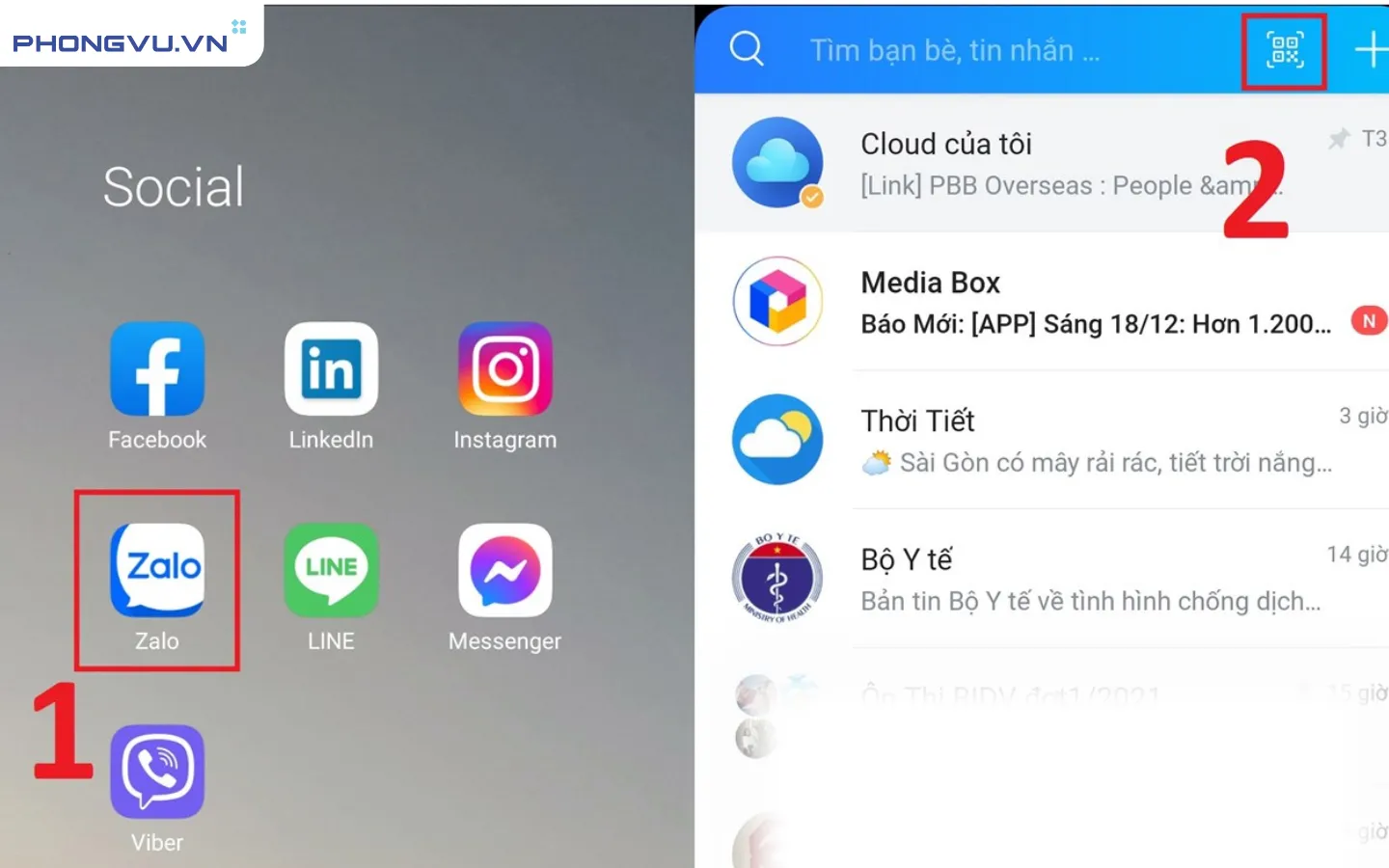
- Trong giao diện Zalo PC, chọn QR Code. Mã QR sẽ xuất hiện trên màn hình.
- Trên điện thoại, mở ứng dụng Zalo, chọn biểu tượng Quét QR (thường nằm ở góc trên bên phải).
- Hướng camera điện thoại để quét Mã QR trên màn hình máy tính.
- Trên điện thoại, nhấn Đăng nhập để xác thực quá trình.
3. Cách Đăng Ký Tài Khoản Zalo Mới
Nếu bạn chưa có tài khoản Zalo, hãy thực hiện các bước sau để đăng ký ngay trên Zalo PC:
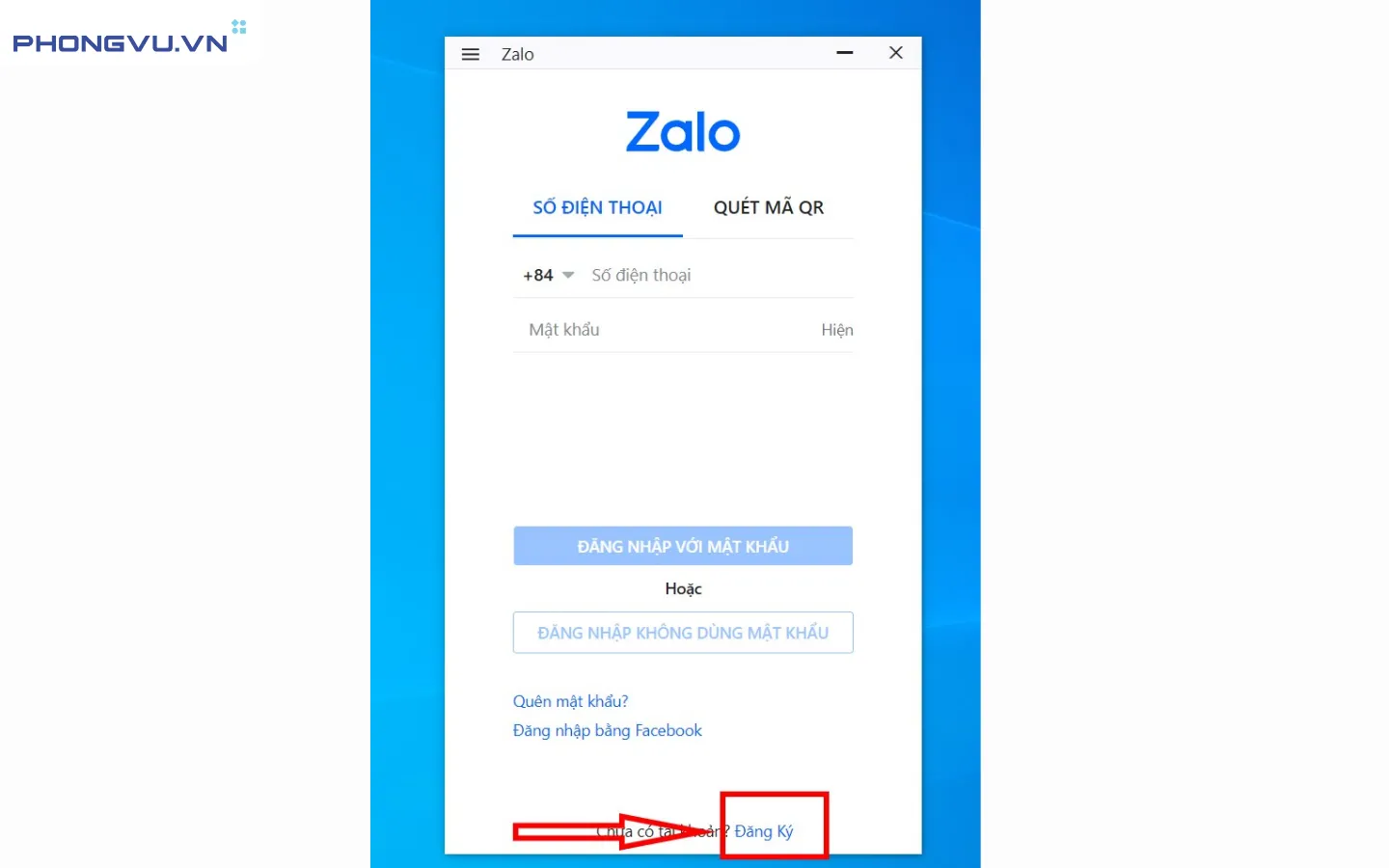
- Chọn Đăng ký: Trong giao diện đăng nhập, nhấn vào nút Đăng ký.
- Nhập Số điện thoại: Điền số điện thoại muốn đăng ký và nhấn Tiếp tục.
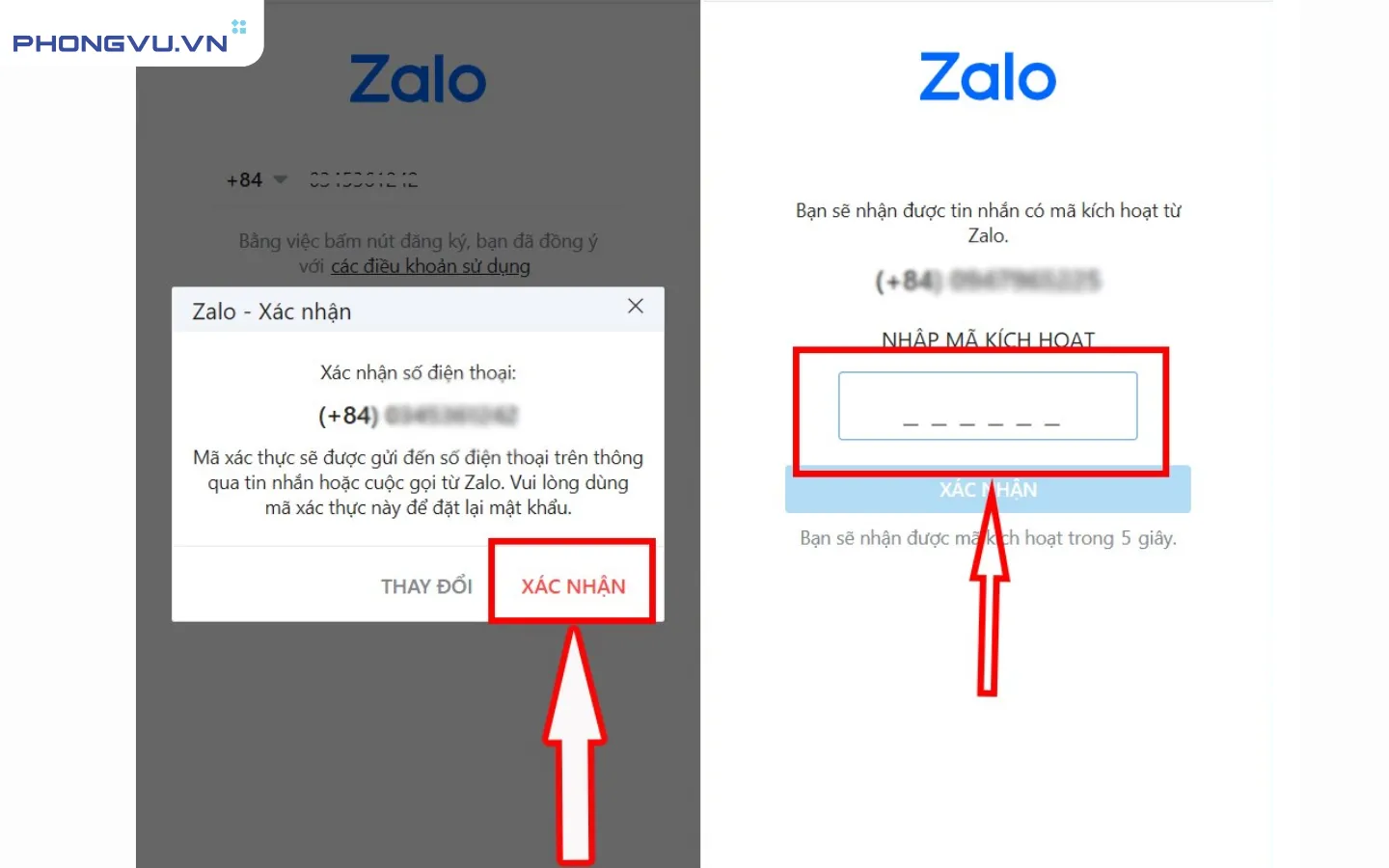
- Xác nhận Mã kích hoạt: Mã kích hoạt (OTP) sẽ được gửi qua SMS hoặc cuộc gọi đến số điện thoại vừa đăng ký. Nhập mã này vào cửa sổ xác nhận của Zalo PC và nhấn Xác nhận.
- Cung cấp Thông tin: Nhập thông tin cá nhân (Tên người dùng, Ngày sinh) để hoàn tất quá trình cài đặt Zalo trên máy tính và tạo tài khoản.
4. Giải Pháp Linh Hoạt: Sử Dụng Zalo Web và Thanh Bên Trình Duyệt
Trong một số trường hợp, nếu bạn không muốn cài đặt Zalo trên máy tính (do không có quyền Admin hoặc không muốn làm đầy ổ cứng SSD), bạn có thể sử dụng Zalo Web.
- Truy cập Zalo Web: Truy cập đường dẫn
https://zalo.me/pcvà chọn Dùng bản web. - Đăng nhập: Bạn có thể chọn đăng nhập bằng Mật khẩu hoặc Mã QR tương tự như hướng dẫn ở mục 2.
Tối ưu hóa trên Trình duyệt Cốc Cốc
Nếu bạn thường xuyên sử dụng trình duyệt Cốc Cốc, tính năng Thanh bên (Sidebar) cho phép bạn vừa làm việc (như kiểm tra email) vừa nhắn tin Zalo mà không cần chuyển Tab, giúp tối ưu hiệu suất làm việc đa nhiệm.
- Truy cập Cài đặt Thanh bên: Nhấn vào biểu tượng Menu (ba gạch ngang) -> Cài đặt, hoặc truy cập trực tiếp
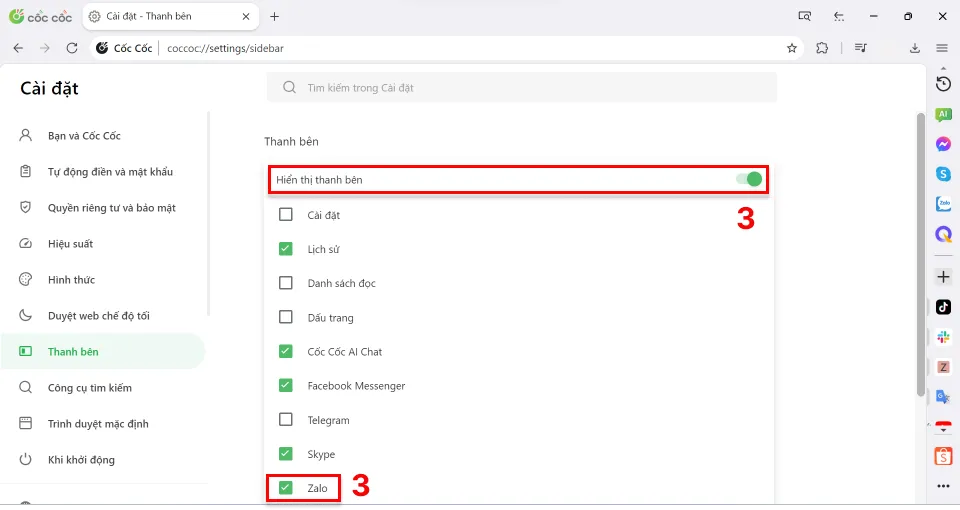
coccoc://settings/sidebar. - Kích hoạt Zalo: Chọn Thanh bên và bật Hiển thị thanh bên. Sau đó, đảm bảo ô Zalo đã được tick chọn để hiển thị ứng dụng.
Cài đặt Thanh bên trong trình duyệt Cốc Cốc, đảm bảo ô Zalo được tick
Xử Lý Sự Cố Thường Gặp và Bảo Mật
Việc không thể cài đặt Zalo trên máy tính thường liên quan đến một trong các nguyên nhân kỹ thuật sau:
- Lỗi kết nối mạng (Root cause): Kiểm tra lại kết nối Internet hoặc bộ Chipset mạng trên Mainboard. Thử tải Zalo bằng một trình duyệt khác.
- Xung đột phần mềm: Đôi khi, phần mềm diệt Virus (Anti-virus) chặn việc tải xuống hoặc thực thi file
.exevì nghi ngờ. Bạn cần tạm thời vô hiệu hóa phần mềm này trong quá trình cài đặt.
Nếu đã thực hiện đúng các bước cài đặt Zalo trên máy tính và đăng nhập thành công, hãy luôn nhớ:
- Bảo vệ Dữ liệu: Đảm bảo Mật khẩu và Mã PIN (nếu có) được đặt đủ mạnh.
- Đăng xuất an toàn: Luôn Đăng xuất tài khoản khi sử dụng Zalo trên máy tính không phải của mình, nhất là khi dùng Zalo Web trên máy công cộng, để tránh rò rỉ thông tin công việc và cá nhân.
Cập Nhật Lần Cuối Vào Lúc Tháng mười một 27, 2025 by Luân ADG

Nguyễn Minh Duy là chuyên viên biên tập nội dung và SEO tại ADG.COM.VN, với hơn 5 năm kinh nghiệm trong lĩnh vực công nghệ và chuyển đổi số. Anh chuyên viết các nội dung liên quan đến sản phẩm công nghệ, giải pháp hạ tầng, phần cứng – phần mềm doanh nghiệp, giúp người đọc hiểu sâu hơn về cách công nghệ tạo nên giá trị thực tiễn trong kinh doanh.