Contents
- Cơ chế Phím tắt WiFi trên Laptop (Tầm quan trọng của Driver)
- Bảng tổng hợp tổ hợp phím Bật/Tắt WiFi phổ biến
- 5 Phương pháp Bật/Tắt WiFi trên Windows 11 và 10
- 1. Qua Taskbar (Action Center/Quick Settings) – Nhanh và hiệu quả
- 2. Thông qua Ứng dụng Settings (Cài đặt Mạng)
- 3. Bật/Tắt WiFi qua Windows Mobility Center (Chỉ Win 7/8/10)
- 4. Quản lý qua Network Connections (Chi tiết kỹ thuật)
- Chẩn đoán Lỗi: WiFi Không Bật Được (Phân tích Root Cause)
- Kiểm tra Trình điều khiển (Driver) và Card mạng
- Reset Network Stack (Thiết lập lại Cấu hình mạng)
Việc không thể bật tắt WiFi trên laptop là một trong những sự cố phổ biến nhất gây gián đoạn công việc và học tập. Lỗi này thường xuất phát từ việc thiếu/hỏng Driver, cấu hình mạng bị lỗi hoặc chỉ đơn giản là thao tác sai cách. Là một Kỹ sư Hệ thống, chúng tôi đã kiểm chứng các phương pháp dưới đây thành công trên hầu hết các dòng máy tính xách tay hiện hành, đặc biệt là các mẫu Dell Inspiron, XPS và các dòng máy phổ thông như HP, Asus.
Để khắc phục, bạn cần nắm rõ cơ chế hoạt động của Card mạng không dây (WiFi Adapter) và các phương pháp thao tác chuẩn trên hệ điều hành Windows 7, Windows 10 và Windows 11. Hãy làm theo hướng dẫn từng bước để xử lý dứt điểm vấn đề.
Cơ chế Phím tắt WiFi trên Laptop (Tầm quan trọng của Driver)
Phím tắt là phương pháp nhanh nhất để điều khiển trạng thái bật/tắt của Card mạng vật lý. Tuy nhiên, tính năng này hoạt động hiệu quả hay không phụ thuộc trực tiếp vào Driver và phần mềm quản lý (Utility) do hãng sản xuất cung cấp. Nếu bạn mới cài lại Windows, việc đầu tiên cần làm là đảm bảo đã cài đặt đầy đủ driver cho Chipset, Fn Key và Card mạng.
Bảng tổng hợp tổ hợp phím Bật/Tắt WiFi phổ biến
| Thương hiệu | Tổ hợp phím (Phổ biến nhất) | Chức năng | Thực thể Phần cứng liên quan |
|---|---|---|---|
| Dell | Fn + F2 hoặc Fn + PrtScr | Chuyển đổi trạng thái mạng không dây | WiFi Adapter (Intel/Realtek) |
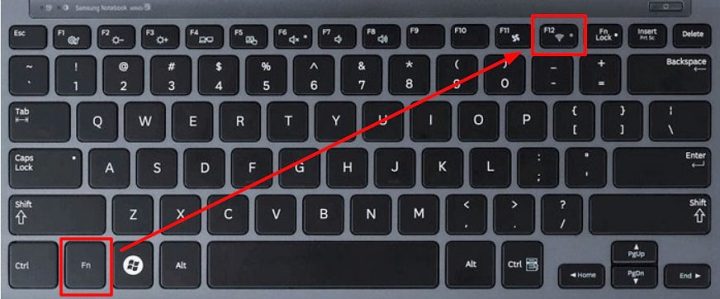
| HP | Fn + F12 (Thường có biểu tượng máy bay) | Bật/Tắt Chế độ Máy bay (Airplane Mode) | Chipset, Mainboard |
| Asus | Fn + F2 | Chuyển đổi Wireless | BIOS/UEFI Firmware |
| Lenovo | Fn + F5 hoặc Fn + F7 | Mở cửa sổ Wireless Device Settings | Driver Utility |
| Acer | Fn + F5 hoặc Fn + F2 | Bật/Tắt WiFi | Mạng LAN & Wireless |
Sử dụng tổ hợp phím Fn kết hợp với phím có biểu tượng sóng WiFi (thường nằm trên dải F1-F12) để chuyển trạng thái. Nếu không có tác dụng, hãy chuyển sang các phương pháp phần mềm.
5 Phương pháp Bật/Tắt WiFi trên Windows 11 và 10
Các hệ điều hành Windows hiện đại cung cấp nhiều giao diện trực quan để người dùng quản lý kết nối mạng. Dưới đây là các phương pháp theo mức độ ưu tiên từ nhanh nhất đến chi tiết nhất.
1. Qua Taskbar (Action Center/Quick Settings) – Nhanh và hiệu quả
Đây là cách đơn giản và nhanh nhất để bật/tắt kết nối không dây trên Windows 10 và Windows 11.
Thao tác:
- Nhấp vào biểu tượng Mạng/Âm thanh/Pin ở góc dưới bên phải màn hình (Taskbar).
[IMG: Ảnh chụp màn hình biểu tượng mạng trên Taskbar của Windows 10 | Alt: Biểu tượng WiFi trên Taskbar Windows 10]
- Một cửa sổ Action Center (Win 10) hoặc Quick Settings (Win 11) sẽ mở ra.
- Nhấp trực tiếp vào biểu tượng WiFi (có hình sóng) để bật hoặc tắt. Nếu biểu tượng chuyển sang màu xanh (hoặc sáng) nghĩa là đã bật, và ngược lại.
2. Thông qua Ứng dụng Settings (Cài đặt Mạng)
Phương pháp này cung cấp quyền kiểm soát chi tiết hơn, giúp người dùng chẩn đoán nếu WiFi bị lỗi hoặc không thể bật lên.
- Mở Settings (biểu tượng bánh răng) bằng cách nhấn
Windows + I. - Chọn Network & Internet.
[IMG: Ảnh chụp màn hình giao diện Settings Network & Internet trên Windows 10 | Alt: Giao diện Settings Network & Internet Windows 10]
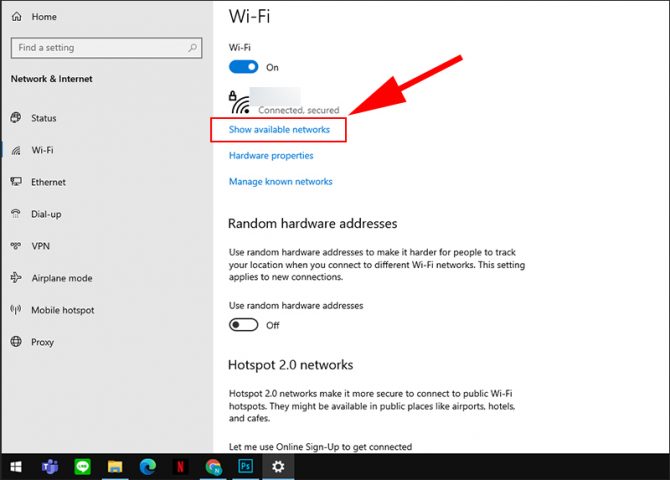
- Trong menu bên trái, chọn Wi-Fi.
- Gạt công tắc Wi-Fi sang trạng thái On (Bật) hoặc Off (Tắt).
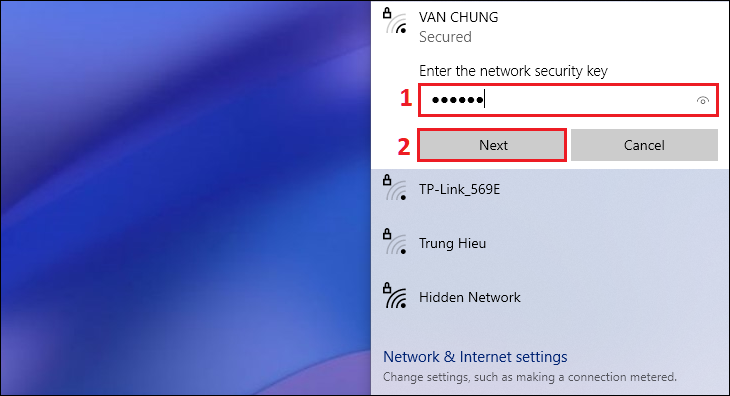
- Để kết nối, nhấn vào Show available networks (Hiển thị mạng khả dụng), chọn tên mạng và nhập mật khẩu.
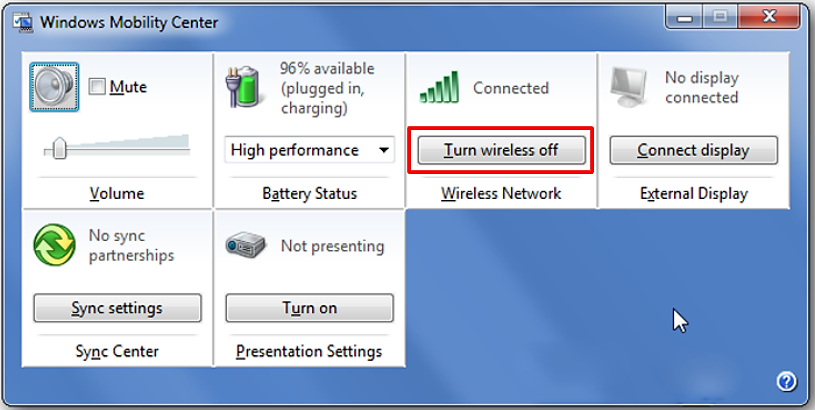
3. Bật/Tắt WiFi qua Windows Mobility Center (Chỉ Win 7/8/10)
Tính năng Mobility Center thường hữu ích trên các laptop đời cũ hoặc khi các phương pháp khác gặp sự cố.
- Nhấn tổ hợp phím
Windows + Xhoặc tìm kiếm Windows Mobility Center trong Start Menu. - Cửa sổ Mobility Center hiện ra, tìm mục Wireless Network (Mạng không dây).
[IMG: Ảnh chụp màn hình cửa sổ Windows Mobility Center và mục Wireless Network | Alt: Bật tắt WiFi trong Windows Mobility Center Windows 7]
- Nhấn chọn Turn wireless on (Bật WiFi) hoặc Turn wireless off (Tắt WiFi).
4. Quản lý qua Network Connections (Chi tiết kỹ thuật)
Đây là cách để kiểm soát trực tiếp Card mạng vật lý.
- Mở hộp thoại Run bằng cách nhấn
Windows + R. - Gõ lệnh
ncpa.cplvà nhấn Enter để mở cửa sổ Network Connections. - Tìm kiếm Card mạng không dây (Wireless Network Connection hoặc Wi-Fi).
- Bật: Nhấn chuột phải vào biểu tượng Card mạng đang bị xám (Disable) và chọn Enable.
- Tắt: Nhấn chuột phải và chọn Disable.
Chẩn đoán Lỗi: WiFi Không Bật Được (Phân tích Root Cause)
Nếu đã thử mọi cách trên mà WiFi vẫn không bật được hoặc không hiển thị, nguyên nhân có thể là do lỗi phần cứng hoặc phần mềm chuyên sâu hơn.
Kiểm tra Trình điều khiển (Driver) và Card mạng
Card mạng không dây (Wireless Network Adapter) phải được nhận diện và hoạt động ổn định trong Device Manager.
- Mở Device Manager bằng cách nhấn
Windows + Xvà chọn Device Manager. - Mở rộng mục Network adapters.
- Tìm Card mạng WiFi của bạn (thường có tên Intel Wireless hoặc Realtek Wireless LAN).
- Nếu có biểu tượng dấu chấm than Vàng (Error): Driver đang bị lỗi hoặc thiếu. Cập nhật driver mới nhất từ trang hỗ trợ của Dell/HP/Asus.
- Nếu Card mạng bị ẩn/không có: Card mạng có thể bị vô hiệu hóa trong BIOS/UEFI hoặc đã hỏng. Kiểm tra cài đặt trong BIOS trước.
Reset Network Stack (Thiết lập lại Cấu hình mạng)
Nếu cấu hình mạng bị lỗi (thường do cài đặt ứng dụng VPN hoặc lỗi Windows Update), bạn cần reset lại toàn bộ network stack bằng Command Prompt (CMD) với quyền Admin.
- Mở Start Menu, gõ
cmd, chuột phải và chọn Run as administrator. - Nhập và chạy lần lượt các lệnh sau:
Cập Nhật Lần Cuối Vào Lúc Tháng mười một 27, 2025 by Luân ADG

Nguyễn Minh Duy là chuyên viên biên tập nội dung và SEO tại ADG.COM.VN, với hơn 5 năm kinh nghiệm trong lĩnh vực công nghệ và chuyển đổi số. Anh chuyên viết các nội dung liên quan đến sản phẩm công nghệ, giải pháp hạ tầng, phần cứng – phần mềm doanh nghiệp, giúp người đọc hiểu sâu hơn về cách công nghệ tạo nên giá trị thực tiễn trong kinh doanh.