Contents
- I. Phân Tích Nguyên Nhân Gốc Rễ (Root Cause) Camera/Mic Bị Tắt
- II. Chẩn Đoán và Khắc Phục Lỗi Cơ Bản (Bắt đầu với Windows Settings)
- 1. Kiểm tra Phím Tắt Vật Lý (Fn Key)
- 2. Thiết lập Quyền Truy cập Camera/Microphone trong Windows
- 2.1. Đối với Camera:
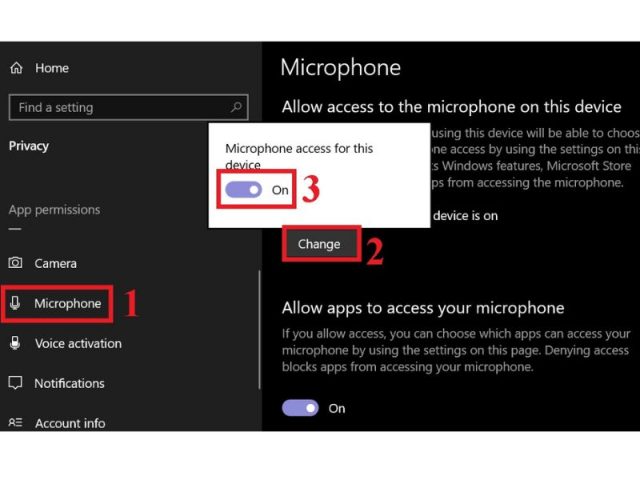
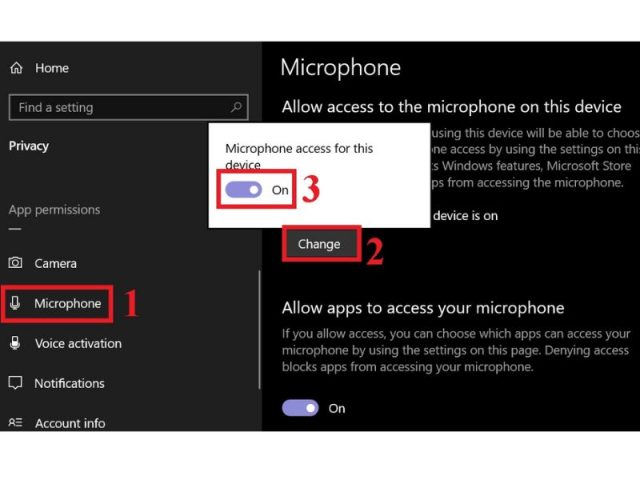
- 2.2. Đối với Microphone:
- III. Khắc Phục Chuyên Sâu Qua Device Manager và Driver
- 1. Cập nhật hoặc Cài đặt lại Driver Camera/Mic
- Thực hiện các bước sau:
- 2. Sửa lỗi Registry (Dành cho người dùng Nâng cao)
Lỗi Camera Mic Laptop bị tắt hoặc không thể truy cập là một trong những vấn đề gây khó chịu nhất, đặc biệt khi người dùng cần tham gia các cuộc họp trực tuyến hoặc buổi học cấp tốc. Tình trạng này thường xảy ra sau một bản cập nhật Windows (Windows Update) hoặc do cài đặt quyền riêng tư bị thay đổi. Bài viết này, được biên soạn bởi chuyên gia IT dựa trên kinh nghiệm thực tế trên các dòng máy Dell, HP và Asus, sẽ hướng dẫn bạn cách chẩn đoán và sửa lỗi chi tiết.
> [IMG: Hình ảnh biểu tượng Camera và Microphone bị gạch chéo trên thanh Taskbar của Windows | Alt: Lỗi Camera Mic Laptop bị tắt sau khi Update Windows]

I. Phân Tích Nguyên Nhân Gốc Rễ (Root Cause) Camera/Mic Bị Tắt
Khác với các lỗi phần cứng (Hardware) thông thường, lỗi không truy cập được Camera và Microphone thường xuất phát từ ba nhóm nguyên nhân chính, cần được kiểm tra theo thứ tự:
- Cấu hình Quyền riêng tư (Privacy Settings) trong Windows: Windows 10 và Windows 11 có một tính năng bảo mật chặt chẽ cho phép người dùng tắt quyền truy cập Camera/Mic ở cấp độ hệ điều hành, làm vô hiệu hóa thiết bị đối với mọi ứng dụng. Đây là nguyên nhân phổ biến nhất.
- Lỗi Driver hoặc Device Manager: Driver bị hỏng, cũ hoặc xung đột sau khi Windows tự động cập nhật (Update) có thể khiến hệ thống không nhận diện được thiết bị.
- Vô hiệu hóa từ Phần cứng (BIOS/Phím tắt Fn): Trên nhiều dòng Laptop như Dell Latitude/XPS, nhà sản xuất trang bị phím tắt (Fn + Fx) hoặc tùy chọn vô hiệu hóa cứng trong giao diện BIOS/UEFI để đảm bảo an ninh vật lý.
II. Chẩn Đoán và Khắc Phục Lỗi Cơ Bản (Bắt đầu với Windows Settings)
Luôn bắt đầu từ các bước đơn giản nhất trên phần mềm trước khi can thiệp vào Driver hay BIOS.
1. Kiểm tra Phím Tắt Vật Lý (Fn Key)
Nhiều laptop hiện đại có phím chức năng (Fn Key) hoặc nút gạt vật lý để tắt nhanh Camera và Microphone.
- Kiểm tra trên bàn phím xem có biểu tượng Camera hoặc Mic bị gạch chéo không (thường là phím F4, F8, F10 hoặc một phím riêng biệt).
- Nhấn tổ hợp Fn + [Phím có biểu tượng] để bật/tắt thiết bị.
2. Thiết lập Quyền Truy cập Camera/Microphone trong Windows
Đây là bước quan trọng nhất đối với lỗi Camera Mic Laptop bị tắt.
- Mở ứng dụng Settings (Nhấn
Windows Key + I). - Truy cập Privacy & Security (Quyền riêng tư & Bảo mật).
- Tìm đến mục Camera và Microphone trong phần App permissions (Quyền ứng dụng).
2.1. Đối với Camera:
- Đảm bảo Camera access (Quyền truy cập Camera) đang ở trạng thái On.
- Đảm bảo Let apps access your camera (Cho phép ứng dụng truy cập Camera) đang ở trạng thái On.
- Kiểm tra danh sách Choose which apps can access your camera (Chọn ứng dụng có thể truy cập) và bật cho các ứng dụng bạn cần (ví dụ: Microsoft Teams, Zoom, Camera).
2.2. Đối với Microphone:
Thực hiện tương tự cho mục Microphone:
- Đảm bảo Microphone access (Quyền truy cập Microphone) đang ở trạng thái On.
- Đảm bảo Let apps access your microphone (Cho phép ứng dụng truy cập Mic) đang ở trạng thái On.
> [IMG: Ảnh chụp màn hình giao diện Privacy & Security trong Windows 11 với Camera access và Let apps access your camera đang Bật | Alt: Bật quyền truy cập Camera trong Windows 11 để sửa lỗi Camera Mic Laptop]
III. Khắc Phục Chuyên Sâu Qua Device Manager và Driver
Nếu cài đặt quyền riêng tư đã đúng, nguyên nhân tiếp theo là do Driver hoặc thiết bị bị vô hiệu hóa ở cấp độ hệ thống.
1. Cập nhật hoặc Cài đặt lại Driver Camera/Mic
- Nhấn tổ hợp Windows Key + X và chọn Device Manager.
- Mở rộng mục Cameras (hoặc Imaging devices). Tìm thiết bị Webcam của bạn (thường có tên Integrated Webcam hoặc tên hãng như Realtek).
- Mở rộng mục Audio inputs and outputs. Tìm thiết bị Microphone của bạn.
Thực hiện các bước sau:
- Kiểm tra Trạng thái: Nếu thấy biểu tượng mũi tên chỉ xuống, tức là thiết bị đang bị vô hiệu hóa. Nhấp chuột phải vào thiết bị và chọn Enable device.
- Cập nhật Driver: Nhấp chuột phải vào thiết bị, chọn Update driver → Search automatically for updated driver software.
- Cài đặt lại Driver (Khi lỗi nặng): Nhấp chuột phải vào thiết bị, chọn Uninstall device (Tắt tùy chọn Delete the driver software for this device nếu có thể). Sau đó, khởi động lại máy tính. Windows sẽ tự động cài đặt lại Driver khi khởi động.
2. Sửa lỗi Registry (Dành cho người dùng Nâng cao)
Trong một số trường hợp, Driver Camera không hoạt động do lỗi Registry liên quan đến tính năng Camera Frame Server.
- Nhấn tổ hợp Windows Key + R, gõ
regeditvà nhấn Enter để mở Registry Editor. - Điều hướng đến khóa sau:
Cập Nhật Lần Cuối Vào Lúc Tháng mười một 26, 2025 by Luân ADG

Nguyễn Minh Duy là chuyên viên biên tập nội dung và SEO tại ADG.COM.VN, với hơn 5 năm kinh nghiệm trong lĩnh vực công nghệ và chuyển đổi số. Anh chuyên viết các nội dung liên quan đến sản phẩm công nghệ, giải pháp hạ tầng, phần cứng – phần mềm doanh nghiệp, giúp người đọc hiểu sâu hơn về cách công nghệ tạo nên giá trị thực tiễn trong kinh doanh.