Contents
- 1. Phương Pháp Căn Nguyên: Điều Chỉnh Tỷ Lệ Scaling (DPI) Toàn Hệ Thống
- 1.1. Thay Đổi Tỷ Lệ Trong Display Settings
- 1.2. Điều Chỉnh Độ Phân Giải Màn Hình (Resolution)
- 2. Phương Pháp Tức Thì: Sử Dụng Phím Tắt và Chuột
- 2.1. Phóng To/Thu Nhỏ Nội Dung Đang Hiển Thị
- 2.2. Phóng To/Thu Nhỏ Tạm Thời Trên Desktop (Ít dùng)
- 3. Phương Pháp Chuyên Biệt: Công Cụ Magnifier (Kính Lúp)
- 3.1. Kích Hoạt và Thao Tác với Magnifier
- 3.2. Các Chế Độ Hiển Thị Chuyên Sâu của Magnifier
- Lưu ý Kỹ Thuật Khi Tối Ưu Hóa Hiển Thị
Việc phải nheo mắt nhìn những nội dung hiển thị quá nhỏ trên màn hình, đặc biệt là trên các dòng laptop có độ phân giải cao như Dell XPS hay HP Spectre, thường gây mỏi mắt và giảm hiệu suất làm việc. Nguyên nhân gốc rễ là do thiết lập tỷ lệ Scaling (DPI) mặc định của Windows chưa tối ưu, hoặc đơn giản bạn cần phóng to tạm thời một khu vực để thao tác.
Với kinh nghiệm khắc phục sự cố trên hàng ngàn thiết bị Dell Inspiron và Latitude, chúng tôi đã tổng hợp 3 phương pháp kỹ thuật sau đây, đảm bảo giải quyết triệt để nhu cầu phóng to màn hình máy tính của bạn. Các giải pháp này đã được kiểm chứng trên Windows 10 và Windows 11.
1. Phương Pháp Căn Nguyên: Điều Chỉnh Tỷ Lệ Scaling (DPI) Toàn Hệ Thống
Đây là phương pháp cơ bản nhất và được khuyến nghị cho các trường hợp chữ/biểu tượng quá nhỏ. Thay đổi Scaling sẽ điều chỉnh kích thước hiển thị của văn bản, ứng dụng và các mục khác trên toàn bộ hệ điều hành.
1.1. Thay Đổi Tỷ Lệ Trong Display Settings
Các bước này áp dụng cho mọi máy tính sử dụng Windows, bao gồm cả PC và laptop Asus/HP/Dell.
- Truy cập Cài đặt: Nhấn tổ hợp phím
Windows + Iđể mở Settings, sau đó chọn System (hoặc nhấp chuột phải vào màn hình Desktop và chọn Display Settings). - Thiết lập Scaling: Trong mục Display, tìm đến tùy chọn Scale and layout (hoặc Change the size of text, apps, and other items).
- Chọn Kích thước có sẵn:
- Bạn nên chọn tỷ lệ tăng dần từ 100% (mặc định) lên 125% hoặc 150% tùy theo kích thước màn hình và độ phân giải của bạn.
- Đối với màn hình 4K hoặc laptop 13-14 inch, tỷ lệ 150% thường là tối ưu.
- Tùy chỉnh nâng cao (Custom Scaling): Nếu muốn tỷ lệ chính xác hơn (ví dụ 115%), hãy chọn Advanced scaling settings (hoặc Custom scaling), nhập giá trị (ví dụ:
115), và nhấn Apply.
Alt: Thay đổi tỷ lệ Scaling (DPI) để phóng to màn hình máy tính
- Áp dụng thay đổi: Hệ thống sẽ yêu cầu bạn Sign out để áp dụng thay đổi toàn diện. Lưu ý, hãy đảm bảo bạn đã lưu lại tất cả dữ liệu đang làm việc trước khi đăng xuất.
1.2. Điều Chỉnh Độ Phân Giải Màn Hình (Resolution)
Mặc dù không phải là cách phóng to màn hình máy tính trực tiếp, việc giảm độ phân giải sẽ khiến mọi thành phần trên màn hình trở nên lớn hơn.
- Trong Display Settings, tìm mục Display resolution.
- Chọn một giá trị độ phân giải thấp hơn giá trị khuyến nghị (ví dụ: giảm từ 1920×1080 xuống 1600×900).
- Lưu ý kỹ thuật: Phương pháp này có thể làm giảm chất lượng hình ảnh (mờ/rạn) do không hiển thị đúng với số lượng Pixel vật lý của màn hình.
2. Phương Pháp Tức Thì: Sử Dụng Phím Tắt và Chuột
Đây là giải pháp nhanh nhất, thường được dùng khi bạn chỉ muốn phóng to nội dung trong một ứng dụng cụ thể như trình duyệt Web (Chrome, Edge) hay File Explorer.
2.1. Phóng To/Thu Nhỏ Nội Dung Đang Hiển Thị
Áp dụng cho trình duyệt web, tài liệu Office, và một số ứng dụng khác.
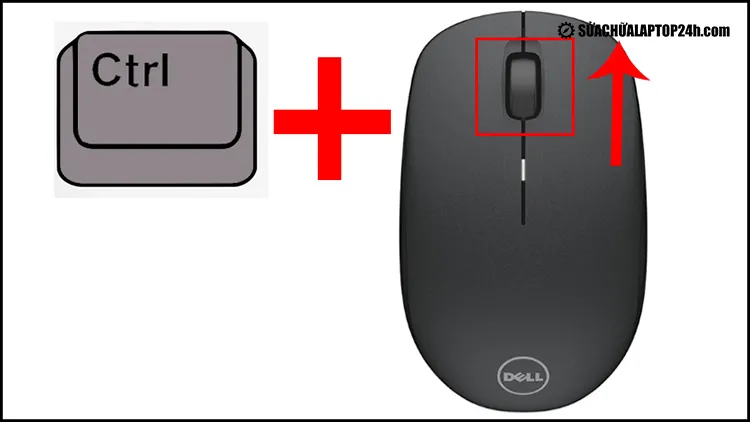
- Phóng to màn hình/nội dung: Nhấn tổ hợp phím
Ctrlvà dấu+(hoặcCtrlvà cuộn con lăn chuột lên). - Thu nhỏ màn hình/nội dung: Nhấn tổ hợp phím
Ctrlvà dấu-(hoặcCtrlvà cuộn con lăn chuột xuống). - Thiết lập lại 100%: Nhấn tổ hợp phím
Ctrlvà số0.
2.2. Phóng To/Thu Nhỏ Tạm Thời Trên Desktop (Ít dùng)
Trong một số trường hợp, người dùng có thể vô tình nhấn giữ phím Ctrl và cuộn con lăn chuột lên/xuống khi đang ở Desktop, dẫn đến việc các biểu tượng (icons) bị phóng to/thu nhỏ.
- Giữ phím
Ctrltrên bàn phím. - Cuộn con lăn chuột lên để phóng to biểu tượng.
- Cuộn con lăn chuột xuống để thu nhỏ biểu tượng.
Sử dụng phím tắt và con lăn chuột để phóng to nhanh chóngAlt: Hướng dẫn sử dụng tổ hợp phím Ctrl và con lăn chuột để phóng to màn hình
3. Phương Pháp Chuyên Biệt: Công Cụ Magnifier (Kính Lúp)
Magnifier là một công cụ có sẵn trong bộ Ease of Access của Windows, được thiết kế để hỗ trợ người dùng có thị lực kém hoặc cần tập trung vào chi tiết Pixel nhỏ trên màn hình.
3.1. Kích Hoạt và Thao Tác với Magnifier
Bạn có thể kích hoạt nhanh công cụ Magnifier bằng phím tắt mà không cần qua Start Menu.
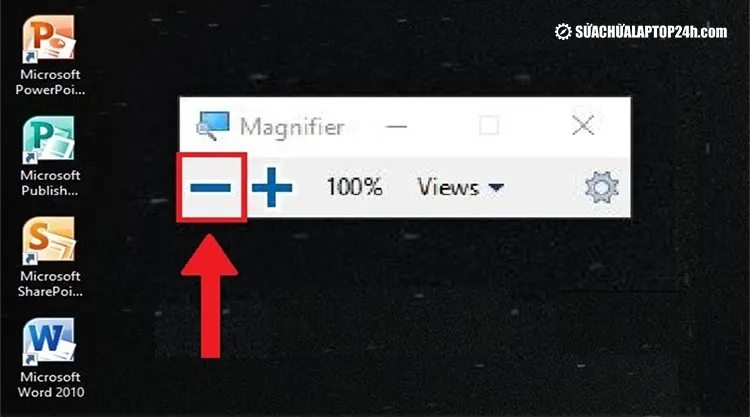
- Kích hoạt nhanh: Nhấn tổ hợp phím
Windows(phím có logo Windows) và dấu+. - Phóng to/Thu nhỏ: Khi cửa sổ Magnifier hiện ra, bạn tiếp tục nhấn
Windows + +để tăng độ phóng đại (tối đa 1600%) hoặcWindows + -để giảm độ phóng đại. - Thoát: Nhấn tổ hợp phím
Windows + Escđể tắt công cụ này ngay lập tức.
Giao diện và các nút phóng to/thu nhỏ của công cụ MagnifierAlt: Dùng phím tắt Windows và dấu cộng/trừ để kích hoạt và thao tác Magnifier
3.2. Các Chế Độ Hiển Thị Chuyên Sâu của Magnifier
Magnifier cung cấp ba chế độ hiển thị linh hoạt:
- Full Screen (Toàn màn hình): Phóng to toàn bộ màn hình. Khi di chuyển chuột, toàn bộ màn hình sẽ cuộn theo để hiển thị khu vực được phóng đại. (Sử dụng phím tắt
Ctrl + Alt + F). - Lens (Ống kính): Chỉ phóng to một khu vực hình chữ nhật xung quanh con trỏ chuột. Phần còn lại của màn hình vẫn giữ kích thước gốc. Chế độ này hữu ích khi bạn đang làm việc trên Mainboard hoặc sơ đồ kỹ thuật chi tiết. (Sử dụng phím tắt
Ctrl + Alt + L). - Docked (Neo): Một cửa sổ hiển thị khu vực phóng đại được neo ở một cạnh màn hình (Docked). Khi bạn di chuyển con trỏ chuột ở khu vực chính, khu vực được Docked sẽ hiển thị chi tiết phóng đại. (Sử dụng phím tắt
Ctrl + Alt + D).
Các tính năng chuyên sâu: Full Screen, Lens, Docked của công cụ MagnifierAlt: Ba chế độ hiển thị chính của Magnifier trên Windows 10/11

Lưu ý Kỹ Thuật Khi Tối Ưu Hóa Hiển Thị
Việc điều chỉnh Scaling (DPI) quá cao có thể dẫn đến hiện tượng giao diện phần mềm cũ hoặc driver không tương thích bị vỡ (Blurry/Scaling Issue). Nếu gặp vấn đề này trên laptop Dell hoặc HP, bạn có thể:
- Thử tùy chọn “Fix scaling for apps” trong Display Settings của Windows.
- Nếu ứng dụng vẫn vỡ, hãy tìm file thực thi (
.exe) của ứng dụng, nhấp chuột phải, chọn Properties > Compatibility > Change high DPI settings và chọn “System (Enhanced)” hoặc “Application” để ép buộc cách Scaling.
Cuối cùng, dù bạn sử dụng phương pháp phóng to màn hình máy tính nào, việc Backup dữ liệu thường xuyên là một thói quen không thể thiếu của một System Admin chuyên nghiệp. Đảm bảo các tập tin quan trọng luôn được đồng bộ hoặc lưu trữ trên SSD dự phòng.
Cập Nhật Lần Cuối Vào Lúc Tháng mười một 26, 2025 by Luân ADG

Nguyễn Minh Duy là chuyên viên biên tập nội dung và SEO tại ADG.COM.VN, với hơn 5 năm kinh nghiệm trong lĩnh vực công nghệ và chuyển đổi số. Anh chuyên viết các nội dung liên quan đến sản phẩm công nghệ, giải pháp hạ tầng, phần cứng – phần mềm doanh nghiệp, giúp người đọc hiểu sâu hơn về cách công nghệ tạo nên giá trị thực tiễn trong kinh doanh.