Contents
- Nền tảng Hiệu suất: Tối ưu hóa Hệ điều hành Windows
- Kích hoạt Chế độ Game Mode (Chế độ Trò chơi)
- Điều chỉnh Game Mode trên Windows 10
- Cập nhật phiên bản DirectX mới nhất
- Tối ưu hóa Giao diện Windows để ưu tiên hiệu suất
- Tối ưu hóa Phần cứng & Trình điều khiển
- Cập nhật Trình điều khiển Card đồ họa (GPU Driver)
- Điều chỉnh Tốc độ làm mới (Refresh Rate) của Màn hình
- Tối ưu hóa Hệ thống & Loại bỏ Rào cản
- Xóa các chương trình không sử dụng và phần mềm rác
- Tắt tính năng Tăng tốc Chuột (Enhance Pointer Precision)
- Tối ưu hóa Mạng & Kết nối
- Tăng tốc độ mạng bằng cách đổi DNS
- Tối ưu hóa Cài đặt Trò chơi
- Giảm Độ phân giải Trò chơi
- Thay đổi Cài đặt Video Chuyên sâu của Trò chơi
- Tinh chỉnh Chi tiết Đồ họa (Graphical details)
- Chống răng cưa (Anti-aliasing)
- Khoảng cách Vẽ (Draw distance)
- Hiệu ứng Đồ họa (Graphical effects)
- VSync (Vertical Sync)
Trải nghiệm chơi game trên laptop thường xuyên đối mặt với các vấn đề giật, lag hoặc tụt FPS ổn định, đặc biệt khi đối phó với các tựa game AAA đòi hỏi khắt khe về tài nguyên phần cứng. Nắm vững cách làm laptop chơi game mượt hơn là chìa khóa để biến chiếc máy tính xách tay của bạn thành một cỗ máy chiến game hiệu quả hơn mà không cần nâng cấp tốn kém. Bài viết này của ADG.com.vn sẽ đi sâu vào các thủ thuật từ cơ bản đến nâng cao, tập trung vào việc tối ưu hóa hệ thống và tinh chỉnh các thiết lập ẩn để khai thác tối đa hiệu suất GPU và mang lại trải nghiệm chơi game không gián đoạn.
Nền tảng Hiệu suất: Tối ưu hóa Hệ điều hành Windows
Việc tối ưu hóa Windows 10 và Windows 11 là bước nền tảng, đảm bảo hệ điều hành không lãng phí tài nguyên quý giá cho các tác vụ nền không cần thiết. Quá trình này giúp phân bổ năng lực xử lý chính xác cho trò chơi.
 Cấu hình tối ưu laptop để chơi game mượt mà trên Windows 11, 10
Kích hoạt Chế độ Game Mode (Chế độ Trò chơi)
Game Mode là tính năng tích hợp của Windows, được thiết kế để tự động ưu tiên tài nguyên hệ thống cho ứng dụng game đang chạy ở chế độ toàn màn hình. Khi chế độ này được bật, nó sẽ đình chỉ các hoạt động nền như thông báo ứng dụng và cập nhật Windows tự động. Mục đích là giảm thiểu độ trễ và tránh các đợt gián đoạn bất ngờ có thể gây tụt FPS, từ đó cải thiện đáng kể độ mượt mà của trò chơi.
Để kích hoạt Game Mode trên Windows 11, bạn cần truy cập Settings bằng tổ hợp phím Windows + I. Sau đó, điều hướng đến mục Gaming và chọn Game Mode để chuyển công tắc sang trạng thái On. Điều này đảm bảo rằng hệ thống luôn sẵn sàng chuyển sang trạng thái tối ưu hóa khi bạn bắt đầu một trò chơi.
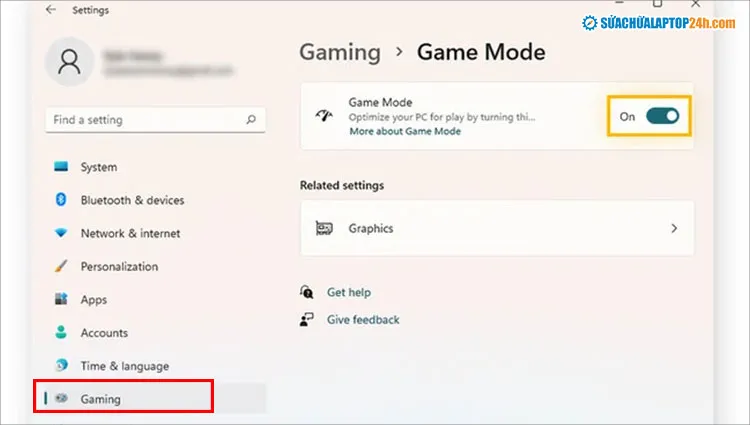 Bật chế độ Game Mode trên Win 11 để chơi game mượt hơn
Điều chỉnh Game Mode trên Windows 10
Đối với người dùng Windows 10, quy trình tương tự cũng áp dụng. Mở Settings, chọn Gaming, và tìm đến mục Game Mode. Bật chế độ này giúp máy tính của bạn hoạt động ở hiệu suất tốt nhất khi phát hiện một trò chơi đang chạy.
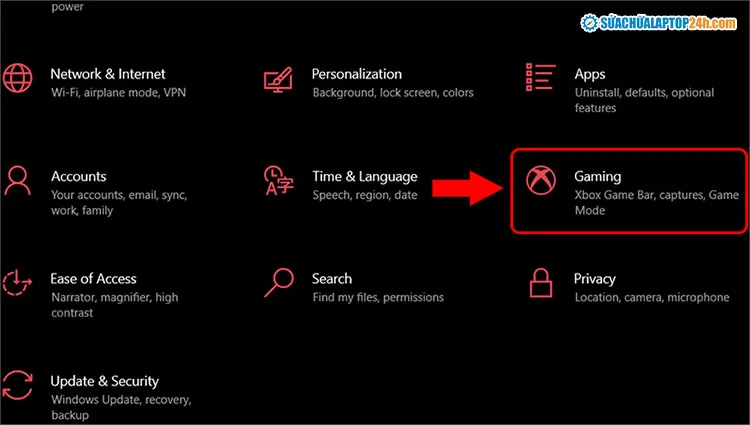 Chọn Gaming trong Settings
Việc kích hoạt Game Mode là một thao tác đơn giản nhưng mang lại hiệu quả rõ rệt trong việc phân bổ tài nguyên, đặc biệt trên các laptop có cấu hình khiêm tốn. Nó là bước đầu tiên và cơ bản nhất trong hành trình tìm kiếm cách làm laptop chơi game mượt hơn.
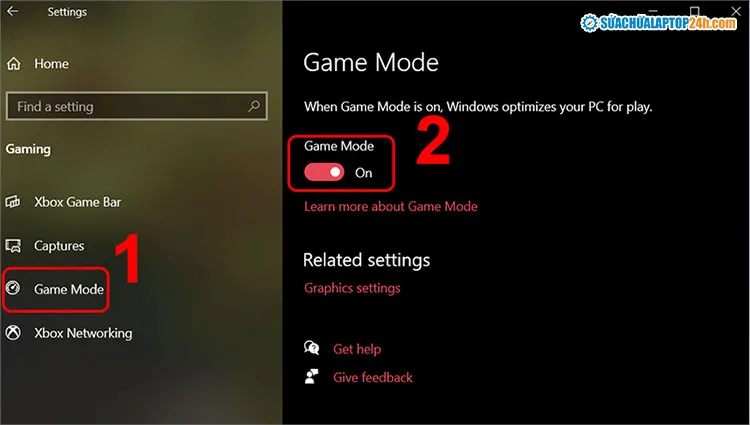 Bật On để kích hoạt chế độ chơi game chuyên dụng trên Win 10
Cập nhật phiên bản DirectX mới nhất
DirectX là tập hợp các API (Giao diện Lập trình Ứng dụng) không thể thiếu, giúp Windows giao tiếp hiệu quả với phần cứng đa phương tiện, đặc biệt là card đồ họa và âm thanh. Các phiên bản mới hơn như DirectX 12 Ultimate mang lại khả năng tối ưu hóa vượt trội, tận dụng các công nghệ tiên tiến như Ray Tracing và Variable Rate Shading.
Việc đảm bảo laptop sử dụng phiên bản DirectX mới nhất, hiện là DirectX 12, giúp cải thiện hiệu ứng đồ họa và giảm mức tiêu thụ điện năng. Điều này trực tiếp dẫn đến việc tăng tốc độ khung hình và giảm tải cho GPU.
Để kiểm tra phiên bản DirectX hiện tại, bạn nhấn tổ hợp phím Windows + R, gõ “dxdiag”, và nhấn OK. Hộp thoại DirectX Diagnostic Tool sẽ hiển thị chi tiết phiên bản đang được cài đặt ở dòng dưới cùng.
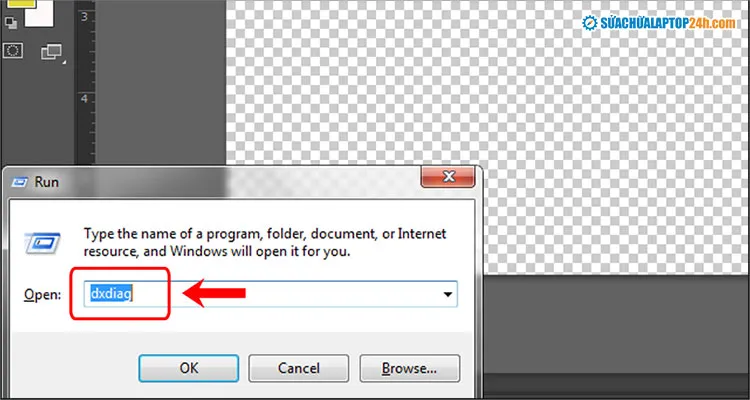 Nhập lệnh dxdiag để kiểm tra phiên bản DirectX
Nếu laptop chưa có DirectX 12, hãy cập nhật Windows 10/11 lên bản mới nhất. Hệ thống sẽ tự động cài đặt phiên bản DirectX tương thích và mới nhất, đảm bảo tính tương thích và hiệu năng cao nhất cho các trò chơi hiện đại.
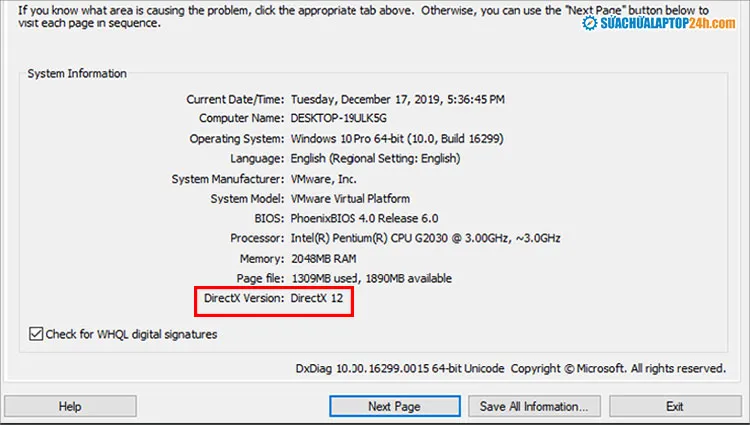 Laptop đã được cập nhật phiên bản DirectX 12
Tối ưu hóa Giao diện Windows để ưu tiên hiệu suất
Các hiệu ứng hình ảnh phức tạp của Windows như hoạt ảnh, bóng đổ và độ trong suốt, dù đẹp mắt, lại tiêu tốn một lượng nhỏ nhưng không cần thiết tài nguyên CPU và GPU. Khi tìm kiếm cách làm laptop chơi game mượt hơn, việc tắt các hiệu ứng này là một giải pháp hữu hiệu để “giải phóng” thêm dung lượng xử lý.
Thao tác này được thực hiện bằng cách truy cập các thuộc tính hệ thống. Nhấn chuột phải vào This PC hoặc My Computer và chọn Properties.
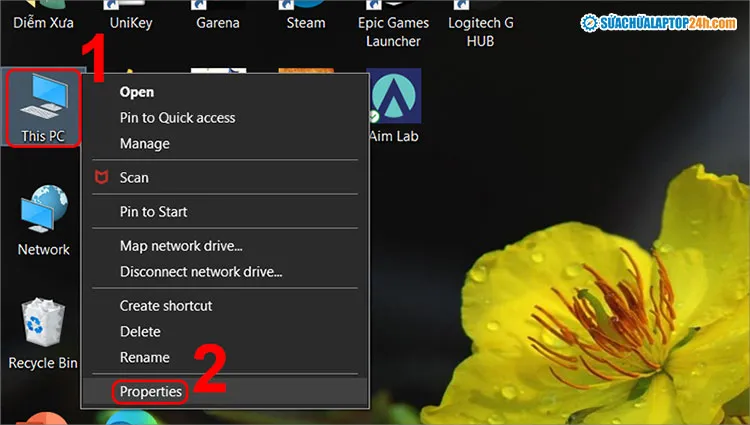 Chọn Properties trên This PC
Sau đó, chọn Advanced system settings. Trong cửa sổ mới, dưới tab Advanced, bạn nhấn vào Settings trong phần Performance.
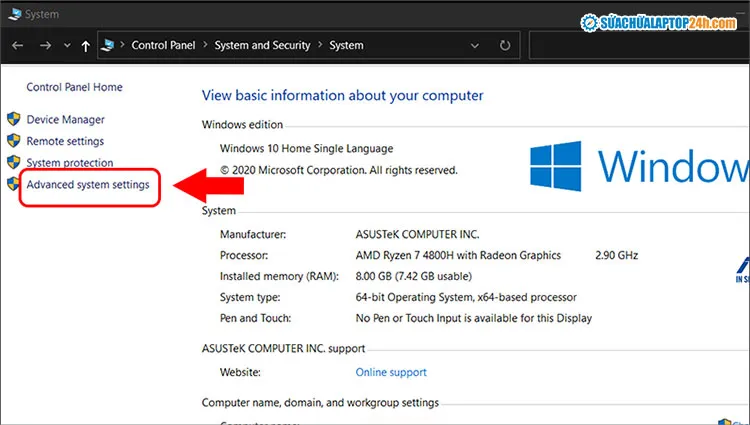 Chọn Advanced system settings như hình
Cuối cùng, chọn mục Adjust for best performance (Điều chỉnh để có hiệu suất tốt nhất). Tùy chọn này sẽ tắt hầu hết các hiệu ứng đồ họa không cần thiết, giúp hệ thống tập trung toàn bộ năng lượng vào trò chơi.
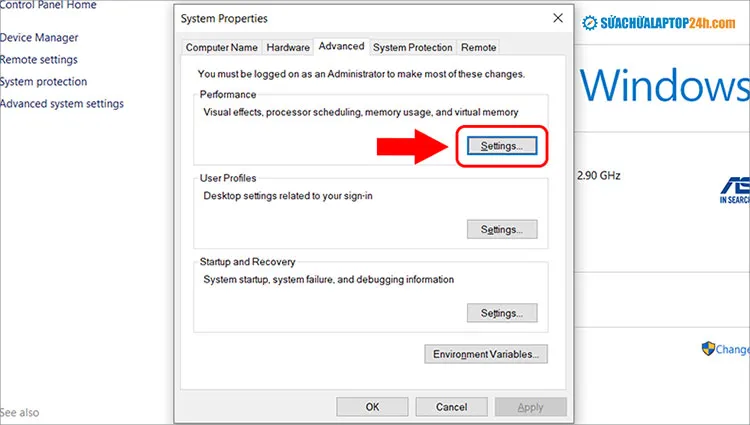 Chọn Settings trong phần Performance
Đây là một thủ thuật cổ điển nhưng vẫn hiệu quả, đặc biệt quan trọng với các dòng laptop sử dụng GPU tích hợp hoặc đã cũ.
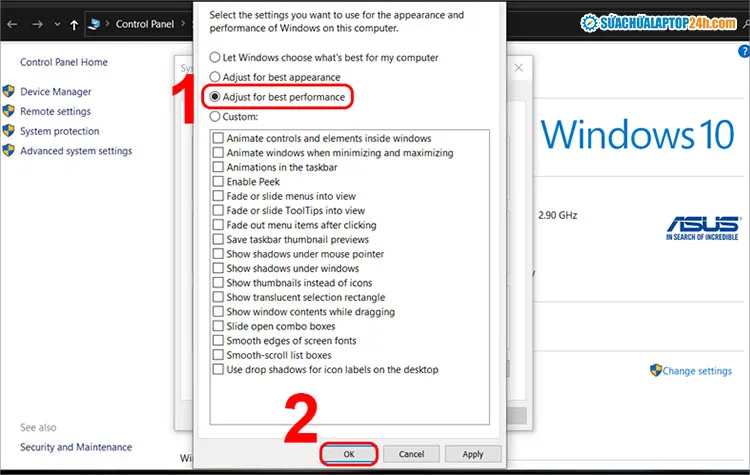 Tích chọn Adjust for best performance
Tối ưu hóa Phần cứng & Trình điều khiển
Phần cứng máy tính, đặc biệt là card đồ họa và màn hình, cần được đồng bộ hóa và hoạt động với các trình điều khiển mới nhất để đạt được hiệu suất khung hình tối đa. Trình điều khiển là cầu nối duy nhất giữa hệ điều hành và phần cứng, đóng vai trò quyết định trong việc tối ưu hóa hiệu suất GPU.
Cập nhật Trình điều khiển Card đồ họa (GPU Driver)
Trình điều khiển card đồ họa là một trong những yếu tố quan trọng nhất ảnh hưởng trực tiếp đến FPS và độ ổn định khi chơi game. Các nhà sản xuất GPU như NVIDIA, AMD hay Intel thường xuyên phát hành các phiên bản driver mới, không chỉ sửa lỗi mà còn bổ sung tối ưu hóa hiệu suất cho các tựa game mới.
Để cập nhật driver, bạn cần truy cập Device Manager thông qua cửa sổ Manage của This PC. Nhấn chuột phải vào biểu tượng This PC và chọn Manage.
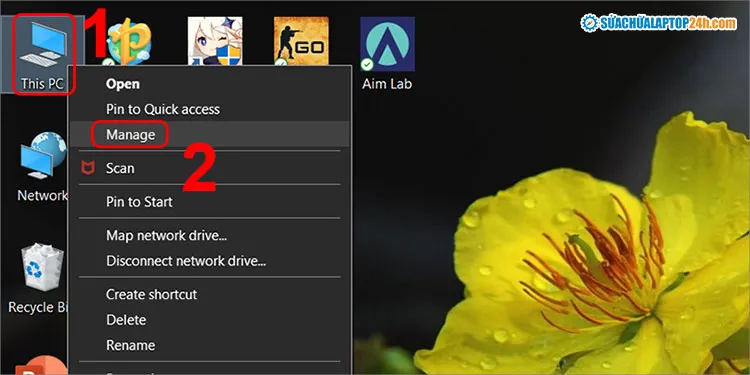 Chọn Manage trong menu chuột phải của This PC
Trong cửa sổ Computer Management, chọn Device Manager ở thanh bên trái. Sau đó mở rộng mục Display adapters để xem danh sách card đồ họa.
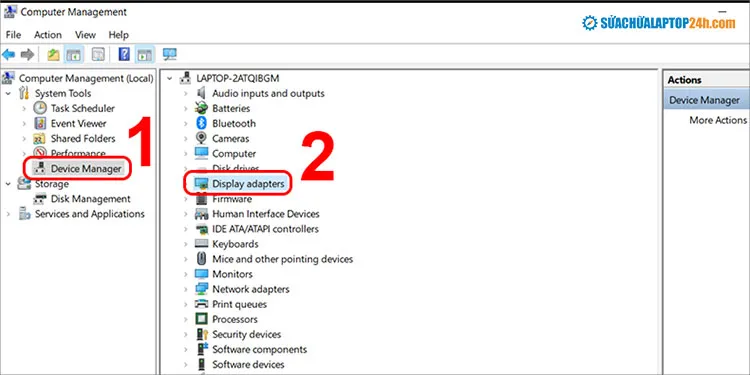 Nhấn chọn Display adapters trong Device Manager
Nhấn chuột phải vào từng card màn hình và chọn Update driver. Bạn có thể chọn tìm kiếm tự động (Search automatically for drivers) hoặc tự cài đặt từ file đã tải về (Browse my computer for drivers). Việc tải trực tiếp từ trang chủ của nhà sản xuất (Nvidia GeForce, AMD Radeon, Intel HD Graphics) là cách đảm bảo nhất để có driver tối ưu.
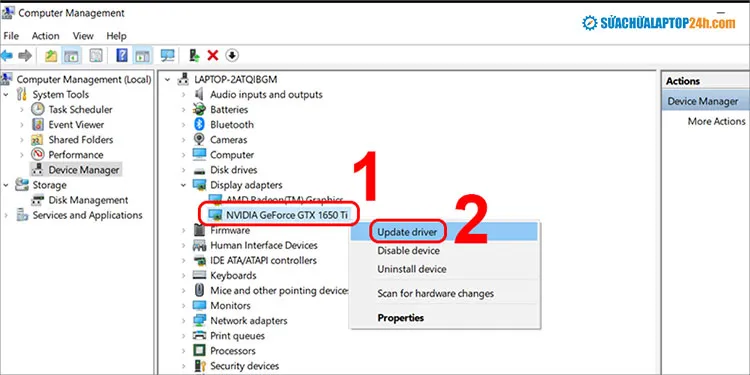 Chọn Update driver để cập nhật trình điều khiển card đồ họa
Việc cập nhật driver thủ công này cho phép bạn kiểm soát hoàn toàn phiên bản và đảm bảo tính ổn định của hệ thống. Đây là một bước then chốt trong cách làm laptop chơi game mượt hơn mà mọi game thủ nên thực hiện định kỳ.
Điều chỉnh Tốc độ làm mới (Refresh Rate) của Màn hình
Tốc độ làm mới của màn hình (đơn vị Hertz – Hz) quyết định tần suất màn hình hiển thị khung hình mới. Nếu màn hình của bạn hỗ trợ tần số quét cao (ví dụ: 120Hz, 144Hz) nhưng lại đang được thiết lập ở 60Hz, thì dù card đồ họa có xuất ra 100 FPS, bạn cũng chỉ thấy được 60 khung hình mỗi giây.
Để khai thác tối đa FPS mà GPU có thể cung cấp, cần đảm bảo tốc độ làm mới được thiết lập ở mức cao nhất. Nhấn tổ hợp phím Windows + I để mở Settings, sau đó chọn System.
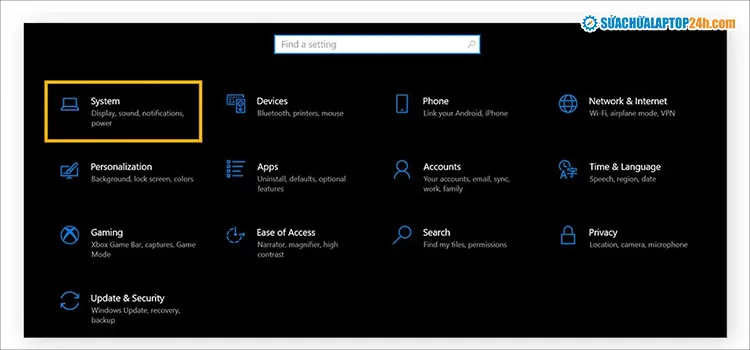 Chọn System trong Settings để điều chỉnh màn hình
Trong mục Display, bạn cuộn xuống và click vào Advanced display settings.
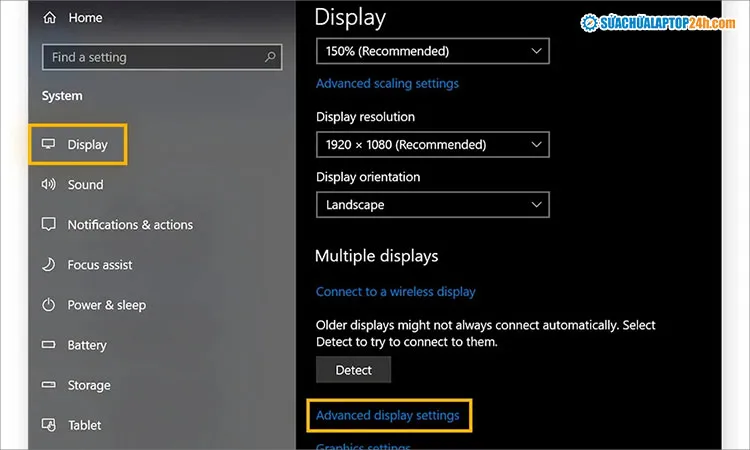 Chọn Advanced display settings trong mục Display
Tại đây, bạn sẽ thấy tùy chọn để thay đổi tốc độ làm mới màn hình. Hãy chọn mức tần số quét cao nhất có sẵn (ví dụ: 144Hz, 165Hz) để đồng bộ hóa hoàn hảo với FPS cao mà bạn đang hướng tới.
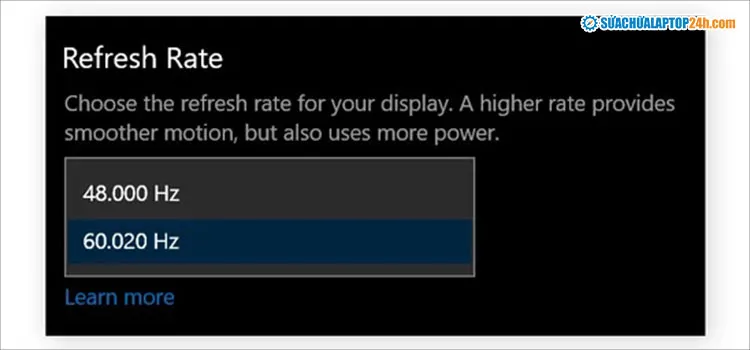 Chọn tốc độ làm mới cao nhất có sẵn cho thiết bị
Tối ưu hóa Hệ thống & Loại bỏ Rào cản
Các chương trình không sử dụng và các thiết lập mặc định không phù hợp cho game thủ chuyên nghiệp có thể trở thành rào cản vô hình, làm giảm độ chính xác và lãng phí bộ nhớ.
Xóa các chương trình không sử dụng và phần mềm rác
Nhiều chương trình cài đặt trên Windows có xu hướng chạy các tiến trình nền ngay cả khi không được mở. Những tiến trình ẩn này liên tục tiêu tốn tài nguyên CPU và RAM, làm giảm dung lượng bộ nhớ khả dụng cho trò chơi.
Giải pháp là định kỳ kiểm tra và gỡ bỏ triệt để các phần mềm không dùng đến. Truy cập Control Panel (hoặc Apps & features trong Settings) và tiến hành gỡ cài đặt các ứng dụng rác. Việc làm sạch ổ đĩa cũng giúp giải phóng không gian lưu trữ và cải thiện hiệu suất đọc/ghi.
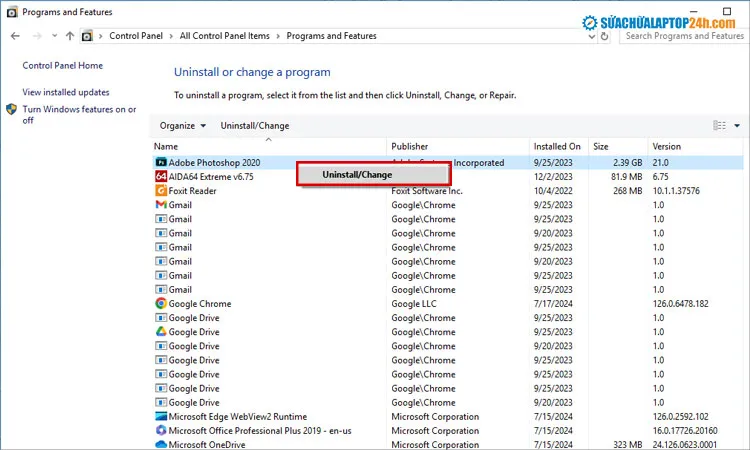 Gỡ các ứng dụng không cần thiết để chơi game mượt mà hơn
Đây là một biện pháp quản lý hệ thống cơ bản nhưng cực kỳ quan trọng để đảm bảo laptop hoạt động với tối đa khả năng khi chơi game.
Tắt tính năng Tăng tốc Chuột (Enhance Pointer Precision)
Tính năng “Enhance pointer precision” (tăng tốc con trỏ chuột) là một thiết lập mặc định trên Windows, làm cho tốc độ di chuyển con trỏ không chỉ phụ thuộc vào khoảng cách vật lý bạn di chuột mà còn phụ thuộc vào tốc độ di chuyển đó. Điều này tạo ra sự không nhất quán giữa chuyển động vật lý và chuyển động trên màn hình.
Đối với các game thủ chuyên nghiệp, đặc biệt là trong các trò chơi bắn súng (FPS), độ chính xác và tính nhất quán của đầu vào là tối quan trọng. Việc tắt tính năng này giúp chuột phản hồi theo tỷ lệ 1:1, cải thiện độ chính xác khi ngắm bắn và điều khiển nhân vật.
Bạn cần nhập “mouse settings” vào Start Menu và chọn Mouse settings. Sau đó, click vào Additional mouse options.
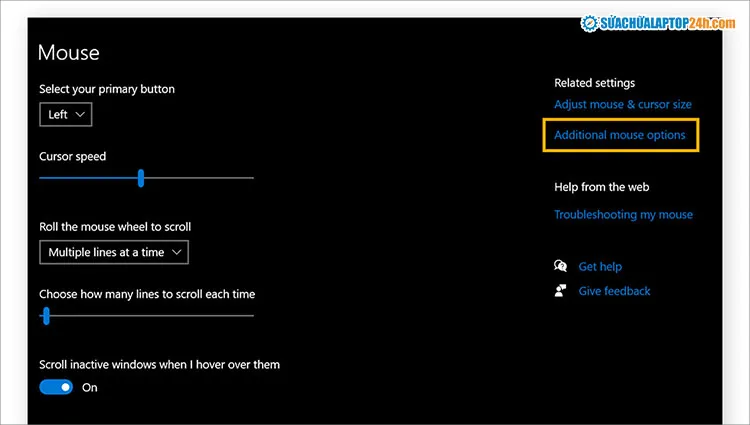 Chọn vào Additional mouse options trong Mouse Settings
Trong hộp thoại Mouse Properties, chuyển sang tab Pointer Options và bỏ chọn tại mục Enhance pointer precision. Nhấn Apply để lưu thay đổi. Thao tác này sẽ giúp trải nghiệm điều khiển trong game của bạn trở nên trực quan và chính xác hơn.
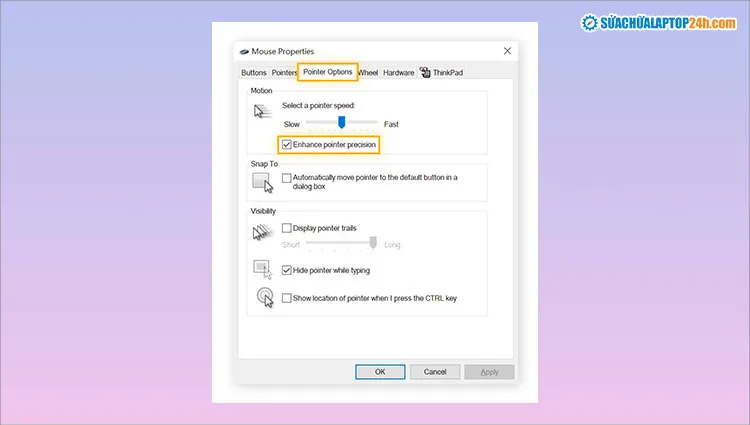 Bỏ chọn tại mục Enhance pointer precision để tắt tính năng tăng tốc chuột
Tối ưu hóa Mạng & Kết nối
Đối với các trò chơi trực tuyến, dù laptop có đạt FPS cao đến đâu, độ trễ mạng (Ping) cao cũng sẽ gây ra lag, khiến trải nghiệm chơi game bị phá hỏng. Một trong những cách làm laptop chơi game mượt hơn là tối ưu hóa kết nối Internet.
Tăng tốc độ mạng bằng cách đổi DNS
DNS (Domain Name System) server mặc định của nhà mạng đôi khi không phải là nhanh nhất hoặc đáng tin cậy nhất. Việc chuyển sang sử dụng DNS công cộng, nhanh hơn như của Google (8.8.8.8 và 8.8.4.4) có thể giúp tăng tốc độ phân giải tên miền. Mặc dù điều này không trực tiếp cải thiện tốc độ khung hình (FPS), nó giúp giảm độ trễ khi kết nối đến máy chủ game.
Quá trình đổi DNS bắt đầu bằng việc mở Control Panel, sau đó chọn Network and Internet, rồi đến Network and Sharing Center. Cuối cùng click vào Change Adapter Settings.
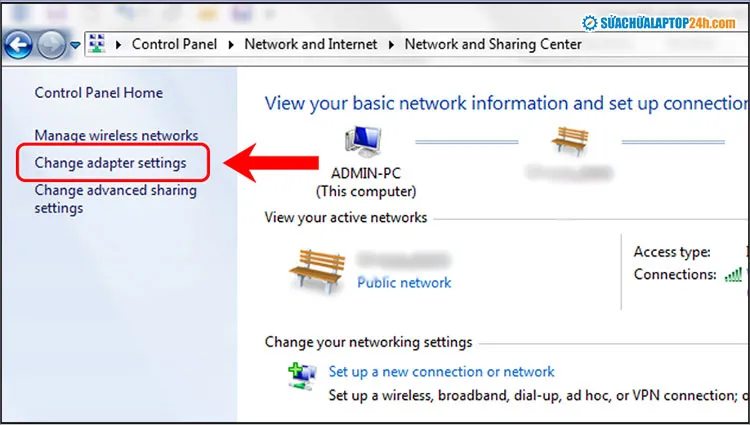 Chọn Change Adapter Settings để điều chỉnh cấu hình mạng
Nhấp chuột phải vào kết nối mạng đang sử dụng (Wi-Fi hoặc Ethernet) và chọn Properties. Tìm và nhấp đúp vào dòng Internet Protocol Version 4 (TCP/IPv4).
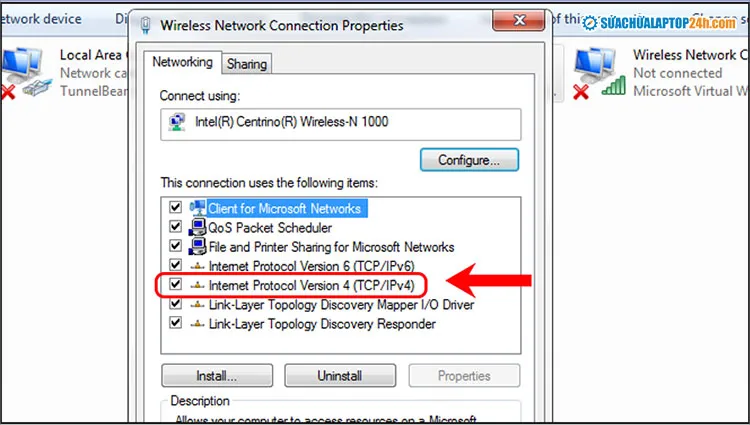 Nhấp đúp chuột vào Internet Protocol Version 4
Trong cửa sổ thuộc tính IPv4, chọn Use the following DNS server addresses và nhập địa chỉ DNS của Google (8.8.8.8 và 8.8.4.4). Thay đổi này giúp giảm độ trễ trong quá trình kết nối và duy trì sự ổn định của đường truyền.
Tối ưu hóa Cài đặt Trò chơi
Sau khi đã tinh chỉnh hệ điều hành và phần cứng, bước cuối cùng là điều chỉnh trực tiếp các cài đặt trong từng trò chơi. Đây là nơi bạn cần đưa ra sự đánh đổi giữa chất lượng đồ họa và tốc độ khung hình.
Giảm Độ phân giải Trò chơi
Độ phân giải là số lượng pixel mà GPU phải xử lý để tạo ra hình ảnh. Độ phân giải càng cao (ví dụ: 4K), càng có nhiều pixel, và càng gây áp lực lớn lên GPU. Đây là yếu tố có ảnh hưởng lớn nhất đến FPS.
Để đạt được FPS ổn định và cao hơn, đặc biệt trên các laptop tầm trung, bạn nên cân nhắc giảm độ phân giải của trò chơi xuống một mức hợp lý, ví dụ từ Full HD (1920×1080) xuống HD (1280×720) hoặc 1600×900. Việc này làm giảm khối lượng công việc của GPU, cho phép nó tạo ra nhiều khung hình hơn trong cùng một khoảng thời gian.
Mặc dù hình ảnh sẽ kém sắc nét hơn, nhưng sự mượt mà về khung hình sẽ mang lại lợi ích lớn hơn trong các trò chơi yêu cầu phản xạ nhanh. Bạn cần tìm kiếm tùy chọn cài đặt độ phân giải trong menu video/đồ họa của trò chơi.
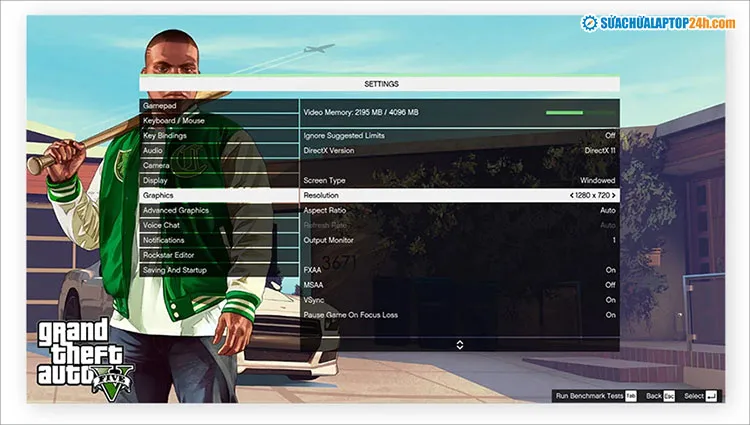 Giảm độ phân giải trong menu cài đặt là cách giúp laptop chơi game mượt hơn
Thay đổi Cài đặt Video Chuyên sâu của Trò chơi
Sau khi thiết lập độ phân giải, việc tinh chỉnh các cài đặt đồ họa chuyên sâu là bước cuối cùng để tối đa hóa FPS. Mỗi trò chơi có một menu cài đặt khác nhau, nhưng nguyên tắc chung là giảm chất lượng của các yếu tố đòi hỏi tính toán cao.
Tinh chỉnh Chi tiết Đồ họa (Graphical details)
Bạn nên giảm chất lượng các yếu tố như bóng đổ (Shadows), ánh sáng (Lighting), kết cấu (Textures), và phản chiếu (Reflections) từ mức Ultra/High xuống Medium hoặc Low. Bóng đổ và ánh sáng phức tạp là hai yếu tố tiêu tốn tài nguyên GPU nhiều nhất, việc giảm chúng có thể mang lại sự gia tăng FPS đáng kể.
Chống răng cưa (Anti-aliasing)
Anti-aliasing là kỹ thuật làm mịn các đường răng cưa xuất hiện trên các cạnh của vật thể 3D. Mặc dù cải thiện chất lượng hình ảnh, nó cũng là một gánh nặng tính toán lớn. Hãy thử tắt hoàn toàn hoặc chuyển sang các phương pháp chống răng cưa ít tốn kém hơn như FXAA hoặc TAA thay vì MSAA.
Khoảng cách Vẽ (Draw distance)
Giảm “Draw distance” (khoảng cách vẽ) sẽ khiến trò chơi không phải hiển thị chi tiết các đối tượng ở quá xa, giảm tải cho GPU. Trong các game thế giới mở, đây là một thiết lập rất quan trọng để cải thiện tốc độ khung hình.
Hiệu ứng Đồ họa (Graphical effects)
Tắt hoặc giảm thiểu các hiệu ứng điện ảnh như nhòe chuyển động (Motion Blur), lóa ống kính (Lens Flare), và các hiệu ứng hạt (Particles). Những hiệu ứng này thường được thêm vào để tăng tính thẩm mỹ nhưng lại không cần thiết và làm giảm FPS.
VSync (Vertical Sync)
VSync đồng bộ hóa FPS của trò chơi với tốc độ làm mới màn hình để ngăn chặn hiện tượng rách màn hình (Screen Tearing). Nếu bạn có màn hình có tốc độ làm mới cao và ổn định, hãy thử tắt VSync để xem liệu FPS có tăng lên hay không. Tuy nhiên, nếu hiện tượng rách màn hình xảy ra, bạn cần bật lại VSync hoặc cân nhắc sử dụng công nghệ đồng bộ hóa thích ứng như G-Sync hay FreeSync.
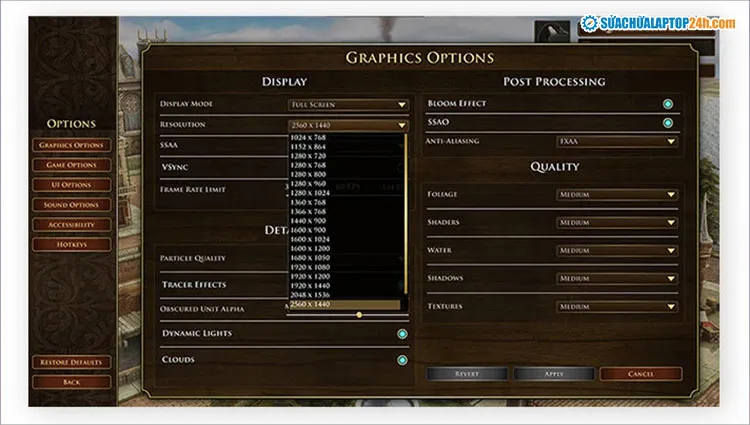 Giảm cài đặt video để tăng FPS
Áp dụng một cách có hệ thống 10 phương pháp tối ưu hóa trên sẽ mang lại sự khác biệt đáng kể cho trải nghiệm giải trí của bạn. Từ việc thiết lập Game Mode chuyên dụng trên Windows cho đến việc tinh chỉnh độ phân giải, mỗi bước đều góp phần giúp cách làm laptop chơi game mượt hơn trở nên hiệu quả và dễ dàng thực hiện hơn. Với sự kết hợp giữa kiến thức chuyên môn và sự điều chỉnh tỉ mỉ, bạn hoàn toàn có thể chinh phục mọi tựa game mà không còn phải lo lắng về tình trạng giật lag hay tụt khung hình.
Cập Nhật Lần Cuối Vào Lúc Tháng mười một 24, 2025 by Luân ADG

Nguyễn Minh Duy là chuyên viên biên tập nội dung và SEO tại ADG.COM.VN, với hơn 5 năm kinh nghiệm trong lĩnh vực công nghệ và chuyển đổi số. Anh chuyên viết các nội dung liên quan đến sản phẩm công nghệ, giải pháp hạ tầng, phần cứng – phần mềm doanh nghiệp, giúp người đọc hiểu sâu hơn về cách công nghệ tạo nên giá trị thực tiễn trong kinh doanh.