Contents
- Thiết Lập Cơ Bản: Cách Kết Nối WiFi Laptop HP Đúng Chuẩn
- Kiểm Tra Trạng Thái Kết Nối Wireless
- Thực Hiện Kết Nối Mạng Lần Đầu
- Phân Tích Nguyên Nhân Sâu Xa Gây Mất Kết Nối WiFi HP
- Lỗi Driver Card Mạng
- Xung Đột Hệ Thống và Quá Tải Hoạt Động
- Trạng Thái Vô Hiệu Hóa Bộ Tiếp Hợp WiFi
- Sự Cố Từ Thiết Bị Phát (Modem/Router)
- Xung Đột Địa Chỉ IP (IP Conflict)
- Tác Động Tiềm Ẩn Từ Mã Độc (Virus)
- Giải Pháp Chuyên Sâu Khắc Phục Lỗi Kết Nối WiFi Laptop HP
- Các Giải Pháp Khởi Động Lại Thiết Bị
- Khởi động lại Laptop HP
- Khởi động lại Modem và Router WiFi
- Cấu Hình Lại Driver Card Mạng Wireless
- Kiểm Tra và Cài Đặt Lại Driver
- Tái Thiết Lập Kết Nối WiFi
- Xóa và Kết Nối Lại Mạng
- Khắc Phục Lỗi IP Bằng Command Prompt
- Thực Hiện Lệnh Giải Phóng và Gia Hạn IP
- Biện Pháp Xử Lý Virut và Bảo Trì Hệ Thống
- Diệt Virut và Quét Mã Độc
Trong bối cảnh công nghệ phát triển không ngừng, việc duy trì kết nối mạng ổn định là yếu tố then chốt, đặc biệt đối với các doanh nghiệp Việt Nam. Nắm vững cách kết nối wifi laptop HP không chỉ là thao tác cơ bản, mà còn là bước đầu để tối ưu hóa hiệu suất mạng làm việc. Bài viết này, từ chuyên gia công nghệ của ADG.com.vn, cung cấp một hướng dẫn toàn diện từ A-Z, giúp bạn thiết lập kết nối nhanh chóng và xử lý triệt để các sự cố thường gặp, bảo đảm luồng công việc không bị gián đoạn. Chúng ta sẽ đi sâu vào việc kiểm tra driver card mạng và tăng cường bảo mật kết nối cho thiết bị HP của bạn.
Thiết Lập Cơ Bản: Cách Kết Nối WiFi Laptop HP Đúng Chuẩn
Trước khi đi sâu vào các giải pháp khắc phục sự cố, việc nắm vững quy trình kết nối wifi cơ bản là điều cần thiết. Đây là thao tác nền tảng mà mọi người dùng laptop HP cần biết để đảm bảo thiết bị hoạt động hiệu quả. Quy trình này áp dụng cho hầu hết các phiên bản Windows hiện đại trên laptop HP, từ cá nhân đến doanh nghiệp.
Kiểm Tra Trạng Thái Kết Nối Wireless
Đầu tiên, bạn cần xác nhận bộ tiếp hợp không dây (wireless adapter) trên laptop HP đang ở trạng thái bật. Nhiều mẫu laptop HP có phím cứng hoặc tổ hợp phím tắt (thường là Fn + một phím chức năng Fx nào đó có biểu tượng sóng) để bật/tắt Wi-Fi.
Bạn cũng nên kiểm tra biểu tượng mạng ở góc dưới bên phải màn hình. Nếu biểu tượng là hình quả địa cầu hoặc có dấu ‘X’ đỏ, điều đó cho thấy kết nối đang bị vô hiệu hóa hoặc gặp sự cố.
Thực Hiện Kết Nối Mạng Lần Đầu
Để bắt đầu quá trình kết nối, hãy nhấp vào biểu tượng Wi-Fi trên thanh Taskbar của Windows. Thao tác này sẽ hiển thị danh sách tất cả các mạng không dây có sẵn trong phạm vi. Bạn cần chọn mạng wifi mong muốn từ danh sách này.
Sau khi chọn tên mạng, hãy nhấn nút “Connect” (Kết nối) và nhập mật khẩu Wi-Fi chính xác. Đảm bảo rằng bạn đã nhập đúng mật khẩu, vì nhập sai mật khẩu là nguyên nhân phổ biến nhất dẫn đến thất bại trong việc kết nối. Nếu thành công, biểu tượng Wi-Fi sẽ hiển thị trạng thái đã kết nối, và bạn có thể bắt đầu làm việc.
Phân Tích Nguyên Nhân Sâu Xa Gây Mất Kết Nối WiFi HP
Trong trường hợp laptop HP của bạn đã từng kết nối nhưng nay không thể kết nối được nữa, hoặc không tìm thấy mạng, cần phân tích kỹ lưỡng các nguyên nhân gốc rễ. Việc xác định chính xác nguyên nhân là bước đầu tiên và quan trọng nhất để áp dụng giải pháp khắc phục hiệu quả.
Lỗi Driver Card Mạng
Một trong những nguyên nhân kỹ thuật phổ biến nhất là lỗi hoặc thiếu driver card mạng (Network Adapter Driver). Khi người dùng tự cài lại Windows hoặc cập nhật hệ thống, driver cũ có thể bị ghi đè, lỗi thời, hoặc bị cài đặt sai cách. Driver là phần mềm trung gian giúp hệ điều hành giao tiếp với phần cứng.
Sự cố này thường được nhận biết thông qua mục Device Manager với biểu tượng chấm than màu vàng nằm cạnh tên driver Wi-Fi. Đây là dấu hiệu rõ ràng cho thấy driver đang gặp vấn đề tương thích hoặc hoạt động sai lệch.
Xung Đột Hệ Thống và Quá Tải Hoạt Động
Laptop HP hoạt động liên tục trong thời gian dài mà không được khởi động lại có thể dẫn đến hiện tượng lỗi bộ nhớ đệm (cache) hoặc xung đột giữa các tiến trình hệ điều hành (OS) với các ứng dụng. Tình trạng này khiến các dịch vụ mạng bị treo, làm giảm khả năng nhận diện và duy trì kết nối Wi-Fi.
Quá tải CPU và RAM cũng có thể làm gián đoạn các dịch vụ nền, bao gồm cả dịch vụ kết nối mạng. Việc để máy tính chạy quá lâu mà không nghỉ ngơi là một thói quen cần tránh để đảm bảo sự ổn định của hệ thống.
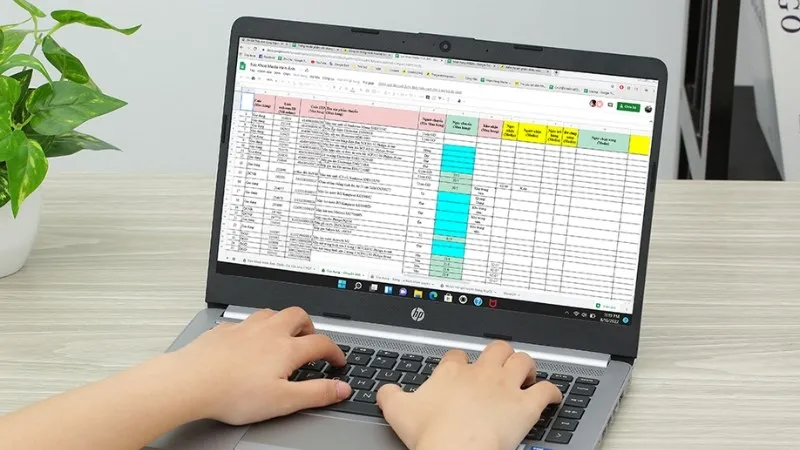 Laptop hoạt động quá lâu có thể gây lỗi Windows
Trạng Thái Vô Hiệu Hóa Bộ Tiếp Hợp WiFi
Nhiều laptop HP được trang bị phím tắt chuyên dụng để bật/tắt Wi-Fi một cách nhanh chóng (chế độ máy bay). Người dùng hoặc một ứng dụng nào đó có thể đã vô tình tắt tính năng này mà không hề hay biết.
Khi chế độ Wi-Fi bị tắt, bộ tiếp hợp mạng sẽ ngừng hoạt động, khiến laptop không thể dò tìm bất kỳ mạng không dây nào. Kiểm tra nhanh trạng thái này là bước khắc phục đơn giản đầu tiên.
Sự Cố Từ Thiết Bị Phát (Modem/Router)
Không phải mọi sự cố đều đến từ laptop HP. Modem hoặc router Wi-Fi sau một thời gian hoạt động liên tục có thể bị quá tải hoặc treo. Thiết bị mạng thường xuyên phải xử lý lượng dữ liệu lớn và cấp phát địa chỉ IP cho nhiều thiết bị khác nhau.
Việc treo này dẫn đến việc không thể cấp phát IP hoặc không thể phản hồi yêu cầu kết nối từ laptop HP. Kiểm tra đèn báo hiệu trên modem là cách nhanh nhất để xác định vấn đề này.
Xung Đột Địa Chỉ IP (IP Conflict)
Trong mạng nội bộ, mỗi thiết bị cần một địa chỉ IP duy nhất. Nếu router cấp phát cùng một địa chỉ IP cho hai thiết bị (ví dụ: laptop HP và điện thoại di động), hiện tượng xung đột địa chỉ IP sẽ xảy ra.
Khi lỗi địa chỉ IP xuất hiện, laptop sẽ không thể truy cập mạng. Vấn đề này thường do thiết lập DHCP trên router hoặc do việc cấu hình IP tĩnh thủ công bị trùng lặp.
Tác Động Tiềm Ẩn Từ Mã Độc (Virus)
Mã độc (virut) hoặc phần mềm độc hại (malware) có thể can thiệp trực tiếp vào các tập tin hệ thống chịu trách nhiệm quản lý kết nối mạng. Một số loại mã độc được thiết kế để chặn các cổng giao tiếp, gây ra lỗi kết nối mạng không dây.
Nếu bạn thường xuyên tải xuống các phần mềm không rõ nguồn gốc hoặc truy cập vào các trang web không an toàn, nguy cơ laptop bị nhiễm virut là rất cao.
 Laptop bị nhiễm virut
Giải Pháp Chuyên Sâu Khắc Phục Lỗi Kết Nối WiFi Laptop HP
Khi đã xác định được nguyên nhân, bước tiếp theo là áp dụng các giải pháp khắc phục chuyên nghiệp. Các giải pháp này đi từ đơn giản đến phức tạp, giúp người dùng có thể tự xử lý vấn đề laptop HP không kết nối được wifi tại nhà hoặc tại văn phòng.
Các Giải Pháp Khởi Động Lại Thiết Bị
Giải pháp đơn giản nhưng hiệu quả nhất trong hầu hết các trường hợp xung đột phần mềm là khởi động lại. Việc này giúp xóa bộ nhớ đệm lỗi và tái thiết lập các dịch vụ hệ thống. Bạn nên thực hiện cả hai hành động sau.
Khởi động lại Laptop HP
Hãy tắt máy (Shutdown) hoàn toàn, để máy nghỉ khoảng năm đến mười phút, sau đó bật lại. Hoặc đơn giản hơn là chọn Restart. Thao tác này sẽ buộc hệ điều hành tải lại toàn bộ các dịch vụ và khắc phục được các lỗi vặt không rõ nguyên nhân.
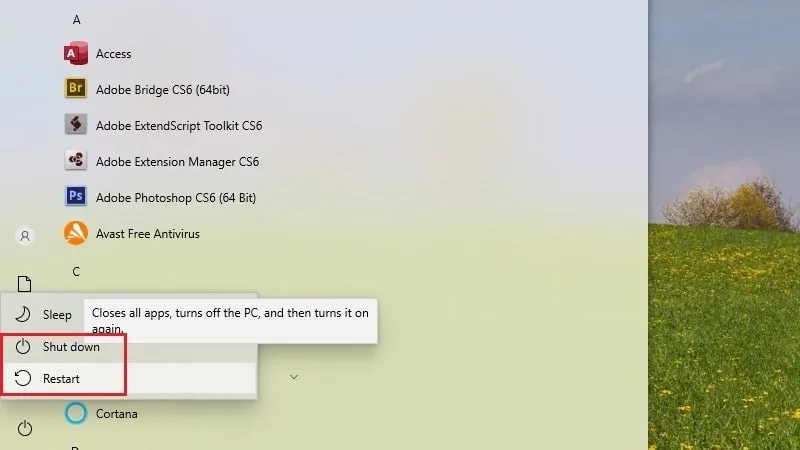 Shut down, restart lại laptop HP
Khởi động lại Modem và Router WiFi
Thiết bị phát mạng cũng cần được nghỉ ngơi. Rút nguồn điện của modem và router ra khỏi ổ cắm. Chờ khoảng 10 đến 30 giây để thiết bị xả hết điện tích còn lại, sau đó cắm nguồn lại. Việc này sẽ buộc router tái thiết lập bảng định tuyến và cấp phát lại địa chỉ IP mới, giải quyết lỗi treo thiết bị.
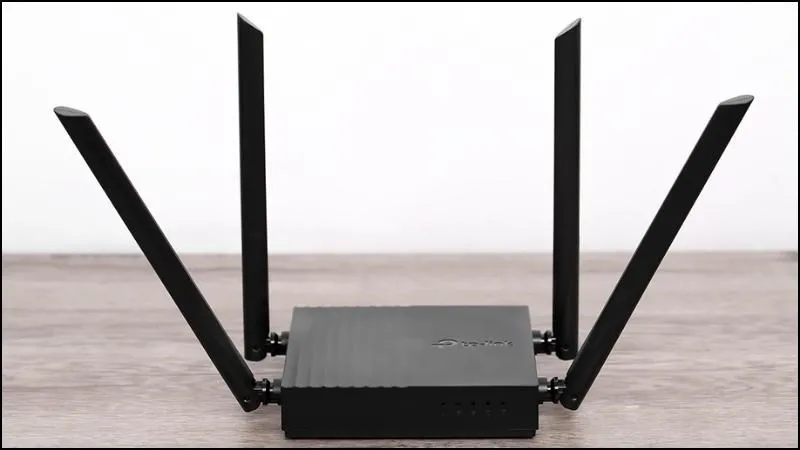 Khởi động lại modem, router wifi
Cấu Hình Lại Driver Card Mạng Wireless
Nếu vấn đề được xác định là do driver, bạn cần cài đặt lại hoặc cập nhật driver chính xác. Đây là bước quan trọng để đảm bảo phần cứng và phần mềm tương thích hoàn hảo.
Kiểm Tra và Cài Đặt Lại Driver
Sử dụng tổ hợp phím Windows + R và gõ hdwwiz.cpl để mở cửa sổ Device Manager. Trong mục Network Adapter, hãy kiểm tra driver Wi-Fi của bạn. Nếu có dấu chấm than vàng, bạn cần cài lại driver.
Truy cập trang hỗ trợ chính thức của HP, tìm driver card mạng (Wireless Network Adapter) phù hợp với model máy và phiên bản Windows đang dùng. Tải về và cài đặt lại thủ công. Ngoài ra, các công cụ quản lý driver chuyên nghiệp như Drivereasy cũng là một lựa chọn đáng cân nhắc để tự động hóa quá trình này.
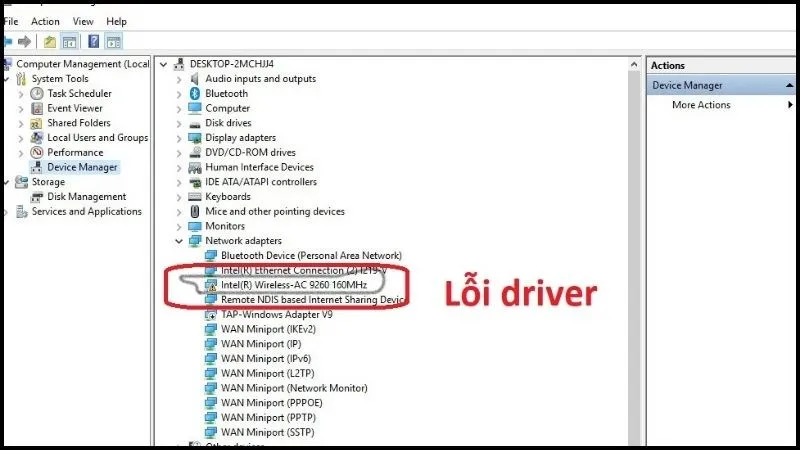 Laptop bị lỗi Driver
Tái Thiết Lập Kết Nối WiFi
Nếu laptop đã từng kết nối nhưng không kết nối lại được, hệ thống có thể đang lưu trữ thông tin đăng nhập cũ hoặc sai. Việc tái thiết lập kết nối sẽ buộc hệ thống xác thực lại từ đầu.
Xóa và Kết Nối Lại Mạng
Trong danh sách các mạng Wi-Fi, nhấp chuột phải vào tên mạng đang gặp vấn đề, sau đó chọn “Forget” (Quên). Thao tác này sẽ xóa hồ sơ mạng đã lưu trữ. Sau đó, bạn thực hiện lại cách kết nối wifi laptop HP như lần đầu tiên: chọn mạng và nhập lại mật khẩu. Điều này rất hữu ích khi bạn đã đổi mật khẩu Wi-Fi nhưng laptop vẫn cố gắng kết nối bằng mật khẩu cũ.
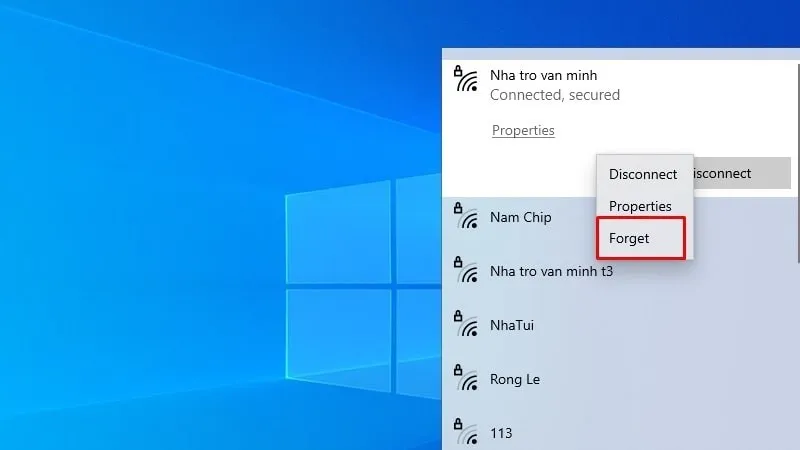 Kết nối lại wifi để khắc phục lỗi
Khắc Phục Lỗi IP Bằng Command Prompt
Khi xung đột địa chỉ IP xảy ra, giải pháp kỹ thuật là ép buộc hệ thống giải phóng (release) địa chỉ IP hiện tại và yêu cầu cấp phát một địa chỉ IP mới (renew). Thao tác này được thực hiện thông qua giao diện Command Prompt (CMD).
Thực Hiện Lệnh Giải Phóng và Gia Hạn IP
Nhấn tổ hợp phím Windows + R, gõ cmd và nhấn Enter để mở cửa sổ Command Prompt. Nhập tuần tự bốn dòng lệnh sau, nhấn Enter sau mỗi dòng để thực thi lệnh. Đây là quy trình chuẩn để tái thiết lập cấu hình mạng.
Đầu tiên là dừng và khởi động lại dịch vụ DHCP (Dynamic Host Configuration Protocol), dịch vụ cấp phát IP tự động. Sau đó là giải phóng và gia hạn IP.
net stop dhcpnet start dhcpipconfig /releaseipconfig /renew
Quá trình này sẽ diễn ra trong vài giây. Khi hoàn tất, bạn hãy thử lại cách kết nối wifi laptop HP của mình. Các lệnh này sẽ buộc laptop nhận IP mới, loại bỏ lỗi xung đột IP.
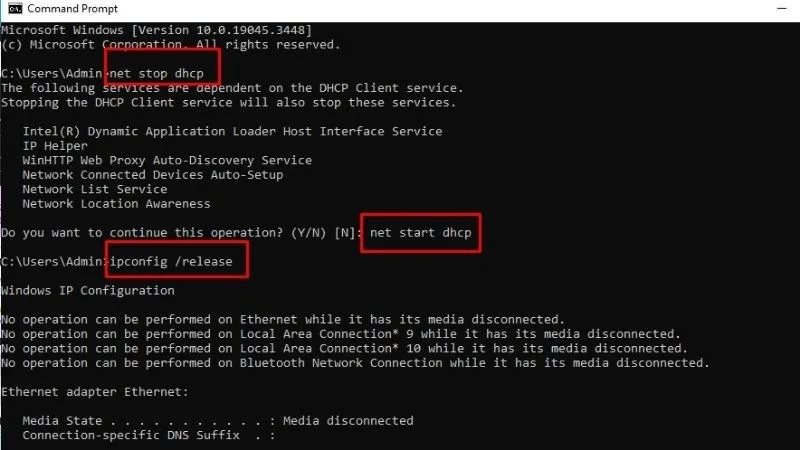 Các câu lệnh cần nhập trong hộp thoại của Command Prompt
Biện Pháp Xử Lý Virut và Bảo Trì Hệ Thống
Nếu các giải pháp trên không hiệu quả, khả năng cao là vấn đề nằm ở cấp độ hệ thống hoặc do mã độc. Cần có biện pháp mạnh tay hơn để bảo trì hệ thống.
Diệt Virut và Quét Mã Độc
Cài đặt và chạy một phần mềm diệt virut uy tín như Avast Free Antivirus, Kaspersky Security Cloud Free. Thực hiện quét toàn bộ hệ thống để phát hiện và loại bỏ bất kỳ mã độc nào có thể đang can thiệp vào các tiến trình mạng. Bảo mật là ưu tiên hàng đầu, đặc biệt trong môi trường doanh nghiệp Việt Nam.
Nếu nghi ngờ hệ thống bị hư hỏng nghiêm trọng, việc cài đặt lại Windows (Windows Clean Install) là giải pháp cuối cùng và triệt để nhất để loại bỏ mọi xung đột phần mềm và mã độc, giúp laptop HP khôi phục lại trạng thái mạng ban đầu.
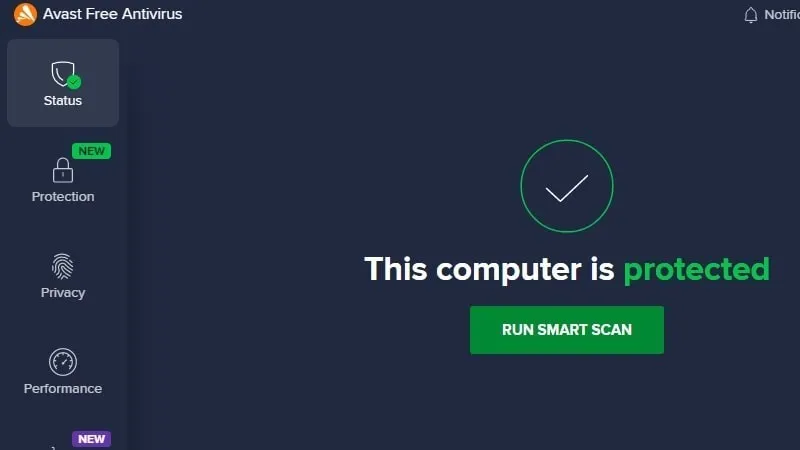 Phần mềm diệt Virut Avast Free Antivirus
Việc hiểu rõ về driver card mạng và cách thức hoạt động của kết nối mạng ổn định là chìa khóa để duy trì hiệu suất làm việc cao. Đừng ngần ngại tìm kiếm sự hỗ trợ chuyên môn nếu các bước khắc phục tại nhà không mang lại kết quả như mong đợi.
Việc làm chủ cách kết nối wifi laptop HP và các kỹ năng xử lý sự cố mạng không dây là kiến thức nền tảng quan trọng, giúp người dùng duy trì luồng công việc liên tục. Bài viết này đã đi từ hướng dẫn thiết lập cơ bản đến phân tích sáu nguyên nhân sâu xa và cung cấp các giải pháp chuyên sâu từ khởi động lại thiết bị, cập nhật driver, tái thiết lập kết nối, đến xử lý các lỗi IP bằng Command Prompt và diệt mã độc. Bằng cách áp dụng các hướng dẫn chi tiết này, người dùng laptop HP có thể tự tin xử lý hầu hết các vấn đề về kết nối, đảm bảo thiết bị luôn sẵn sàng cho công việc và học tập.
Cập Nhật Lần Cuối Vào Lúc Tháng mười một 24, 2025 by Luân ADG

Nguyễn Minh Duy là chuyên viên biên tập nội dung và SEO tại ADG.COM.VN, với hơn 5 năm kinh nghiệm trong lĩnh vực công nghệ và chuyển đổi số. Anh chuyên viết các nội dung liên quan đến sản phẩm công nghệ, giải pháp hạ tầng, phần cứng – phần mềm doanh nghiệp, giúp người đọc hiểu sâu hơn về cách công nghệ tạo nên giá trị thực tiễn trong kinh doanh.