Contents
- Phân Tích Chuyên Sâu Về Cơ Chế Sinh Nhiệt Cốt Lõi Của CPU
- Lý Do Thiết Bị Sinh Nhiệt
- Nguy Cơ Từ Hiện Tượng Thermal Throttling
- Hậu Quả Kéo Dài Đối Với Linh Kiện Doanh Nghiệp
- Ngưỡng Nhiệt Độ Chuẩn Và Độ An Toàn Lý Tưởng Của Laptop
- Nhiệt Độ CPU Ở Trạng Thái Nghỉ (Idle)
- Nhiệt Độ Khi Tải Nặng (Stress/Gaming/Render)
- Ngưỡng Nguy Cơ Cần Can Thiệp Khẩn Cấp
- cách kiểm tra nhiệt độ máy laptop Không Dùng Phần Mềm
- Kiểm Tra Bằng Cảm Quan Và Lưu Lượng Khí
- Truy Cập Vào BIOS/UEFI Để Kiểm Tra Nhiệt Độ
- Các Bước Thực Hiện Trong BIOS/UEFI
- Sử Dụng Phần Mềm Chuyên Dụng Để Giám Sát Nhiệt Độ CPU/GPU
- Công Cụ CPUID HWMonitor
- Hướng Dẫn Sử Dụng HWMonitor Nhanh
- Core Temp Và RealTemp
- HWInfo Và MSI Afterburner
- Chiến Lược Toàn Diện Khắc Phục Và Tối Ưu Nhiệt Độ Laptop
- Quy Trình Bảo Trì Định Kỳ Và Vệ Sinh Sâu
- Thay Thế Và Lựa Chọn Keo Tản Nhiệt Chuyên Nghiệp
- Giải Pháp Tản Nhiệt Phụ Hỗ Trợ
- Tối Ưu Hóa Hệ Điều Hành Và Ứng Dụng Chạy Ngầm
- Các Yếu Tố Khác Ảnh Hưởng Đến Nhiệt Độ
- Nhiệt Độ Của Ổ Cứng (SSD/HDD)
- Quản Lý Nhiệt Độ Card Đồ Họa (GPU)
- cách kiểm tra nhiệt độ máy laptop: Ứng Dụng Thực Tiễn Trong Môi Trường Doanh Nghiệp
- Lợi Ích Của Việc Giữ Nhiệt Độ Thấp
- Các Giải Pháp Nâng Cấp Tản Nhiệt Nâng Cao
- Vai Trò Của Undervolting
cách kiểm tra nhiệt độ máy laptop là một quy trình kỹ thuật bắt buộc đối với mọi người dùng, đặc biệt là các chuyên gia IT và doanh nghiệp. Nhiệt độ cao kéo dài gây suy giảm hiệu năng hệ thống nghiêm trọng. Nó còn rút ngắn tuổi thọ linh kiện và tiềm ẩn rủi ro hỏng hóc phần cứng. Việc quản lý nhiệt độ hiệu quả là chìa khóa để đảm bảo hiệu suất làm việc liên tục. Chúng ta cần nắm vững phương pháp kiểm tra chính xác qua cả BIOS/UEFI và phần mềm giám sát chuyên dụng.
Phân Tích Chuyên Sâu Về Cơ Chế Sinh Nhiệt Cốt Lõi Của CPU
Việc hiểu rõ cơ chế sinh nhiệt là nền tảng để kiểm soát vấn đề. Bộ vi xử lý (CPU) và bộ xử lý đồ họa (GPU) chuyển đổi điện năng thành nhiệt năng trong quá trình tính toán. Sự chuyển đổi này là không thể tránh khỏi. Lượng nhiệt sinh ra tỷ lệ thuận với công suất tiêu thụ và mức độ tải.
Lý Do Thiết Bị Sinh Nhiệt
Mỗi CPU có một Thermal Design Power (TDP). TDP là lượng nhiệt tối đa mà hệ thống tản nhiệt cần phải giải phóng. Khi chip hoạt động hết công suất, nhiệt độ tăng nhanh chóng. Sự tích tụ nhiệt này ảnh hưởng trực tiếp đến tốc độ xung nhịp.
Nguy Cơ Từ Hiện Tượng Thermal Throttling
Khi nhiệt độ chạm đến ngưỡng giới hạn an toàn (thường khoảng 95°C – 105°C), CPU kích hoạt cơ chế Thermal Throttling. Cơ chế này tự động giảm xung nhịp và điện áp hoạt động. Dù bảo vệ chip khỏi cháy hỏng, nó làm giảm đáng kể tốc độ xử lý.
Hậu Quả Kéo Dài Đối Với Linh Kiện Doanh Nghiệp
Nhiệt độ quá cao khiến các mối hàn chì trên bo mạch chủ bị ảnh hưởng. Nó làm giảm tuổi thọ chip và các linh kiện bán dẫn khác. Trong môi trường doanh nghiệp, điều này dẫn đến sự cố đột ngột. Sự cố gián đoạn công việc gây thiệt hại lớn về năng suất và chi phí sửa chữa.
Ngưỡng Nhiệt Độ Chuẩn Và Độ An Toàn Lý Tưởng Của Laptop
Việc xác định một con số lý tưởng là rất cần thiết. Tuy nhiên, ngưỡng nhiệt độ an toàn thay đổi tùy thuộc vào kiến trúc chip và mức độ tải. Chúng ta cần xem xét ba trạng thái hoạt động chính của máy tính.
Nhiệt Độ CPU Ở Trạng Thái Nghỉ (Idle)
Nhiệt độ lý tưởng khi máy tính không hoạt động hoặc tải nhẹ là khoảng $35^circ text{C}$ đến $50^circ text{C}$. Nếu nhiệt độ idle của bạn đã vượt quá $60^circ text{C}$, đó là dấu hiệu cảnh báo. Có thể do quạt tản nhiệt đã bám bụi hoặc keo tản nhiệt đã khô.
Nhiệt Độ Khi Tải Nặng (Stress/Gaming/Render)
Khi chạy các ứng dụng nặng như render video, máy ảo hoặc trò chơi đồ họa cao, nhiệt độ sẽ tăng cao hơn. Mức an toàn được chấp nhận là $65^circ text{C}$ đến $85^circ text{C}$. Nhiều chip hiệu năng cao cho phép nhiệt độ lên đến $90^circ text{C}$ mà vẫn ổn định.
Ngưỡng Nguy Cơ Cần Can Thiệp Khẩn Cấp
Nếu nhiệt độ CPU liên tục chạm hoặc vượt qua $95^circ text{C}$, bạn phải dừng công việc ngay lập tức. Đây là ngưỡng nguy cơ thảm họa và sẽ kích hoạt throttling mạnh. Hành động này nhằm bảo vệ phần cứng trước nguy cơ cháy hoặc lỗi chip vĩnh viễn.
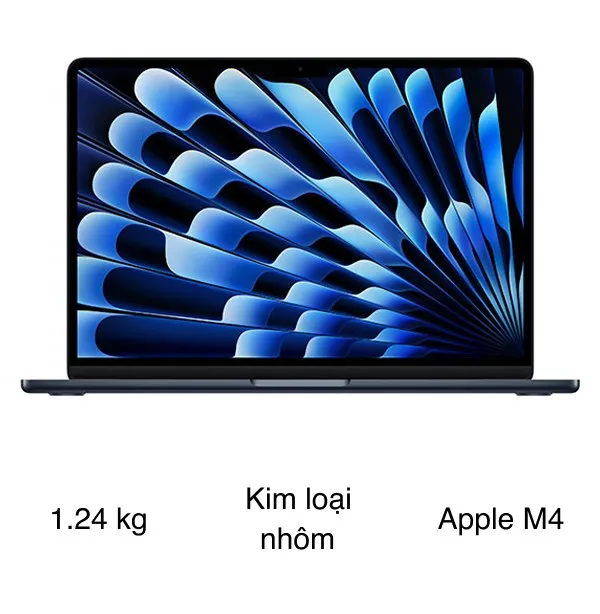 Hình ảnh một mẫu laptop mỏng, tượng trưng cho tính linh hoạt khi kiểm tra nhiệt độ laptop
cách kiểm tra nhiệt độ máy laptop Không Dùng Phần Mềm
Phương pháp kiểm tra không cần phần mềm là cách nhanh nhất. Nó giúp đánh giá tổng quan tình trạng nhiệt của máy. Hai phương pháp chính sau đây cực kỳ hữu ích và đơn giản để thực hiện.
Kiểm Tra Bằng Cảm Quan Và Lưu Lượng Khí
Phương pháp này dựa trên kinh nghiệm và cảm nhận vật lý. Dùng tay chạm nhẹ vào phần vỏ máy, đặc biệt là khu vực phía trên bàn phím. Nếu cảm thấy máy chỉ ấm hoặc nóng nhẹ, nhiệt độ đang ở mức chấp nhận được. Quan trọng hơn, hãy kiểm tra luồng khí thoát ra từ các khe tản nhiệt. Luồng khí phải mạnh và không bị tắc nghẽn. Nếu không có khí nóng thoát ra hoặc khí rất yếu, quạt có thể đã hỏng.
Truy Cập Vào BIOS/UEFI Để Kiểm Tra Nhiệt Độ
Hệ thống đầu vào/đầu ra cơ bản (BIOS) hoặc giao diện phần mềm cơ sở mở rộng hợp nhất (UEFI) là công cụ giám sát phần cứng cấp thấp. Nó hoạt động ngay cả trước khi hệ điều hành khởi động. Đây là nơi kiểm tra nhiệt độ CPU chính xác nhất khi máy ở trạng thái gần như tải nhẹ.
Các Bước Thực Hiện Trong BIOS/UEFI
Đầu tiên, bạn cần khởi động lại máy tính. Nhấn liên tục phím tắt truy cập BIOS/UEFI ngay sau khi nhấn nút nguồn. Các phím tắt phổ biến là Del, F2, F10 hoặc F12. Mỗi hãng laptop khác nhau sẽ có phím tắt khác nhau.
Sau khi vào giao diện, tìm đến mục PC Health Status hoặc Hardware Monitoring. Trong đó, bạn sẽ thấy thông số CPU Temperature được hiển thị rõ ràng. Con số này là nhiệt độ thực của chip. Nó xác định trạng thái nhiệt cơ bản của máy tính xách tay.
Sử Dụng Phần Mềm Chuyên Dụng Để Giám Sát Nhiệt Độ CPU/GPU
Sử dụng phần mềm là phương pháp chính xác và tiện lợi nhất để theo dõi nhiệt độ theo thời gian thực. Các công cụ này cung cấp thông số chi tiết về từng Core của CPU và GPU. Nó hỗ trợ đắc lực cho công việc quản trị hệ thống.
Công Cụ CPUID HWMonitor
CPUID HWMonitor là một công cụ miễn phí được các chuyên gia IT tin dùng. Nó cung cấp một cái nhìn toàn diện về sức khỏe hệ thống. Công cụ hiển thị nhiệt độ hiện tại (Value), nhiệt độ thấp nhất (Min) và nhiệt độ cao nhất (Max). Nó giúp bạn dễ dàng xác định được ngưỡng quá nhiệt đã từng xảy ra.
Hướng Dẫn Sử Dụng HWMonitor Nhanh
Sau khi tải và cài đặt phần mềm, mở ứng dụng và cuộn xuống mục hiển thị tên CPU của bạn. Tìm đến phần Temperatures trong danh sách. Các giá trị như Core #0, Core #1 sẽ hiển thị nhiệt độ của từng nhân. Bạn có thể theo dõi sự chênh lệch nhiệt giữa các nhân.
Core Temp Và RealTemp
Ngoài HWMonitor, Core Temp và RealTemp là những lựa chọn tuyệt vời. Core Temp đặc biệt hữu ích vì nó có thể hiển thị nhiệt độ trên thanh Taskbar. Nó cung cấp thông số DTS (Digital Thermal Sensor) của CPU. Đây là cảm biến nhiệt độ nằm bên trong chip.
HWInfo Và MSI Afterburner
Đối với những người dùng laptop gaming hoặc đồ họa chuyên nghiệp, HWInfo và MSI Afterburner là không thể thiếu. HWInfo cung cấp thông tin chi tiết đến từng cảm biến nhỏ nhất trên bo mạch. Trong khi đó, MSI Afterburner cho phép bạn theo dõi nhiệt độ GPU và tùy chỉnh tốc độ quạt. Việc này giúp kiểm soát nhiệt độ tốt hơn khi làm việc với các ứng dụng nặng.
Chiến Lược Toàn Diện Khắc Phục Và Tối Ưu Nhiệt Độ Laptop
Kiểm tra nhiệt độ chỉ là bước đầu tiên. Quan trọng hơn là phải có các biện pháp tối ưu hóa toàn diện để duy trì nhiệt độ ở mức an toàn. ADG khuyến nghị các chiến lược bảo trì định kỳ và nâng cấp kỹ thuật.
Quy Trình Bảo Trì Định Kỳ Và Vệ Sinh Sâu
Bụi bẩn là kẻ thù lớn nhất của hệ thống tản nhiệt laptop. Bụi bám đầy quạt, lá tản nhiệt làm giảm hiệu suất trao đổi nhiệt nghiêm trọng. Thường xuyên vệ sinh tổng thể máy tính sáu tháng một lần là điều cần thiết. Việc này cần được thực hiện bởi các kỹ thuật viên có kinh nghiệm.
Thay Thế Và Lựa Chọn Keo Tản Nhiệt Chuyên Nghiệp
Keo tản nhiệt đóng vai trò dẫn nhiệt giữa CPU/GPU và khối tản nhiệt đồng. Keo zin theo máy thường khô sau 1-2 năm sử dụng. Việc tra keo tản nhiệt mới là giải pháp hiệu quả nhất. Nên chọn các loại keo cao cấp như Thermal Grizzly Kryonaut hoặc Noctua NT-H2. Chúng có khả năng dẫn nhiệt vượt trội hơn so với keo phổ thông.
Giải Pháp Tản Nhiệt Phụ Hỗ Trợ
Đối với Workstation chuyên dụng hoặc laptop hiệu năng cao, đế tản nhiệt là một phụ kiện hữu ích. Nó giúp tăng cường luồng khí lạnh bên dưới máy. Ngoài ra, việc sử dụng laptop trong môi trường có nhiệt độ thấp và thoáng mát cũng rất quan trọng. Tuyệt đối không đặt máy trên chăn, nệm hoặc các bề mặt mềm.
Tối Ưu Hóa Hệ Điều Hành Và Ứng Dụng Chạy Ngầm
Kiểm soát các ứng dụng chạy ngầm không cần thiết thông qua Task Manager. Chúng có thể âm thầm chiếm dụng tài nguyên CPU. Điều chỉnh Power Plan trong Windows để giới hạn hiệu suất tối đa của CPU. Ví dụ, thiết lập Processor maximum state xuống 99% để vô hiệu hóa chế độ Turbo Boost. Đây là cách làm giảm nhiệt độ hiệu quả mà ít ảnh hưởng đến hiệu suất thông thường.
Các Yếu Tố Khác Ảnh Hưởng Đến Nhiệt Độ
Việc kiểm tra và khắc phục nhiệt độ cần xem xét đến cả các linh kiện khác. Mối quan hệ tương quan giữa các bộ phận quyết định nhiệt độ tổng thể của laptop. Nhiệt độ của ổ cứng và card màn hình cũng cần được giám sát chặt chẽ.
Nhiệt Độ Của Ổ Cứng (SSD/HDD)
Ổ cứng, đặc biệt là SSD, cũng sinh nhiệt đáng kể trong quá trình đọc/ghi dữ liệu. Nhiệt độ lý tưởng của ổ cứng nên duy trì dưới $50^circ text{C}$. Nếu ổ cứng quá nóng, tốc độ truy xuất sẽ giảm và nguy cơ mất dữ liệu tăng lên. Cần đảm bảo luồng khí lưu thông đến khu vực ổ cứng.
Quản Lý Nhiệt Độ Card Đồ Họa (GPU)
Card màn hình rời thường có nhiệt độ hoạt động cao hơn CPU. Mức an toàn của GPU thường nằm trong khoảng $70^circ text{C}$ đến $80^circ text{C}$. Trong các tác vụ nặng, nhiệt độ có thể lên đến $90^circ text{C}$ nhưng không nên duy trì quá lâu. Nếu nhiệt độ GPU vượt ngưỡng, cần kiểm tra lại quạt và keo tản nhiệt của nó.
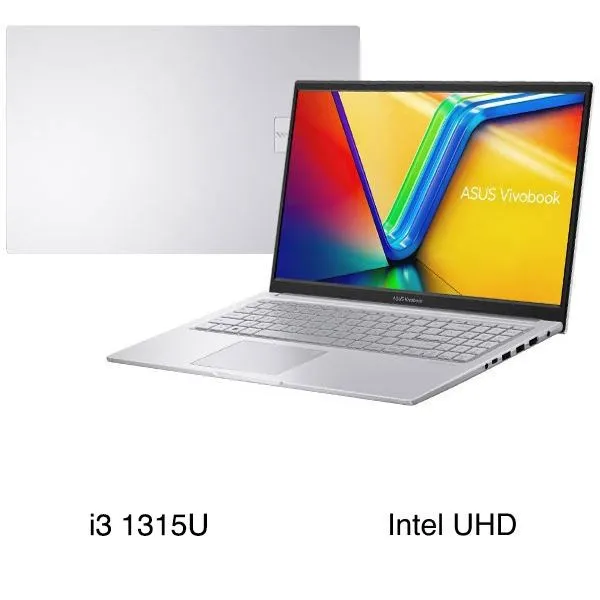 Hình ảnh một mẫu laptop Asus Vivobook, cho thấy sự đa dạng của các thiết bị cần quản lý nhiệt
cách kiểm tra nhiệt độ máy laptop: Ứng Dụng Thực Tiễn Trong Môi Trường Doanh Nghiệp
Trong môi trường doanh nghiệp, quản lý nhiệt độ không chỉ là bảo trì cá nhân. Nó còn là một phần của chiến lược quản lý tài sản IT. Các hệ thống laptop bị quá nhiệt đồng loạt có thể làm gián đoạn chuỗi cung ứng công việc. Việc áp dụng các giải pháp tản nhiệt chuyên sâu bảo vệ hiệu suất đầu tư.
Lợi Ích Của Việc Giữ Nhiệt Độ Thấp
- Tăng Tính Ổn Định: Giảm thiểu lỗi đột ngột như màn hình xanh hoặc tự khởi động lại.
- Kéo Dài Tuổi Thọ: Linh kiện hoạt động mát mẻ sẽ có tuổi thọ cao hơn đáng kể.
- Duy Trì Hiệu Suất Đỉnh: CPU/GPU không bị giảm xung nhịp, đảm bảo hiệu suất làm việc tối đa.
Các Giải Pháp Nâng Cấp Tản Nhiệt Nâng Cao
Đối với các laptop workstation cần làm việc liên tục với tải nặng, cân nhắc tản nhiệt nước ngoài (AIO hoặc Custom Loop). Mặc dù không phổ biến, giải pháp này mang lại hiệu suất làm mát vượt trội. Việc này cần được cân nhắc kỹ lưỡng về chi phí và tính di động của máy.
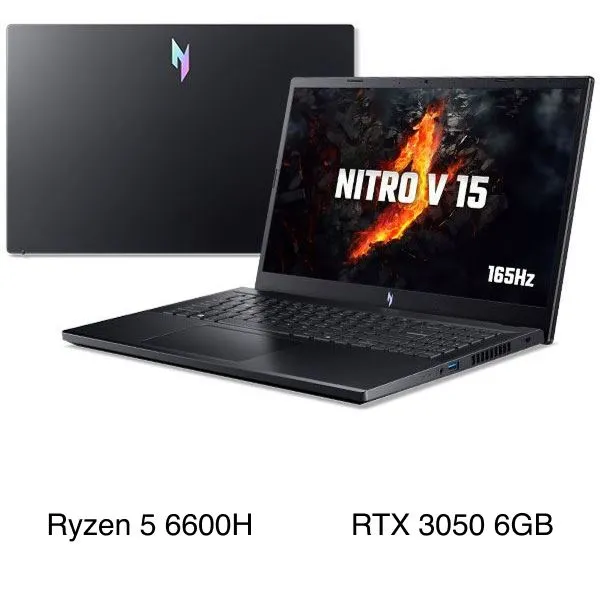 Hình ảnh một mẫu laptop Acer Gaming Nitro V, đại diện cho thiết bị yêu cầu kiểm soát nhiệt độ nghiêm ngặt
Vai Trò Của Undervolting
Undervolting là một kỹ thuật tiên tiến. Nó là việc giảm điện áp cấp cho CPU mà không giảm xung nhịp. Việc này giúp giảm lượng nhiệt sinh ra đáng kể. Tuy nhiên, nó đòi hỏi kiến thức chuyên môn và phải được thực hiện cẩn thận để tránh mất ổn định hệ thống. Kỹ thuật này thường được áp dụng trên các laptop hiệu năng cao.
Việc nắm vững cách kiểm tra nhiệt độ máy laptop là một kỹ năng thiết yếu để bảo vệ tài sản công nghệ của bạn. Chúng ta đã xem xét chi tiết từ cơ chế sinh nhiệt, các ngưỡng nhiệt độ an toàn cho đến các phương pháp kiểm tra chính xác bằng BIOS và phần mềm chuyên dụng. Cuối cùng, việc áp dụng chiến lược tối ưu nhiệt độ toàn diện và bảo trì định kỳ là chìa khóa để duy trì hiệu suất hoạt động ổn định và kéo dài tuổi thọ thiết bị.
Cập Nhật Lần Cuối Vào Lúc Tháng mười một 18, 2025 by Luân ADG

Nguyễn Minh Duy là chuyên viên biên tập nội dung và SEO tại ADG.COM.VN, với hơn 5 năm kinh nghiệm trong lĩnh vực công nghệ và chuyển đổi số. Anh chuyên viết các nội dung liên quan đến sản phẩm công nghệ, giải pháp hạ tầng, phần cứng – phần mềm doanh nghiệp, giúp người đọc hiểu sâu hơn về cách công nghệ tạo nên giá trị thực tiễn trong kinh doanh.