Contents
- Phân Tích Cơ Bản: Vì Sao Laptop Bị Giật Lag Khi Chơi Game?
- Quá Tải Tài Nguyên Hệ Thống (CPU, RAM, GPU)
- Vấn Đề Nhiệt Độ (Throttling) và Hệ Thống Tản Nhiệt
- Lỗi Phần Mềm, Driver Cũ và Ổ Đĩa Chậm
- Tối Ưu Hóa Cấp Độ Hệ Điều Hành (Windows)
- Cập Nhật Driver GPU Đảm Bảo Tính Tương Thích
- Điều Chỉnh Power Plan Sang Chế Độ Hiệu Suất Cao (High Performance)
- Vô Hiệu Hóa Ứng Dụng Chạy Nền và Hiệu Ứng Hình Ảnh
- Quản Lý và Tinh Chỉnh Bộ Nhớ Ảo (Page File)
- Vệ Sinh Hệ Thống Định Kỳ (Disk Cleanup & Defragmentation/TRIM)
- Tối Ưu Hóa Cấp Độ Game (In-Game Settings)
- Kích Hoạt Chế Độ Game Mode Trên Windows 10/11
- Cập Nhật DirectX và Visual C++ Redistributable
- Tinh Chỉnh Đồ Họa Trong Game (Thiết Lập V-Sync, Anti-Aliasing, Shadow Quality)
- Sử Dụng Phần Mềm Hỗ Trợ Game Booster
- Tối Ưu Hóa Cấp Độ Phần Cứng (Hardware)
- Ép Xung (Overclock) Card Đồ Họa An Toàn
- Thiết Lập Game Sử Dụng Card Đồ Họa Rời (NVIDIA/AMD)
- Với Card NVIDIA:
- Với Card AMD:
- Cải Thiện Hệ Thống Tản Nhiệt (Đế Tản Nhiệt, Vệ Sinh Laptop)
- Nâng Cấp RAM và Ổ Cứng SSD
- Các Yếu Tố Khác Ảnh Hưởng Đến Trải Nghiệm Chơi Game
- Kiểm Tra và Tối Ưu Tốc Độ Kết Nối Internet (Ping, Bandwidth)
- Cấu Hình Chuột/Bàn Phím và Tần Số Quét Màn Hình
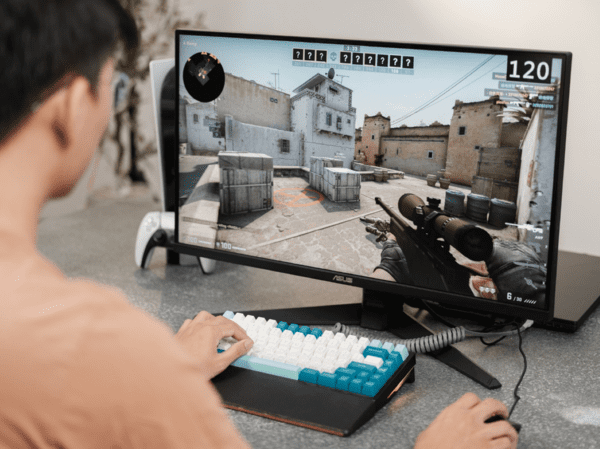
Trải nghiệm chơi game đỉnh cao trên laptop không chỉ phụ thuộc vào cấu hình ban đầu mà còn nằm ở khả năng tối ưu hóa hệ thống của người dùng. Để thực hiện cách chơi game trên laptop một cách mượt mà và ổn định, bạn cần áp dụng một quy trình tinh chỉnh toàn diện. Điều này giúp khai thác triệt để tiềm năng của phần cứng, giảm thiểu hiện tượng giật lag, và duy trì hiệu suất lâu dài. Việc tối ưu hóa hiệu suất là một kỹ năng thiết yếu, đặc biệt khi các tựa game hiện đại ngày càng đòi hỏi tài nguyên cao. Chúng ta sẽ cùng nhau tìm hiểu những giải pháp chi tiết, từ điều chỉnh cấp độ hệ điều hành đến thiết lập trong game, nhằm đảm bảo mọi trận chiến đều diễn ra suôn sẻ. Những yếu tố như nhiệt độ laptop, Card đồ họa rời, và thiết lập đồ họa sẽ được tập trung làm neo ngữ nghĩa.
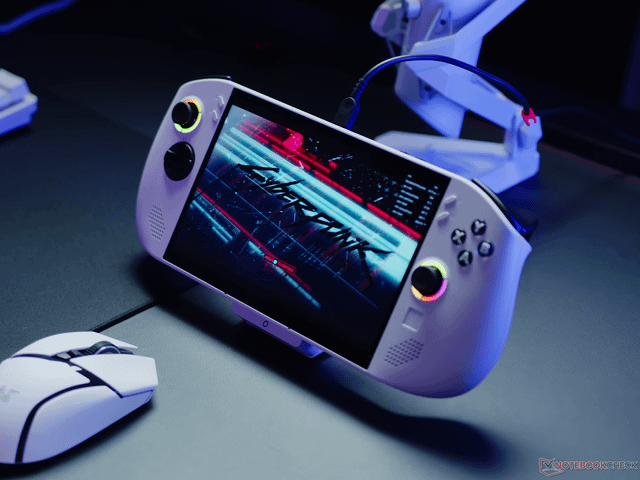
Phân Tích Cơ Bản: Vì Sao Laptop Bị Giật Lag Khi Chơi Game?
Nhiều game thủ thường xuyên gặp phải tình trạng máy tính bị giảm khung hình đột ngột (drop FPS) hoặc giật lag khó chịu. Hiện tượng này không phải ngẫu nhiên; nó xuất phát từ một số nguyên nhân kỹ thuật cốt lõi liên quan đến cách phần cứng và phần mềm tương tác. Việc nắm rõ nguyên nhân giúp định hướng các bước tối ưu hiệu quả hơn.
Quá Tải Tài Nguyên Hệ Thống (CPU, RAM, GPU)
Mỗi trò chơi đều có yêu cầu tối thiểu và khuyến nghị về phần cứng. Khi một tựa game nặng cố gắng chạy trên một laptop có cấu hình chỉ đạt mức tối thiểu, các thành phần chính như CPU, RAM, và GPU sẽ phải hoạt động ở mức công suất 100% trong thời gian dài. Sự quá tải này dẫn đến nút cổ chai (bottleneck), khiến dữ liệu không được xử lý kịp thời, gây ra độ trễ và giật lag trong game. Đặc biệt, bộ nhớ RAM là một thành phần quan trọng, khi thiếu hụt sẽ buộc hệ thống phải sử dụng bộ nhớ ảo, làm giảm đáng kể tốc độ truy xuất dữ liệu.
Vấn Đề Nhiệt Độ (Throttling) và Hệ Thống Tản Nhiệt
Các dòng laptop, ngay cả laptop gaming chuyên dụng, luôn phải đối mặt với thách thức quản lý nhiệt. Khi CPU và GPU hoạt động hết công suất, chúng sản sinh lượng nhiệt rất lớn. Nếu hệ thống tản nhiệt (quạt, ống đồng, keo tản nhiệt) không đủ khả năng giải nhiệt, nhiệt độ linh kiện sẽ tăng cao quá mức an toàn. Để bảo vệ phần cứng, hệ thống tự động kích hoạt cơ chế giảm xung nhịp (thermal throttling). Việc giảm xung nhịp này nhằm hạ nhiệt độ, nhưng đồng thời lại làm giảm hiệu suất xử lý, dẫn đến hiện tượng drop FPS nghiêm trọng.
Lỗi Phần Mềm, Driver Cũ và Ổ Đĩa Chậm
Driver card đồ họa (GPU Driver) đóng vai trò trung gian quan trọng giữa hệ điều hành, game và phần cứng. Nếu driver bị lỗi hoặc không được cập nhật phiên bản mới nhất, game sẽ không thể giao tiếp và tận dụng tối đa sức mạnh của card đồ họa, dẫn đến hiệu suất thấp. Ngoài ra, việc sử dụng các ổ đĩa cơ học (HDD) để chứa game sẽ làm tăng thời gian tải và có thể gây ra hiện tượng khựng nhẹ (stuttering) trong quá trình chơi do tốc độ đọc/ghi chậm.

Tối Ưu Hóa Cấp Độ Hệ Điều Hành (Windows)
Tối ưu hóa hệ điều hành là nền tảng cơ bản và quan trọng nhất để cải thiện hiệu suất chơi game. Một hệ thống Windows được tinh chỉnh tốt sẽ giải phóng tài nguyên, cho phép game vận hành với toàn bộ sức mạnh có thể. Các bước sau đây là bắt buộc để có một trải nghiệm cách chơi game trên laptop tốt nhất.
Cập Nhật Driver GPU Đảm Bảo Tính Tương Thích
Driver card đồ họa là yếu tố then chốt quyết định FPS. Cả NVIDIA và AMD đều liên tục phát hành các bản cập nhật driver “Game Ready” hoặc “Adrenalin” mới nhất. Những bản cập nhật này bao gồm các tinh chỉnh đặc biệt, tối ưu hóa cho các tựa game mới ra mắt.
Người dùng nên truy cập trực tiếp website của NVIDIA (GeForce Experience) hoặc AMD (Radeon Software) để tải và cài đặt phiên bản driver mới nhất. Việc này đảm bảo card đồ họa hoạt động với hiệu suất tối ưu, giảm thiểu lỗi đồ họa và tăng tốc độ khung hình.
Điều Chỉnh Power Plan Sang Chế Độ Hiệu Suất Cao (High Performance)
Mặc định, Windows thường sử dụng chế độ “Balanced” (Cân bằng) để tiết kiệm năng lượng. Chế độ này giới hạn xung nhịp CPU và GPU để giảm tiêu thụ điện và nhiệt, nhưng đồng thời làm giảm hiệu suất chơi game. Để đạt được hiệu suất cao nhất khi chơi game, laptop cần phải chuyển sang chế độ “High Performance” (Hiệu suất cao) hoặc “Ultimate Performance” (Hiệu suất tối ưu).
Quy trình đơn giản là truy cập vào Settings → Power & sleep settings → Additional power settings. Tại đây, bạn chọn kích hoạt chế độ High performance. Điều này sẽ đảm bảo CPU và GPU luôn duy trì xung nhịp cao nhất có thể.
Vô Hiệu Hóa Ứng Dụng Chạy Nền và Hiệu Ứng Hình Ảnh
Các ứng dụng chạy nền không cần thiết như OneDrive, Skype, hoặc các phần mềm bảo mật bên thứ ba sẽ chiếm dụng tài nguyên CPU và RAM. Để giải phóng tài nguyên, người dùng nên vô hiệu hóa các ứng dụng khởi động cùng Windows thông qua Task Manager (tab Startup).
Ngoài ra, các hiệu ứng hình ảnh đẹp mắt của Windows như bóng đổ, hoạt ảnh trượt/mờ dần cũng tiêu tốn tài nguyên GPU. Tắt các hiệu ứng này (System Properties → Advanced → Performance Settings → Adjust for best performance) giúp chuyển hướng tài nguyên đồ họa hoàn toàn cho game.
Quản Lý và Tinh Chỉnh Bộ Nhớ Ảo (Page File)
Bộ nhớ ảo (Virtual RAM hay Page File) là một phần của ổ cứng được Windows sử dụng như một phần mở rộng của RAM vật lý. Khi RAM vật lý bị quá tải, Windows sẽ chuyển dữ liệu ít dùng sang Page File.
Việc thiết lập Page File thủ công trên ổ đĩa SSD tốc độ cao (tốt nhất là ổ chứa hệ điều hành) là một cách chơi game trên laptop ổn định. Kích thước lý tưởng thường là 1.5 lần dung lượng RAM vật lý. Điều này đảm bảo hệ thống có đủ bộ đệm khi chơi game, tránh tình trạng lỗi văng game do thiếu bộ nhớ.
Vệ Sinh Hệ Thống Định Kỳ (Disk Cleanup & Defragmentation/TRIM)
Tập tin rác, cache từ trình duyệt và dữ liệu tạm (temp files) tích tụ lâu ngày sẽ chiếm không gian và làm chậm tốc độ truy xuất của ổ đĩa. Sử dụng công cụ Disk Cleanup tích hợp sẵn của Windows để loại bỏ các tập tin không cần thiết này.
Đối với ổ cứng HDD, việc chống phân mảnh (Defragment and Optimize Drives) giúp sắp xếp lại dữ liệu, cải thiện tốc độ tải game. Với ổ SSD, cần đảm bảo tính năng TRIM luôn được bật để tối ưu hóa hiệu suất đọc/ghi.
Tối Ưu Hóa Cấp Độ Game (In-Game Settings)
Tối ưu hóa các thiết lập bên trong game (In-Game Settings) là bước quyết định để cân bằng giữa chất lượng hình ảnh và tốc độ khung hình (FPS). Mục tiêu là đạt được FPS ổn định, ưu tiên sự mượt mà hơn là đồ họa siêu nét.
Kích Hoạt Chế Độ Game Mode Trên Windows 10/11
Chế độ Game Mode của Windows là một tính năng được thiết kế riêng để tối ưu trải nghiệm chơi game. Khi kích hoạt, Windows sẽ ưu tiên tài nguyên CPU/GPU cho trò chơi đang chạy. Đồng thời, nó ngăn chặn các thông báo, cập nhật tự động hoặc các tác vụ nền khác làm gián đoạn hiệu suất.
Để kích hoạt, người dùng cần truy cập Settings → Gaming → Game Mode và bật tính năng này lên. Đây là một mẹo nhỏ nhưng mang lại cải thiện đáng kể về độ ổn định FPS.
Cập Nhật DirectX và Visual C++ Redistributable
DirectX là một bộ giao diện lập trình ứng dụng (API) của Microsoft, cho phép game tận dụng các tính năng đa phương tiện của phần cứng. DirectX 12 hiện là phiên bản mới nhất, mang lại hiệu suất xử lý đa luồng tốt hơn, giúp phân bổ công việc hiệu quả cho cả CPU và GPU.
Đảm bảo laptop đã cài đặt phiên bản DirectX mới nhất thông qua Windows Update hoặc kiểm tra bằng công cụ dxdiag. Song song đó, các gói thư viện Visual C++ Redistributable cũng cần được cập nhật đầy đủ để game có thể khởi chạy và hoạt động ổn định.
Tinh Chỉnh Đồ Họa Trong Game (Thiết Lập V-Sync, Anti-Aliasing, Shadow Quality)
Hầu hết game hiện đại đều cho phép người dùng tùy chỉnh chi tiết về đồ họa. Các thiết lập cần được cân nhắc kỹ để ưu tiên hiệu suất:
- Độ Phân Giải (Resolution): Giảm độ phân giải xuống 900p hoặc 720p nếu laptop quá yếu. Đây là yếu tố có ảnh hưởng lớn nhất đến FPS.
- V-Sync (Đồng bộ dọc): Bật V-Sync nếu gặp hiện tượng rách hình (Screen Tearing), nhưng nên tắt nếu FPS đã ổn định hoặc cần tối đa hóa FPS.
- Anti-Aliasing (Khử Răng Cưa): Giảm hoặc tắt hẳn các tính năng khử răng cưa nặng như MSAA. Thay vào đó, sử dụng các thuật toán nhẹ hơn như TAA hoặc FXAA.
- Chất Lượng Bóng (Shadow Quality): Bóng đổ tiêu tốn rất nhiều tài nguyên. Giảm chất lượng bóng từ
UltraxuốngMediumhoặcLowđể cải thiện FPS rõ rệt. - Khoảng Cách Vẽ (Draw Distance): Giảm khoảng cách vẽ có thể cải thiện hiệu suất nhưng cần cân bằng để không ảnh hưởng đến tầm nhìn trong game.
Sử Dụng Phần Mềm Hỗ Trợ Game Booster
Các phần mềm tối ưu game như IOBit Game Booster hoặc Razer Cortex có thể hữu ích cho người dùng không chuyên. Chức năng chính của chúng là tự động đóng các ứng dụng và dịch vụ không cần thiết. Quá trình này giúp giải phóng RAM và CPU ngay trước khi game khởi động.
Tuy nhiên, cần cẩn trọng khi sử dụng. Một số Game Booster đôi khi lại tiêu tốn tài nguyên của chính chúng. Người dùng có kinh nghiệm thường tự quản lý thủ công thông qua Task Manager để kiểm soát tốt hơn.
Tối Ưu Hóa Cấp Độ Phần Cứng (Hardware)
Tối ưu hóa phần cứng không chỉ đơn thuần là nâng cấp, mà còn bao gồm việc đảm bảo các linh kiện hiện có được sử dụng đúng cách và duy trì ở điều kiện lý tưởng.
Ép Xung (Overclock) Card Đồ Họa An Toàn
Ép xung GPU là việc tăng tốc độ xung nhịp vượt qua mức thiết lập mặc định của nhà sản xuất. Đây là một cách chơi game trên laptop để tăng hiệu suất. Ép xung có thể giúp tăng FPS lên vài khung hình, nhưng cần đi kèm với việc kiểm soát nhiệt độ nghiêm ngặt.
Các công cụ phổ biến như MSI Afterburner cho phép người dùng điều chỉnh Core Clock và Memory Clock của card. Tuyệt đối không ép xung quá mức nếu hệ thống tản nhiệt laptop không đủ mạnh. Ép xung an toàn yêu cầu thử nghiệm từng bước nhỏ và theo dõi nhiệt độ liên tục.
Thiết Lập Game Sử Dụng Card Đồ Họa Rời (NVIDIA/AMD)
Hầu hết laptop gaming đều sử dụng công nghệ chuyển đổi đồ họa (NVIDIA Optimus hoặc AMD Switchable Graphics). Điều này cho phép laptop tự động chuyển đổi giữa Card đồ họa rời (hiệu suất cao) và card tích hợp (tiết kiệm điện). Đôi khi, hệ thống không tự động chuyển đúng, khiến game chạy bằng card tích hợp yếu hơn.
Người dùng phải thiết lập thủ công để buộc game sử dụng card đồ họa rời:
Với Card NVIDIA:
- Mở NVIDIA Control Panel.
- Chọn
Manage 3D Setting. - Chuyển sang tab
Program Settings. - Nhấp
Addđể chọn file chạy (.exe) của trò chơi. - Thiết lập
Preferred graphics processorthànhHigh-performance NVIDIA processor.
Với Card AMD:
- Mở AMD Radeon Settings (chuột phải vào desktop).
- Chọn tab
Gaming. - Nhấp vào nút
+(Add) để thêm file game. - Chọn game và thiết lập Graphics Profile thành
High Performance.
Cải Thiện Hệ Thống Tản Nhiệt (Đế Tản Nhiệt, Vệ Sinh Laptop)
Nhiệt độ là kẻ thù lớn nhất của hiệu suất chơi game trên laptop. Để chống lại Thermal Throttling, người dùng nên:
- Sử dụng Đế Tản Nhiệt: Một chiếc đế tản nhiệt chất lượng tốt có thể giúp giảm nhiệt độ laptop từ 5-10°C. Đế tản nhiệt tạo ra luồng không khí bổ sung, đẩy hơi nóng ra khỏi máy.
- Vệ Sinh Định Kỳ: Bụi bẩn tích tụ trong quạt và lưới tản nhiệt làm giảm hiệu quả làm mát. Vệ sinh và thay keo tản nhiệt (sau 1-2 năm sử dụng) là giải pháp tối ưu hóa nhiệt độ hiệu quả nhất.
Nâng Cấp RAM và Ổ Cứng SSD
Nếu laptop của bạn vẫn đang sử dụng cấu hình RAM đơn kênh (Single-Channel) hoặc ổ cứng HDD, việc nâng cấp sẽ tạo ra bước nhảy vọt về hiệu suất:
- RAM Dual-Channel: Chuyển sang cấu hình RAM kênh đôi (ví dụ: 2x8GB thay vì 1x16GB) có thể tăng hiệu suất của iGPU (card đồ họa tích hợp) và cải thiện tốc độ xử lý dữ liệu tổng thể.
- Ổ Cứng SSD: Chơi game từ ổ SSD giúp giảm thời gian tải game (loading screen) và loại bỏ hiện tượng khựng nhẹ do ổ đĩa quá tải.
Các Yếu Tố Khác Ảnh Hưởng Đến Trải Nghiệm Chơi Game
Bên cạnh phần cứng và phần mềm máy tính, chất lượng kết nối mạng và thiết bị ngoại vi cũng đóng vai trò quan trọng trong việc hoàn thiện trải nghiệm cách chơi game trên laptop mượt mà, đặc biệt là các game online.
Kiểm Tra và Tối Ưu Tốc Độ Kết Nối Internet (Ping, Bandwidth)
Đối với game trực tuyến (MMO, MOBA, Battle Royale), tốc độ mạng quan trọng hơn cả FPS. Độ trễ (Ping) cao sẽ gây ra hiện tượng giật, lag nhân vật, ngay cả khi laptop đang chạy game với tốc độ khung hình hoàn hảo.
Nên sử dụng kết nối dây cáp Ethernet thay vì Wi-Fi khi chơi game để đảm bảo độ ổn định và Ping thấp nhất. Tắt các ứng dụng và dịch vụ đang tải về hoặc streaming video để giải phóng băng thông.
Cấu Hình Chuột/Bàn Phím và Tần Số Quét Màn Hình
Các thiết bị ngoại vi chuyên dụng (Gaming Gear) giúp cải thiện trải nghiệm chơi game. Chuột và bàn phím cơ phản hồi nhanh hơn, giảm độ trễ đầu vào. Màn hình laptop với tần số quét cao (120Hz, 144Hz trở lên) sẽ hiển thị hình ảnh mượt mà hơn rất nhiều so với màn hình 60Hz truyền thống, đặc biệt khi FPS cao.
Để tận dụng tối đa, người dùng cần kiểm tra và đặt tần số quét màn hình lên mức cao nhất trong cài đặt hiển thị của Windows.
Các giải pháp tối ưu hiệu suất toàn diện này không chỉ giúp chơi game mượt mà hơn, mà còn kéo dài tuổi thọ cho laptop.
Việc áp dụng đồng bộ các cách chơi game trên laptop đã đề cập, từ tối ưu hóa hệ điều hành đến tinh chỉnh đồ họa, là chìa khóa để đạt được hiệu suất gaming ổn định và mượt mà nhất. Bằng cách ưu tiên chế độ hiệu suất cao, quản lý nhiệt độ bằng đế tản nhiệt, và đảm bảo Card đồ họa rời luôn được sử dụng tối đa, người dùng có thể giải quyết dứt điểm tình trạng giật lag. Quan trọng hơn, việc duy trì nhiệt độ laptop ổn định và thực hiện vệ sinh định kỳ sẽ bảo vệ linh kiện. Hãy nhớ rằng, thiết lập đồ họa trong game cần được cân bằng để ưu tiên FPS, vì sự mượt mà luôn quan trọng hơn chất lượng hình ảnh siêu nét khi thi đấu.
Cập Nhật Lần Cuối Vào Lúc Tháng mười một 26, 2025 by Luân ADG

Nguyễn Minh Duy là chuyên viên biên tập nội dung và SEO tại ADG.COM.VN, với hơn 5 năm kinh nghiệm trong lĩnh vực công nghệ và chuyển đổi số. Anh chuyên viết các nội dung liên quan đến sản phẩm công nghệ, giải pháp hạ tầng, phần cứng – phần mềm doanh nghiệp, giúp người đọc hiểu sâu hơn về cách công nghệ tạo nên giá trị thực tiễn trong kinh doanh.